Вправа «Вкажи правильну відповідь»: інтерактивний тест з картинками за 5 хвилин
Вправа «Вкажи правильну відповідь» від Всеосвіти — справжній помічник для вчителя. Додайте запитання з картинками, варіанти відповідей і позначте одну чи кілька правильних — і за 5 хвилин отримаєте інтерактивний тест, який учні проходять на дошці, компʼютері чи телефоні.
16 вправа «Вкажи правильну відповідь» — класичний інтерактивний тест: запитання і кілька варіантів відповіді. Учень обирає одну або кілька правильних відповідей, переходить між запитаннями стрілками, а наприкінці отримує результат. У запитання і відповіді можна додавати картинки.
☝️В повноекранному режимі вправа розтягується на всю ширину сторінки.
Як створити вправу
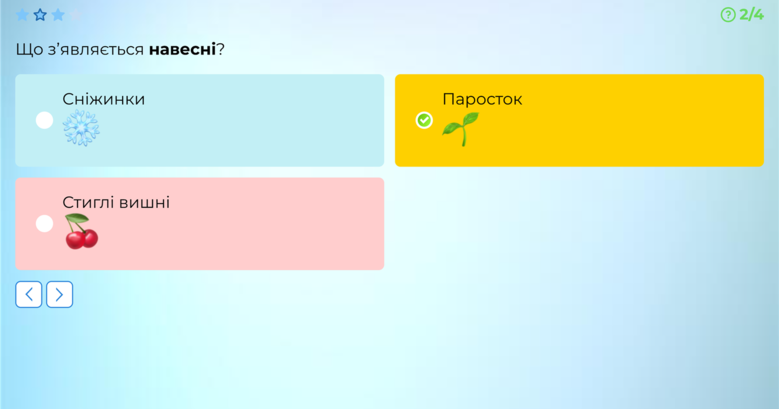
За цією інструкцією ми створимо вправу «Пори року: обери правильну відповідь» для 1–2 класу — саме її ви бачите вище.
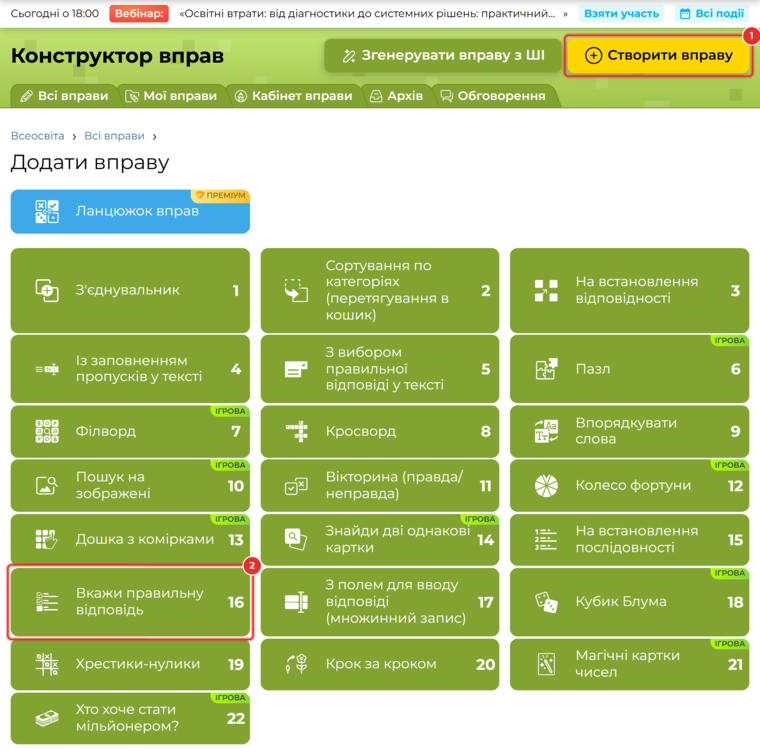
Відкрийте «Вправи» → «Створити вправу» (1) → «Вкажи правильну відповідь» (2) — це шістнадцятий шаблон у списку.
Крок 1. Назва, привітання і фон
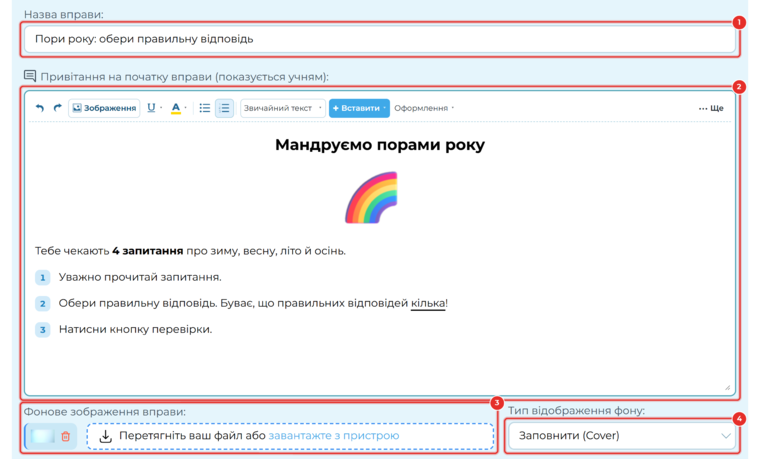
1. Назва вправи. Її бачать учні у вікні привітання, а ви — у списку «Мої вправи».
2. Привітання. Вікно, яке учень бачить на початку. Тут повноцінний редактор: заголовки, жирний шрифт, підкреслення, колір, нумеровані списки і картинки.
3. Фонове зображення. Перетягніть картинку в поле або завантажте її з компʼютера. Ми взяли світлий спокійний фон.
4. Тип відображення фону. «Заповнити (Cover)» розтягує картинку на весь екран, «Плиткою (Repeat)» повторює невеликий візерунок.
Крок 2. Запитання і варіанти відповіді
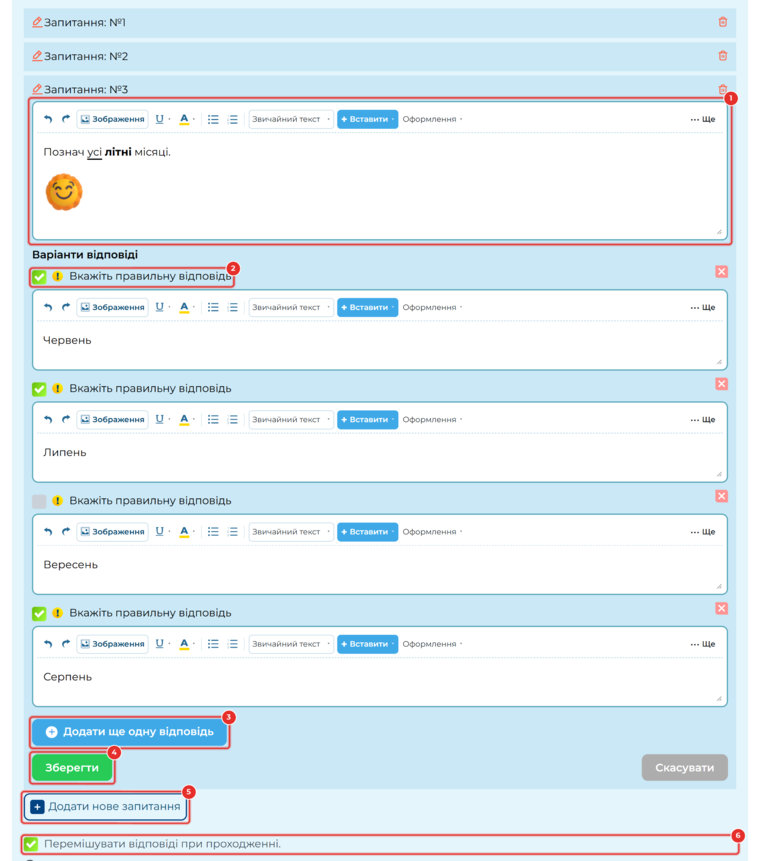
1. Текст запитання. Можна виділити ключові слова, підкреслити і додати картинку кнопкою «Зображення».
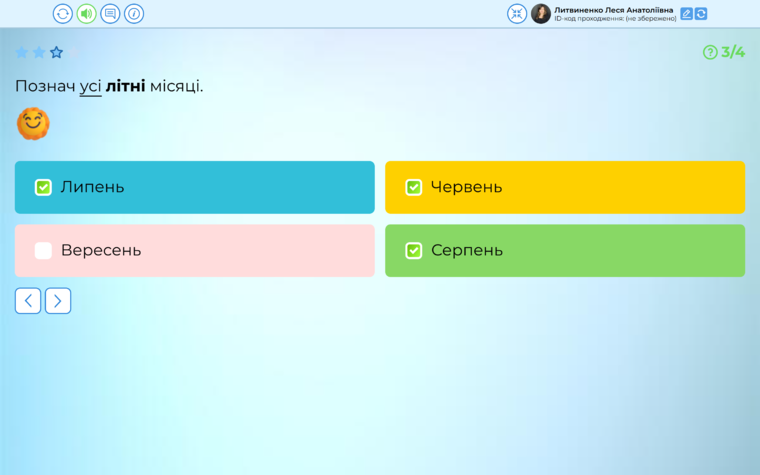
2. «Вкажіть правильну відповідь». Поставте галочку біля правильного варіанта. Якщо правильних кілька — позначте всі: у нашому запитанні про літні місяці їх три.
3. «Додати ще одну відповідь». Додає ще один варіант. Зайвий прибирає червоний хрестик праворуч. Варіант теж може містити картинку.
4. «Зберегти». Зберігає запитання — воно згортається в рядок «Запитання: №…». Олівцем його можна знову відкрити, кошиком — видалити.
5. «Додати нове запитання». Відкриває порожнє запитання. Ми зробили чотири.
6. Перемішувати відповіді при проходженні. Варіанти щоразу стоять у новому порядку — правильну відповідь не запамʼятати за місцем.
Крок 3. Підказка, фінал і збереження
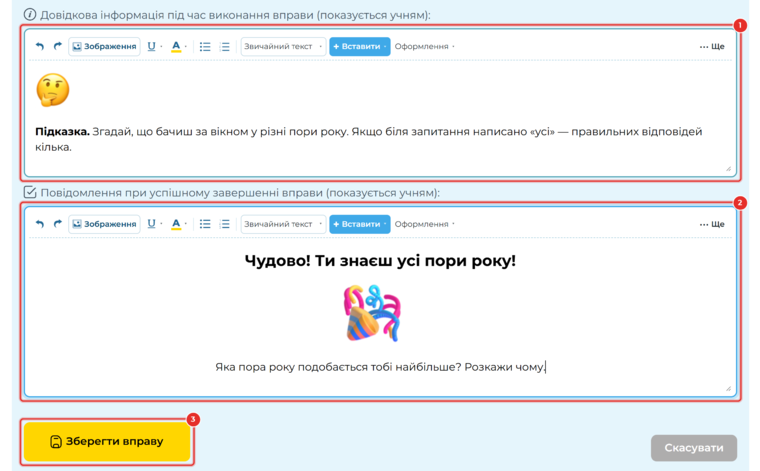
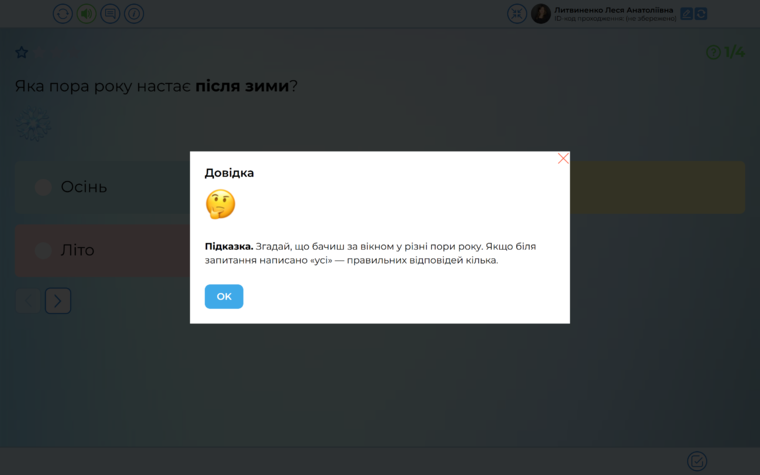
1. Довідкова інформація. Підказка, яку учень відкриває кнопкою «i» під час виконання.
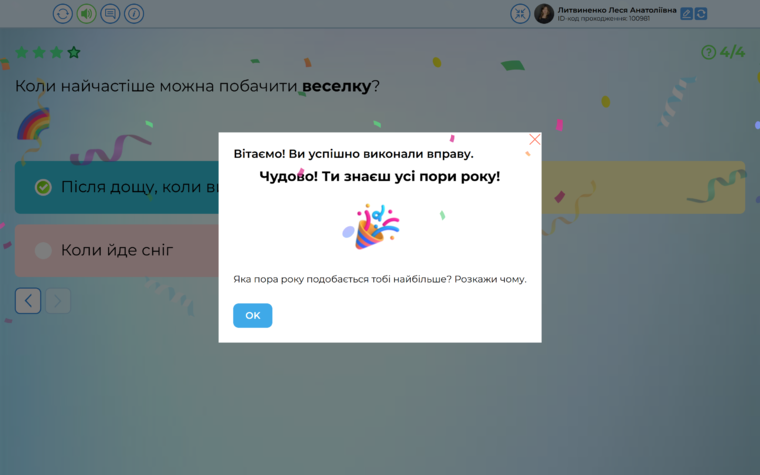
2. Повідомлення при успішному завершенні. Вітання, яке зʼявиться після останнього запитання.
3. «Зберегти вправу». Вправа потрапляє в «Мої вправи», і відкривається її сторінка.
Крок 4. Як учні виконують вправу
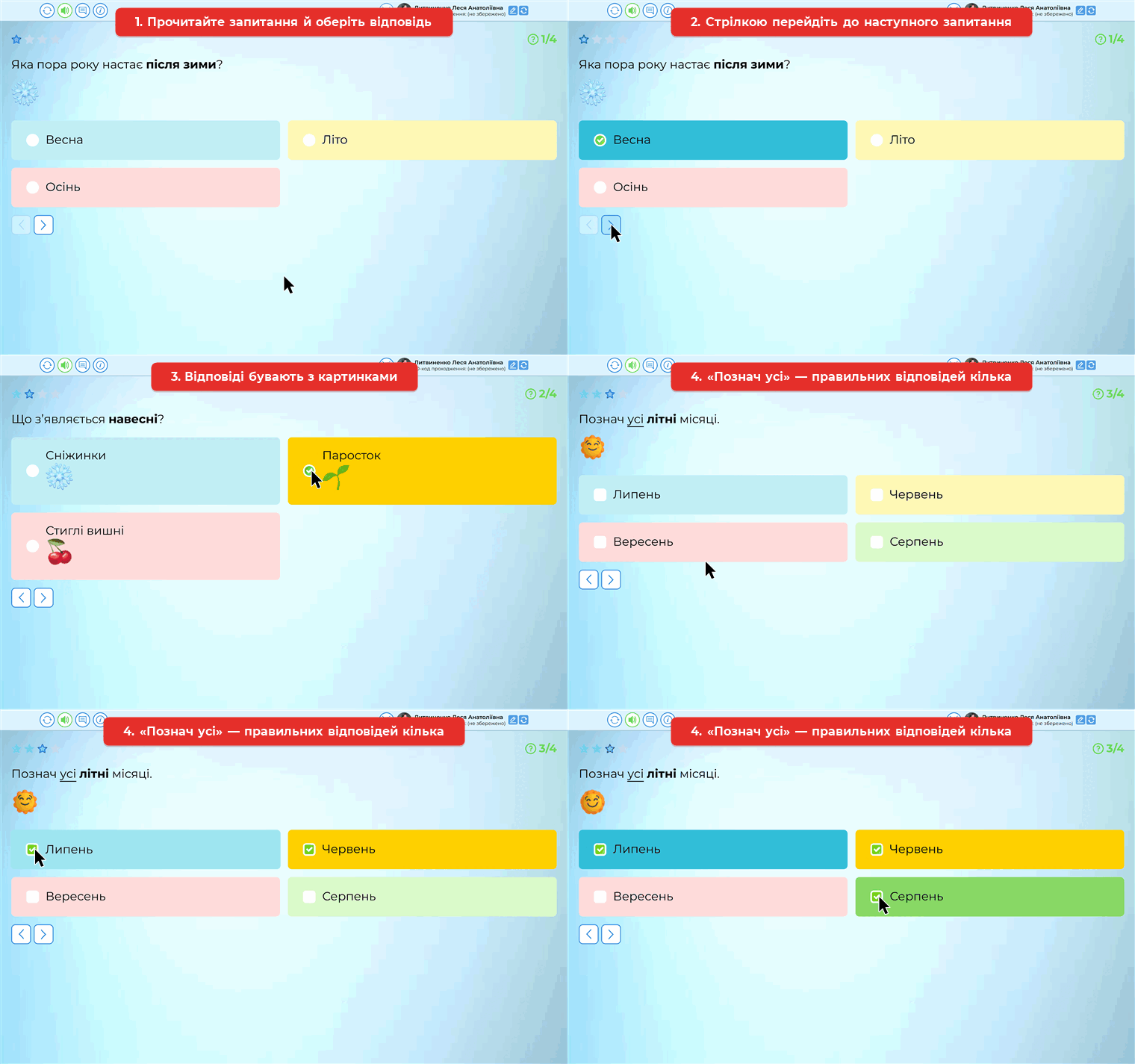
Учень обирає відповідь і стрілкою переходить до наступного запитання. Повернутися до попереднього теж можна.
Над вправою є панель кнопок:

1. Спробувати ще — почати тест спочатку.
2. Звук — увімкнути або вимкнути звуки.
3. Опис завдання — знову показати привітання.
4. Довідка — відкрити підказку з кроку 3.
5. Повний екран — розгорнути вправу на весь екран або згорнути її назад.
6. Імʼя та ID-код проходження — за цим кодом результат учня знайдеться в кабінеті вправи.
Що є на екрані запитання:
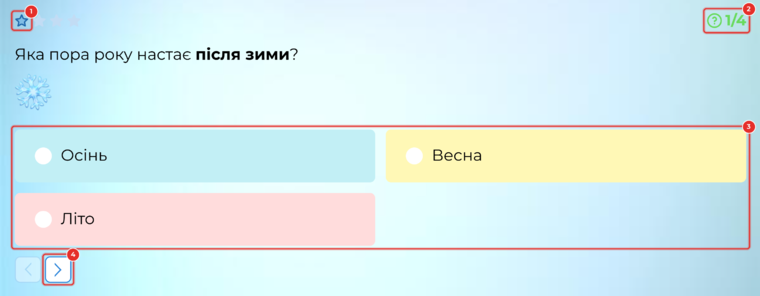
1. Зірочки — скільки запитань уже з відповіддю. Натиснувши на зірочку, можна перейти до будь-якого запитання.
2. Лічильник — номер поточного запитання і їх загальна кількість.
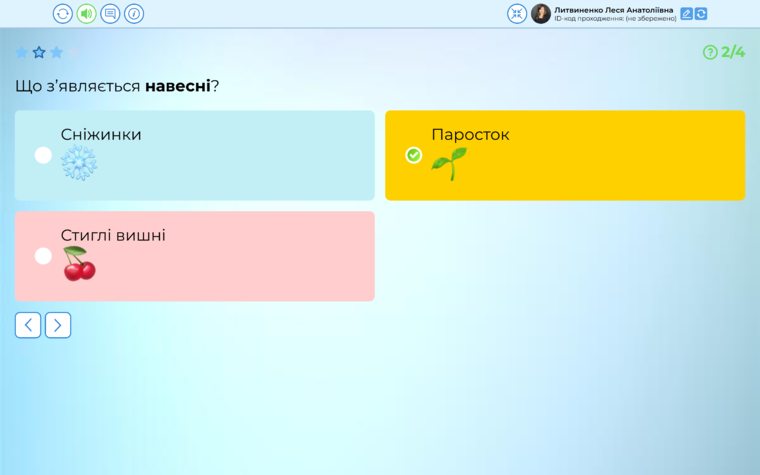
3. Варіанти відповіді — кольорові картки; обрана підсвічується.
4. Стрілки — перехід до попереднього і наступного запитання.
Варіанти з картинками виглядають так:
Якщо правильних відповідей кілька, замість кружечків зʼявляються квадратики-галочки, і учень може обрати кілька варіантів:
Так виглядає підказка під час виконання:
Коли учень відповів на всі запитання, зʼявляється ваше вітання і салют:
Крок 5. Видайте вправу учням
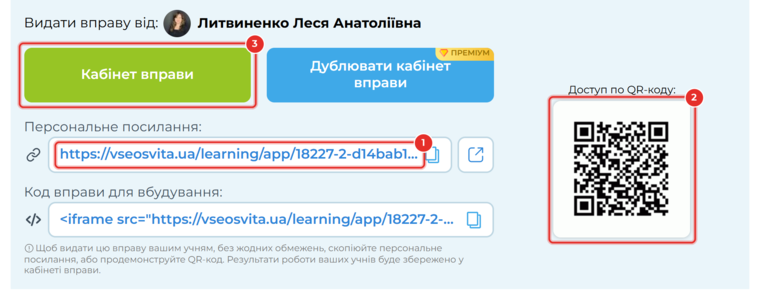
1. Персональне посилання. Надішліть його учням у месенджер чи Google Classroom. Нижче — код, щоб вбудувати вправу на сайт.
2. QR-код. Покажіть його на екрані — учні відкриють вправу з телефона.
3. Кабінет вправи. Тут зберігаються результати кожного учня.
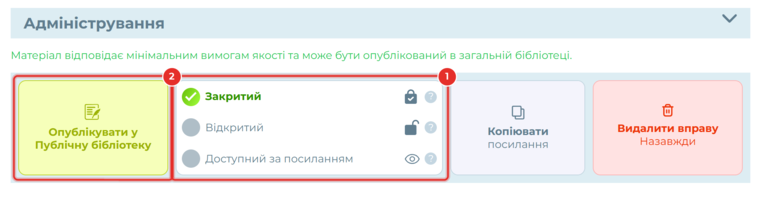
Нова вправа зберігається зі статусом «Закритий» (1): вона не зʼявляється в загальній бібліотеці, а учні виконують її за персональним посиланням. Щоб поділитися вправою з колегами, оберіть інший статус або натисніть «Опублікувати у Публічну бібліотеку» (2).
Усі вправи зберігаються
Створені вправи лежать у вкладці «Мої вправи», а результати учнів — у «Кабінет вправи». Будь-яку вправу можна відредагувати кнопкою «Редагувати вправу» на її сторінці або створити нову за тим самим шаблоном.
💡 Корисно знати
Якщо правильних відповідей кілька, підкажіть це в тексті запитання словами «познач усі».
Картинки у варіантах відповіді допомагають тим, хто ще повільно читає.
Увімкніть перемішування відповідей — так учні не зможуть списати «другу відповідь» у сусіда.
3–4 варіанти на запитання — оптимально: є з чого обрати, але немає плутанини.
На інтерактивній дошці вмикайте повний екран — варіанти відповідей стають великими, і їх зручно натискати пальцем.
Конструктор вправ → Створити вправу. «Вкажи правильну відповідь», це вправа під №16.
Усі вправи → Бібліотека вправ Всеосвіти.

Головна редакторка:
Литвиненко Леся Анатоліївна