Вправа «Пошук на зображенні»: інтерактивна робота з картою чи схемою за 5 хвилин
Вправа «Пошук на зображенні» від Всеосвіти — справжній помічник для вчителя. Завантажте карту, схему чи малюнок, позначте області, які треба знайти, — і за 5 хвилин отримаєте інтерактивне завдання, яке учні виконують на дошці, компʼютері чи телефоні. Результати кожного учня зберігаються в кабінеті вправи.
10 вправа «Пошук на зображенні» — учень шукає на картинці потрібне місце і клацає на нього. Це може бути карта, схема будови рослини, малюнок з деталями чи фото. Вправа складається з кількох завдань, і в кожному можна позначити одну або кілька областей.
☝️В повноекранному режимі вправа розтягується на всю ширину сторінки.
Як створити вправу
За цією інструкцією ми створимо вправу «Мандруємо картою України» з трьох завдань — саме її ви бачите вище.
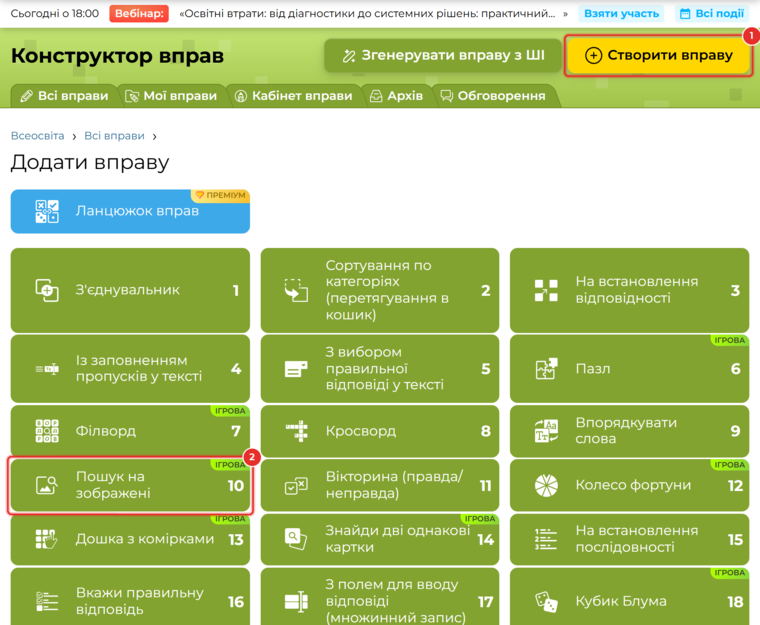
Відкрийте «Вправи» → «Створити вправу» (1) → «Пошук на зображені» (2) — це десятий шаблон у списку.
Крок 1. Назва і привітання
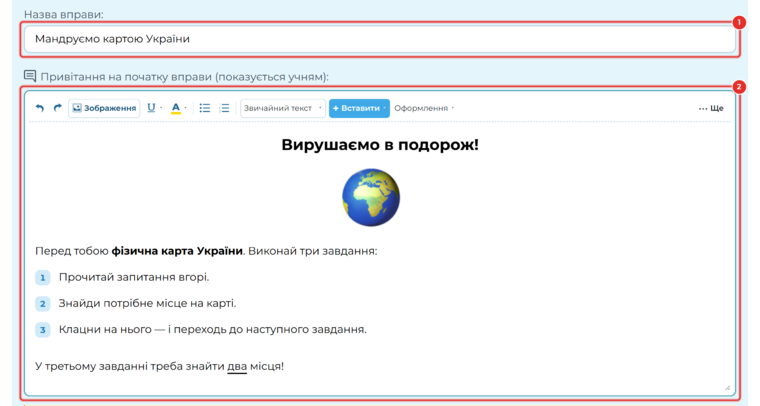
1. Назва вправи. Її бачать учні у вікні привітання, а ви — у списку «Мої вправи».
2. Привітання. Вікно, яке учень бачить на початку. Тут повноцінний редактор: заголовки, жирний шрифт, підкреслення, колір, нумеровані списки і картинки.
Крок 2. Завдання й області на зображенні
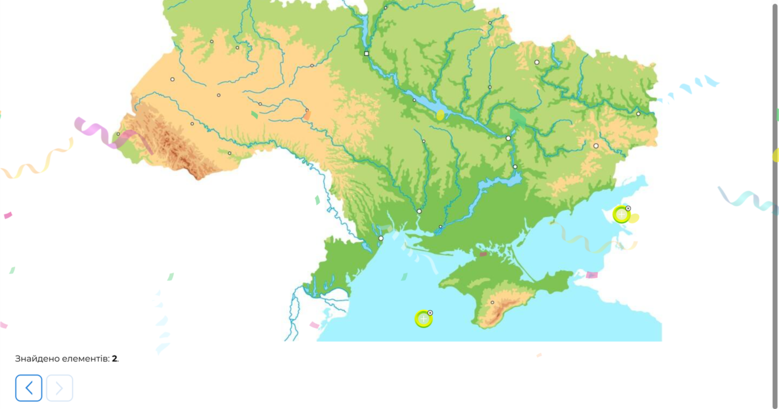
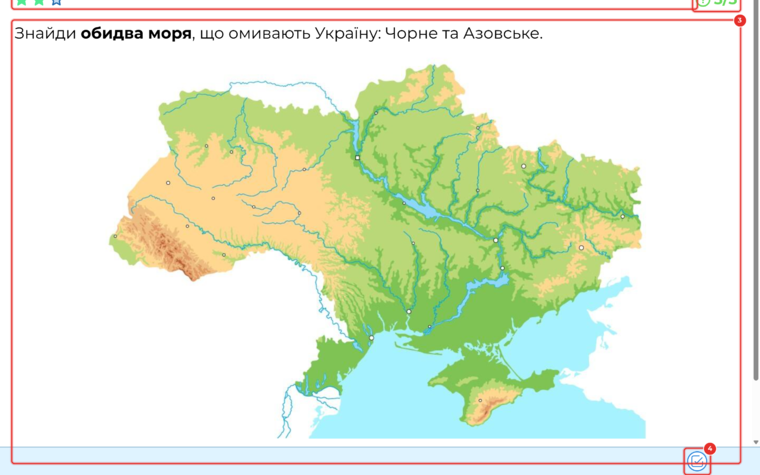
Кожне завдання — це запитання, картинка і позначені на ній області. Так виглядає третє завдання нашої вправи, де треба знайти два моря:
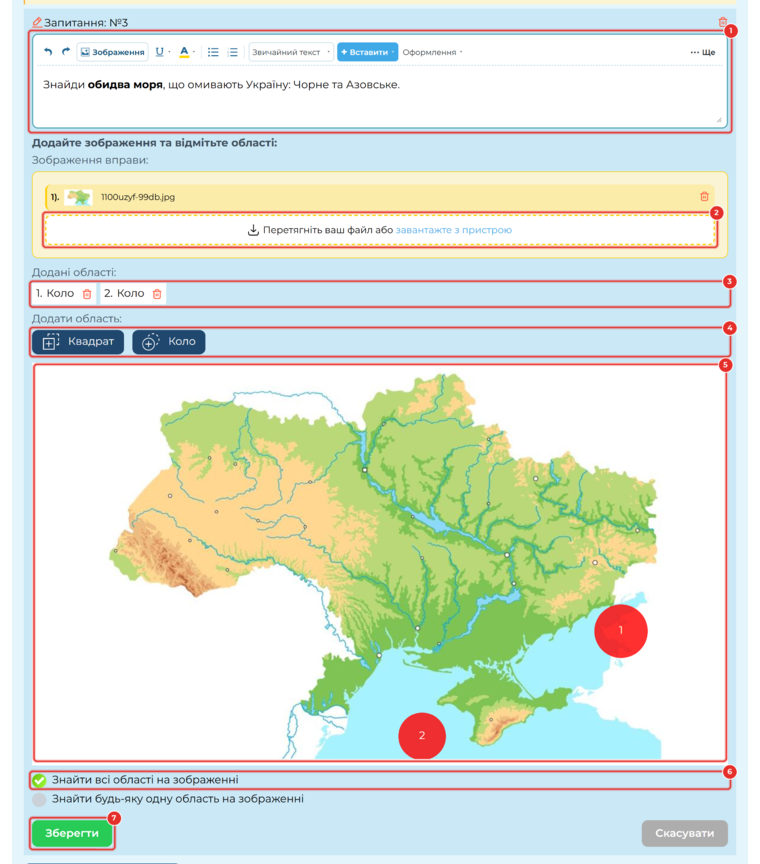
1. Запитання. Що саме треба знайти. Можна виділити слова жирним, додати картинку чи формулу.
2. Зображення вправи. Перетягніть картинку в поле або завантажте з компʼютера. Ми використали фізичну карту України.
3. Додані області. Перелік позначених областей. Кошик видаляє область, клік на назві — виділяє її на картинці.
4. «Квадрат» і «Коло». Додають нову область. Перетягніть її мишкою на потрібне місце, а за куточки — змініть розмір.
5. Картинка з областями. Червоні області — це місця, на які має клацнути учень. Тут — Чорне й Азовське моря.
6. Скільки областей знайти. «Знайти всі області» — учень має позначити кожну. «Знайти будь-яку одну» — вистачить однієї правильної відповіді.
7. «Зберегти». Зберігає завдання, і воно згортається в перелік.
Збережені завдання стоять переліком:

1. Олівець. Відкриває завдання для редагування.
2. Кошик. Видаляє завдання.
3. «Додати нове завдання». Відкриває порожнє завдання: запитання, картинку й області.
Крок 3. Підказка, фінал і збереження
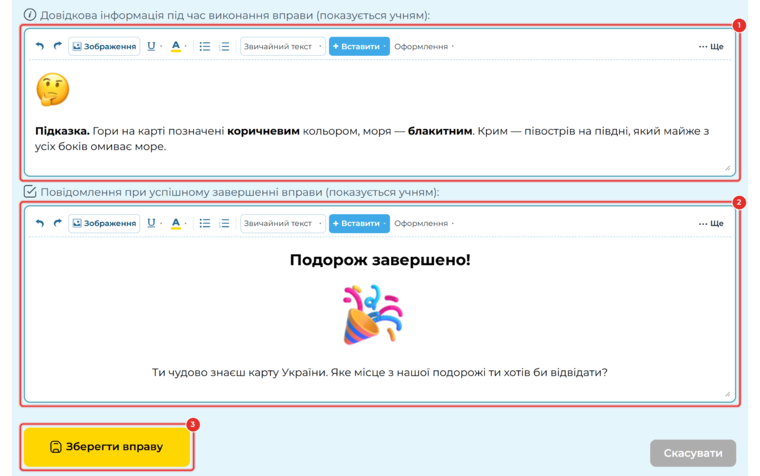
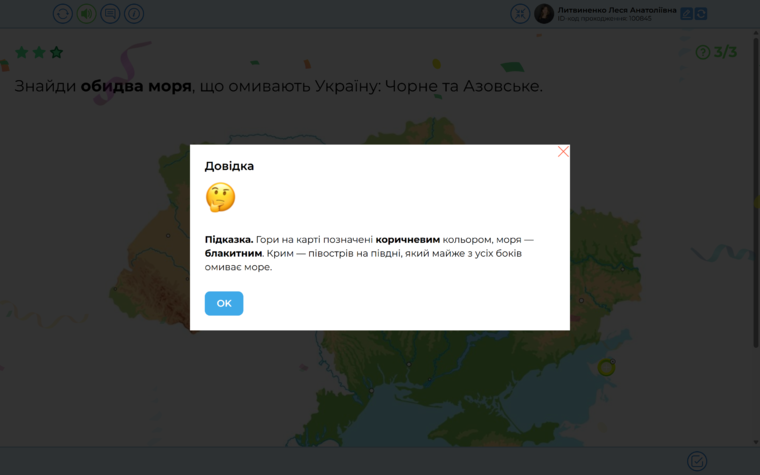
1. Довідкова інформація. Підказка, яку учень відкриває кнопкою «i» під час гри.
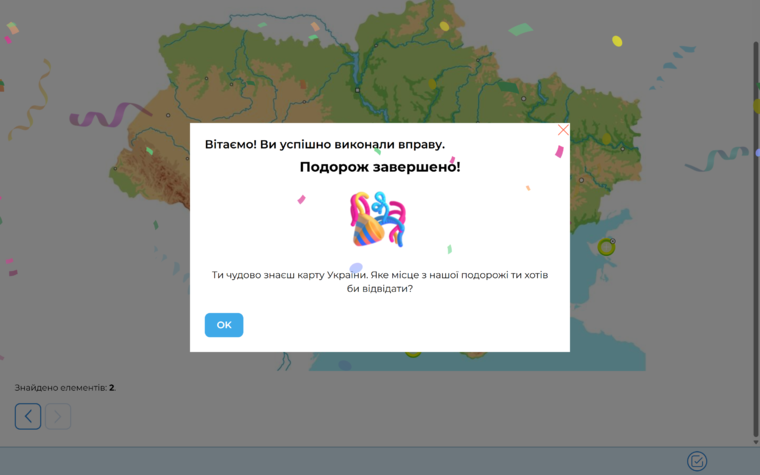
2. Повідомлення при успішному завершенні. Вітання, яке зʼявиться після останнього завдання.
3. «Зберегти вправу». Вправа потрапляє в «Мої вправи», і відкривається її сторінка.
Крок 4. Як учні виконують вправу
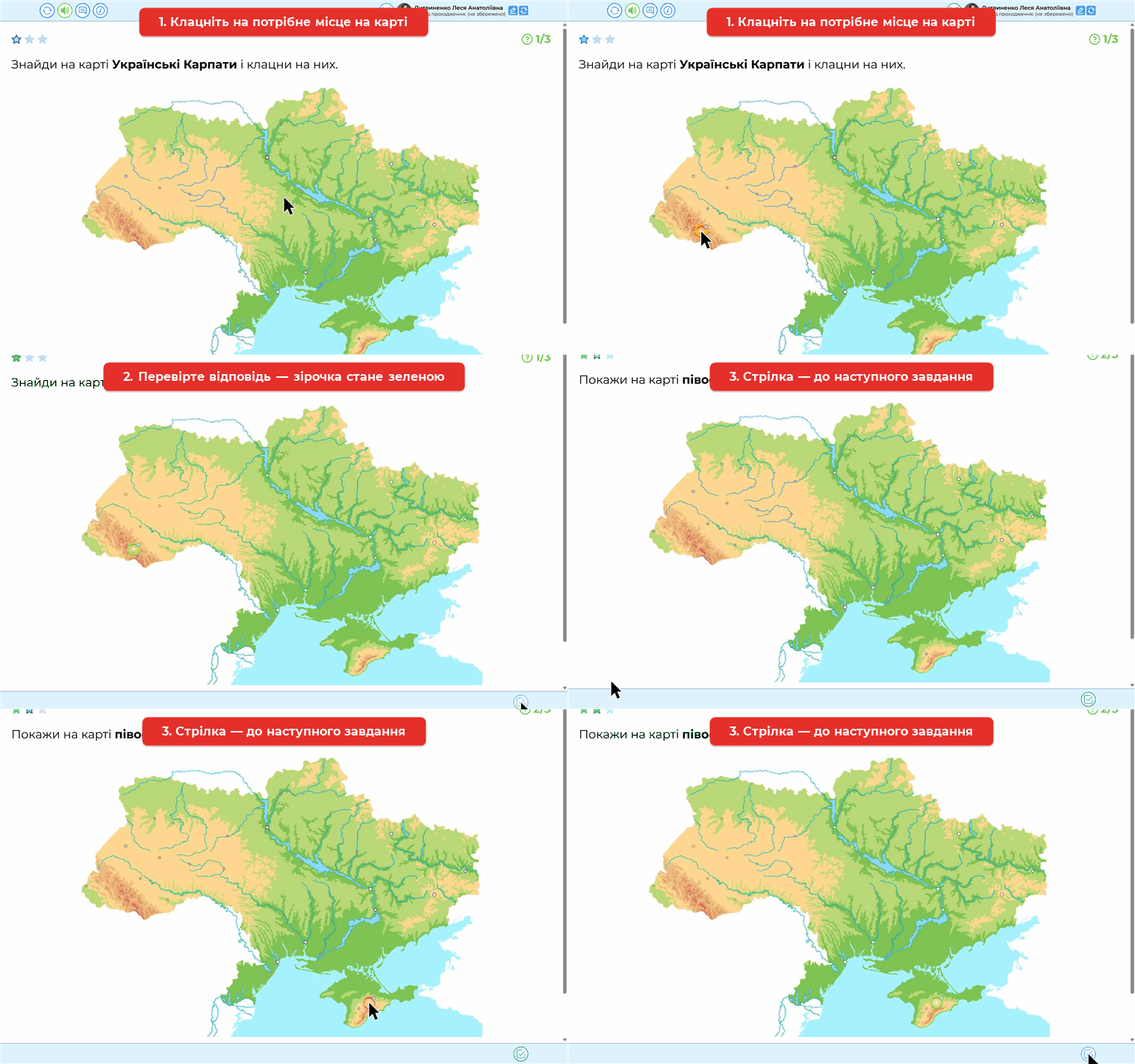
Учень клацає на місце на картинці — там зʼявляється позначка. Потім натискає кнопку перевірки: правильна позначка і зірочка завдання стають зеленими. Стрілка внизу переводить до наступного завдання.
Над вправою є панель кнопок:

1. Спробувати ще — почати вправу спочатку.
2. Звук — увімкнути або вимкнути звуки під час гри.
3. Опис завдання — знову показати привітання.
4. Довідка — відкрити підказку з кроку 3.
5. Повний екран — розгорнути вправу на весь екран або згорнути її назад.
6. Імʼя та ID-код проходження — за цим кодом результат учня знайдеться в кабінеті вправи.
На полі вправи:
1. Зірочки — по одній на кожне завдання. Зелена — завдання виконано правильно.
2. Лічильник — номер завдання і скільки їх усього.
3. Запитання і картинка — що шукати і де.
4. «Перевірити відповідь» — перевіряє позначки в поточному завданні.
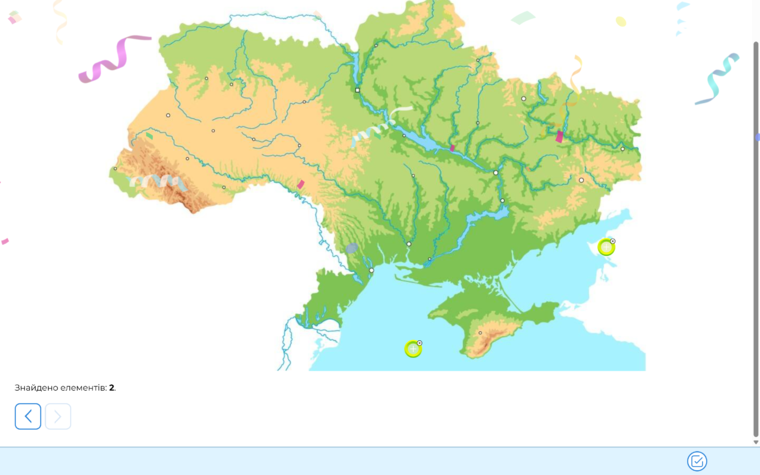
Позначок можна поставити стільки, скільки областей у завданні. У третьому завданні їх дві — по одній на кожне море:
Так виглядає підказка під час гри:
Після останнього правильно виконаного завдання зʼявляється ваше вітання і салют:
Крок 5. Видайте вправу учням
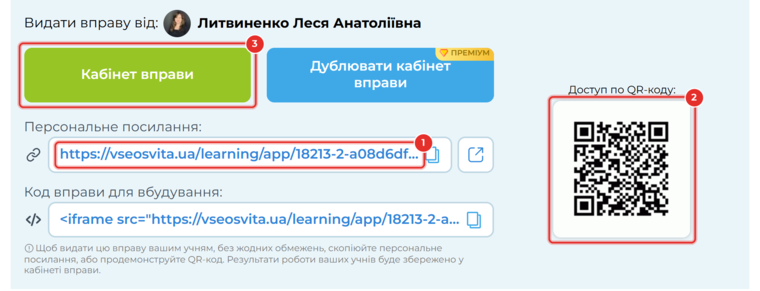
1. Персональне посилання. Надішліть його учням у месенджер чи Google Classroom. Нижче — код, щоб вбудувати вправу на сайт.
2. QR-код. Покажіть його на екрані — учні відкриють вправу з телефона.
3. Кабінет вправи. Тут зберігаються результати кожного учня.
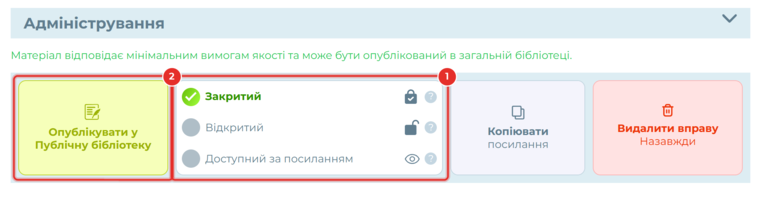
Нова вправа зберігається зі статусом «Закритий» (1): вона не зʼявляється в загальній бібліотеці, а учні виконують її за персональним посиланням. Щоб поділитися вправою з колегами, оберіть інший статус або натисніть «Опублікувати у Публічну бібліотеку» (2).
Усі вправи зберігаються
Створені вправи лежать у вкладці «Мої вправи», а результати учнів — у «Кабінет вправи». Будь-яку вправу можна відредагувати кнопкою «Редагувати вправу» на її сторінці або створити нову за тим самим шаблоном.
💡 Корисно знати
Одна картинка — кілька завдань: на тій самій карті можна шукати гори, моря, міста і річки.
Робіть області трохи більшими за обʼєкт — тоді учень не втратить бал через неточний клік.
Беріть чіткі зображення без зайвих підписів, щоб відповідь не можна було просто прочитати.
Вправа добре працює з картами, схемами будови рослин і тварин, картинами та фото з деталями.
На інтерактивній дошці вмикайте повний екран — картинка стає більшою, і на ній зручно показувати пальцем.
Конструктор вправ → Створити вправу. «Пошук на зображені», це вправа під №10.
Усі вправи → Бібліотека вправ Всеосвіти.

Головна редакторка:
Литвиненко Леся Анатоліївна