Вправа «Пазл»: інтерактивна гра з будь-якої картинки за 5 хвилин
Вправа «Пазл» від Всеосвіти — справжній помічник для вчителя. Завантажте карту, схему, картину чи фото, оберіть кількість частин — і за 5 хвилин отримаєте інтерактивну гру, яку учні складають на дошці, компʼютері чи телефоні. Результати кожного учня зберігаються в кабінеті вправи.
6 вправа «Пазл» — ігрова вправа: учень складає картинку з частинок. Розріжте карту, схему будови квітки, картину художника чи фото класу — і повторення стане грою. Частин може бути від 4 для малюків до 200 для найстарших і найтерплячіших.
☝️В повноекранному режимі вправа розтягується на всю ширину сторінки.
Як створити вправу
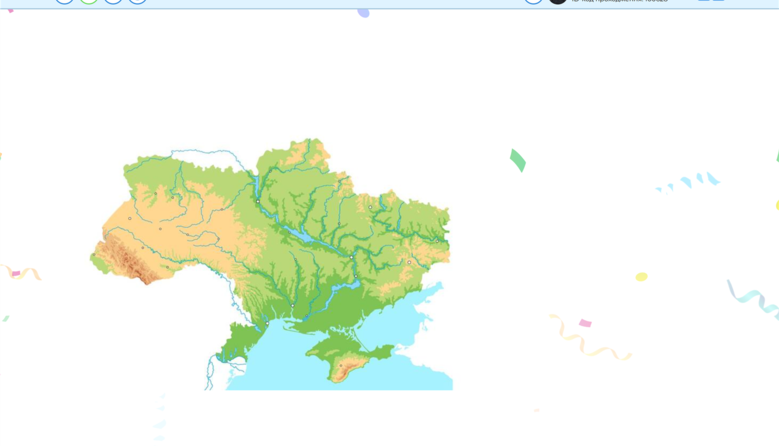
За цією інструкцією ми створимо вправу «Збери карту України» з 12 частин — саме її ви бачите вище.
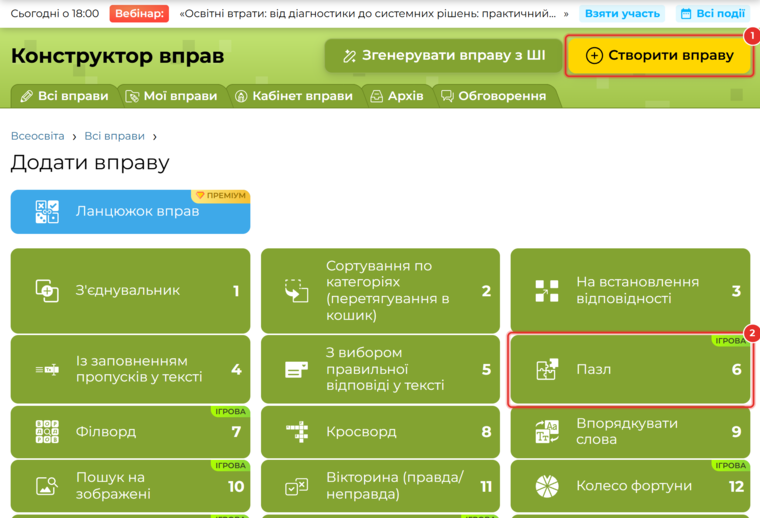
Відкрийте «Вправи» → «Створити вправу» (1) → «Пазл» (2) — це шостий шаблон у списку.
Крок 1. Назва і привітання
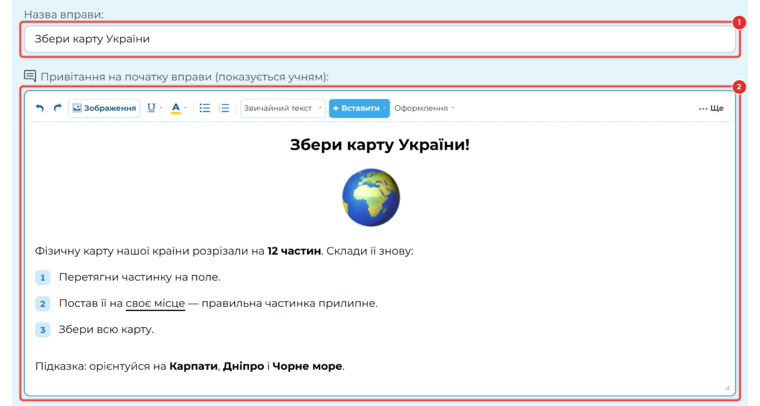
1. Назва вправи. Її бачать учні у вікні привітання, а ви — у списку «Мої вправи».
2. Привітання. Вікно, яке учень бачить на початку. Тут повноцінний редактор: заголовки, жирний шрифт, підкреслення, колір, нумеровані списки і картинки. Напишіть, що зображено на пазлі і на що орієнтуватися.
Крок 2. Картинка і кількість частин
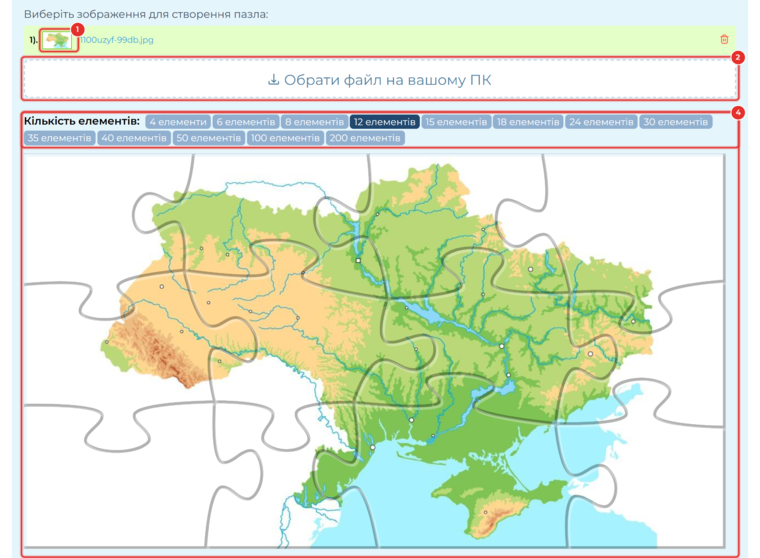
1. Завантажене зображення. Мініатюра і назва файлу. Кошик праворуч видаляє картинку, щоб завантажити іншу.
2. «Обрати файл на вашому ПК». Завантажує картинку з компʼютера. Найкраще підходять горизонтальні зображення з чіткими деталями.
3. Кількість елементів. Від 4 до 200 частин. Для 1–2 класу — 4–12, для середніх класів — 15–35, для старших — 40 і більше.
4. Попередній перегляд. Так виглядатиме зібраний пазл.
Крок 3. Підказка, фінал і збереження
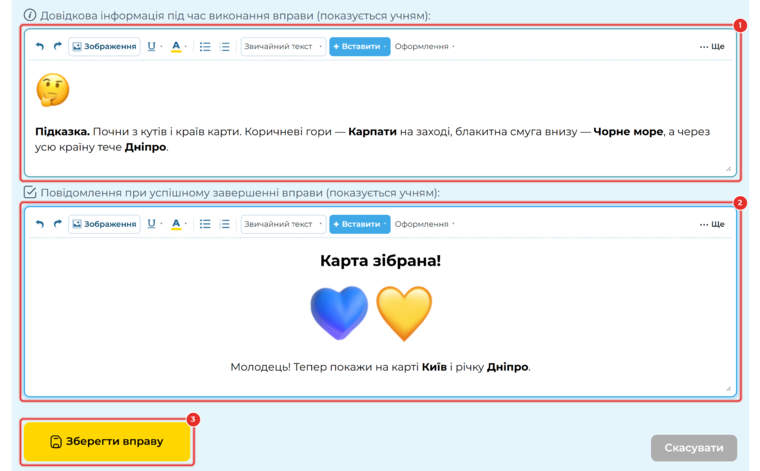
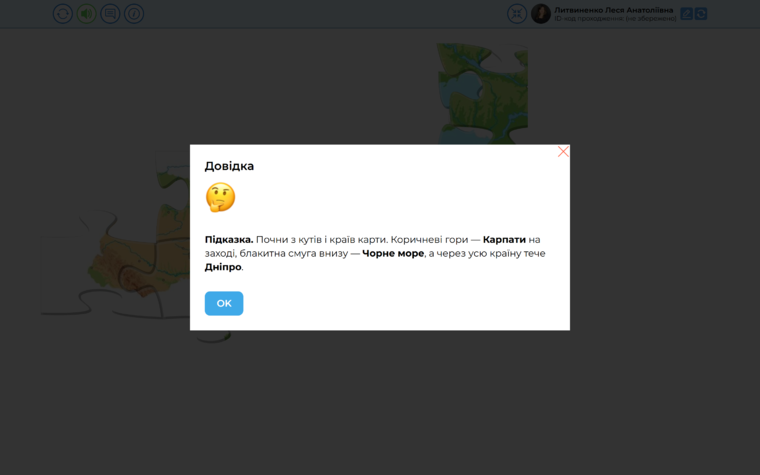
1. Довідкова інформація. Підказка, яку учень відкриває кнопкою «i» під час гри.
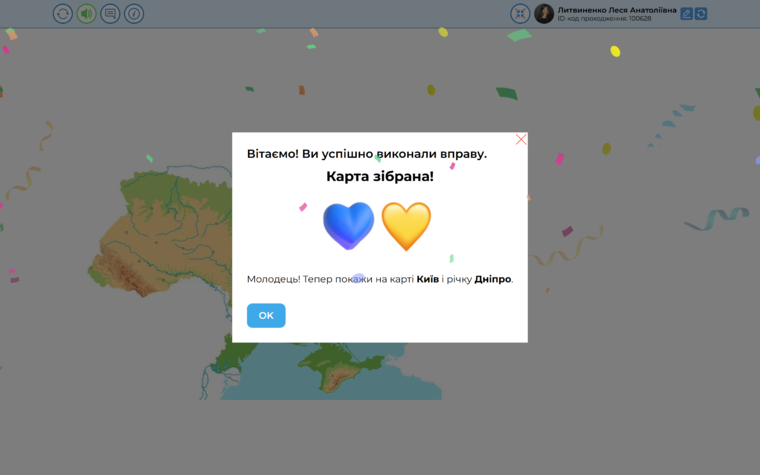
2. Повідомлення при успішному завершенні. Вітання, яке зʼявиться, коли пазл зібрано. Додайте невелике завдання за картинкою.
3. «Зберегти вправу». Вправа потрапляє в «Мої вправи», і відкривається її сторінка.
Крок 4. Як учні виконують вправу
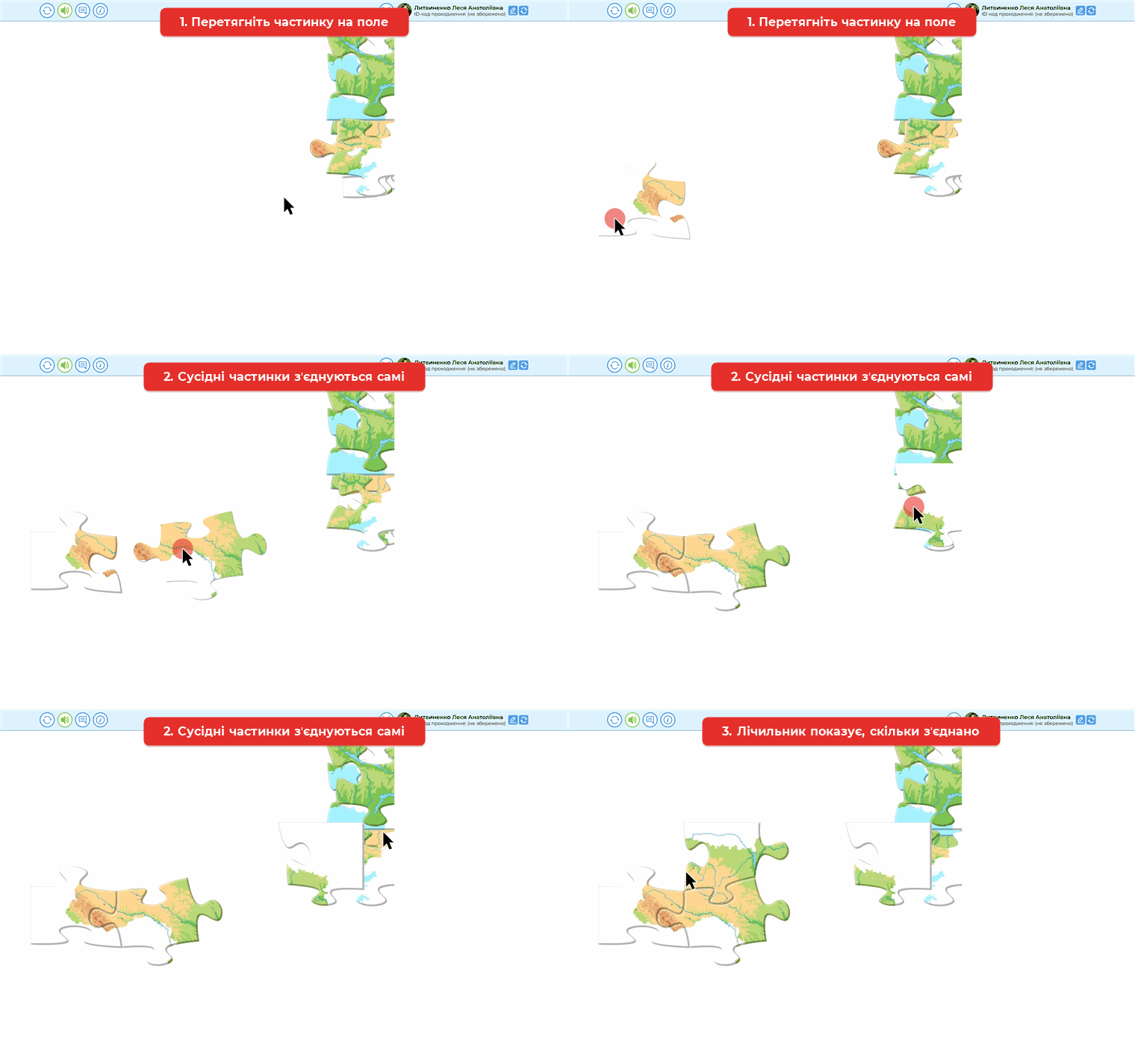
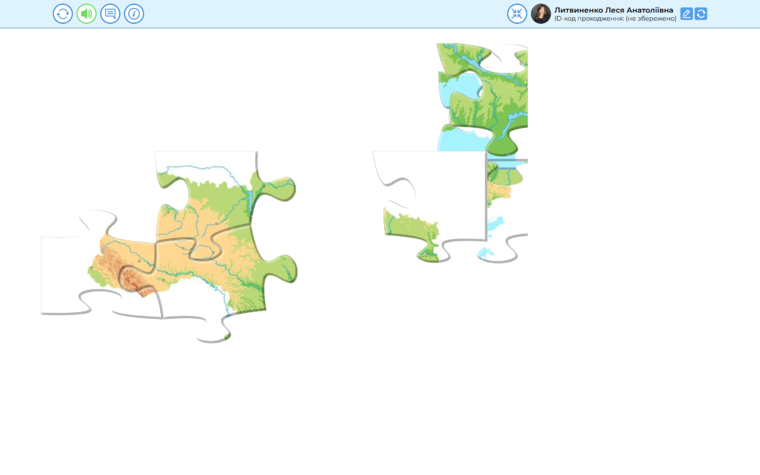
На початку частинки лежать купкою збоку. Учень перетягує їх на поле: коли дві сусідні частинки опиняються поруч, вони самі зʼєднуються і далі рухаються разом.
Над вправою є панель кнопок:

1. Спробувати ще — перемішати частинки і почати спочатку.
2. Звук — увімкнути або вимкнути звуки під час гри.
3. Опис завдання — знову показати привітання.
4. Довідка — відкрити підказку з кроку 3.
5. Повний екран — розгорнути вправу на весь екран або згорнути її назад.
6. Імʼя та ID-код проходження — за цим кодом результат учня знайдеться в кабінеті вправи.
Внизу поля лічильник показує, скільки всього частинок і скільки вже зʼєднано. Так виглядає частково зібраний пазл:
Підказка під час гри:
Коли зʼєднано всі частинки, зʼявляється ваше вітання і салют:
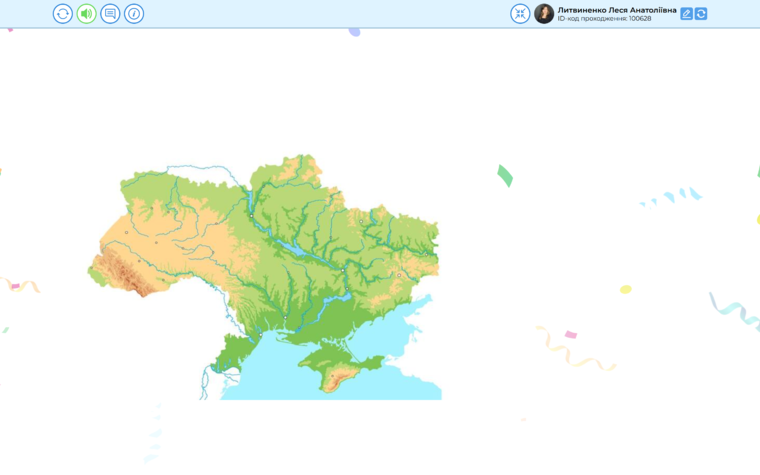
Після вітання на полі лишається зібрана картинка:
Крок 5. Видайте вправу учням
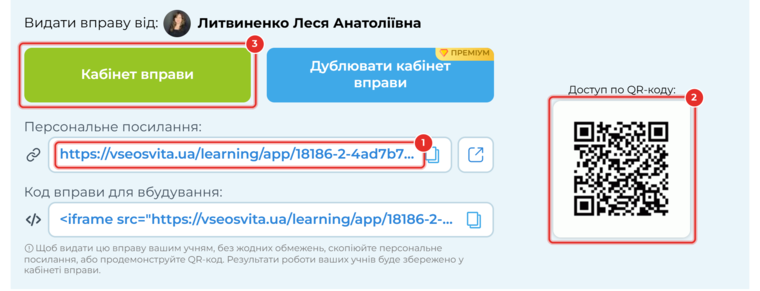
1. Персональне посилання. Надішліть його учням у месенджер чи Google Classroom. Нижче — код, щоб вбудувати вправу на сайт.
2. QR-код. Покажіть його на екрані — учні відкриють вправу з телефона.
3. Кабінет вправи. Тут зберігаються результати кожного учня.
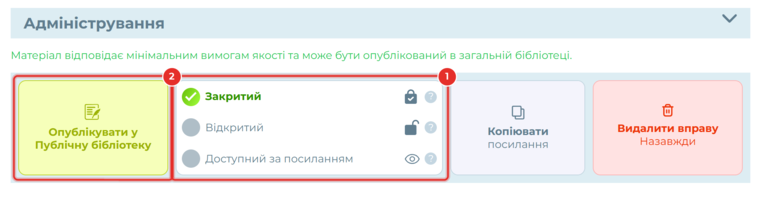
Нова вправа зберігається зі статусом «Закритий» (1): вона не зʼявляється в загальній бібліотеці, а учні виконують її за персональним посиланням. Щоб поділитися вправою з колегами, оберіть інший статус або натисніть «Опублікувати у Публічну бібліотеку» (2).
Усі вправи зберігаються
Створені вправи лежать у вкладці «Мої вправи», а результати учнів — у «Кабінет вправи». Будь-яку вправу можна відредагувати кнопкою «Редагувати вправу» на її сторінці або створити нову за тим самим шаблоном.
💡 Корисно знати
Беріть картинки з виразними деталями: карти, схеми, картини. Однотонне небо чи море складати важко.
Кількість частин добирайте за віком: 4–12 для молодших, 15–35 для середніх, 40 і більше — для старших.
Пазл — гарна розминка на початку уроку: зібрана картинка відкриває тему.
Після пазла дайте завдання за картинкою: знайти обʼєкт на карті, назвати частини квітки, автора картини.
На інтерактивній дошці вмикайте повний екран — частинки стають більшими, і їх зручно перетягувати пальцем.
Конструктор вправ → Створити вправу. «Пазл», це вправа під №6.
Усі вправи → Бібліотека вправ Всеосвіти.

Головна редакторка:
Литвиненко Леся Анатоліївна