Генератор «Математика»: професійний робочий аркуш за хвилину
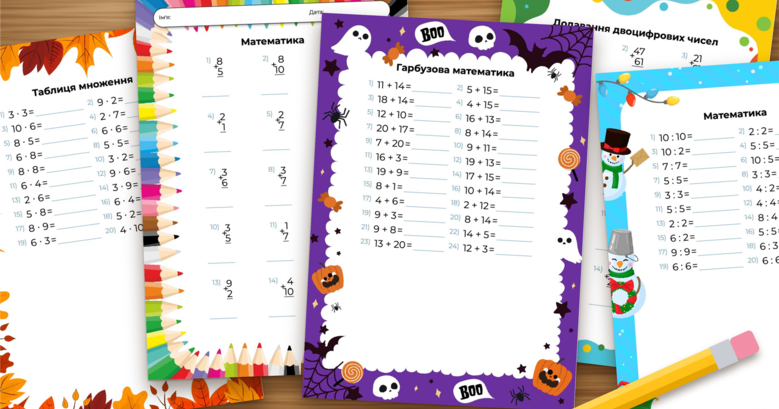
Генератор «Математика» від Всеосвіти — справжня знахідка для вчителя. За хвилину ви отримуєте яскравий дизайнерський аркуш з прикладами на додавання, віднімання, множення чи ділення у потрібному діапазоні — у стовпчик або в рядок, з номерами і листом відповідей. Усе продумано, приклади правильні, верстка акуратна — жодних глюків.
Приклади на чотири арифметичні дії — основа математики в початковій школі. Регулярне тренування доводить обчислення до автоматизму, а коли аркуш яскравий і кожного разу новий, діти розвʼязують приклади охочіше. Генератор дає стільки варіантів, скільки потрібно: для класної роботи, домашнього завдання чи самостійної.
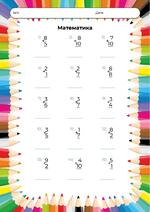
Відкрийте «Генератори практичних завдань» → «Математичні» → «Математика». Ліворуч — шаблон аркуша (1) і кнопка «Згенерувати» (3), праворуч — вибір дії, діапазон чисел і формат прикладів (2).
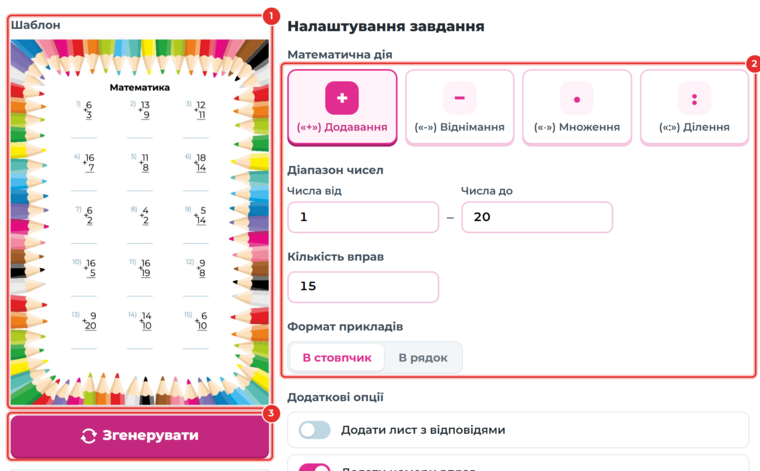
Приклади готових аркушів
Усі аркуші нижче створені цим генератором.

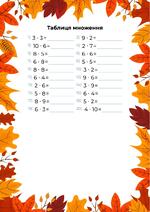
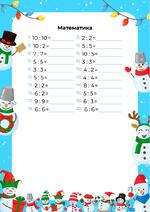
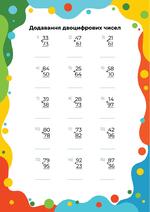
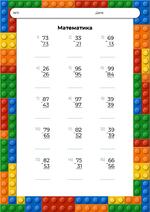
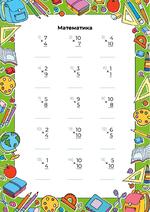
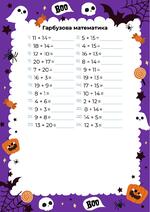
Інструкція
Крок 1. Налаштуйте приклади
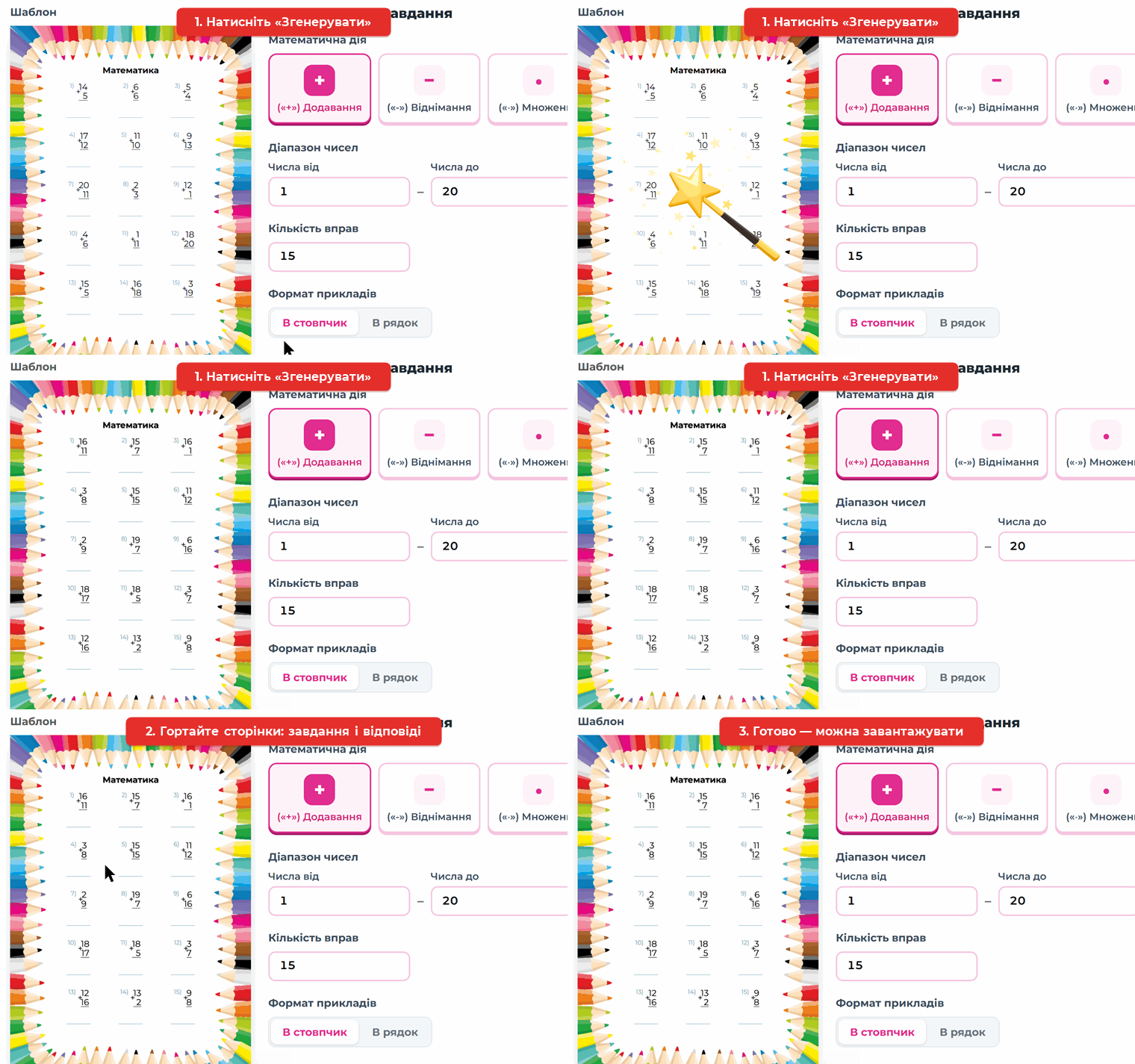
Оберіть дію, задайте діапазон і кількість прикладів, натисніть «Згенерувати» — шаблон ліворуч одразу оновиться.
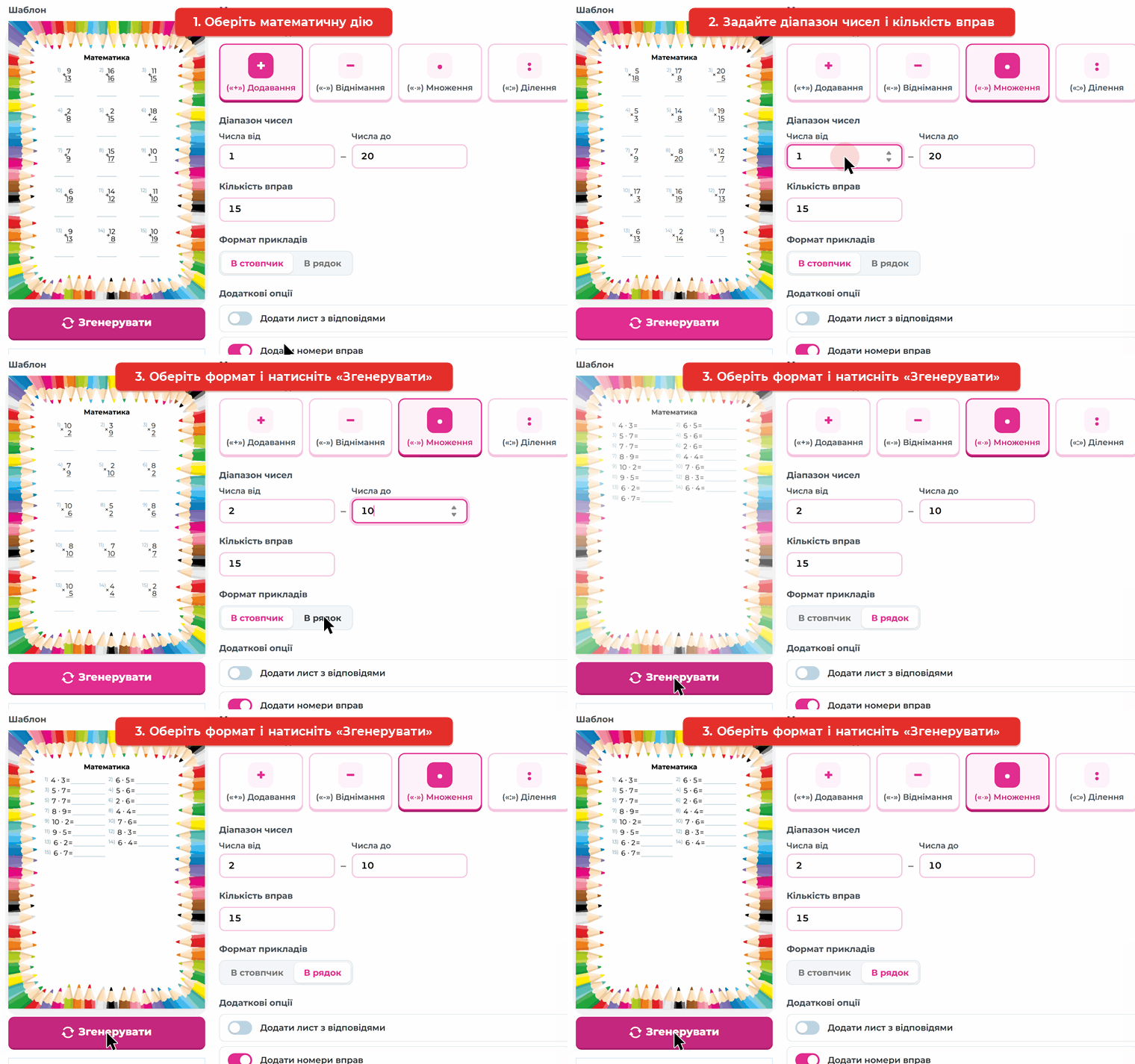
1. Математична дія. Додавання, віднімання, множення або ділення.
2. Діапазон чисел. Найменше і найбільше число в прикладах: до 10 для першого класу, до 100 — для старших.
3. Кількість вправ. Скільки прикладів буде на аркуші.
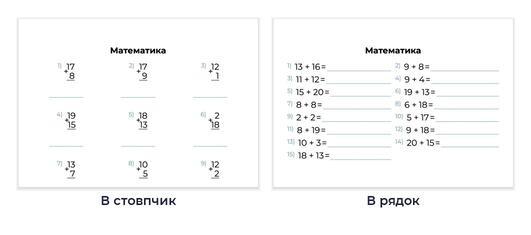
4. Формат прикладів. У стовпчик — щоб тренувати письмові обчислення, в рядок — для усного рахунку.
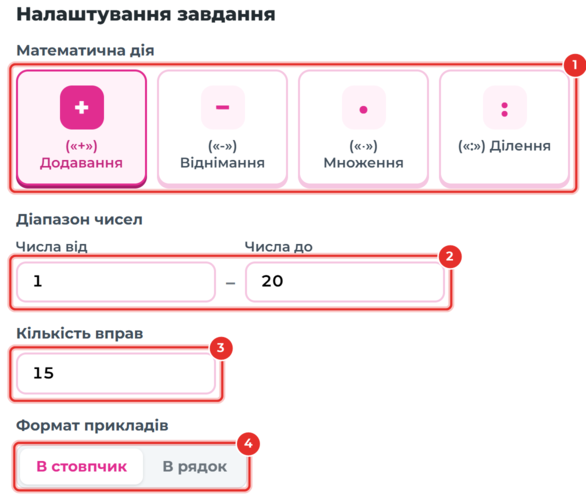
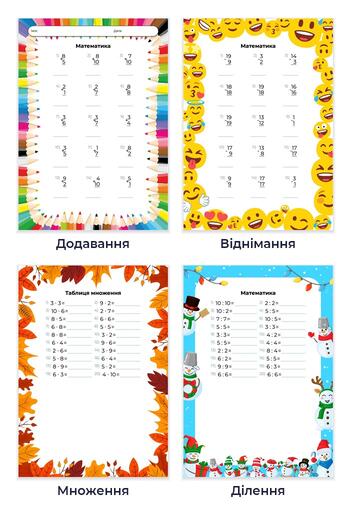
Так виглядають аркуші з різними діями:
А так — приклади у стовпчик і в рядок:
Крок 2. Додаткові опції
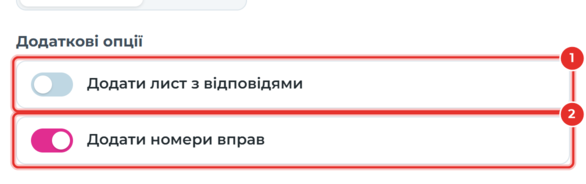
1. Додати лист з відповідями. Генератор сам додасть окрему сторінку з правильними відповідями — перевірка займе лічені секунди.
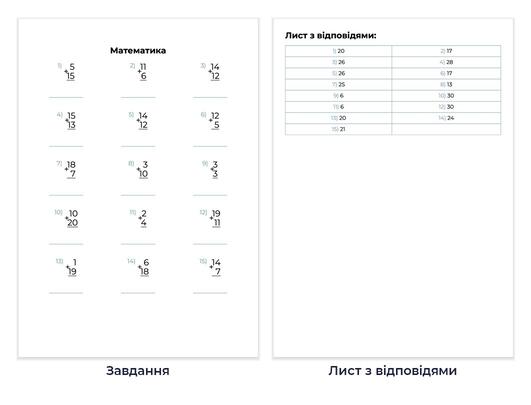
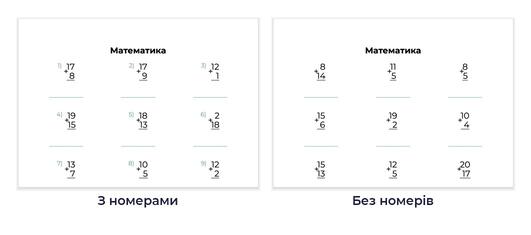
2. Додати номери вправ. Біля кожного прикладу стоїть номер — зручно перевіряти і обговорювати в класі.
Крок 3. Оберіть рамку
Клацніть на рамку і натисніть «Згенерувати» — аркуш одразу зміниться.
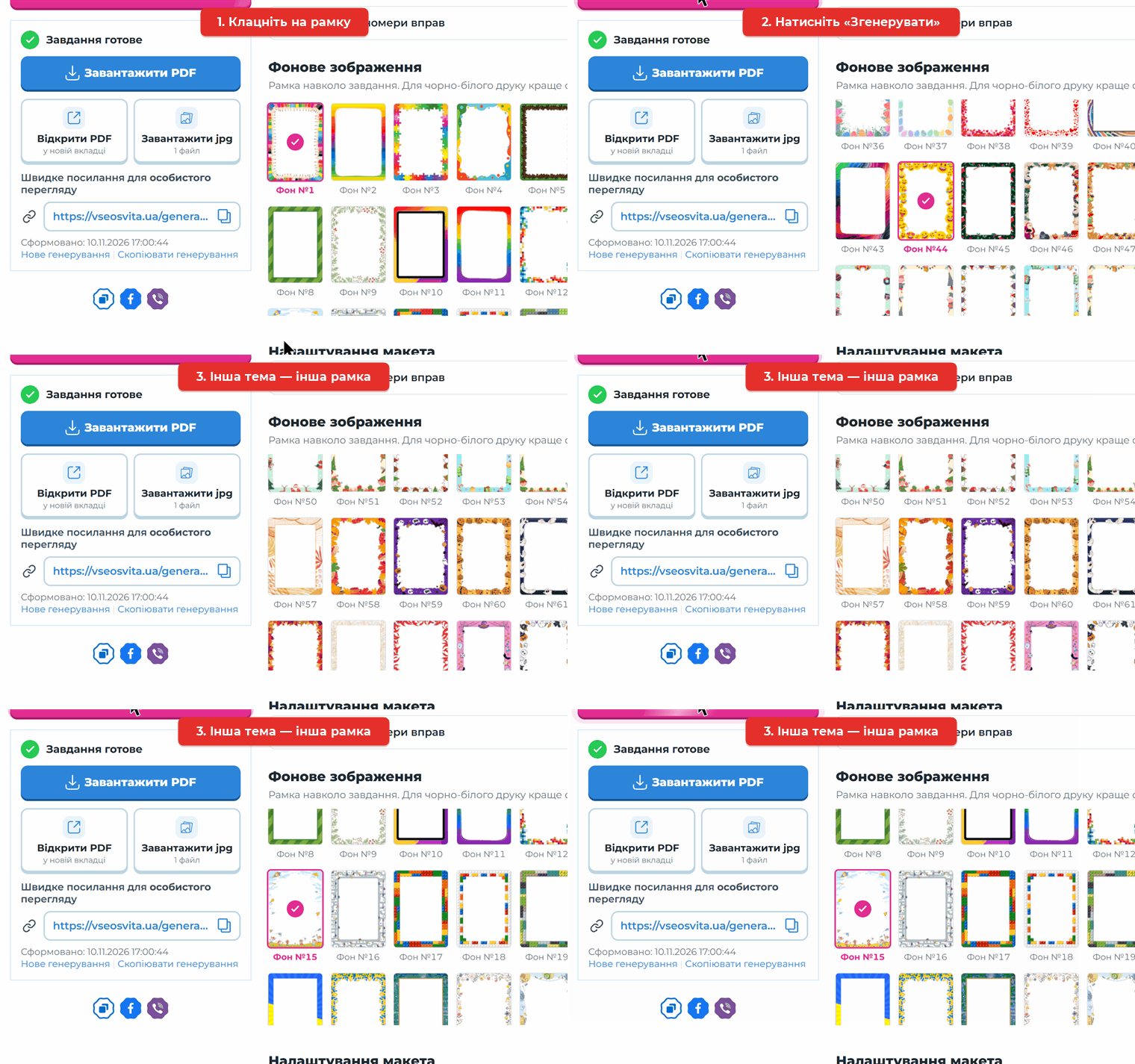
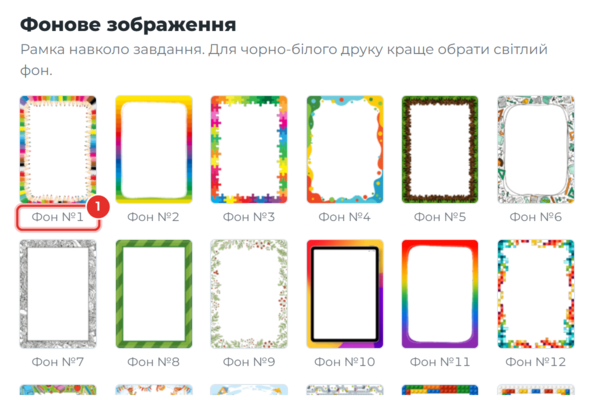
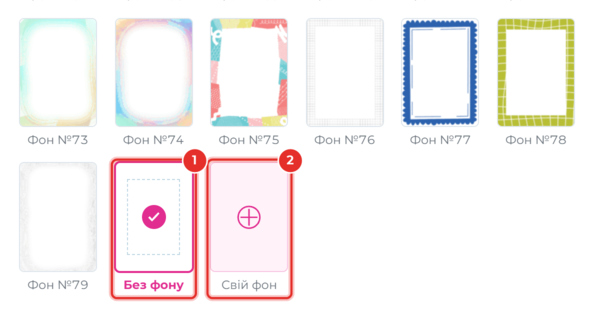
У генераторі 79 рамок на будь-яку тему і свято: олівці, конструктор, смайлики, українські мотиви, осіннє листя, сніговики, Геловін, овочі. Під кожною рамкою є номер (1) — запамʼятайте улюблену, щоб наступного разу швидко її знайти.
Наприкінці списку є ще два варіанти: «Без фону» (1) — чистий аркуш, що економить фарбу, і «Свій фон» (2) — можна завантажити власну рамку.
Крок 4. Налаштування макета
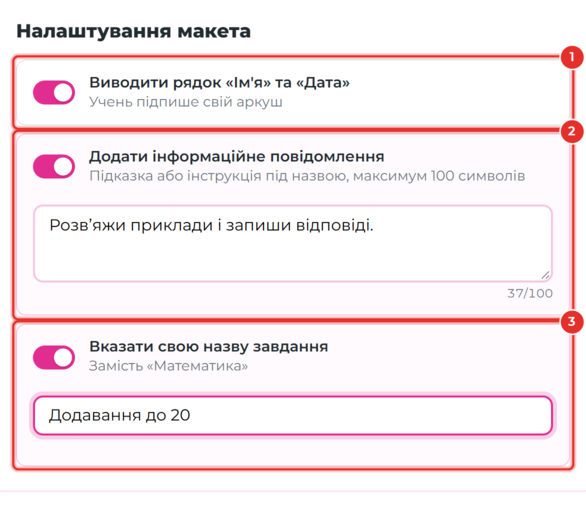
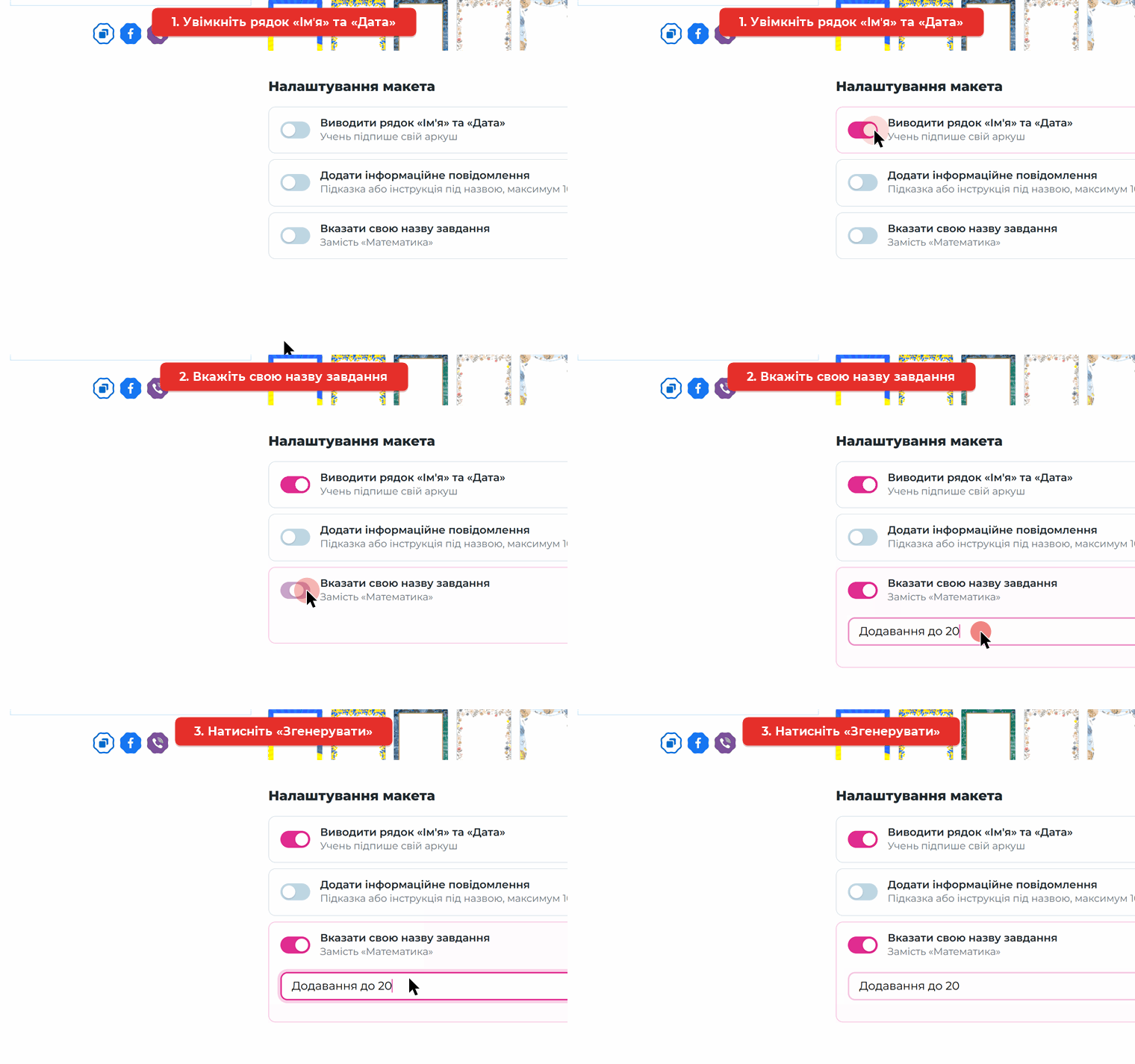
1. Рядок «Імʼя» та «Дата». Учень підпише свій аркуш — зручно для самостійних і контрольних робіт.
2. Інформаційне повідомлення. До 100 символів під назвою: підказка чи власна інструкція до завдання.
3. Своя назва завдання. Замість стандартної назви «Математика» напишіть «Таблиця множення» чи «Додавання до 20» — аркуш одразу стає тематичним.
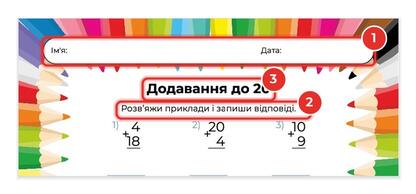
Так ці налаштування виглядають на готовому аркуші:
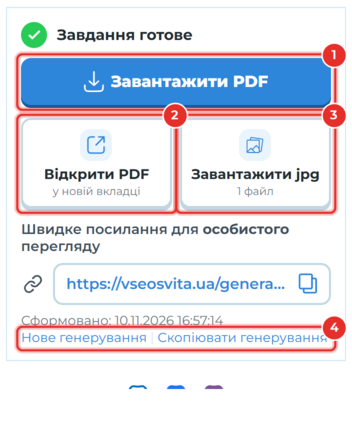
Крок 5. Згенеруйте і завантажте
Натисніть «Згенерувати». Кожне натискання підбирає нові приклади — так легко зробити кілька варіантів для класу.
1. Завантажити PDF — для друку: усі сторінки в одному файлі.
2. Відкрити PDF — переглянути аркуш у новій вкладці без завантаження.
3. Завантажити jpg — окремий файл на кожну сторінку: для інтерактивної дошки чи презентації.
4. Нове генерування і Скопіювати генерування. «Нове генерування» очищає форму, а «Скопіювати генерування» відкриває її з тими самими налаштуваннями, щоб змінити готовий аркуш.
Усі аркуші зберігаються
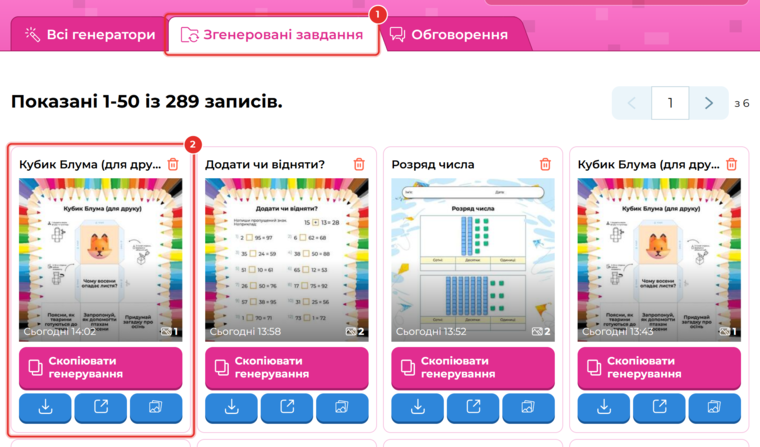
Створені аркуші лежать у вкладці «Згенеровані завдання» (1) — це ваша особиста бібліотека робочих листів. На кожній картці (2) аркуш можна знову завантажити або скопіювати генерування, щоб зробити новий варіант.
💡 Корисно знати
На одній сторінці вміщується 15 прикладів у стовпчик, а в рядок — значно більше. Якщо прикладів більше, генератор сам перенесе решту на наступну сторінку.
Для першого класу почніть з додавання й віднімання від 1 до 10, для таблиці множення оберіть множення від 2 до 10.
Лист з відповідями зручно роздати учням для самоперевірки.
Для чорно-білого друку оберіть світлу рамку або «Без фону».
Згенеровані завдання не можна викладати в бібліотеках, соцмережах і месенджерах. Щоб поділитися з колегами, надішліть посилання на генератор.
Посилання на → Генератор «Математика».
Усі генератори практичних завдань → Генератори Всеосвіти.

Головна редакторка:
Литвиненко Леся Анатоліївна