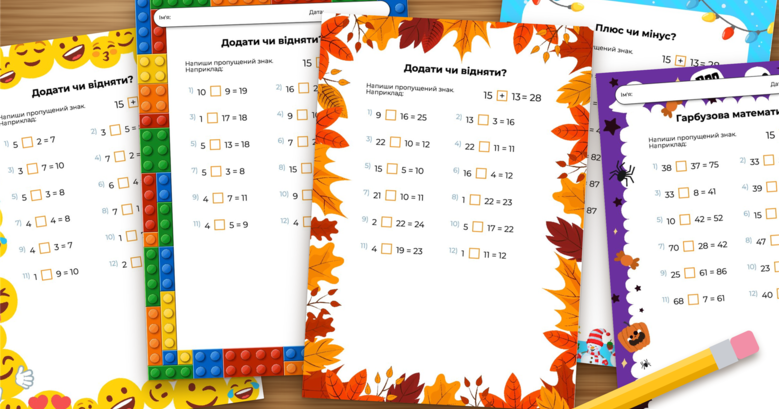
Генератор «Додати чи відняти?»: професійний робочий аркуш за хвилину
Генератор «Додати чи відняти?» від Всеосвіти — справжня знахідка для вчителя. За хвилину ви отримуєте яскравий дизайнерський аркуш з прикладами, у якому все вже продумано: правильні приклади в потрібному діапазоні чисел, акуратна верстка, лист з відповідями і тематичні рамки — жодних помилок і глюків.
«Додати чи відняти?» — вправа, у якій учень бачить готову рівність, наприклад 15 □ 13 = 28, і має вписати пропущений знак: плюс чи мінус. Так дитина не просто рахує, а міркує, як повʼязані числа, і краще розуміє звʼязок додавання й віднімання.
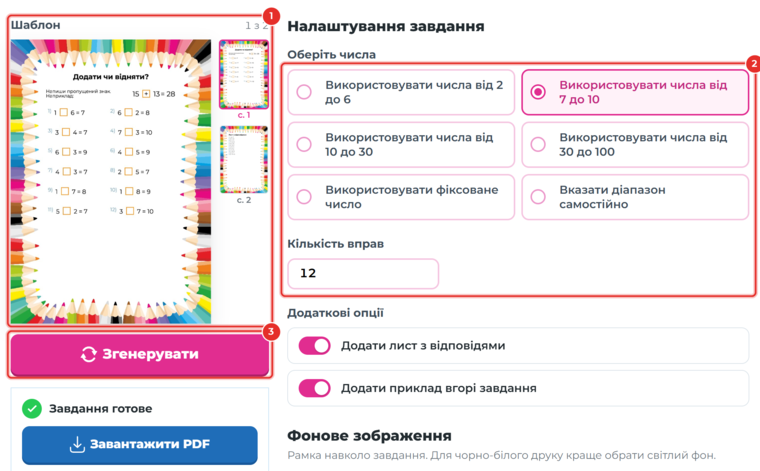
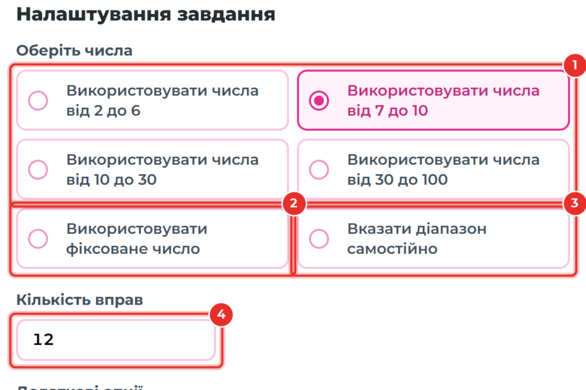
Відкрийте «Генератори практичних завдань» → «Математичні» → «Додати чи відняти?». Ліворуч — шаблон аркуша (1) і кнопка «Згенерувати» (3), праворуч — вибір чисел і кількість вправ (2).
Приклади готових аркушів
Усі аркуші нижче створені цим генератором.

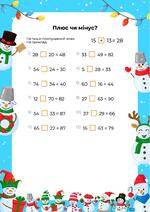
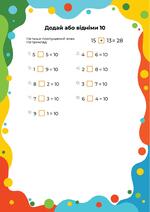
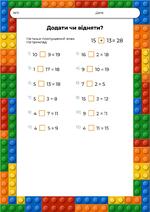
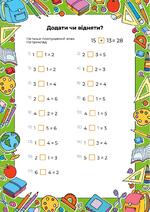
Інструкція
Крок 1. Оберіть числа
Оберіть діапазон чисел і натисніть «Згенерувати» — шаблон ліворуч одразу оновиться.
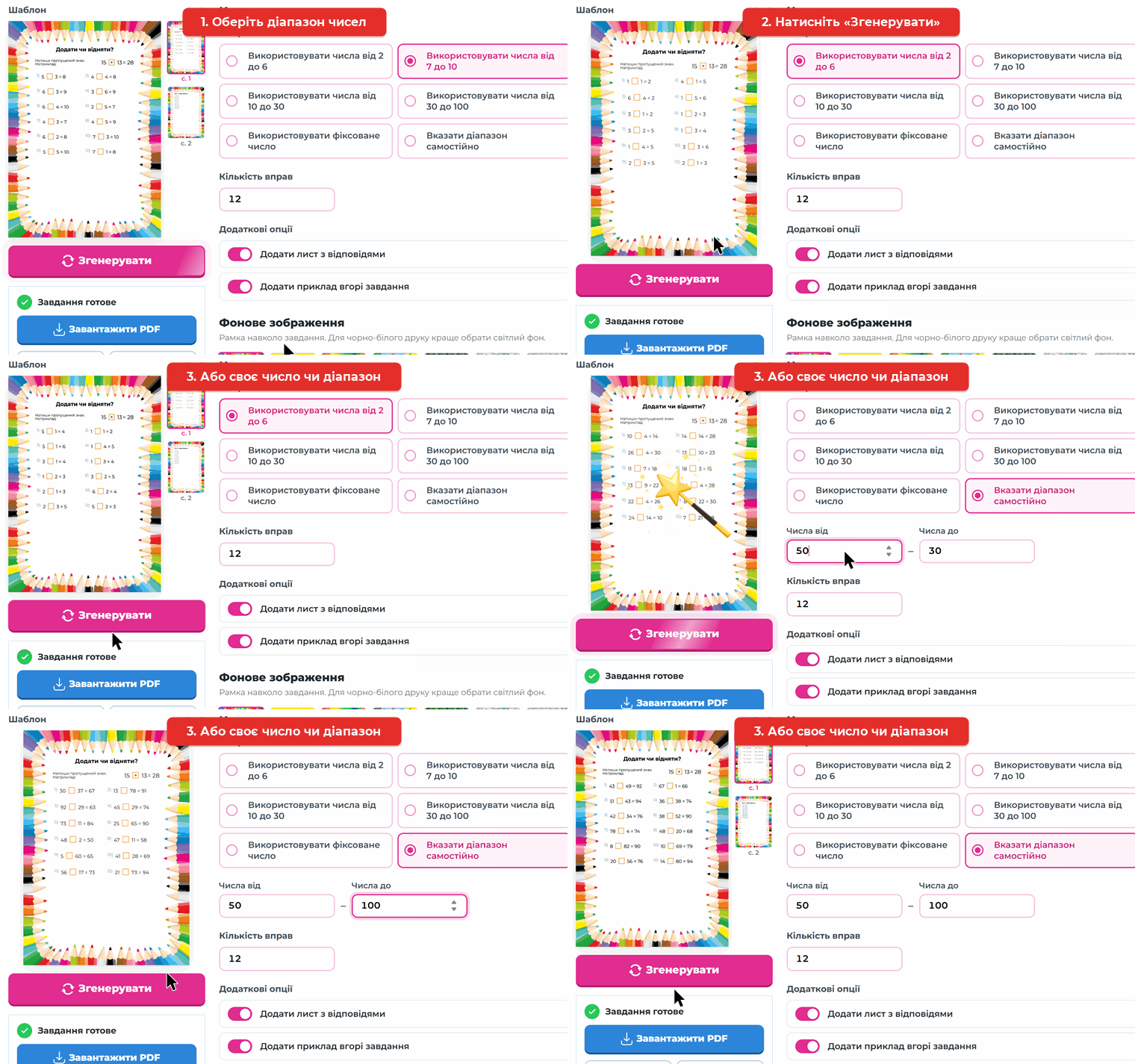
1. Готові діапазони. Від 2 до 6, від 7 до 10, від 10 до 30 або від 30 до 100 — від першого класу до складніших завдань.
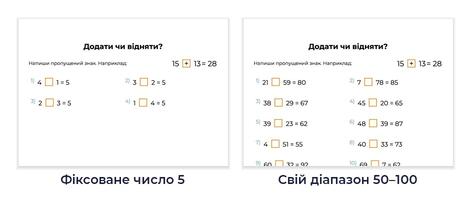
2. Фіксоване число. Усі приклади будуть з одним числом — зручно відпрацювати, наприклад, додавання й віднімання 10.
3. Свій діапазон. Впишіть найменше і найбільше число самостійно.
4. Кількість вправ. До 32 прикладів на аркуші.
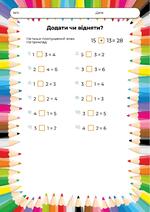
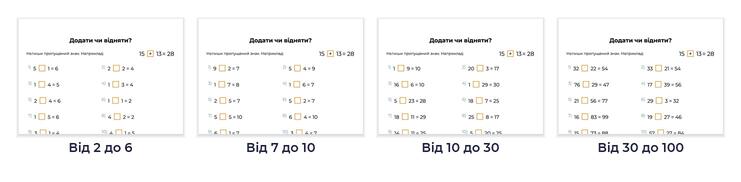
Так виглядають приклади з різних діапазонів:
А так — з фіксованим числом і з власним діапазоном:
Крок 2. Додаткові опції
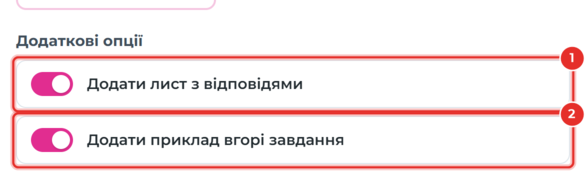
1. Додати лист з відповідями. Генератор сам додасть окрему сторінку з правильними відповідями — перевірка займе лічені секунди.
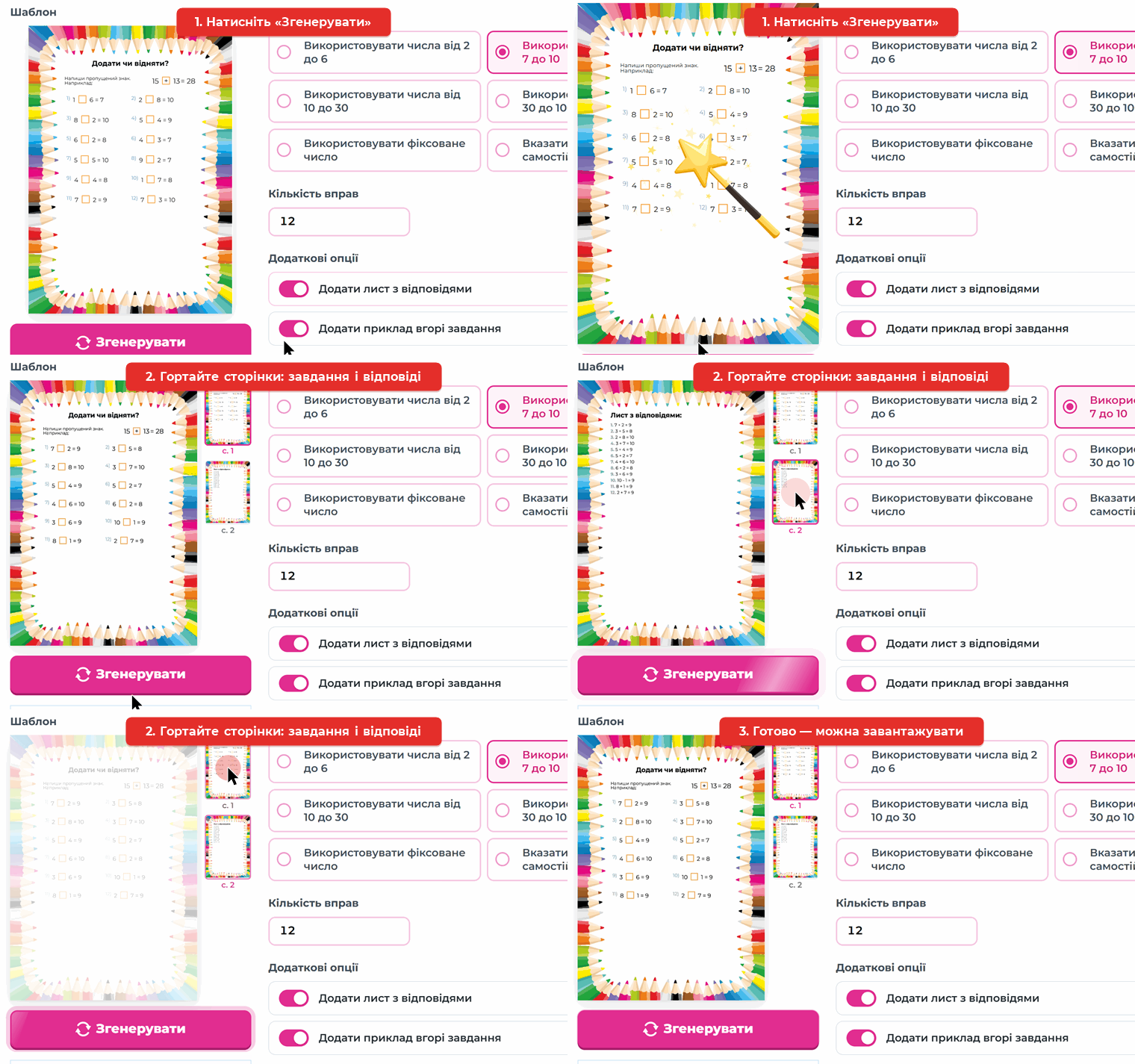
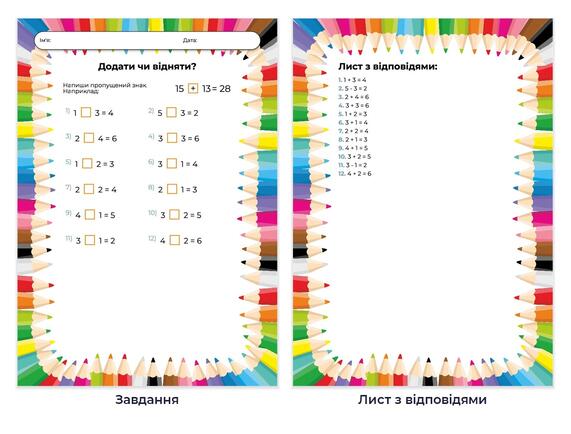
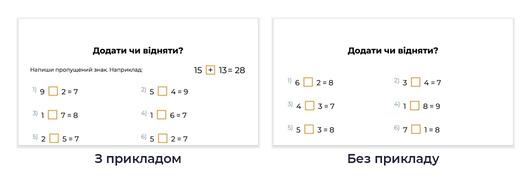
2. Додати приклад вгорі завдання. Над завданням зʼявляється зразок «15 + 13 = 28», і дитина одразу розуміє, що робити. Без прикладу завдання складніше.
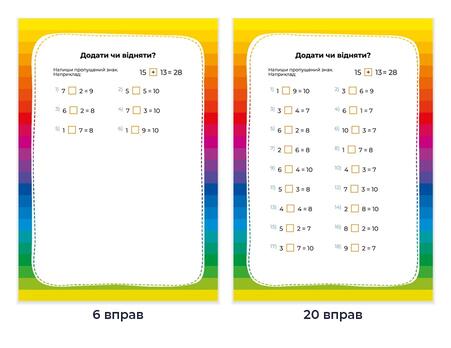
Якщо прикладів багато, генератор сам перенесе решту на наступну сторінку:
Крок 3. Оберіть рамку
Клацніть на рамку і натисніть «Згенерувати» — аркуш одразу зміниться.
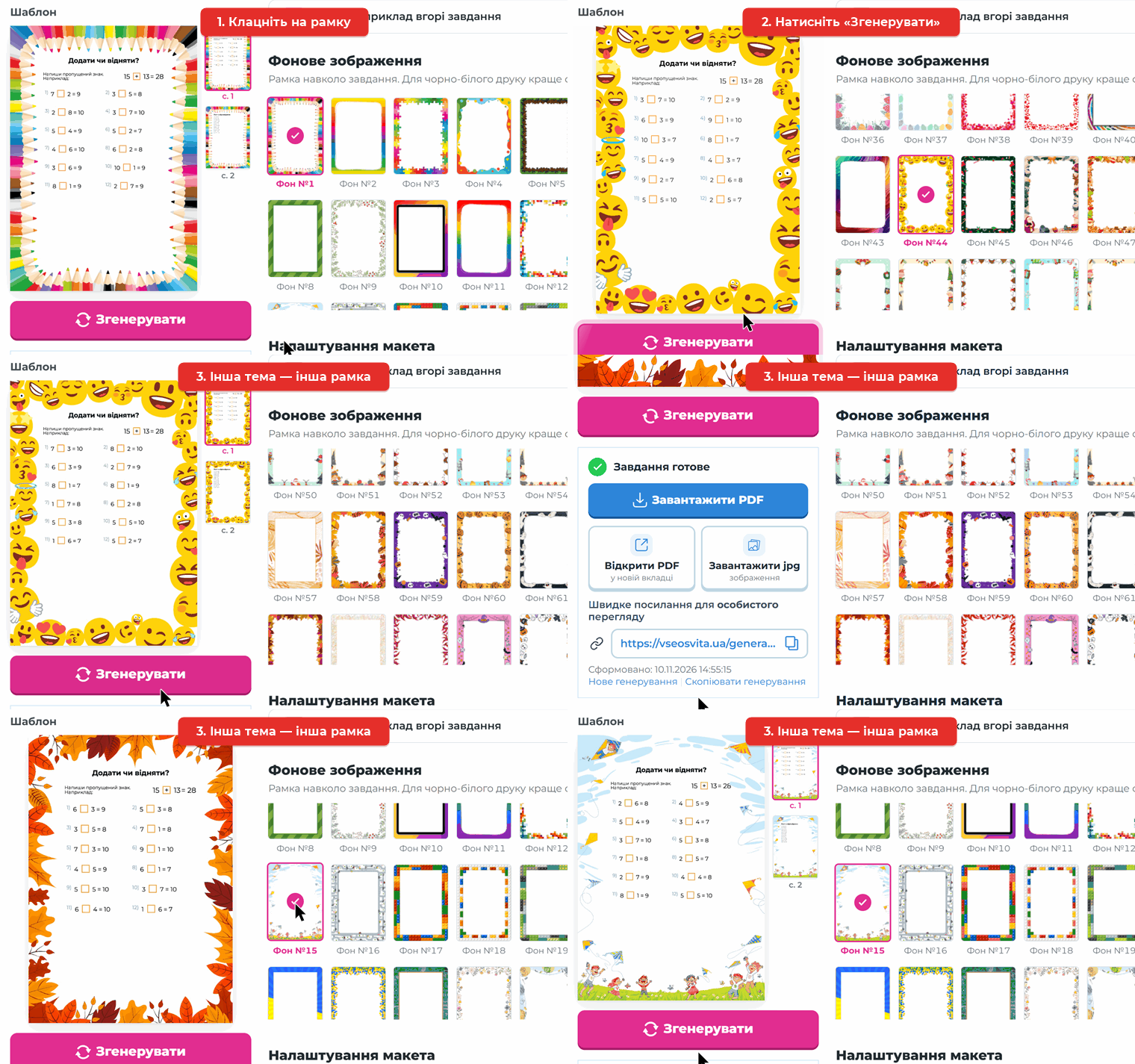
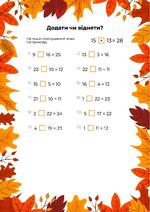
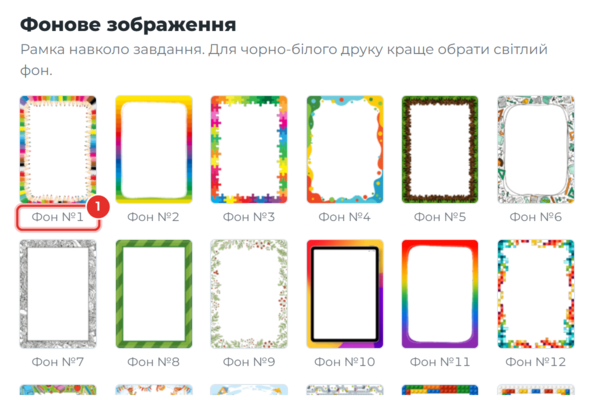
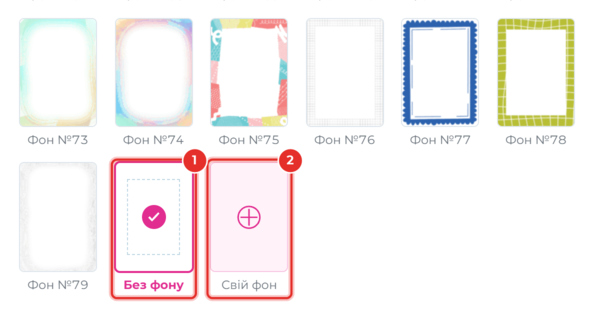
У генераторі 79 рамок на будь-яку тему і свято: олівці, конструктор, смайлики, українські мотиви, осіннє листя, сніговики, Геловін, овочі. Під кожною рамкою є номер (1) — запамʼятайте улюблену, щоб наступного разу швидко її знайти.
Наприкінці списку є ще два варіанти: «Без фону» (1) — чистий аркуш, що економить фарбу, і «Свій фон» (2) — можна завантажити власну рамку.
Крок 4. Налаштування макета
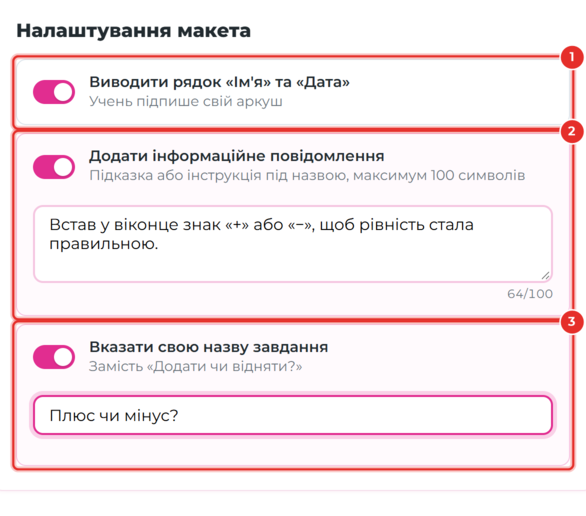
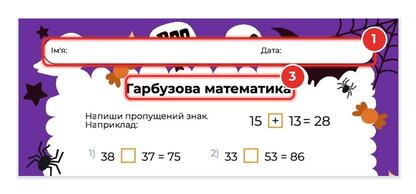
1. Рядок «Імʼя» та «Дата». Учень підпише свій аркуш — зручно для самостійних робіт і портфоліо.
2. Інформаційне повідомлення. До 100 символів під назвою: підказка чи власна інструкція до завдання.
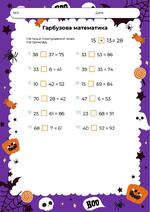
3. Своя назва завдання. Замість «Додати чи відняти?» напишіть «Плюс чи мінус?» чи «Гарбузова математика» — аркуш одразу стає тематичним.
Так рядок «Імʼя» (1) і своя назва (3) виглядають на готовому аркуші:
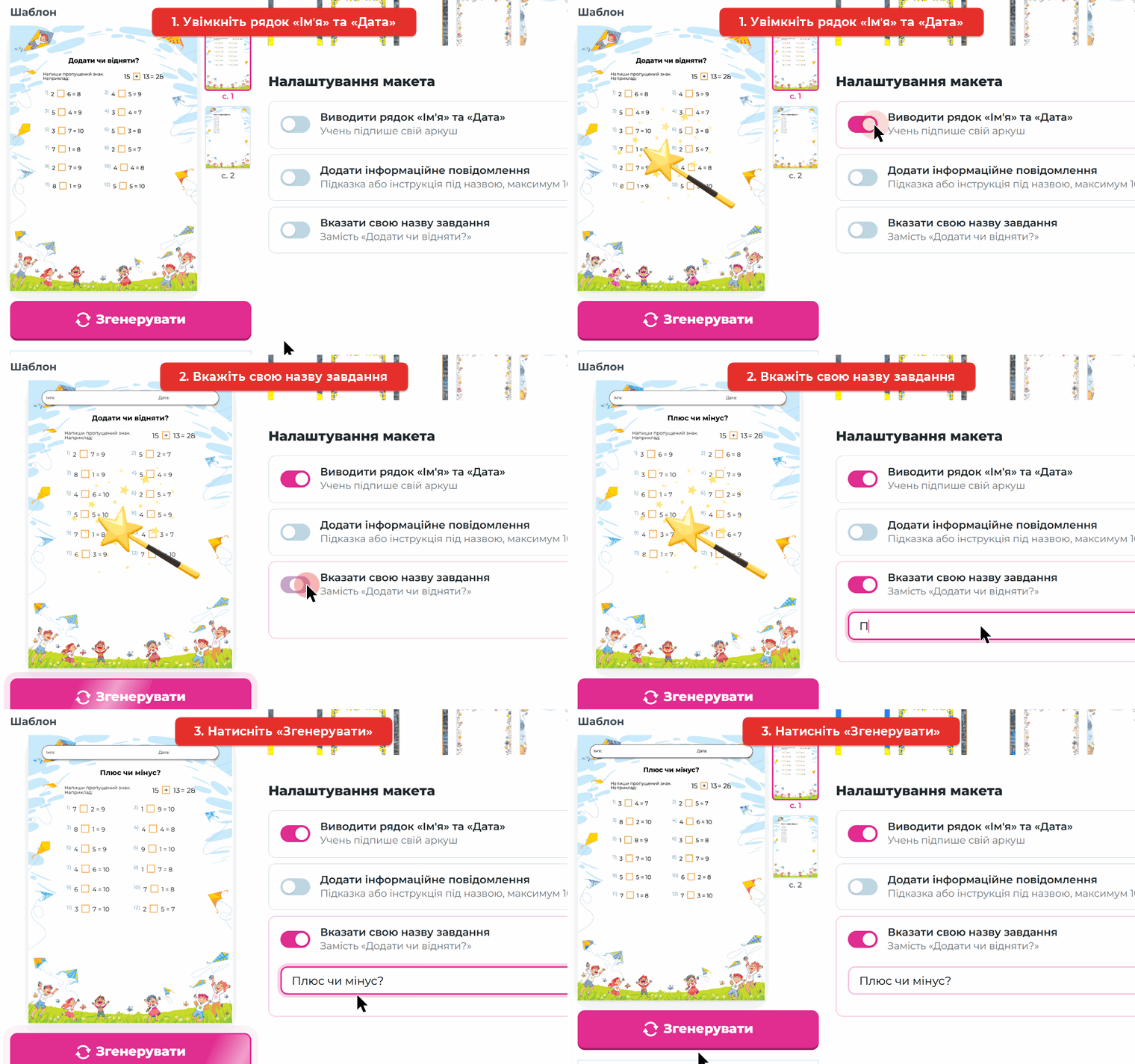
Крок 5. Згенеруйте і завантажте
Натисніть «Згенерувати». Кожне натискання складає нові приклади — так легко зробити кілька варіантів для класу.
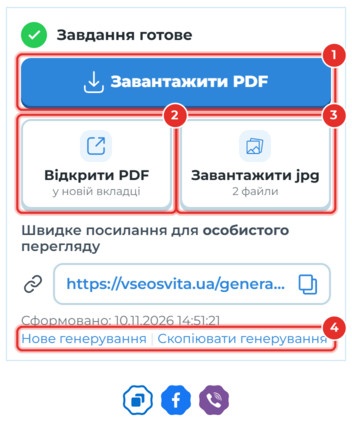
1. Завантажити PDF — для друку: завдання й відповіді в одному файлі.
2. Відкрити PDF — переглянути аркуш у новій вкладці без завантаження.
3. Завантажити jpg — окремий файл на кожну сторінку: для інтерактивної дошки чи презентації.
4. Нове генерування і Скопіювати генерування. «Нове генерування» очищає форму, а «Скопіювати генерування» відкриває її з тими самими налаштуваннями, щоб змінити готовий аркуш.
Усі аркуші зберігаються
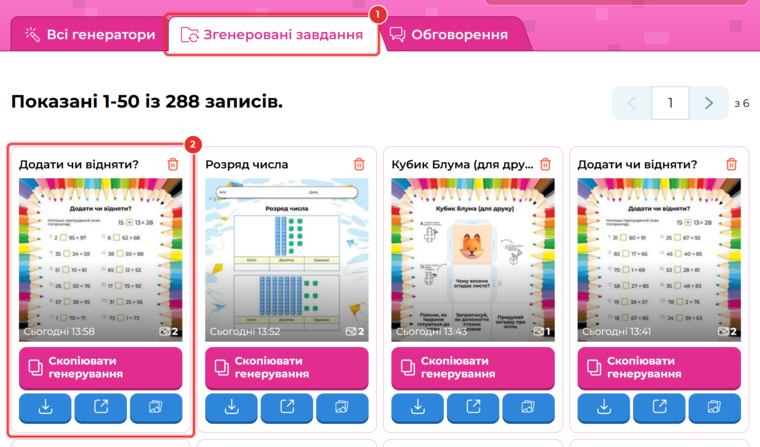
Створені аркуші лежать у вкладці «Згенеровані завдання» (1) — це ваша особиста бібліотека робочих листів. На кожній картці (2) аркуш можна знову завантажити або скопіювати генерування, щоб зробити новий варіант.
💡 Корисно знати
Для першого класу оберіть діапазон «від 2 до 6» і увімкніть приклад, для старших — «від 30 до 100» без прикладу.
У власному діапазоні найменше число має бути більшим за 2 — інакше аркуш не згенерується.
З фіксованим числом поле «Кількість вправ» зникає: скільки прикладів можна скласти, генератор визначає сам.
Лист з відповідями зручно роздати учням для самоперевірки.
Згенеровані завдання не можна викладати в бібліотеках, соцмережах і месенджерах. Щоб поділитися з колегами, надішліть посилання на генератор.
Посилання на → Генератор «Додати чи відняти?».
Усі генератори практичних завдань → Генератори Всеосвіти.

Головна редакторка:
Литвиненко Леся Анатоліївна