Генератор «Анаграма»: професійний робочий аркуш за хвилину
Генератор «Анаграма» від Всеосвіти — справжня знахідка для вчителя. За хвилину ви отримуєте яскравий дизайнерський робочий аркуш, у якому все вже продумано: професійні рамки, акуратна верстка, жодних глюків і «зʼїхалих» рядків — лише якісні перевірені зображення та правильні тексти. Лист із відповідями генератор додає сам.
Анаграма — це слово з переплутаними літерами, яке треба розшифрувати. Для учнів це гра: дитина вдивляється в кожну літеру, запамʼятовує правильне написання, тренує увагу й логіку і працює охоче, бо розгадує «таємний код», а не виконує нудну вправу.
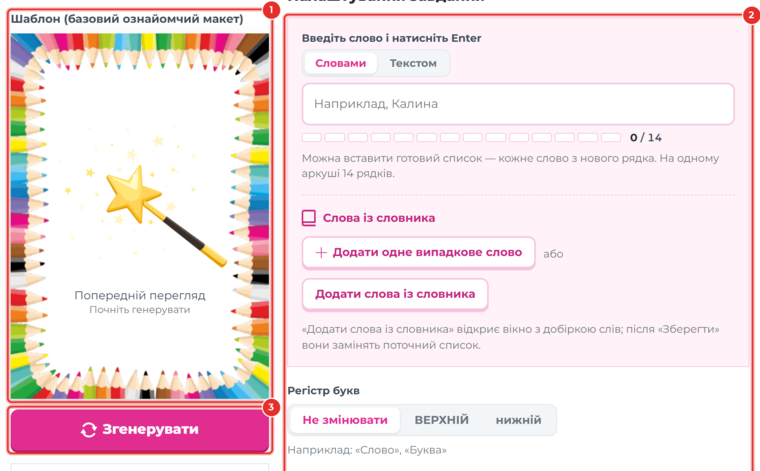
Відкрийте «Генератори практичних завдань» → «Мовні» → «Анаграма». Ліворуч — шаблон аркуша (1) і кнопка «Згенерувати» (3), праворуч — налаштування завдання (2).
Приклади готових аркушів
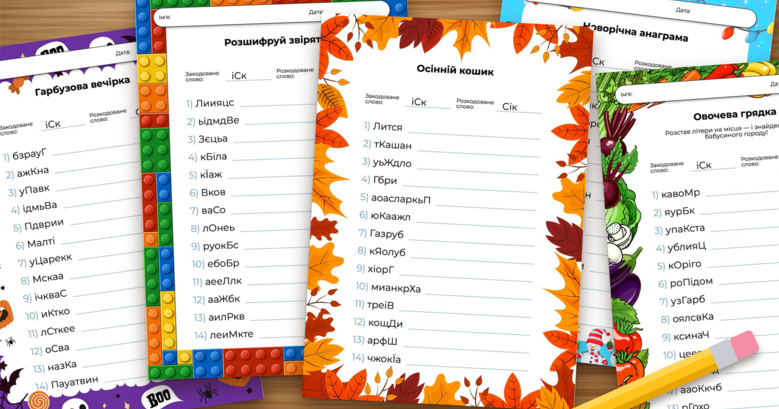
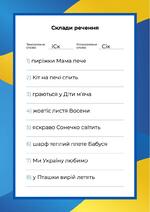
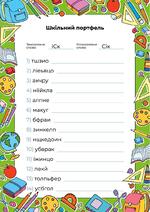
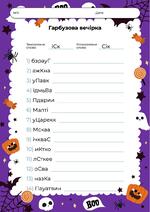
Усі аркуші нижче створені цим генератором. Клацніть на аркуш, щоб роздивитися його крупно.
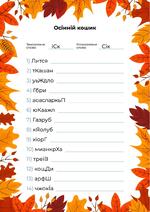
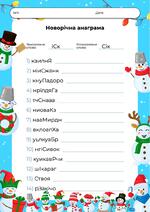
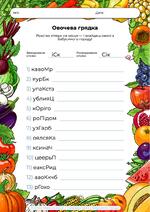
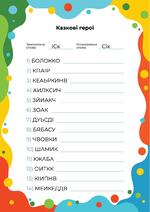
Інструкція
Крок 1. Введіть слова
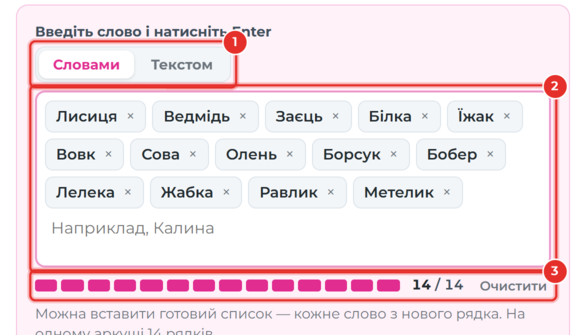
Впишіть слово і натисніть Enter — воно стане окремою плашкою. На аркуші 14 рядків, тож 14 слів заповнюють його повністю.
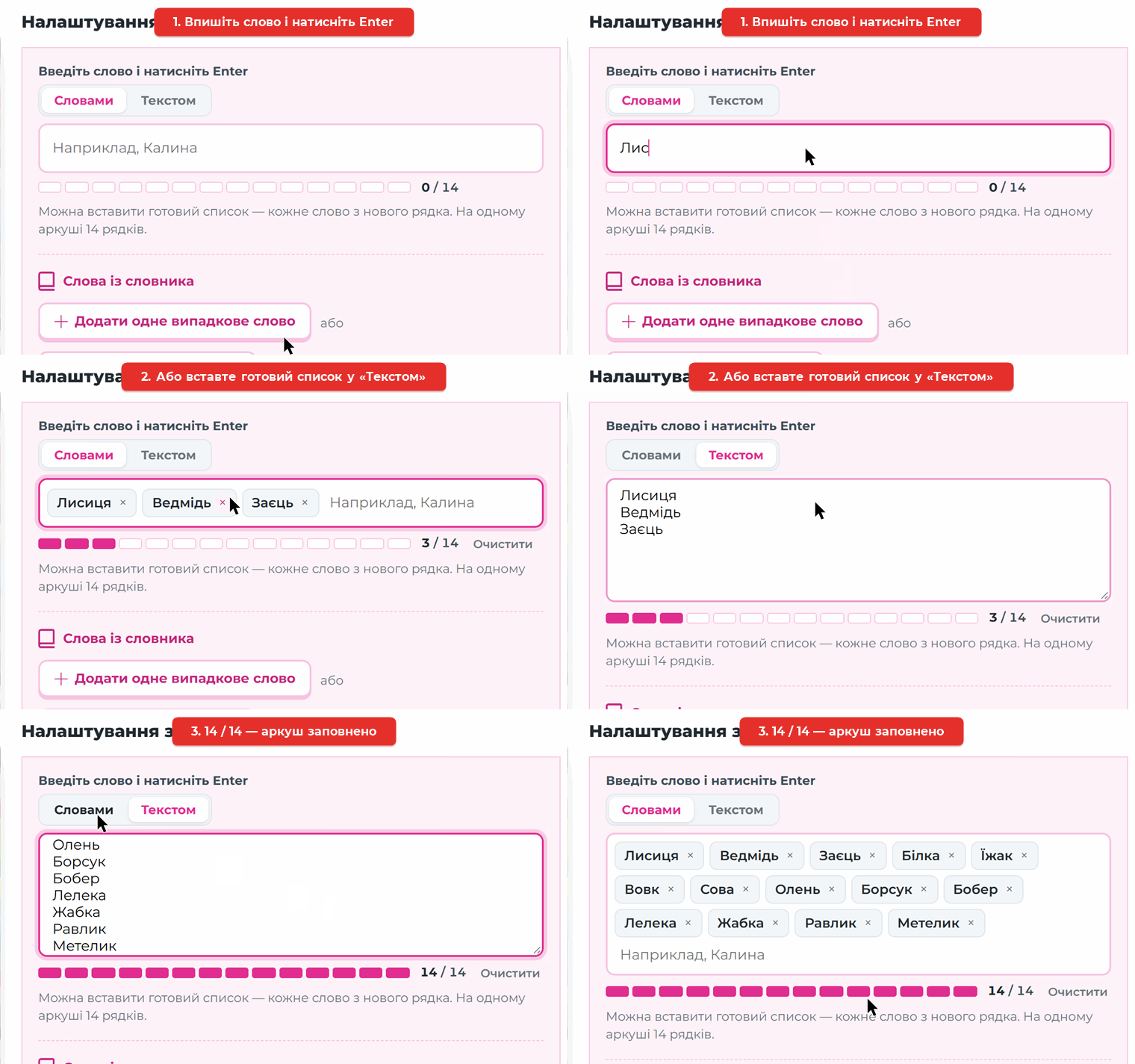
1. «Словами» і «Текстом». У режимі «Текстом» зручно вставити готовий список, наприклад скопійований з підручника: кожне слово з нового рядка.
2. Поле зі словами. Зайве слово прибирається хрестиком на плашці.
3. Лічильник. Смужка показує, скільки рядків уже заповнено, а «Очистити» прибирає всі слова одразу.
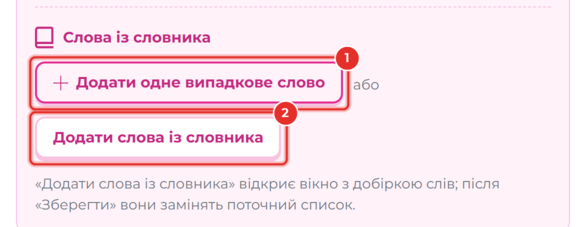
Немає часу вигадувати слова? Скористайтеся словником:
1. «Додати одне випадкове слово» — доповнить список, коли бракує одного-двох слів.
2. «Додати слова із словника» — відкриє вікно з готовою добіркою.
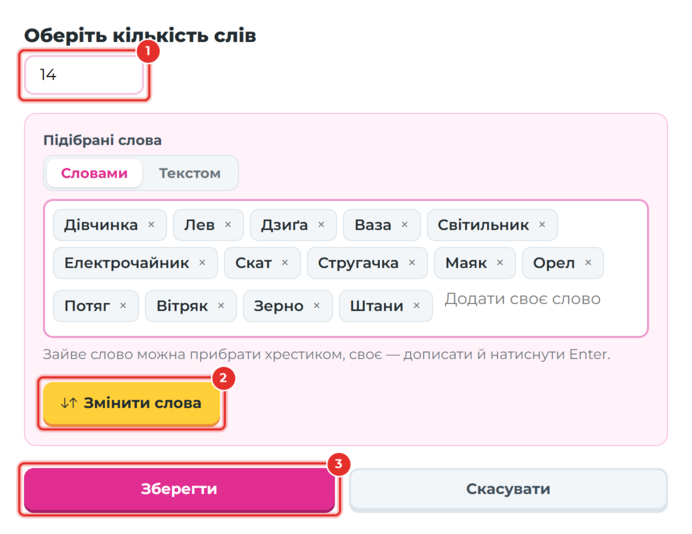
У вікні словника вкажіть кількість слів (1). «Змінити слова» (2) дасть іншу добірку; зайве слово прибирається хрестиком, своє можна дописати. Натисніть «Зберегти» (3) — і слова замінять поточний список.
Крок 2. Оберіть регістр букв
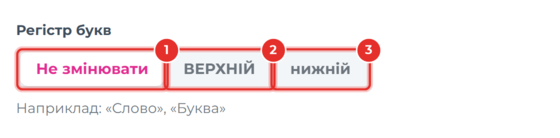
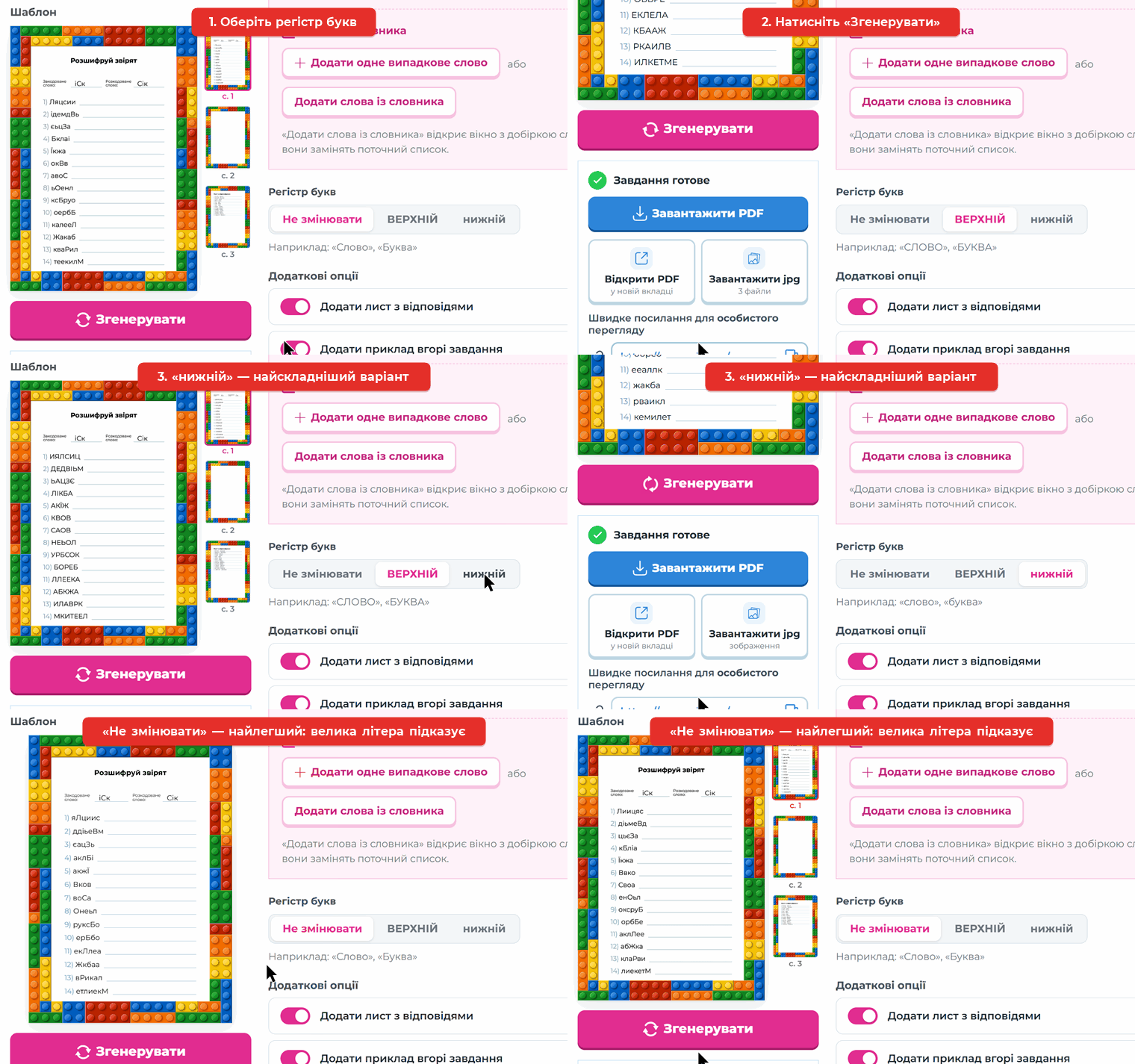
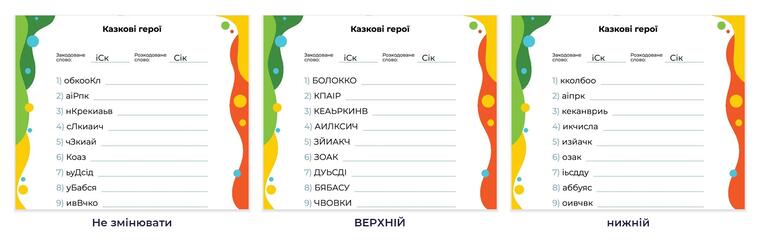
Регістр — ваш регулятор складності. З одного списку слів виходить і легкий, і складний варіант:
1. Не змінювати. Велика перша літера перемішується разом з іншими й підказує, з чого починається слово. Найлегший варіант.
2. ВЕРХНІЙ. Усі літери великі. Для першокласників, які вивчили друковані літери.
3. нижній. Усі літери малі, підказки немає. Найскладніший варіант.
Щоб побачити зміни, натисніть «Згенерувати» — аркуш ліворуч оновиться.
Крок 3. Додаткові опції
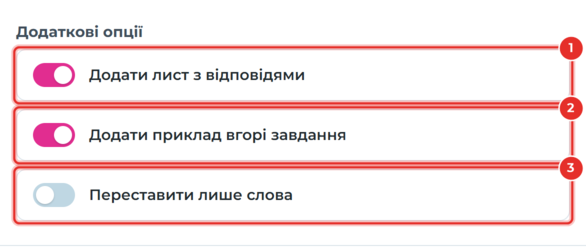
1. Додати лист з відповідями. Генератор сам додасть окрему сторінку з ключами: зашифроване слово і правильна відповідь. Перевірка займає секунди, а учні можуть перевірити себе самі. Радимо не вимикати.
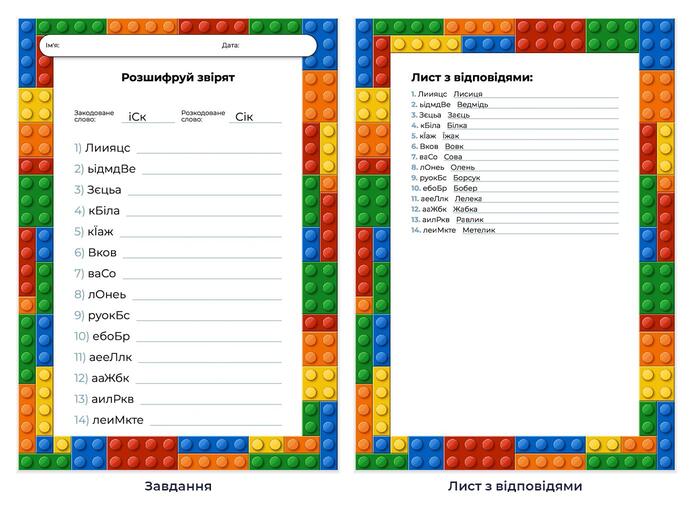
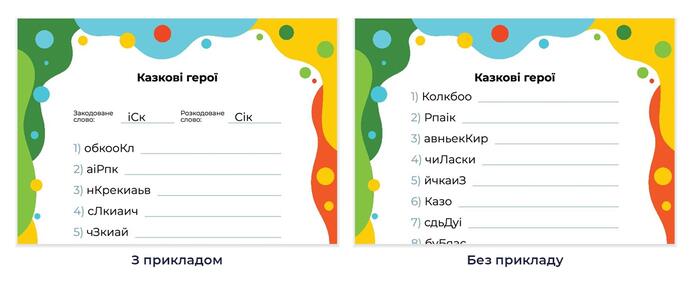
2. Додати приклад вгорі завдання. Над завданням зʼявляється зразок «іСк → Сік», і дитина одразу розуміє, що робити. Без прикладу завдання складніше.
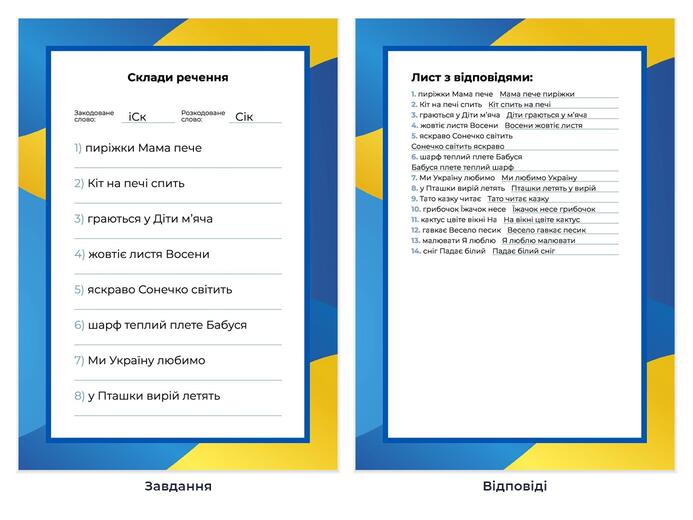
3. Переставити лише слова. Перемішуються не літери, а слова в реченні: «пиріжки Мама пече» → «Мама пече пиріжки». Вводьте по одному реченню в рядку (у режимі «Текстом» це найзручніше) — вийде вправа «Склади речення».
Крок 4. Оберіть рамку
Клацніть на рамку і натисніть «Згенерувати» — аркуш одразу зміниться.
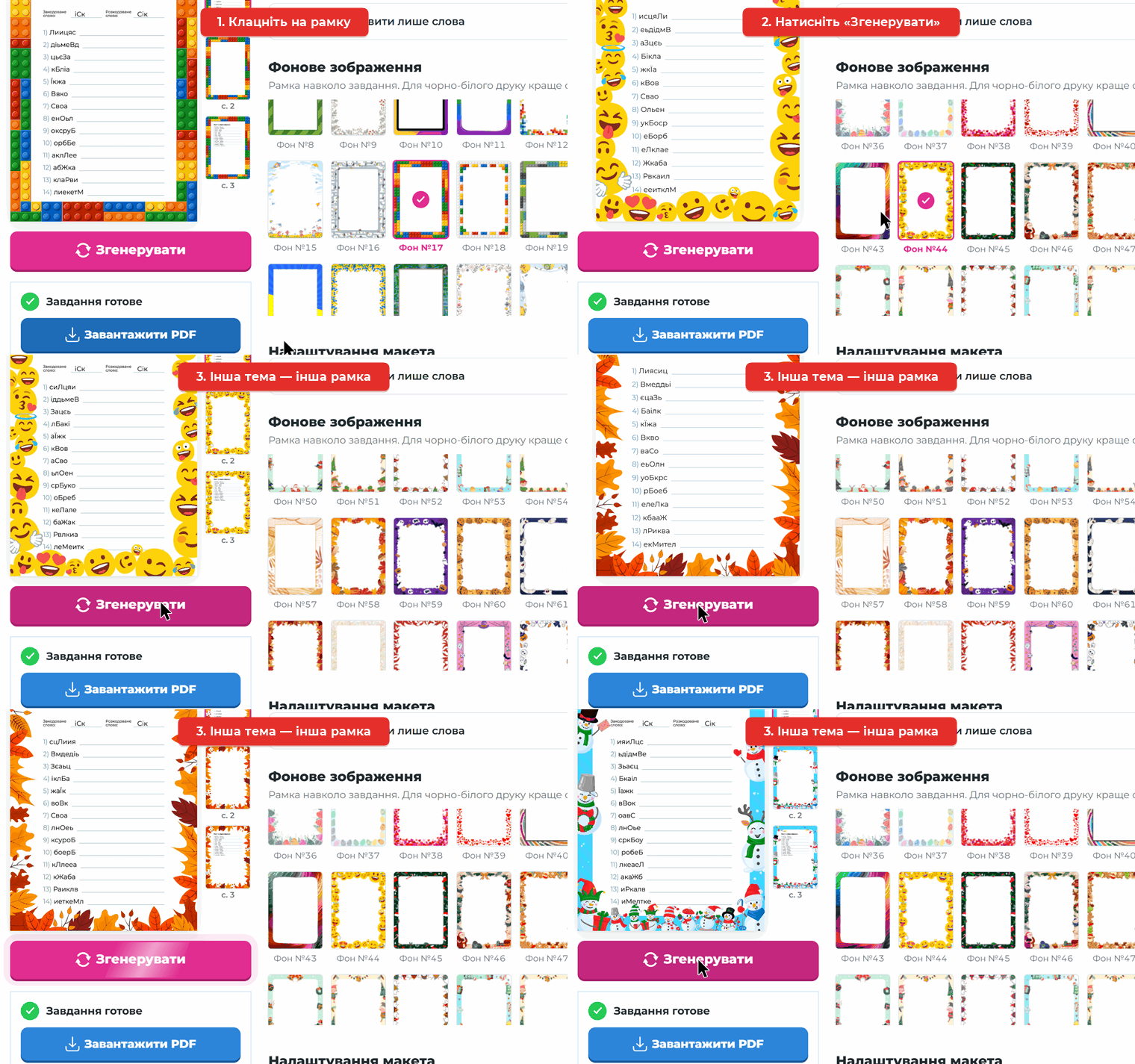
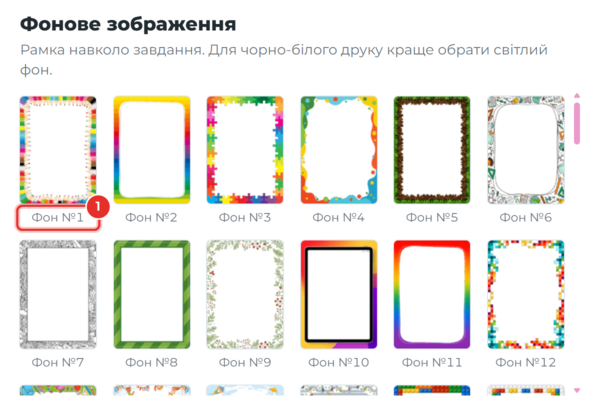
Рамка — те, що робить аркуш «дизайнерським». У генераторі 79 рамок на будь-яку тему і свято: олівці, конструктор, смайлики, українські мотиви, осіннє листя, сніговики, Геловін, овочі. Підберіть рамку до теми уроку — і аркуш виглядатиме як сторінка з якісного посібника. Ось одне й те саме завдання в пʼяти рамках:
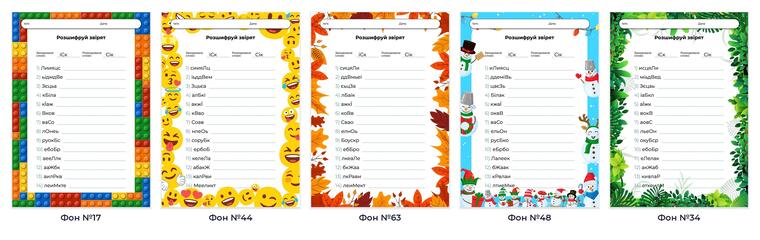
Під кожною рамкою є номер (1) — запамʼятайте улюблену, щоб наступного разу швидко її знайти. Для чорно-білого друку краще обрати світлий фон.
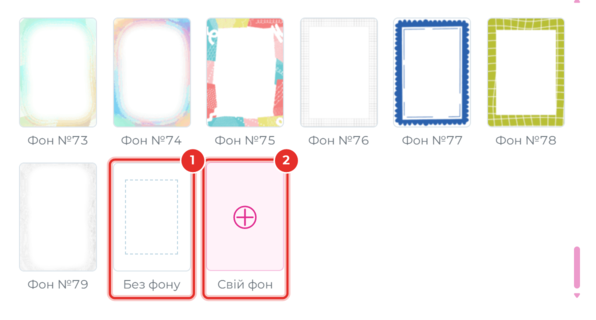
Наприкінці списку є ще два варіанти: «Без фону» (1) — чистий аркуш, що економить фарбу, і «Свій фон» (2) — можна завантажити власну рамку.
Крок 5. Налаштування макета
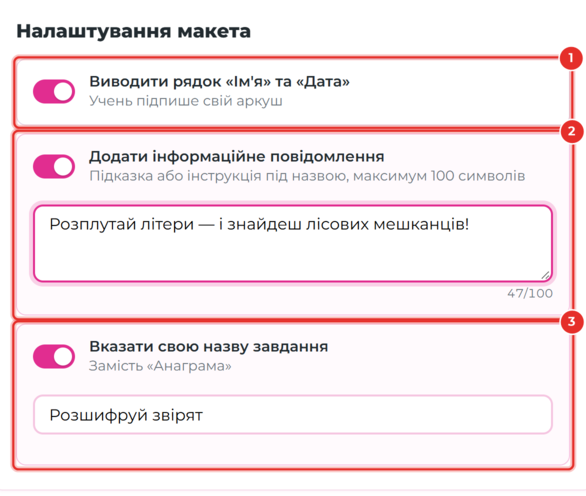
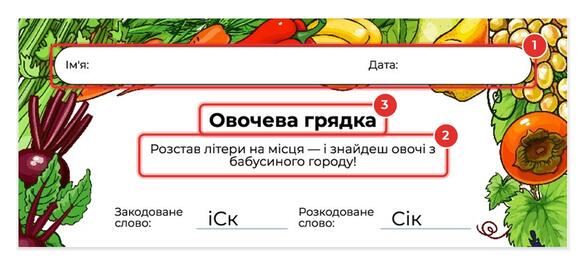
1. Рядок «Імʼя» та «Дата». Учень підпише свій аркуш — зручно для самостійних робіт і портфоліо.
2. Інформаційне повідомлення. До 100 символів під назвою: підказка, інструкція чи мотивація.
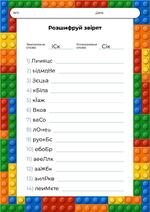
3. Своя назва завдання. Замість «Анаграма» напишіть «Розшифруй звірят» чи «Овочева грядка» — аркуш одразу стає тематичним.
Так ці налаштування виглядають на готовому аркуші:
Крок 6. Згенеруйте і завантажте
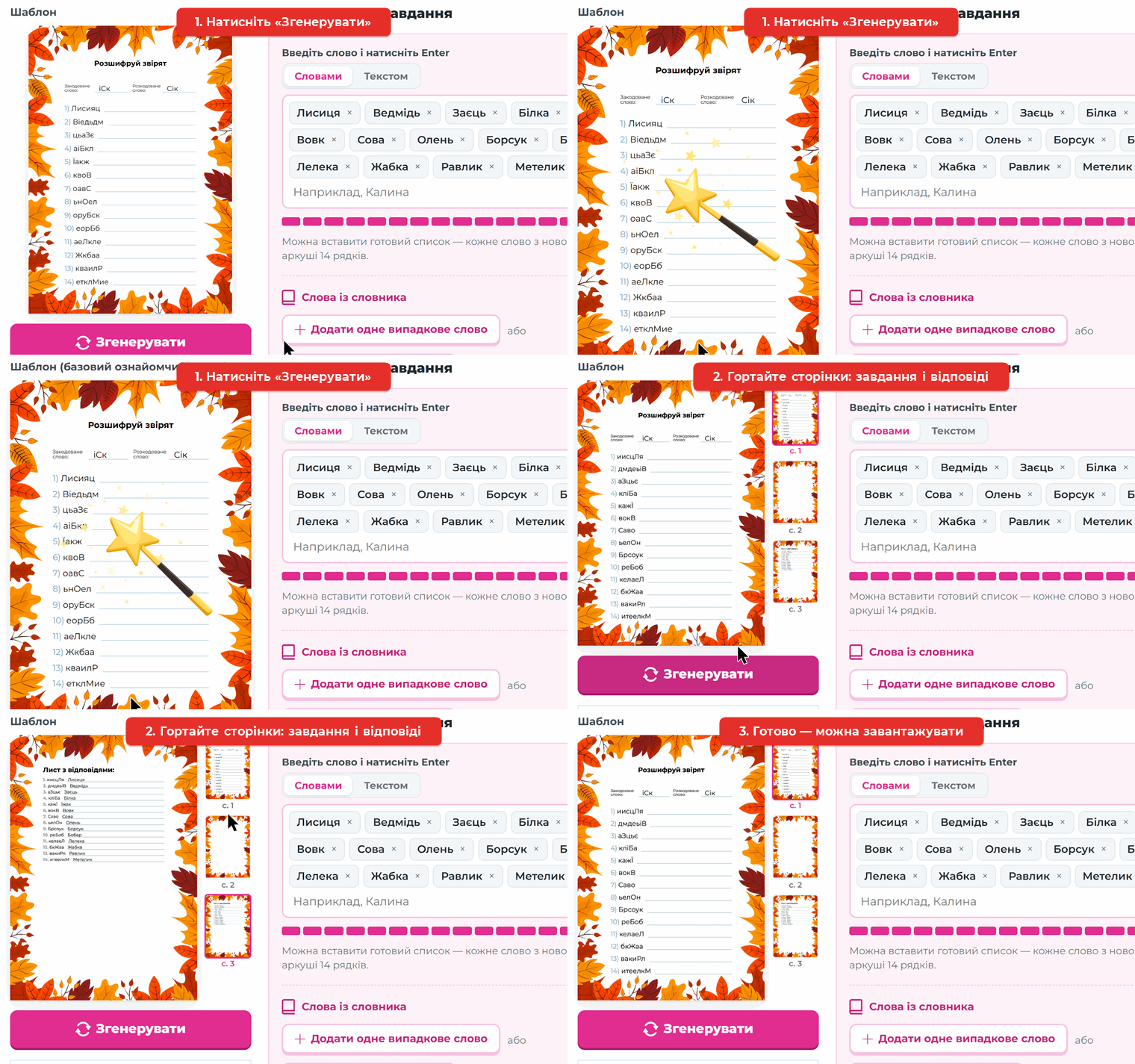
Натисніть «Згенерувати». Праворуч від шаблону зʼявляться мініатюри сторінок — клацніть, щоб переглянути завдання і лист з відповідями.
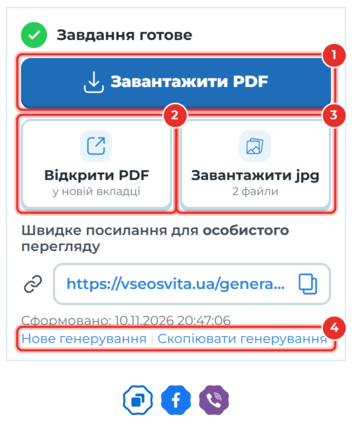
1. Завантажити PDF — для друку: завдання й відповіді в одному файлі.
2. Відкрити PDF — переглянути аркуш у новій вкладці без завантаження.
3. Завантажити jpg — окремий файл на кожну сторінку: для інтерактивної дошки чи презентації.
4. Нове генерування і Скопіювати генерування. «Нове генерування» очищає форму, а «Скопіювати генерування» відкриває її з тими самими налаштуваннями, щоб змінити готовий аркуш.
Кожне натискання «Згенерувати» перемішує літери по-новому — так за секунди виходять різні варіанти для сусідів по парті.
Усі аркуші зберігаються
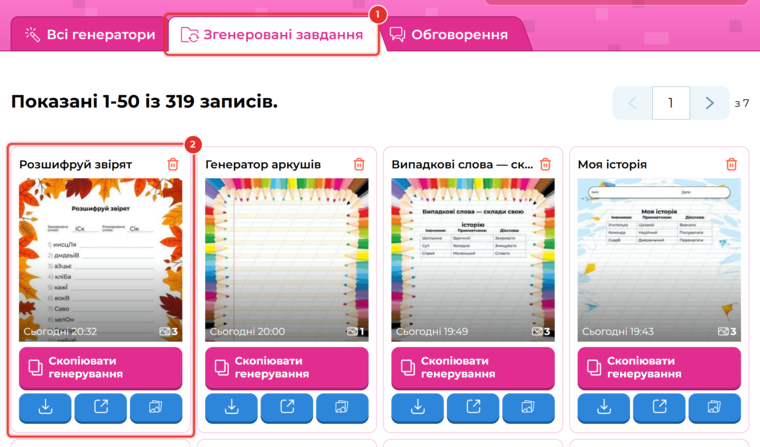
Створені аркуші лежать у вкладці «Згенеровані завдання» (1) — це ваша особиста бібліотека робочих листів. На кожній картці (2) аркуш можна знову завантажити або скопіювати генерування, щоб зробити новий варіант.
💡 Корисно знати
Нижній регістр без прикладу — складний варіант, «Не змінювати» з прикладом — легкий. Так з одного списку слів виходять два рівні складності для різних учнів.
Рядок «Імʼя» та інформаційне повідомлення займають місце на аркуші. Якщо ввімкнути обидва, 14-те слово переноситься на другу сторінку — щоб усе вмістилося на одному аркуші, візьміть 13 слів.
Речення довші за слова, тому в режимі «Переставити лише слова» на першій сторінці вміщується 8 речень, решта переходить на наступну.
Згенеровані завдання не можна викладати в бібліотеках, соцмережах і месенджерах. Щоб поділитися з колегами, надішліть посилання на генератор.
Посилання на → Генератор «Анаграма».
Усі генератори практичних завдань → Генератори Всеосвіти.

Головна редакторка:
Литвиненко Леся Анатоліївна