Фігури на Електронній дошці: від трикутника до куба з перерізом
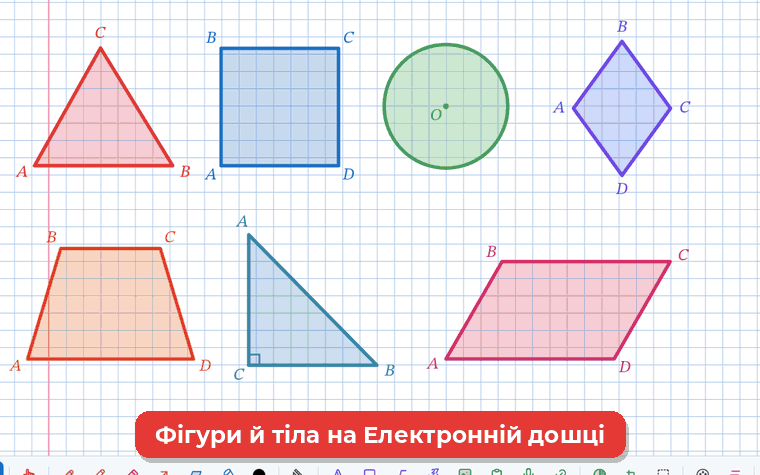
На Електронній дошці можна намалювати будь-яку фігуру з підручника геометрії: від відрізка й трикутника до піраміди, циліндра й кулі. Фігури можна змінювати, розфарбовувати, підписувати своїми літерами, позначати кути й рівні сторони, будувати вписані кола. У тіл можна зафарбувати кожну грань своїм кольором. А тіла ще й обертаються — і вручну, і самі, з анімацією. Розповідаємо про все по черзі.
Де знайти фігури
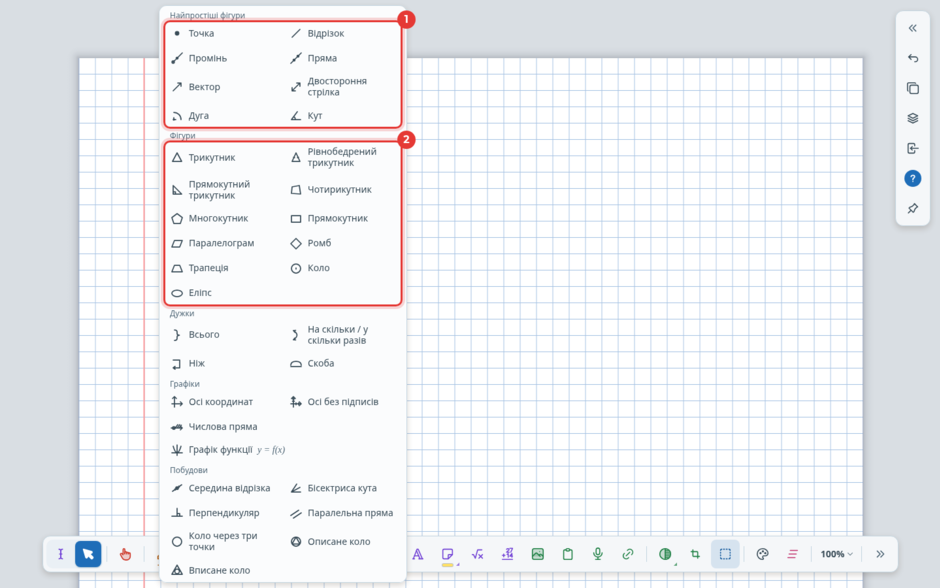
Крок 1. Увімкніть «Вказівник» на нижній панелі й натисніть кнопку «Фігури» — на ній значок останньої фігури, яку ви малювали. Відкриється панель з усіма фігурами.
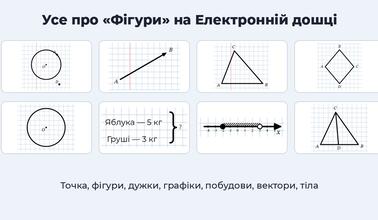
Угорі панелі — «Найпростіші фігури» (1): точка, відрізок, промінь, пряма, вектор, двостороння стрілка, дуга й кут. Далі — «Фігури» (2): трикутники, чотирикутник, многокутник, прямокутник, паралелограм, ромб, трапеція, коло й еліпс. Нижче є ще дужки для короткої умови задачі й осі координат.
Прокрутіть панель униз. Там «Побудови» (1) — середина відрізка, бісектриса, перпендикуляр, паралельна пряма, вписане й описане коло — і «Тіла» (2): куб, паралелепіпед, призми, піраміди, циліндр, конус, куля й переріз.
Перемикачі внизу панелі (3):
• Підписи A, B, C — вершини підписуються самі.
• Пунктир — нові фігури малюються пунктиром, як допоміжні лінії.
• Закріпити інструмент (клавіша Q) — можна малювати фігуру за фігурою, не обираючи її щоразу знову.
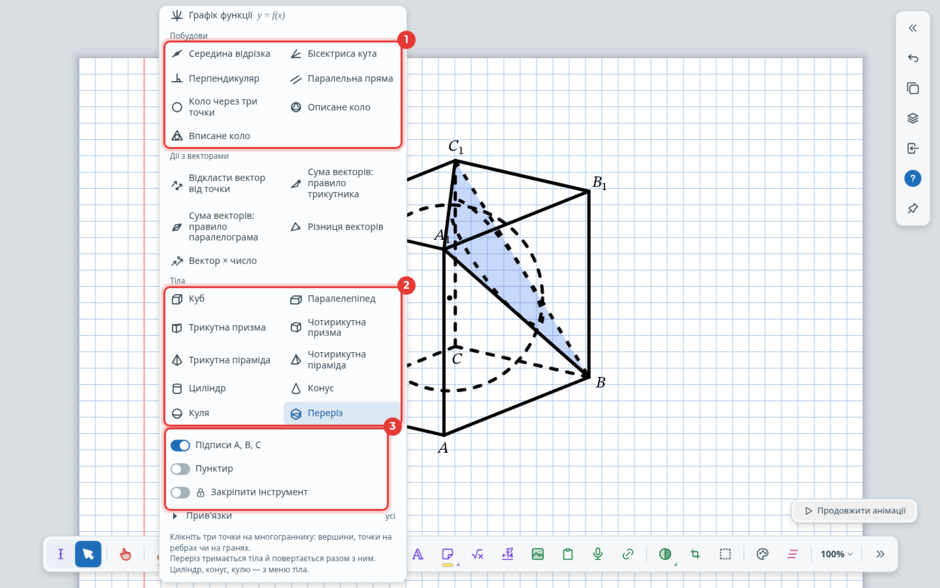
Під перемикачами — підказка, як малювати обрану фігуру.
Як намалювати прості фігури
Оберіть фігуру в панелі й малюйте на аркуші:
• Трикутник — три кліки по вершинах. Чотирикутник — чотири.
• Многокутник — клікайте вершини. Щоб замкнути, клацніть першу вершину, двічі клацніть або натисніть Enter.
• Прямокутник — тягніть від кута до кута. Утримуйте Shift — вийде квадрат.
• Коло — тягніть від центру до точки на колі.
• Ромб, трапеція, паралелограм, рівнобедрений і прямокутний трикутник — тягніть рамку від кута до кута.
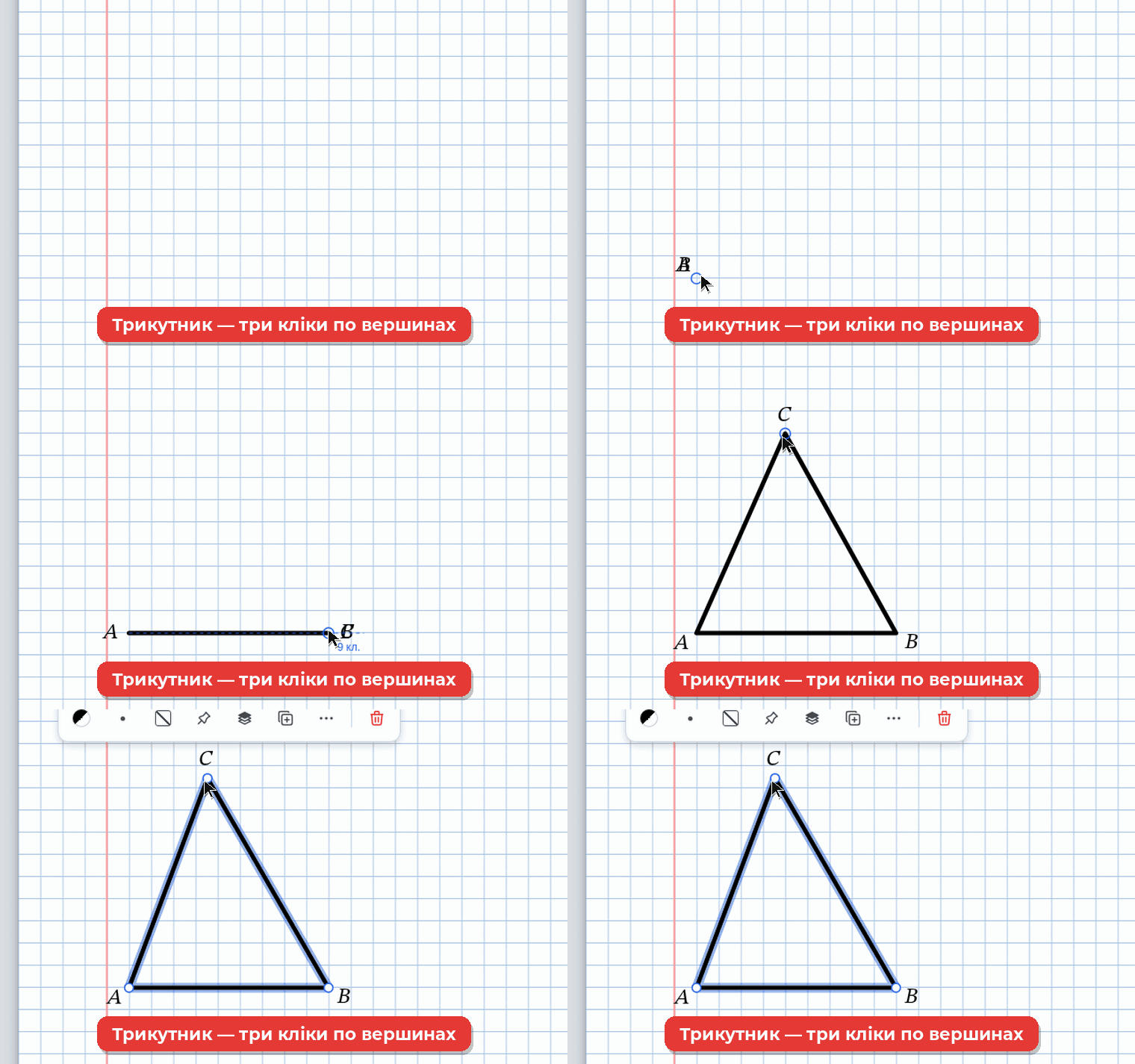
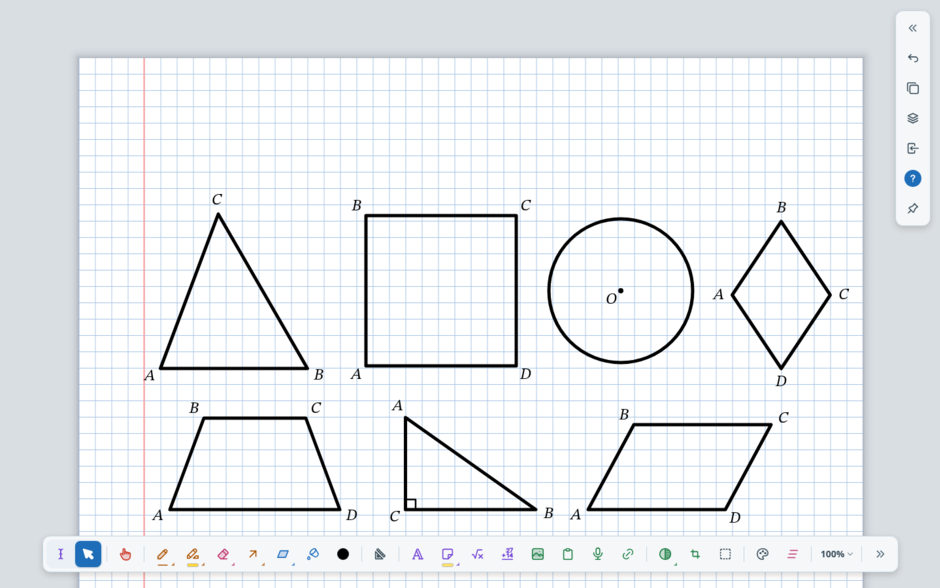
Вершини самі прилипають до вузлів клітинки й до точок інших фігур. Shift — точний кут, кратний 15°; Alt — без прилипання.
Як змінити фігуру
Клацніть фігуру «Вказівником». На вершинах з’являться кружечки-ручки, а під фігурою — ручка повороту. Тягніть вершину — фігура змінюється. Тягніть ручку повороту — фігура обертається.
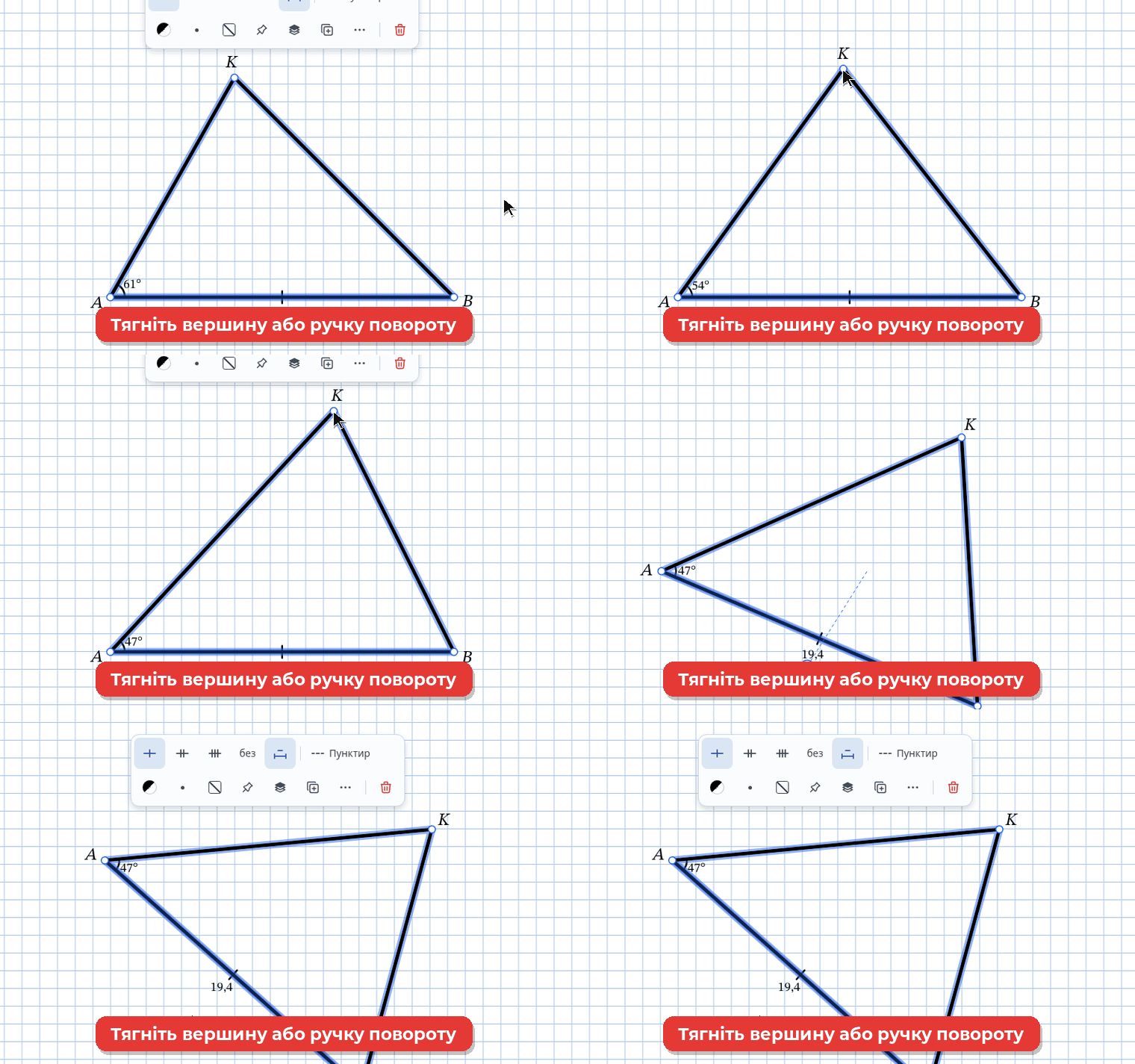
Прямокутник, паралелограм, ромб, трапецію, рівнобедрений і прямокутний трикутник можна поставити рівно кнопкою «0°» на панелі над фігурою.
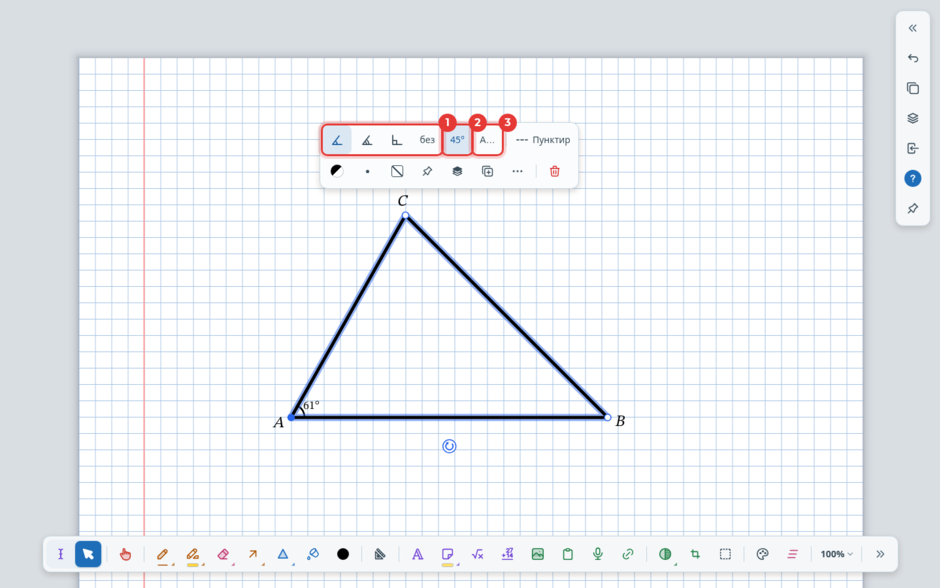
Крок 1. Клацніть вершину — над фігурою з’явиться панель кута. Тут позначка кута (1): дуга, подвійна дуга, прямий кут або без позначки; градуси (2) — дошка сама підпише величину кута; «A…» (3) — літера вершини.
Крок 2. Клацніть сторону — на панелі з’являться рисочки рівності (1): одна, дві, три або без; довжина сторони в клітинках (2) і «Пунктир» (3).
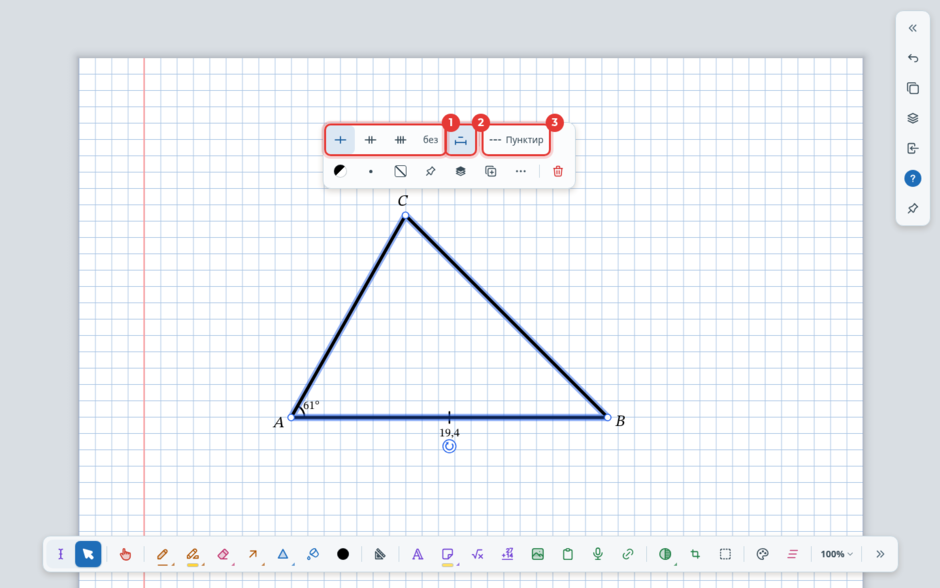
У нижньому ряду панелі — колір, товщина, заливка, «Закріпити», порядок, «Дублювати», «⋯» — усі налаштування — і кошик.
Як змінити назву точки
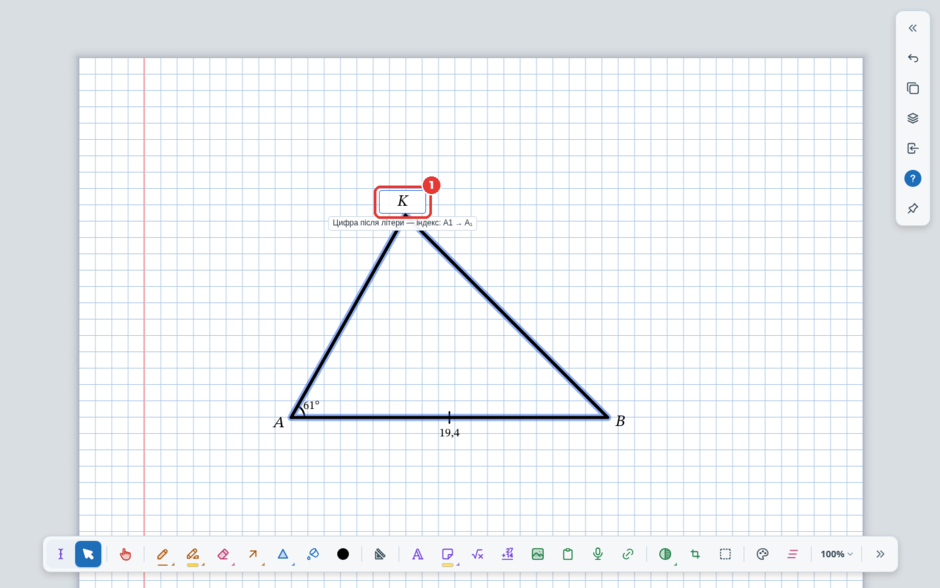
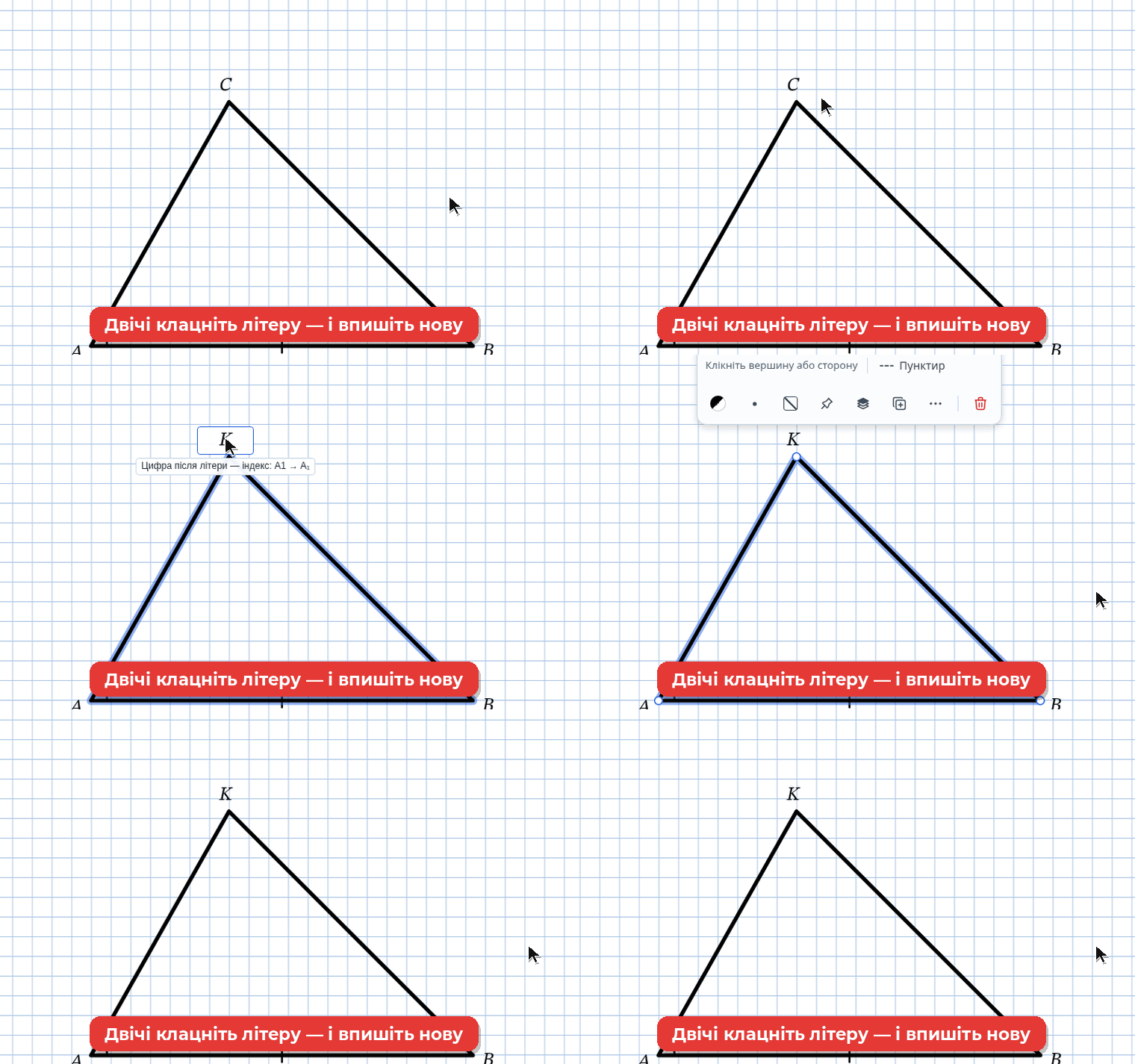
Крок 1. Двічі клацніть літеру вершини — на її місці з’явиться поле (1).
Крок 2. Впишіть нову літеру й натисніть Enter. Цифра після літери стає індексом: набираєте A1 — бачите A₁. Esc — скасувати.
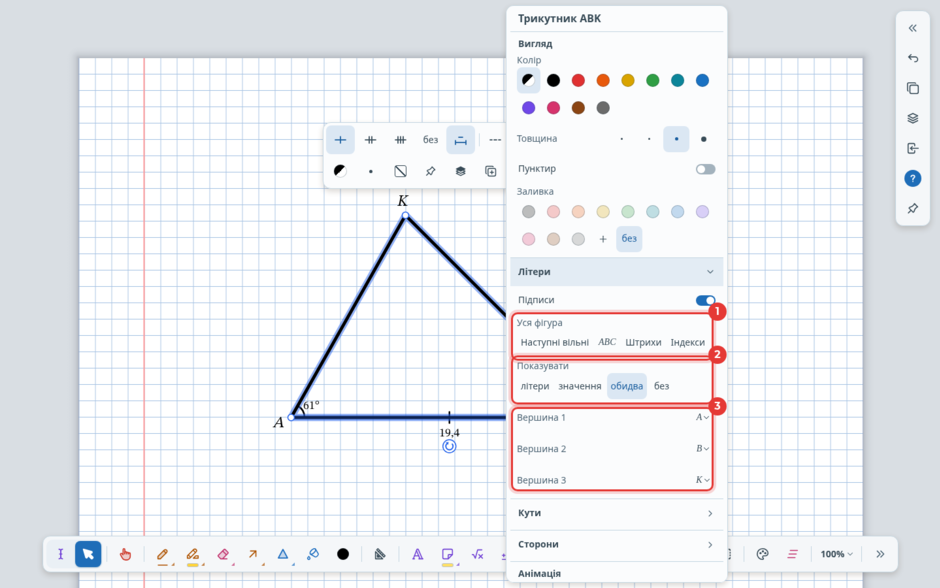
Більше можливостей — у меню фігури: «⋯» → «Літери».
• Уся фігура (1) — перейменувати всі вершини разом: наступними вільними літерами, ABC, зі штрихами чи з індексами.
• Показувати (2) — лише літери, лише значення (градуси й довжини), обидва або без підписів.
• Вершина 1, 2, 3 (3) — обрати літеру зі списку, вписати свою або прибрати підпис.
Кольорові фігури
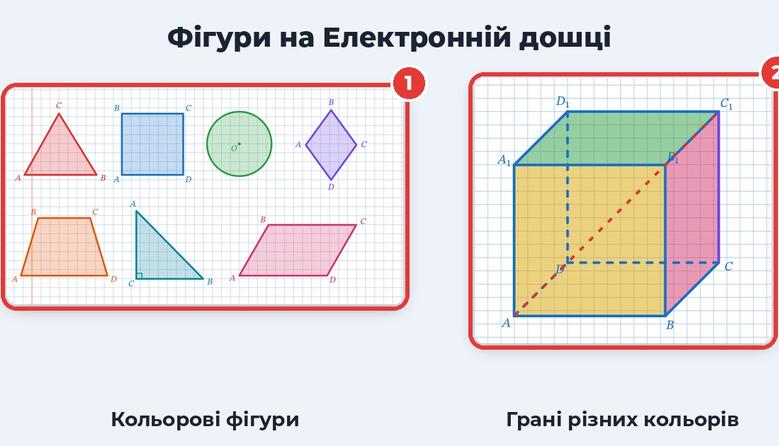
Кожна фігура може мати свій колір ліній і свою заливку.
Крок 1. Колір для нових фігур обирайте кнопкою «Перо» на нижній панелі: колір (1), товщина (2), а «+» (3) відкриває повну палітру — там можна взяти будь-який свій колір. Наступні фігури малюватимуться цим кольором.
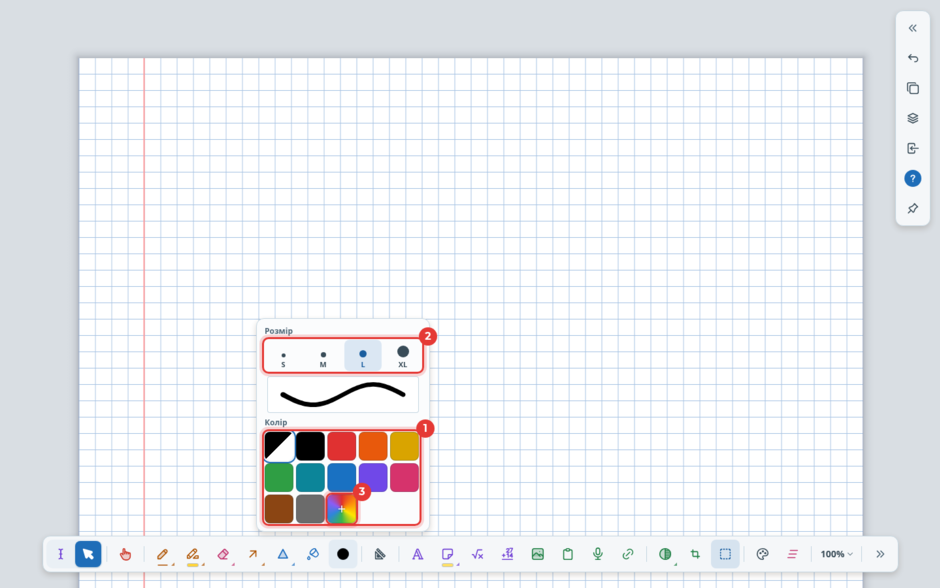
Якщо на аркуші виділена фігура, вибір кольору в «Пері» перефарбує і її. Щоб змінити колір лише для нових фігур, спершу натисніть Esc.
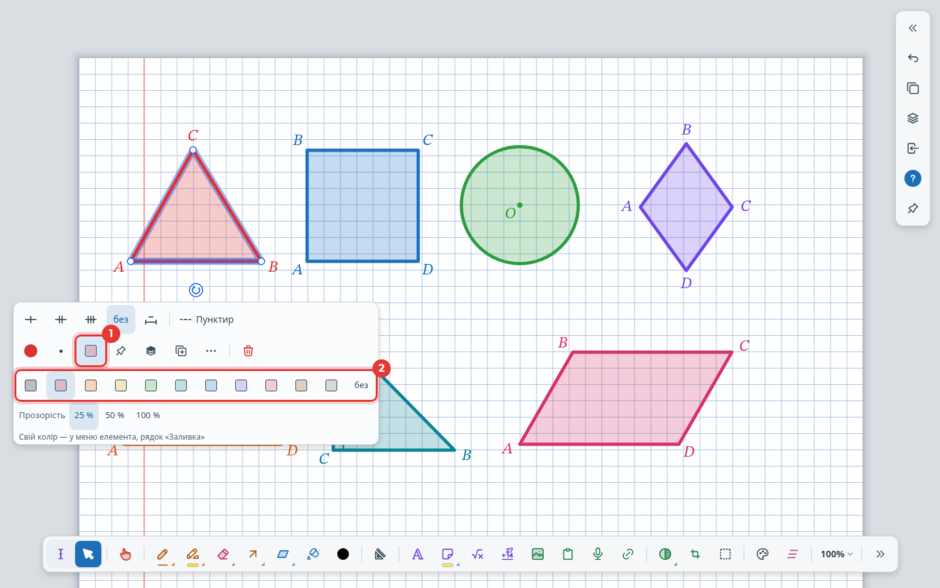
Крок 2. Щоб змінити колір готової фігури, клацніть її й на панелі натисніть «Колір елемента» (1), потім оберіть колір (2). «Стандартний» (перший кружечок) — колір, який найкраще видно на фоні аркуша.
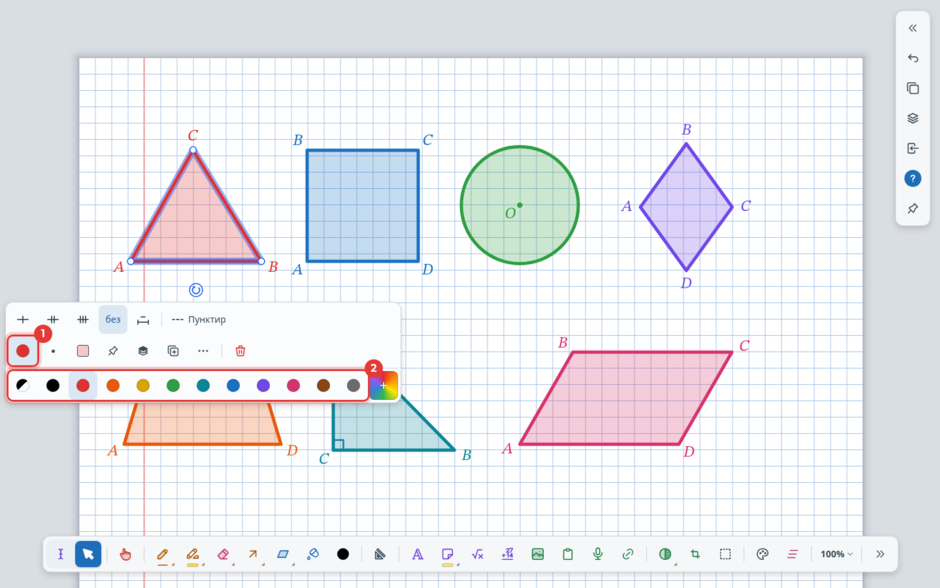
Крок 3. Заливка — кнопка «Заливка: колір і прозорість» (1). Оберіть колір (2) і прозорість: 25, 50 чи 100 %. Свій колір заливки — у меню фігури «⋯», рядок «Заливка», кнопка «+».
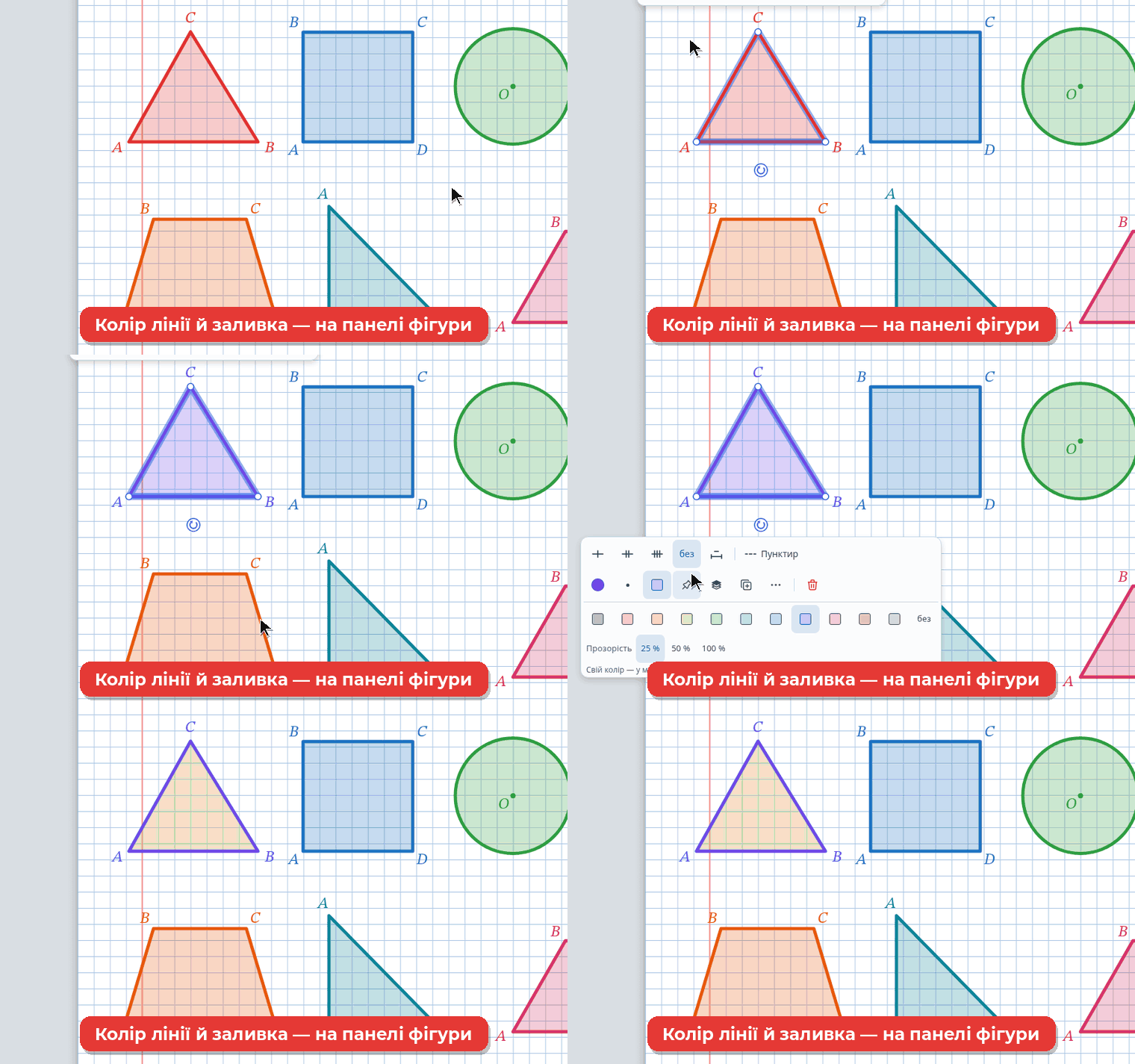
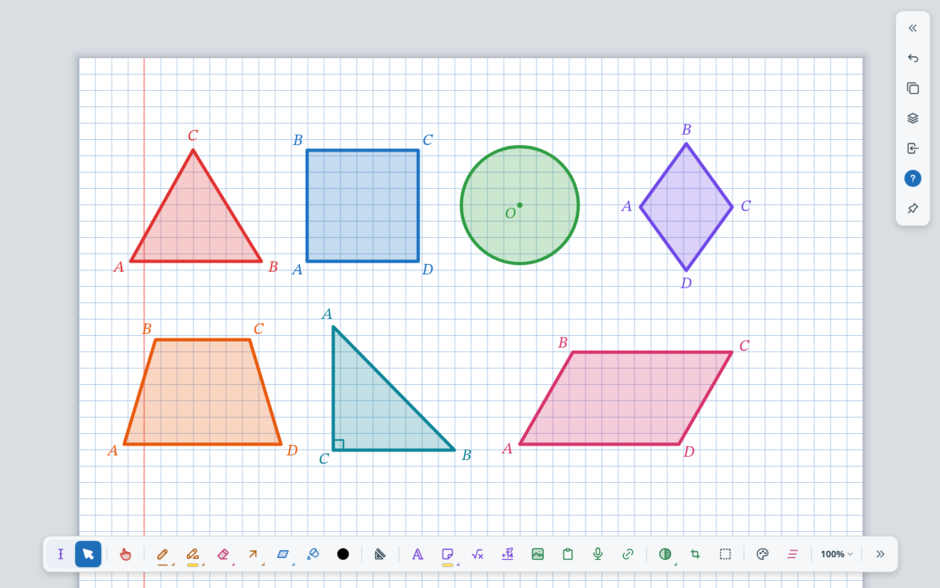
Так за хвилину можна розфарбувати всі фігури на аркуші — наприклад, кожен вид чотирикутника своїм кольором.
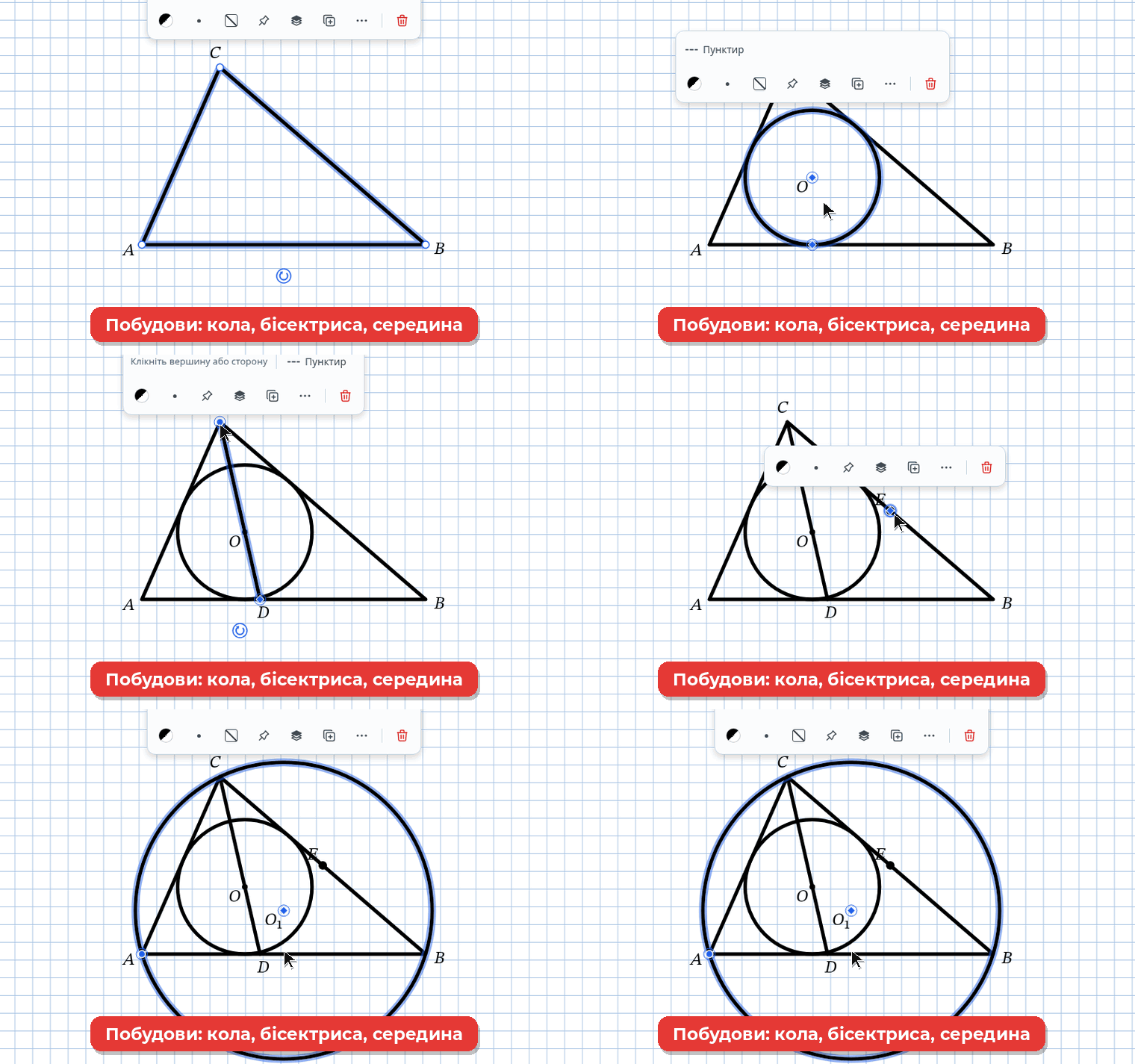
Побудови: вписане коло, бісектриса, середина
Оберіть побудову в панелі «Фігури» й клацніть потрібне місце фігури:
• Вписане й описане коло — клацніть трикутник.
• Бісектриса кута — клацніть вершину кута.
• Середина відрізка — клацніть сторону.
• Перпендикуляр і паралельна пряма — клацніть пряму чи сторону, потім точку.
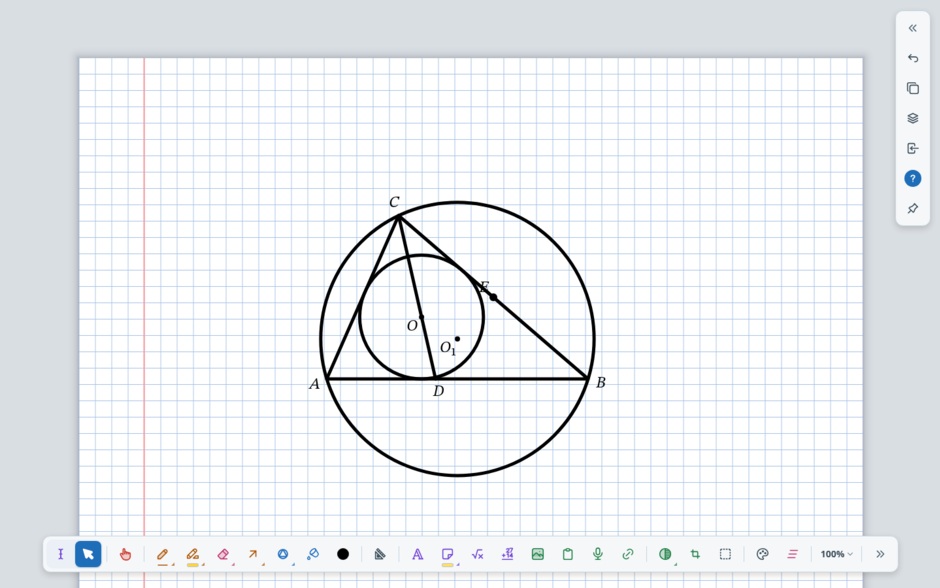
Тіла: куб, піраміда, циліндр, куля
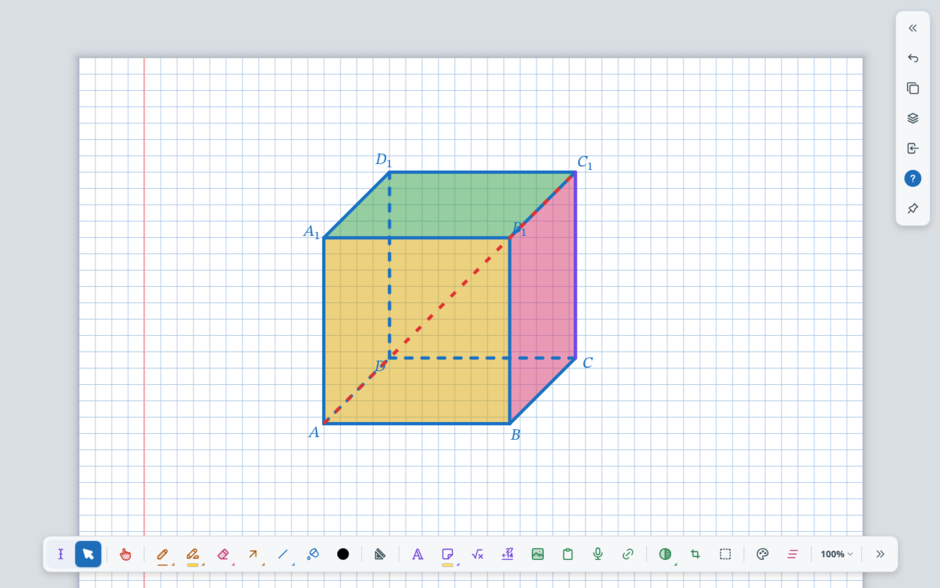
Оберіть тіло в групі «Тіла» й тягніть передню рамку від кута до кута. Невидимі ребра дошка сама малює пунктиром, вершини підписує A, B, C, D і A₁, B₁, C₁, D₁.
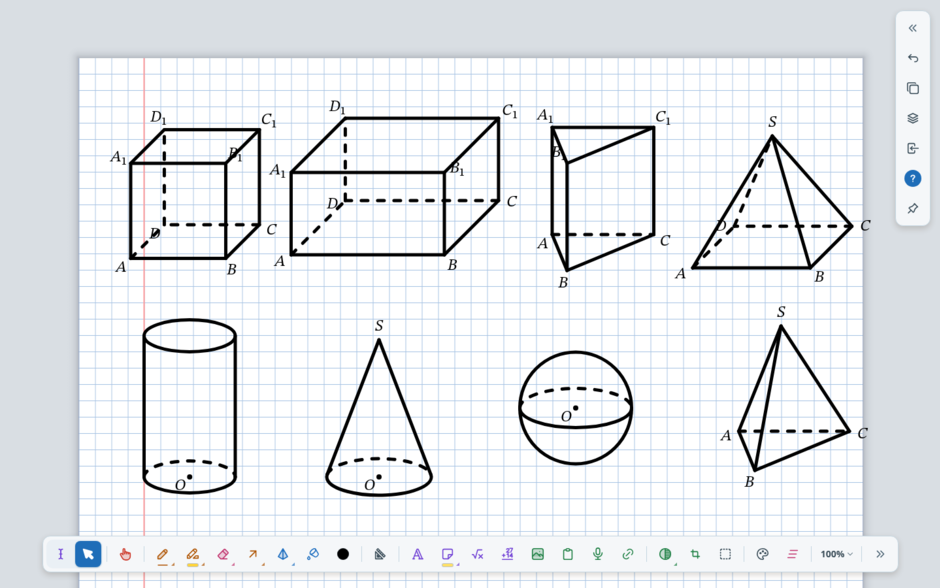
У меню тіла «⋯» → «Невидимі ребра» можна обрати пунктир, суцільні лінії або сховати їх зовсім.
Як повернути тіло самостійно
Клацніть тіло — під ним з’явиться ручка повороту. Тягніть її вбік — тіло обертається навколо своєї осі. Тягніть угору чи вниз — тіло нахиляється до вас або від вас.
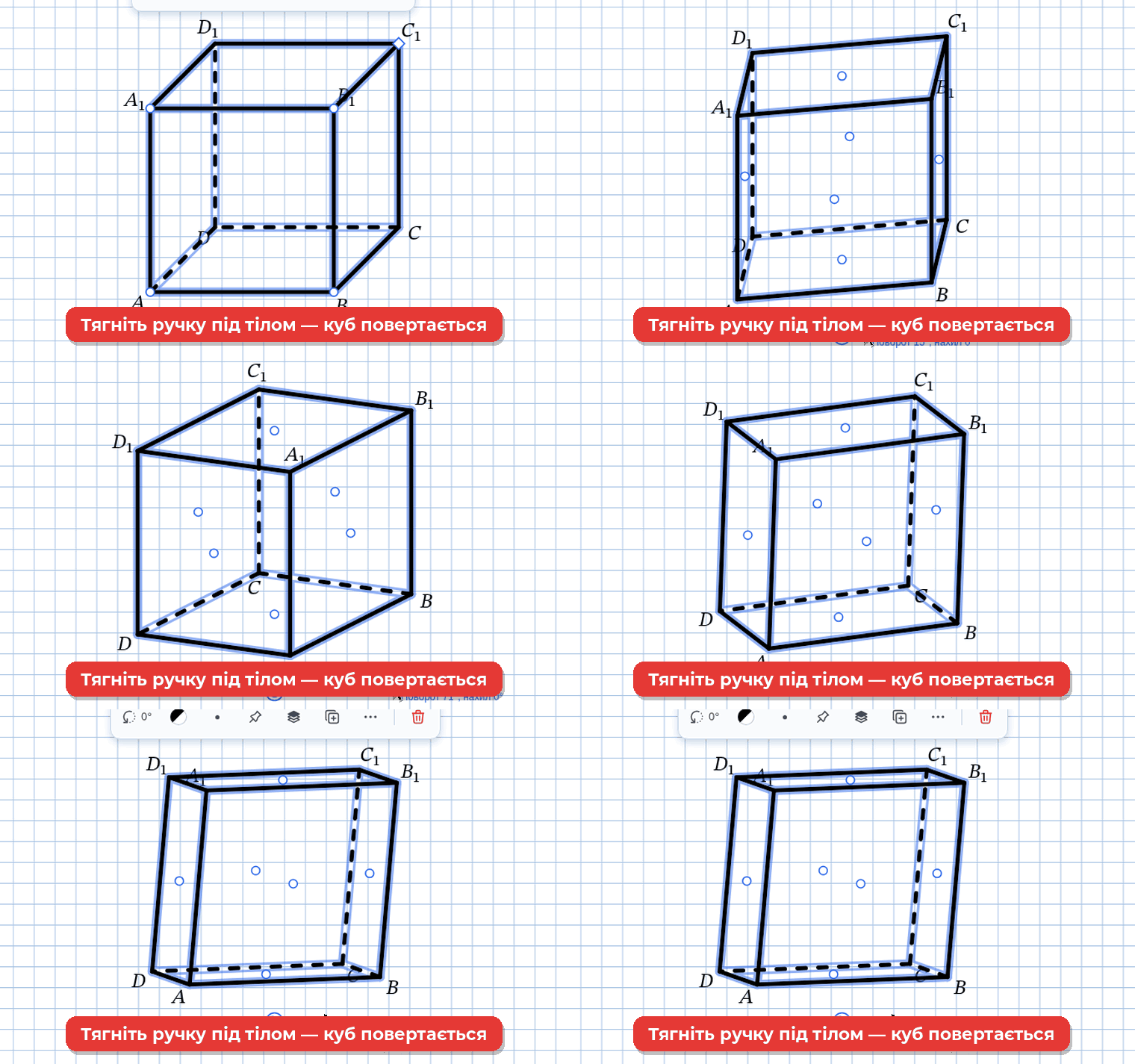
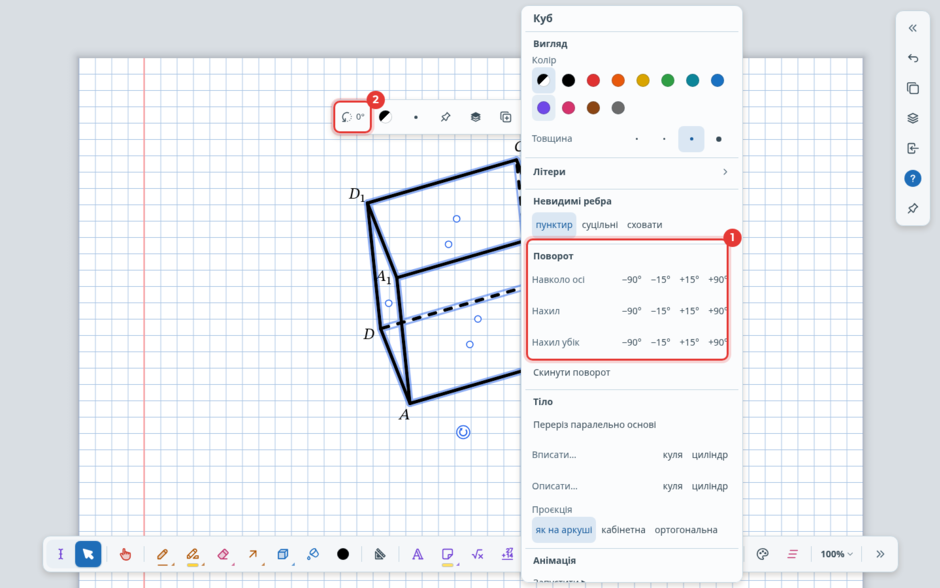
Точний поворот — у меню «⋯» → «Поворот» (1): навколо осі, нахил і нахил убік на 15° або 90°. Повернути тіло, як було, — «Скинути поворот» у меню або кнопка «0°» (2) на панелі над тілом.
Поки тіло повернуте, ручки розміру сховані. Щоб змінити розмір, спершу скиньте поворот.
Як увімкнути анімацію
Крок 1. Клацніть тіло, натисніть «⋯» і в розділі «Анімація» оберіть «Запустити ▶» (1).
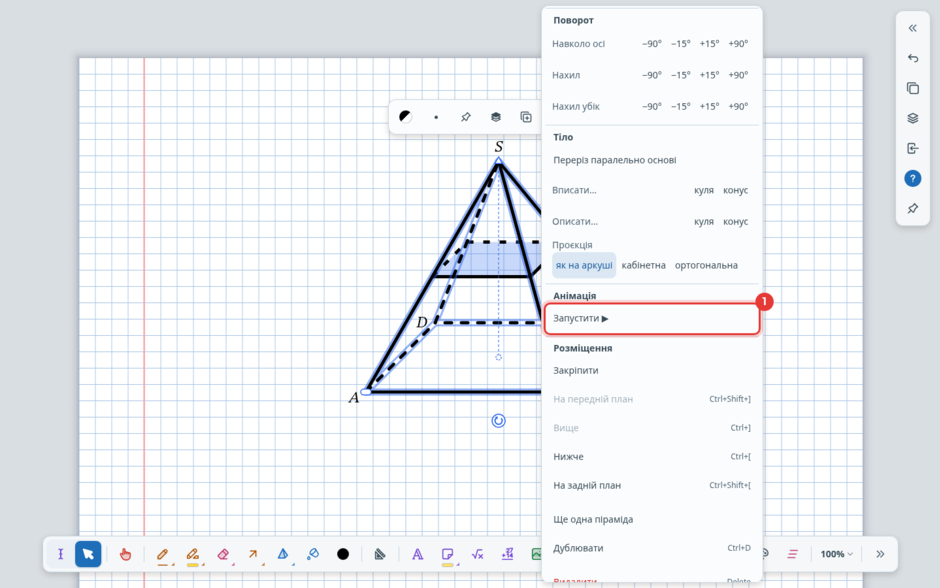
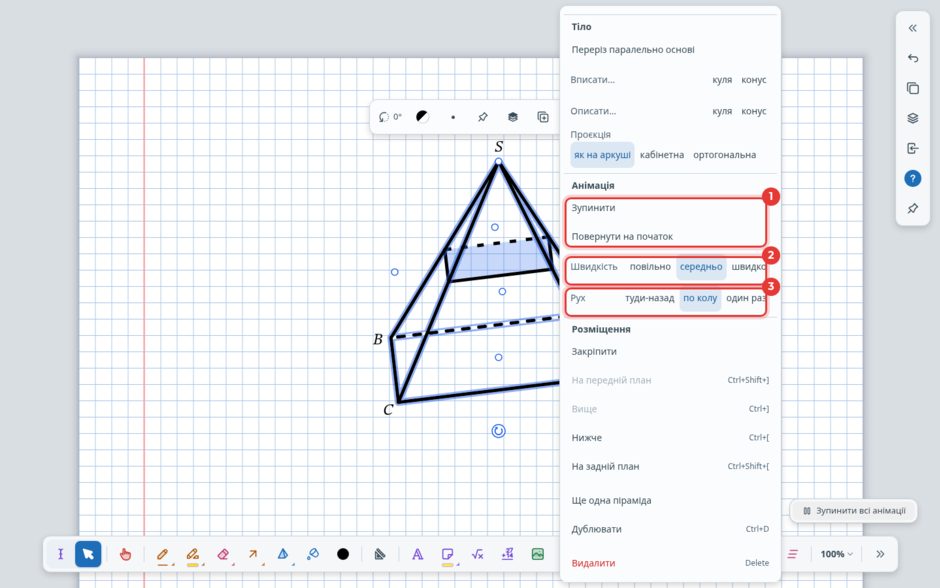
Крок 2. Тіло почне обертатися. У тому самому розділі тепер можна зупинити анімацію чи повернути тіло на початок (1), обрати швидкість (2) — повільно, середньо чи швидко — і рух (3): туди-назад, по колу або один раз.
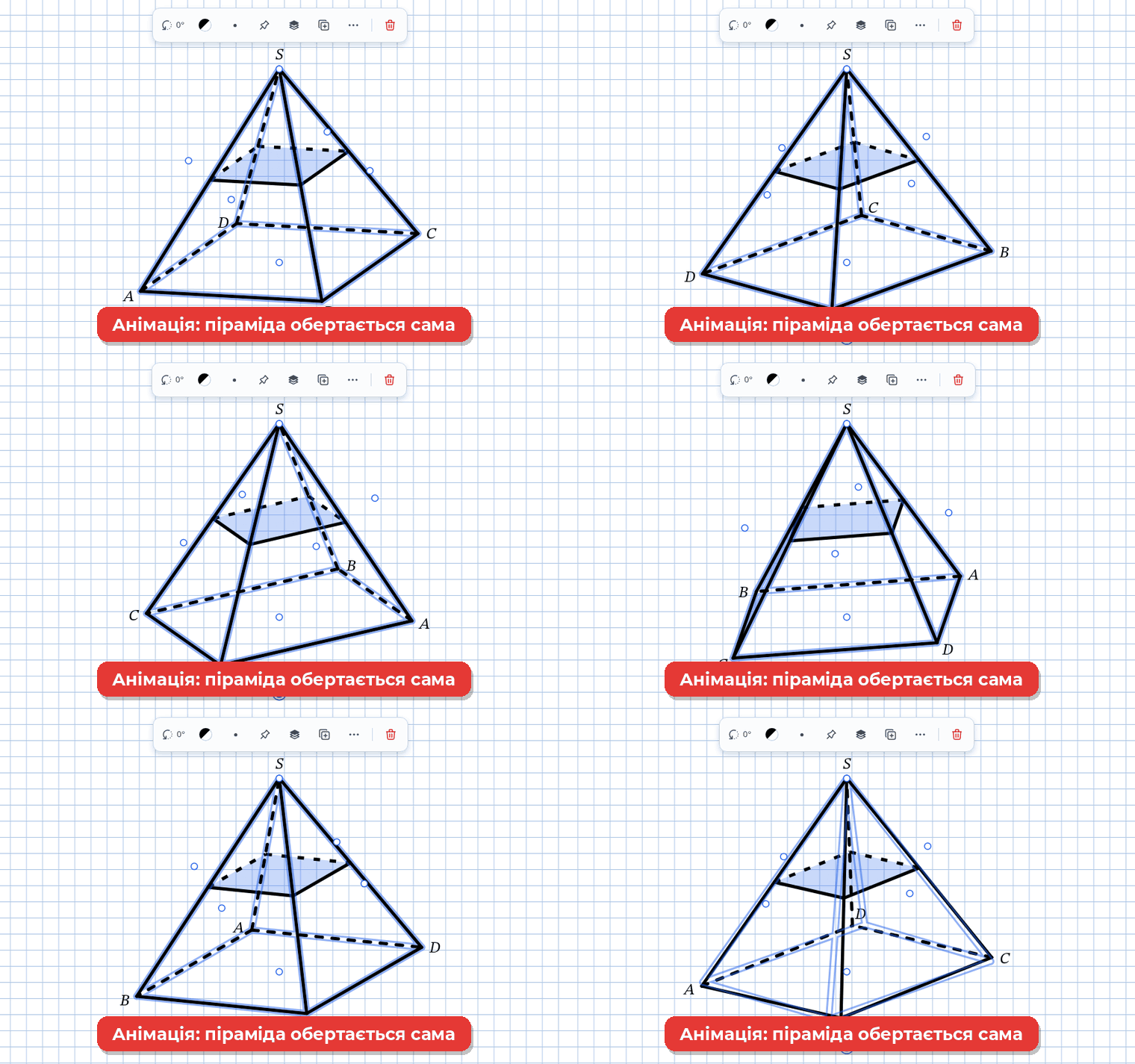
Обертання бачать усі учасники дошки однаково — учень, який приєднався посеред уроку, побачить тіло в тому самому положенні. Переріз і вписані тіла обертаються разом із тілом.
Плоскі фігури теж можна анімувати: трикутник чи квадрат обертатиметься навколо свого центру.
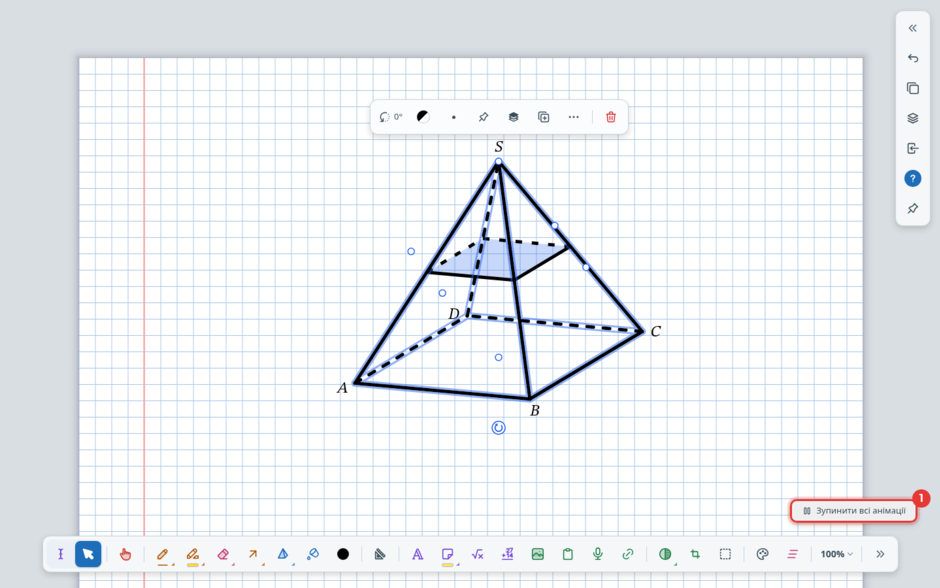
Крок 3. Зупинити всі анімації на аркуші одразу — кнопка в правому нижньому куті (1). Повторне натискання — «Продовжити анімації».
Перерізи тіл
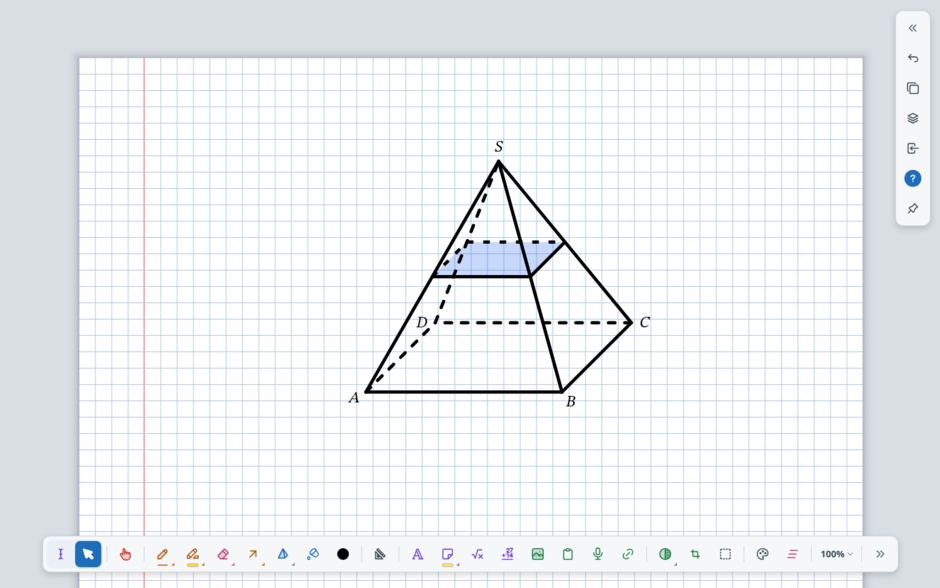
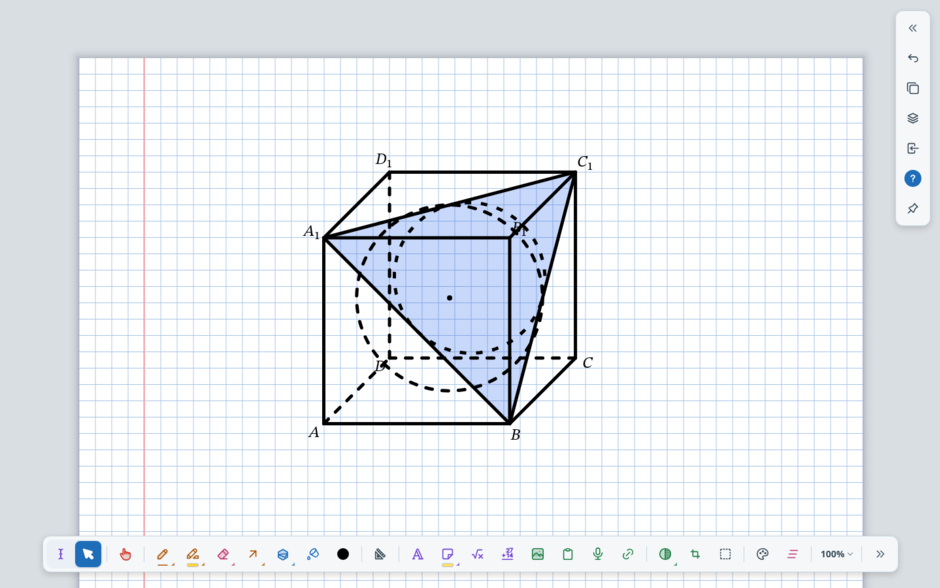
Переріз паралельно основі. Клацніть тіло, натисніть «⋯» і в розділі «Тіло» оберіть «Переріз паралельно основі». Переріз зафарбується напівпрозорим кольором, а його сторони за тілом будуть пунктирні.
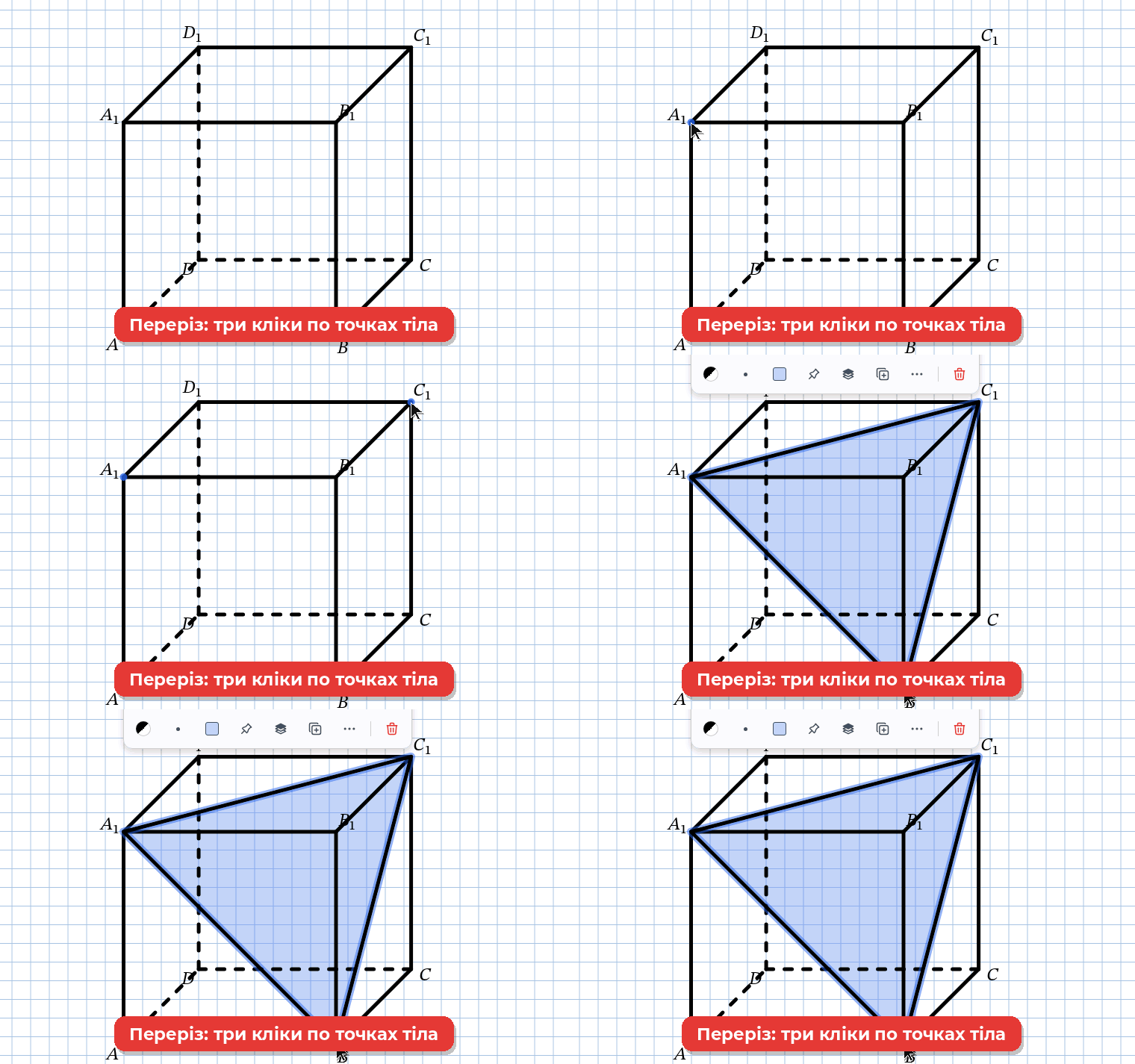
Переріз через три точки. Оберіть «Переріз» у групі «Тіла» панелі «Фігури» й клацніть три точки тіла — вершини чи точки на ребрах. Дошка сама побудує переріз.
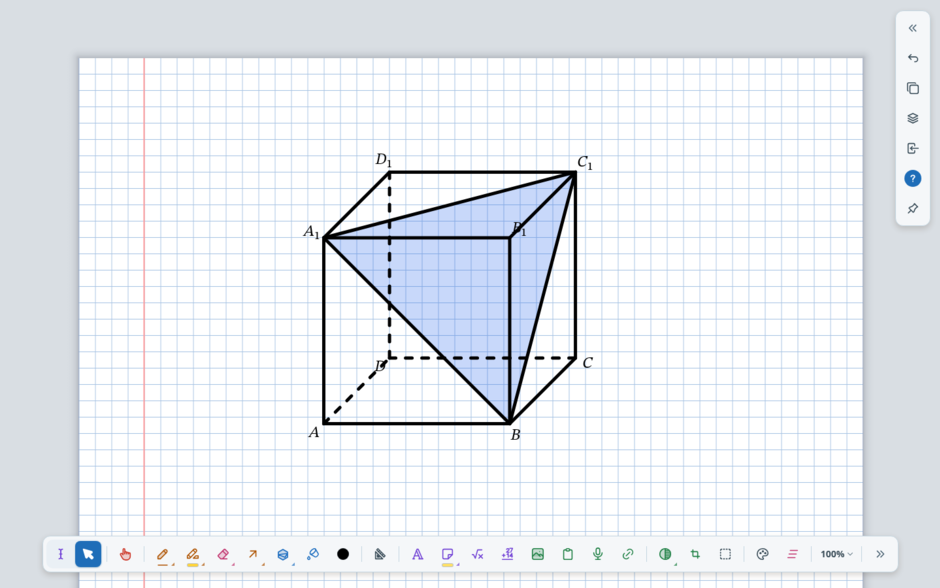
У циліндра, конуса й кулі в меню є ще «Осьовий переріз».
Вписані й описані тіла
У меню тіла «⋯» → «Тіло» (1) є «Вписати…» і «Описати…»: у куб — кулю чи циліндр, у піраміду — кулю чи конус.
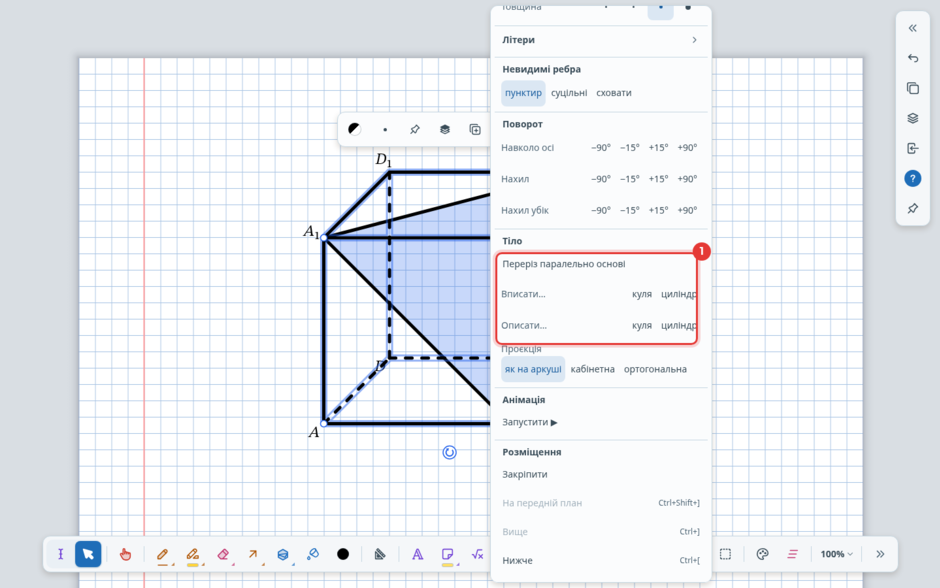
Ось куля, вписана в куб. Лінію, по якій переріз проходить через кулю, дошка намалювала сама.
Кольорові тіла: грані й ребра
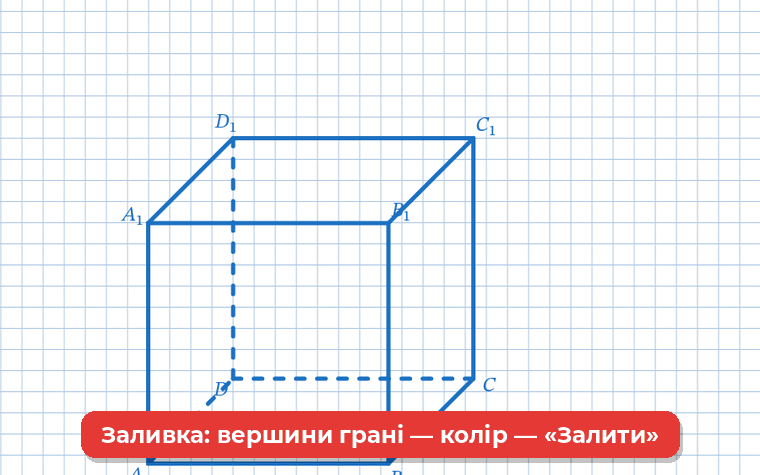
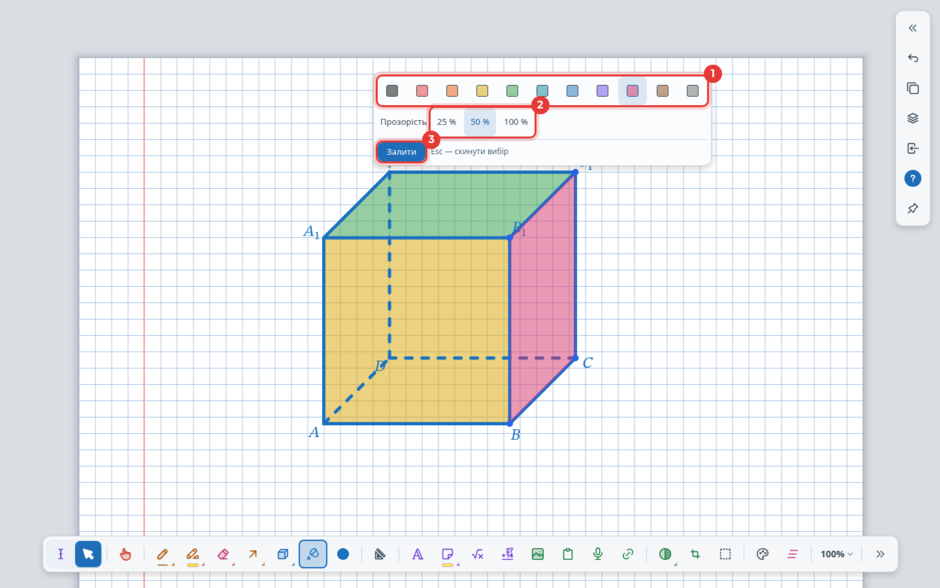
Колір ліній тіла змінюється так само, як у плоскої фігури: на панелі над тілом або в «Пері» перед малюванням. А грані можна зафарбувати кожну окремо.
Крок 1. Натисніть «Заливка» на нижній панелі — кнопка з відерцем поруч із «Фігурами». Клацніть вершини грані — контур підсвітиться.
Крок 2. Оберіть колір (1) і прозорість (2) та натисніть «Залити» (3). Так по черзі зафарбуйте інші грані.
«Заливкою» можна зафарбувати будь-яку замкнену область на аркуші: позначте вершини, точки перетину, сторони чи коло. Можна зафарбувати й сектор чи сегмент круга.
Крок 3. Колір ліній змінюється для всього тіла разом. Щоб виділити окреме ребро чи діагональ, оберіть колір у «Пері», потім «Фігури» → «Відрізок» і проведіть від вершини до вершини — кінці прилипнуть до вершин. Діагональ, що йде всередині куба, дошка сама малює пунктиром.
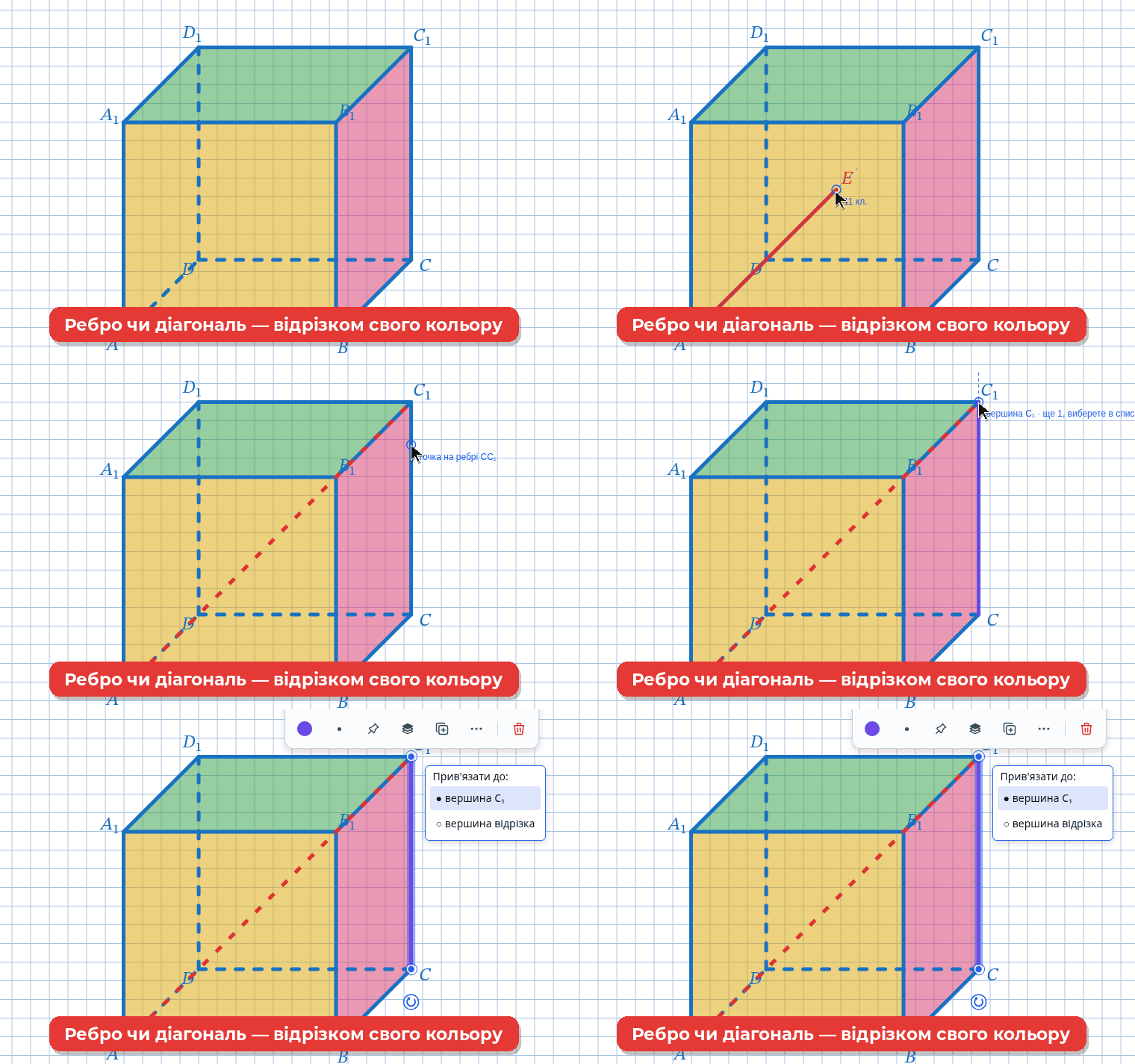
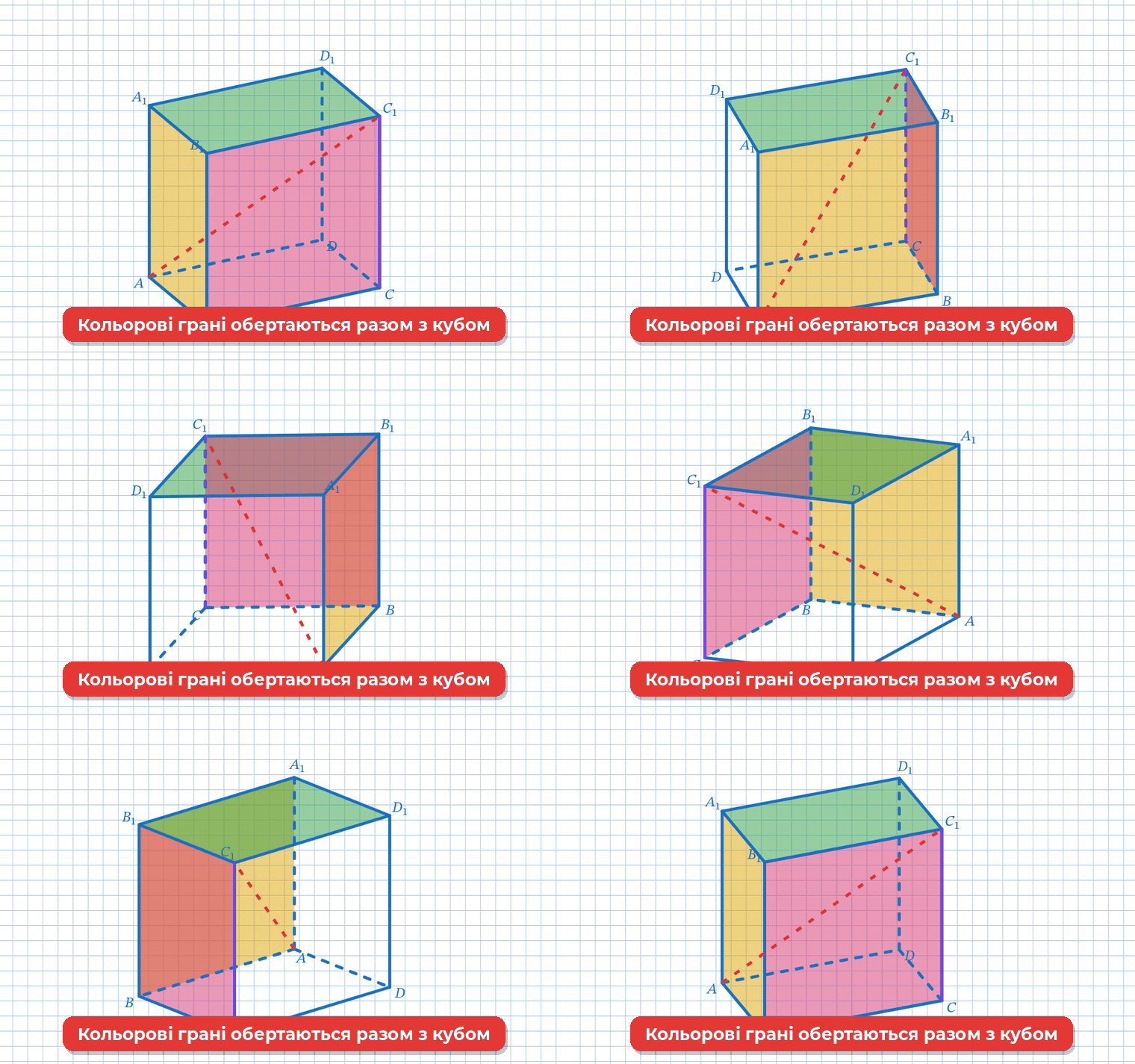
Запустіть анімацію — зафарбовані грані, кольорові ребра й діагоналі обертаються разом з кубом. Те, що опиняється позаду, стає пунктирним, а невидимі грані — блідішими.
💡 Корисно знати
Права кнопка миші або «⋯» на панелі над фігурою відкриває всі її налаштування.
Ctrl+D — дублювати фігуру, Delete — видалити, Ctrl+Z — скасувати дію. Esc скасовує недомальований многокутник.
У меню тіла «Проєкція» змінює вигляд креслення: кабінетна чи ортогональна.
Посилання на → Електронну дошку.
Інструкція по роботі з Електронною дошкою → Інструкція на Електронну дошку.

Головна редакторка:
Литвиненко Леся Анатоліївна