Ноти на Електронній дошці: нотний стан, ключі, ритм і мелодія для уроку музики
Вчителям музики на Електронній дошці Всеосвіти не треба малювати п’ять ліній від руки. Є аркуш з готовим нотним станом і кнопка «Ноти»: ноти, паузи, ключі, знаки альтерації, тактові риски, розміри й готові ритмічні групи. Нота сама стає на лінію або між лініями — криво поставити її не вийде. А поруч з нотами можна додати запис мелодії, щоб учні її послухали.
Показую покроково: як відкрити нотний аркуш, поставити ключ і ноти, записати ритм і додати мелодію.
Як відкрити аркуш з нотним станом
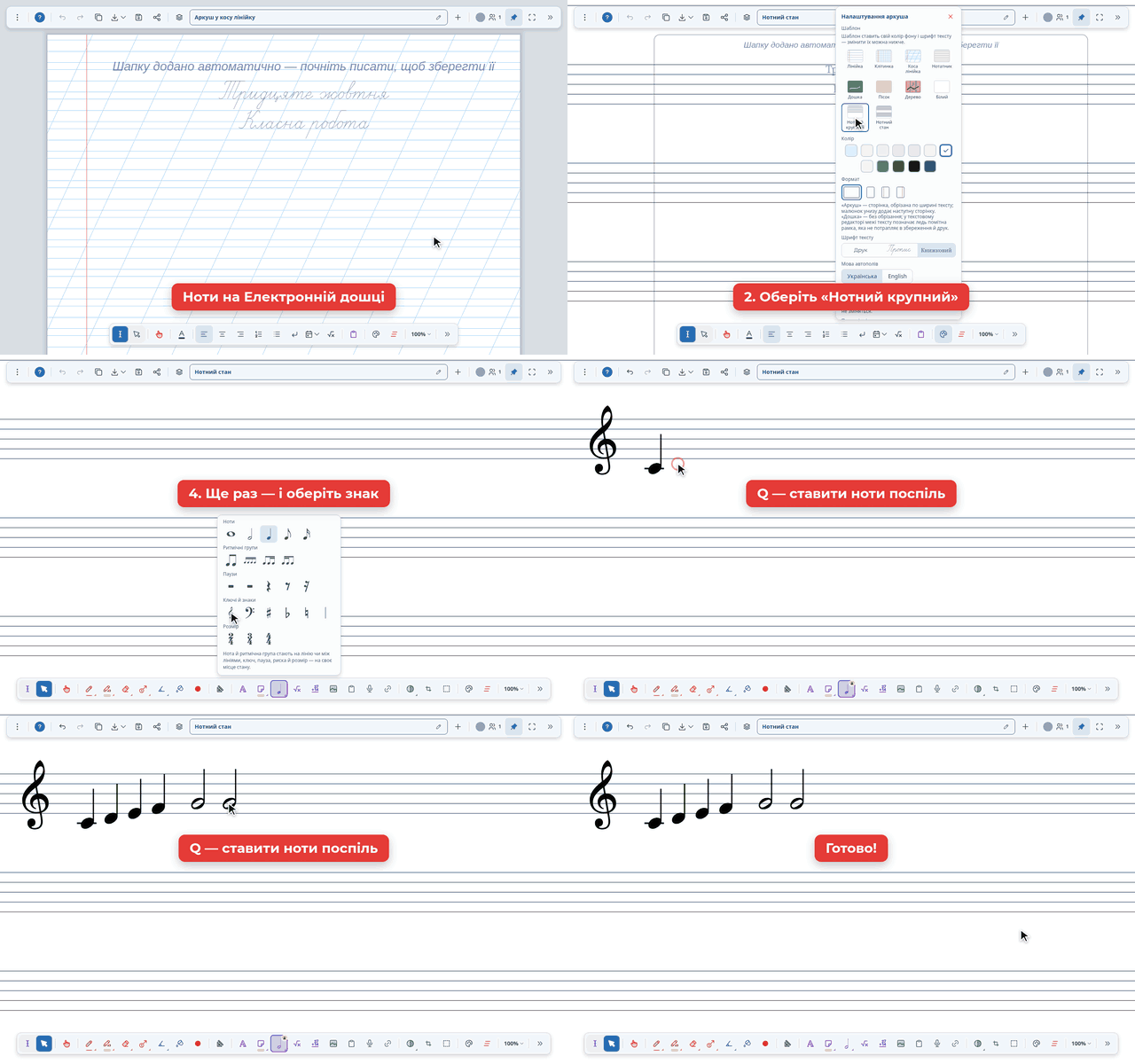
Крок 1. Натисніть кнопку «Налаштування аркуша» (палітра) на нижній панелі.
Крок 2. У розділі «Шаблон» оберіть «Нотний крупний» або «Нотний стан».
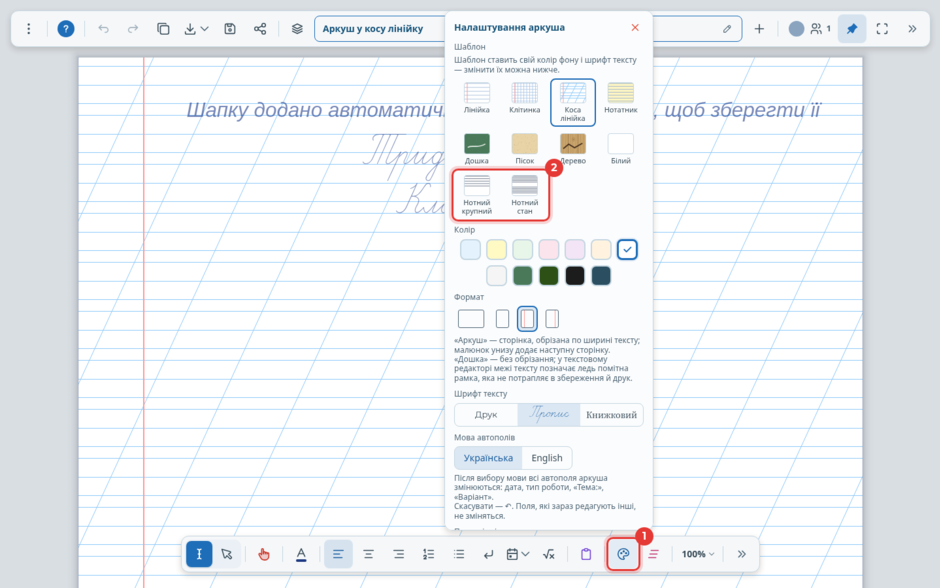
• «Нотний крупний» — широкі проміжки й товсті лінії. Добре видно з останньої парти, зручно для початкової школи.
• «Нотний стан» — звичайний розмір, як у нотному зошиті. На аркуші вміщується більше рядків.
Аркуш одразу стане нотним: нотні стани йдуть один під одним по всій висоті. Шаблон можна змінити будь-коли — поставлені ноти залишаться.
Потрібен окремий нотний аркуш поруч з іншими? Натисніть «+» на верхній панелі — відкриється «Нова вкладка» — і оберіть там «Нотний крупний» чи «Нотний стан».
Як поставити ключ і ноти
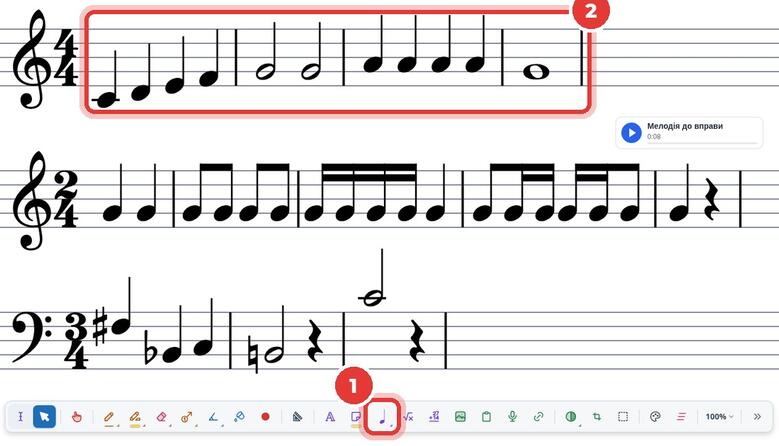
Крок 1. Натисніть «Вказівник» (стрілка) ліворуч на нижній панелі — з’являться кнопки для малювання. Серед них — кнопка «Ноти» з нотою на значку. Вона є лише на нотному аркуші.
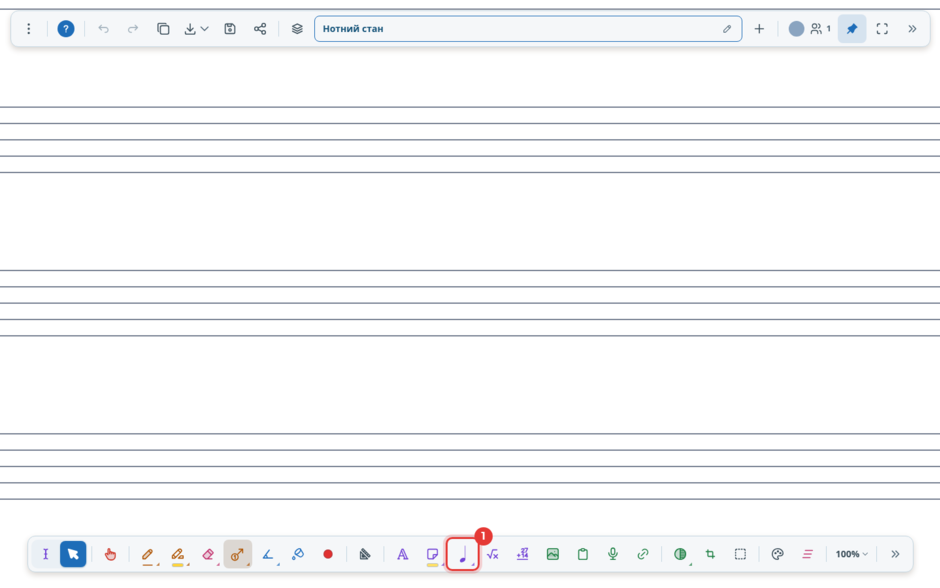
Крок 2. Натисніть «Ноти» ще раз — відкриється палітра знаків. Оберіть потрібний знак, наприклад скрипковий ключ.
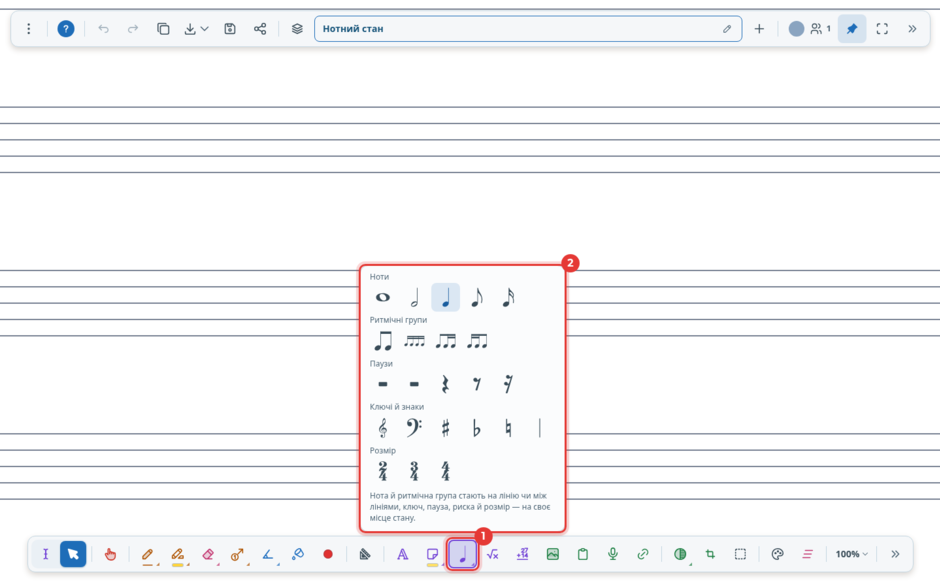
Що є в палітрі:
• Ноти — ціла, половинна, четвертна, восьма, шістнадцята;
• Ритмічні групи — дві восьмі, чотири шістнадцяті, восьма і дві шістнадцяті, дві шістнадцяті і восьма;
• Паузи — тих самих тривалостей, що й ноти;
• Ключі й знаки — скрипковий і басовий ключ, дієз, бемоль, бекар, тактова риска;
• Розмір — 2/4, 3/4, 4/4.
Крок 3. Клацніть на нотному стані там, де має бути знак. Ключ сам стане на своє місце: скрипковий — на другу лінію, басовий — на четверту. Розмір стане посередині стану, тактова риска — на всю його висоту.
Крок 4. Так само поставте ноту: оберіть її в палітрі й клацніть на стані. Нота стане на найближчу лінію або між лініями, а нота нижче чи вище стану отримає додаткову лінію.
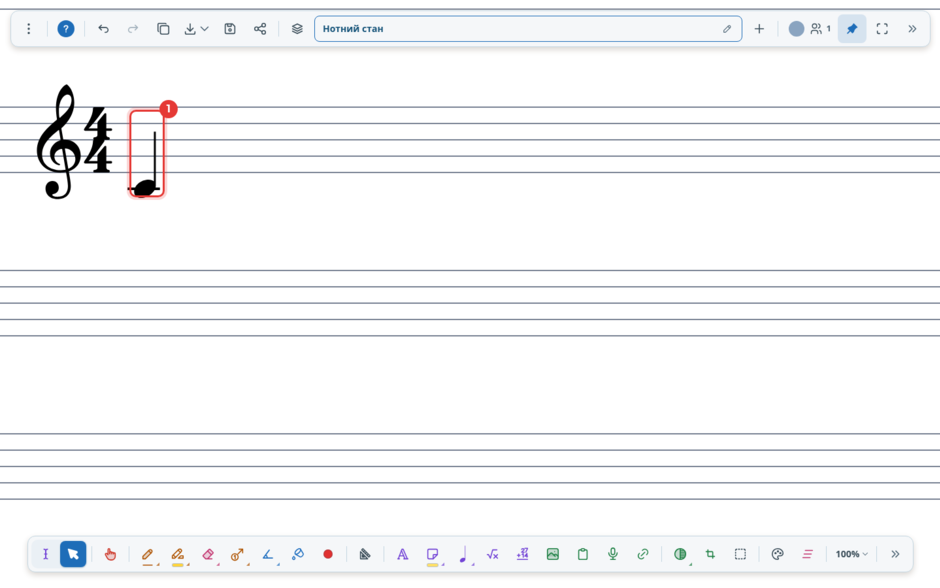
Поки тримаєте кнопку миші, знак іде за курсором, — так зручно точно вибрати висоту. Відпустіть, і знак стане на місце.
Як поставити кілька нот поспіль
Після кожного знака дошка повертається до «Вказівника», щоб випадково не поставити зайве. Коли треба записати цілу мелодію, закріпіть інструмент.
Крок 1. Оберіть ноту в палітрі.
Крок 2. Натисніть клавішу Q. На кнопці «Ноти» з’явиться замок.
Крок 3. Клацайте на стані — ноти ставитимуться одна за одною.
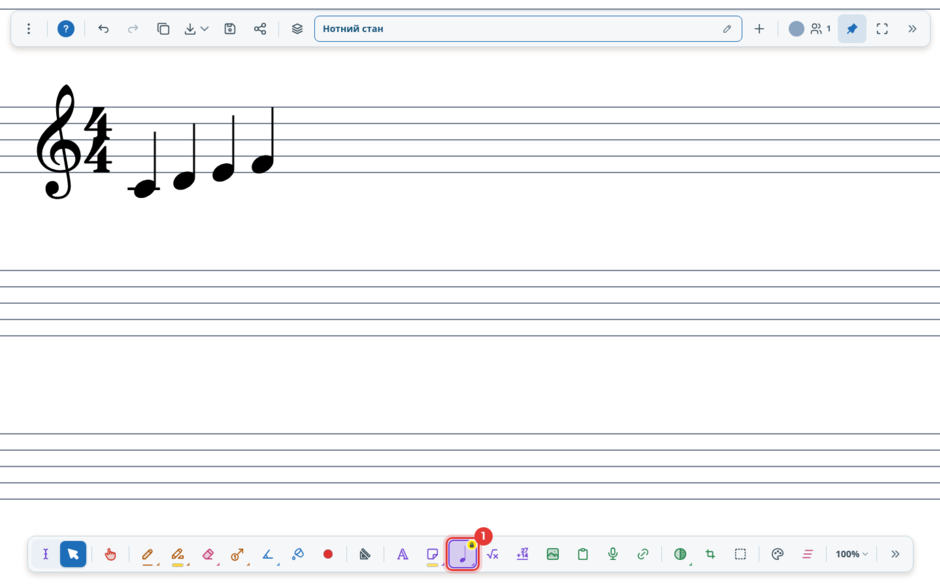
Крок 4. Щоб зняти замок, ще раз натисніть Q або Esc.
Потім так само поставте тактові риски, половинні й цілі ноти — і мелодія готова.
Як змінити або пересунути ноту
Крок 1. Клацніть по ноті в режимі «Вказівник». Над нею з’явиться панель.
Крок 2. На панелі натисніть іншу тривалість — четвертна стане, наприклад, половинною на тому самому місці.
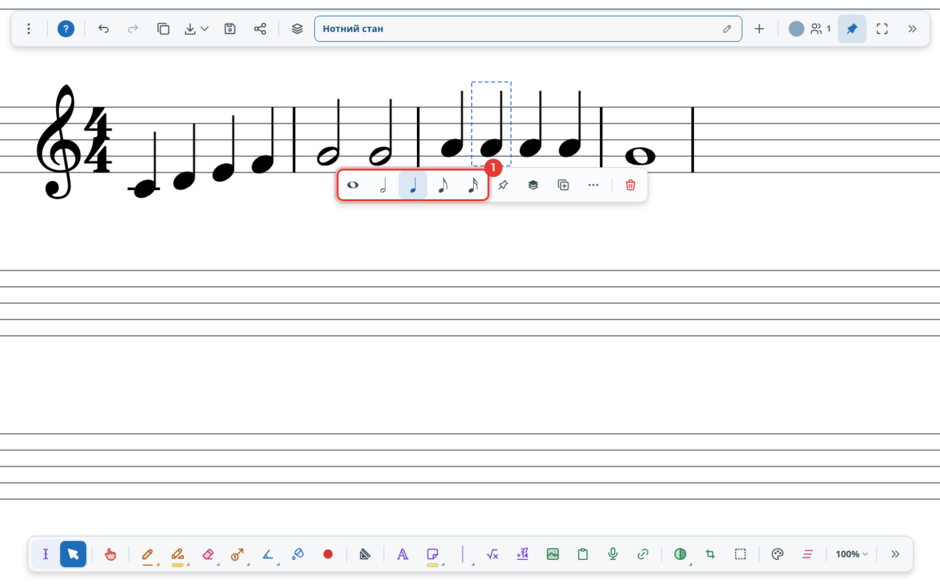
Так само замінюються паузи, ключі, знаки альтерації, розміри й ритмічні групи — на панелі лише знаки того самого виду.
Щоб змінити висоту ноти, перетягніть її вгору чи вниз — вона знову стане на лінію чи між лініями. Видалити знак — кошик на панелі або клавіша Delete.
Ритмічні вправи
Для ритму є готові групи нот з ребрами: дві восьмі, чотири шістнадцяті, восьма і дві шістнадцяті, дві шістнадцяті і восьма. Група ставиться одним клацанням, як звичайна нота.
Крок 1. Поставте ключ і розмір, наприклад 2/4.
Крок 2. Оберіть у палітрі групу з розділу «Ритмічні групи» і клацніть на стані.
Крок 3. Додайте четвертні ноти, паузи й тактові риски.
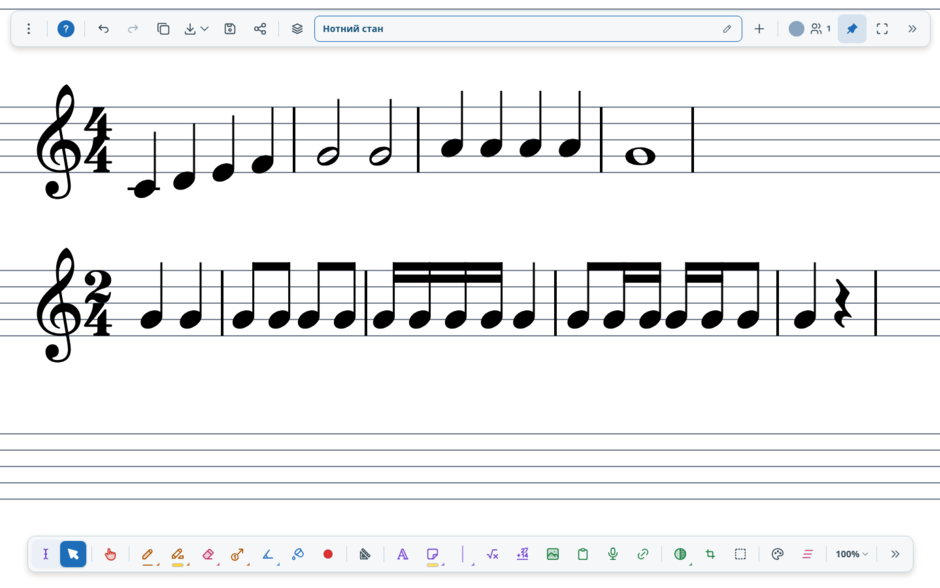
Такий запис зручно плескати чи простукувати з класом: учні бачать ритм великим і чітким.
Басовий ключ, дієз, бемоль і бекар
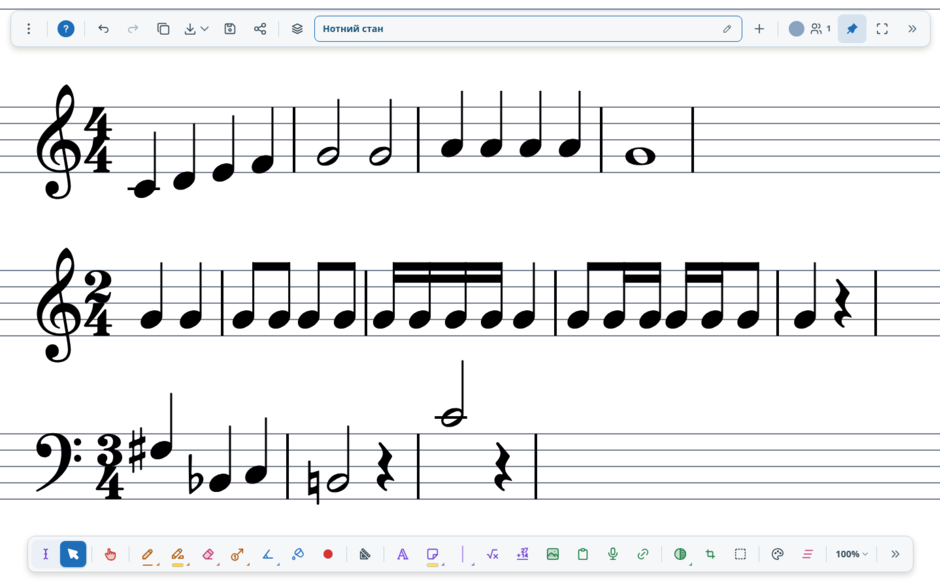
На будь-якому стані можна поставити басовий ключ замість скрипкового. Дієз, бемоль і бекар ставте перед нотою — вони теж стають на лінію чи між лініями. Нота вище чи нижче стану отримує додаткові лінії (до трьох).
Як додати мелодію, щоб учні її послухали
Поруч з нотами можна додати звук: заспівати чи зіграти мелодію або завантажити готовий запис.
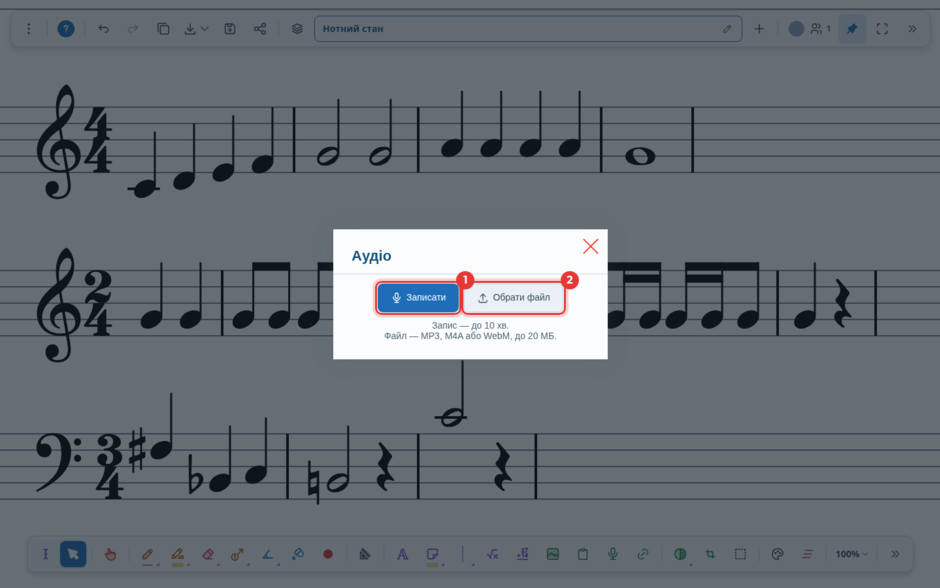
Крок 1. Натисніть кнопку «Аудіо» (мікрофон) на нижній панелі.
Крок 2. Натисніть «Записати», щоб записати голос чи інструмент (до 10 хвилин), або «Обрати файл», щоб додати готовий запис (MP3, M4A або WebM, до 20 МБ).
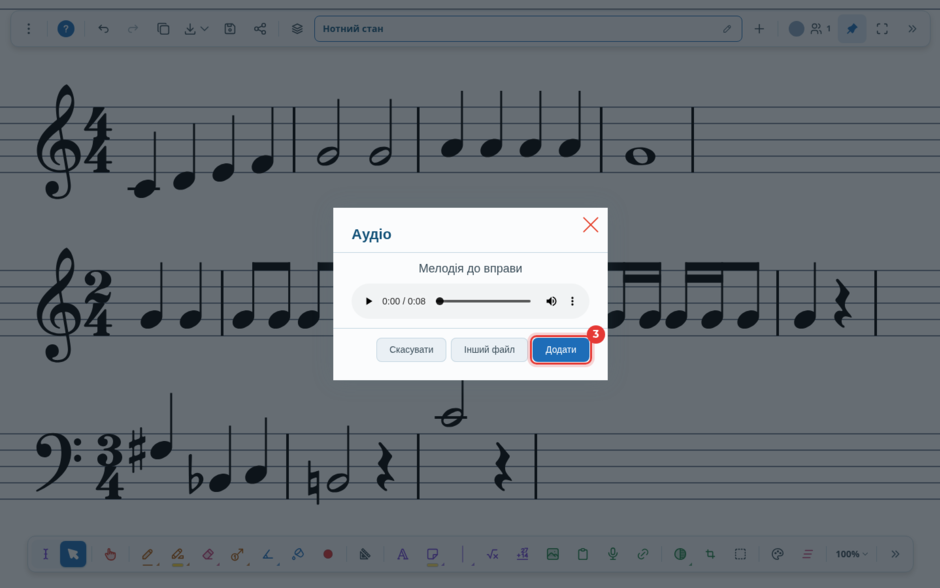
Крок 3. Прослухайте запис і натисніть «Додати».
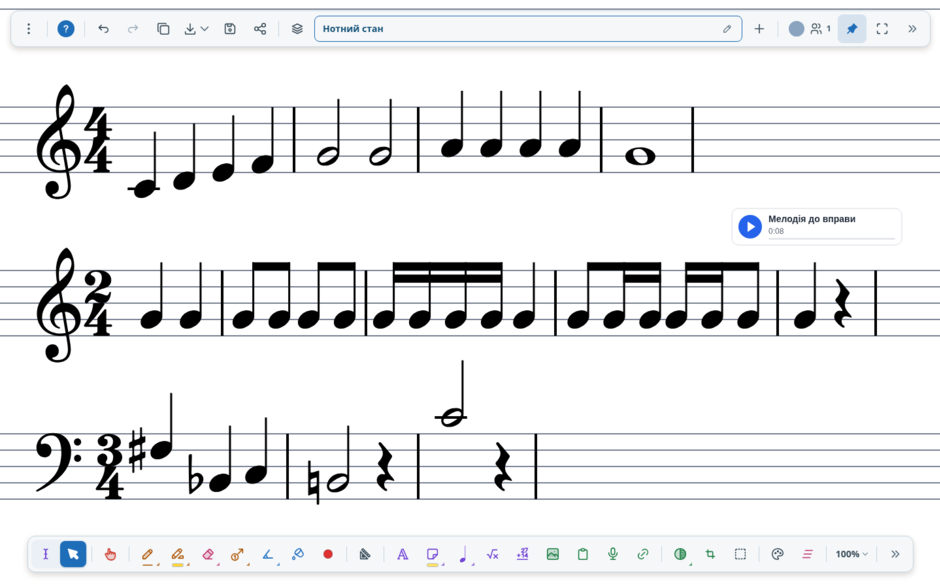
На аркуші з’явиться картка з кнопкою ▶. Її можуть увімкнути всі учасники дошки. Щоб пересунути картку, тягніть її за назву.
💡 Корисно знати
Помилилися? Натисніть «Скасувати» (стрілка на верхній панелі) або Ctrl+Z.
Щоб скопіювати ноту чи такт, виділіть знаки і натисніть Ctrl+D.
Якщо ви дозволили учням малювати, вони теж можуть ставити ноти — наприклад, дописати такт у ритмічній вправі.
Колір нот підбирається під фон аркуша: на темному фоні ноти світлі.
Ноти зберігаються разом з аркушем у PNG чи PDF і друкуються.
Посилання на → Електронну дошку.
Інструкція по роботі з Електронною дошкою → Інструкція на Електронну дошку.

Головна редакторка:
Литвиненко Леся Анатоліївна