Якщо ви вже знаєте, як створити електронну дошку, а також як робити знімок екрана, пропонуємо ознайомитися з панелями електронної дошки на Всеосвіті. У цій інструкції розглянемо верхню панель.
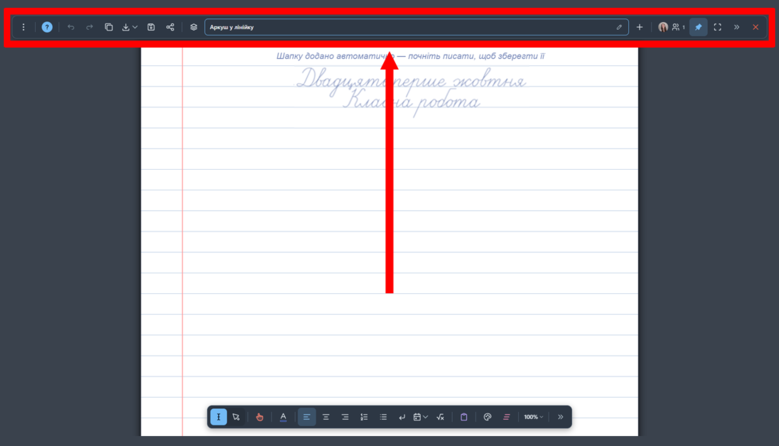
 Верхня панель електронної дошки
Отже, розповідаємо послідовно, що на ній розташовується.
Випадне меню нової дошки
Найпершим іде випадне меню, яке відкривається натисканням на три крапки і має наступний вигляд.
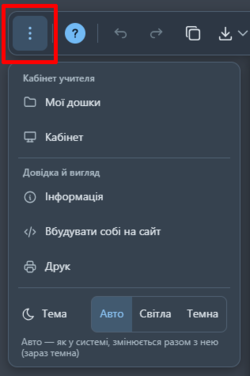 Випадне меню
«Мої дошки»
На початку списку в ньому можна знайти перелік усіх ваших збережених дошок через кнопку «Мої дошки». Якщо натиснути на цю теку, відкриється вікно, де можна відсортувати дошки за назвою чи тегом, рівнем приватності, а також датою створення або останніми змінами.
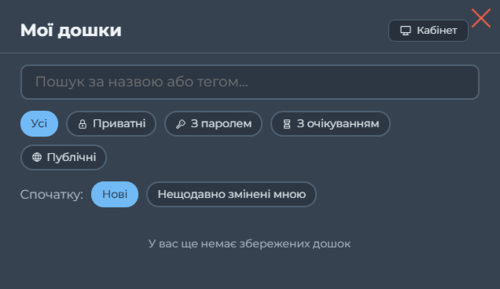 Вікно зі збереженими дошками
«Кабінет»
У правому верхньому кутку вікна з дошками розташовується кнопка «Кабінет». При натисканні на неї відкривається нова вкладка в браузері.
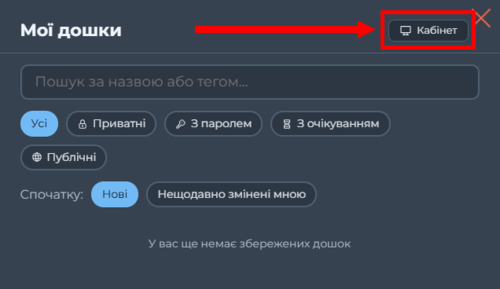 Кнопка «Кабінет»
Також у кабінет можна зайти через те ж випадне меню через три крапки на дошці.
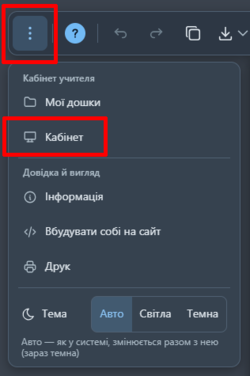 Кабінет
У кабінеті можна керувати всіма вашими збереженими дошками, там же знаходяться видані учням роботи, список учнів, а також ваші теги до дошок і учнів.
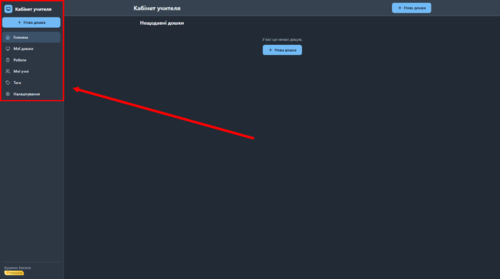 Кабінет
«Інформація»
Повернемося до вікна дошки та її верхньої панелі. Наступною в списку йде «Інформація».
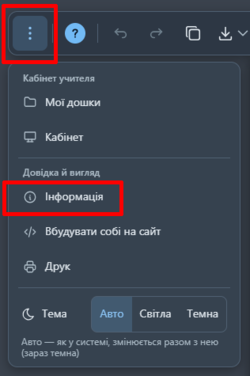 Інформація
Тут ви знайдете всі можливості дошки та підказки до використання інструментів, усі клавіші та жести, які спрощують і прискорюють роботу.
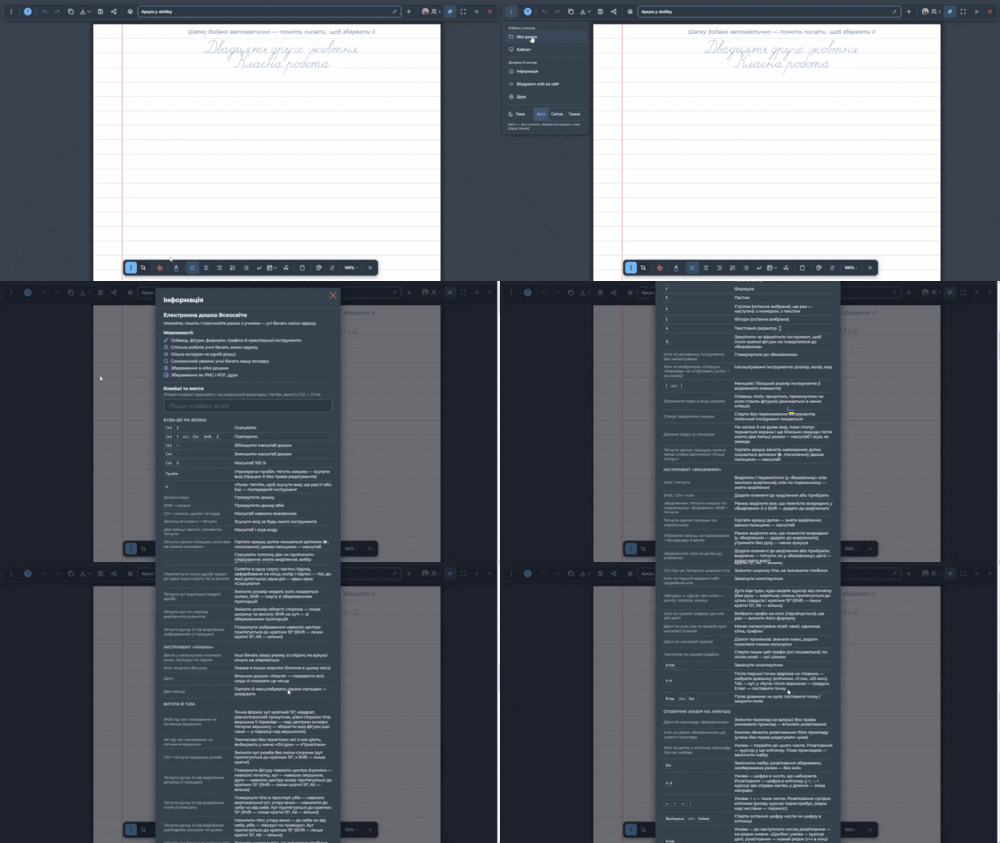 Інформація
«Вбудувати собі на сайт»
Також ви можете вбудувати дошку на свій сайт.
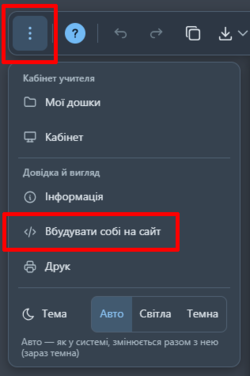 Вбудувати дошку на свій сайт
Для цього натисніть кнопку «Копіювати код» і вставте його на своєму сайті.
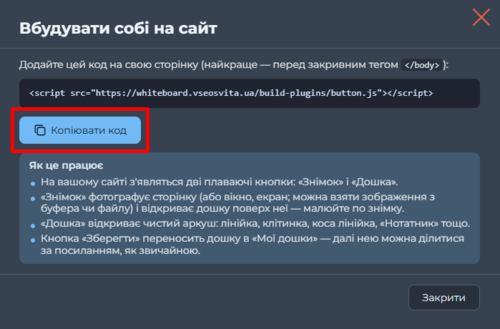 Код для вбудування дошки на свій сайт
«Друк»
Передостанньою кнопкою є «Друк».
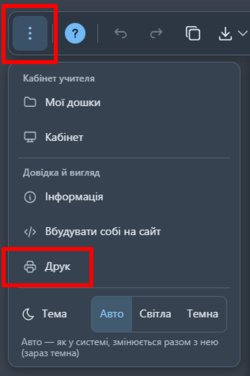 Друк
Друк
Вона допоможе не лише роздрукувати, а й зберегти поточну дошку з усіма змінами на ній у PDF-форматі.
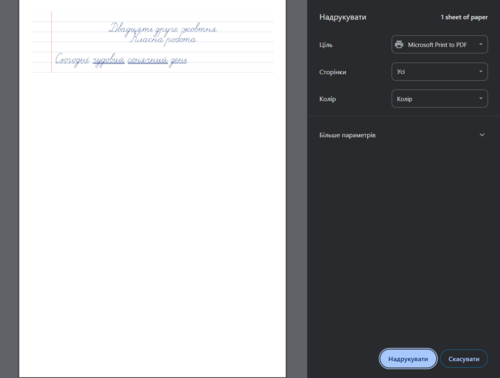 Друк
Друк
Тема дошки
І останнім у меню є налаштування теми дошки: «Авто» (така сама, як налаштування вашого браузера), «Світла» або «Темна».
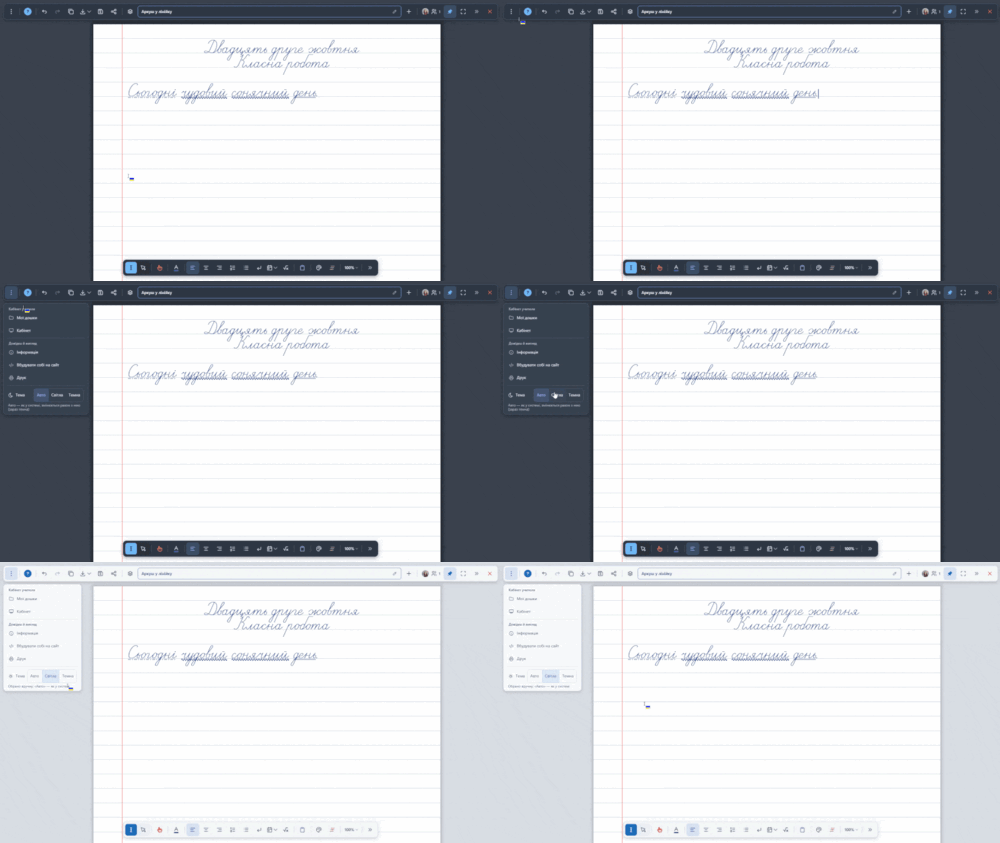 Тема дошки
Обговорення дошки: питання й пропозиції
Після випадного меню на верхній панелі розташовано посилання на обговорення дошки — усі питання, коментарі, зауваження та допомогу ви можете отримати саме тут. Оскільки електронна дошка — оновлення дуже масштабне, обговорення йде жваво, тож із великою долею ймовірності відповіді на всі базові запитання щодо дошки вже там є. Також у цій гілці з'являються повідомлення про оновлення на дошці.
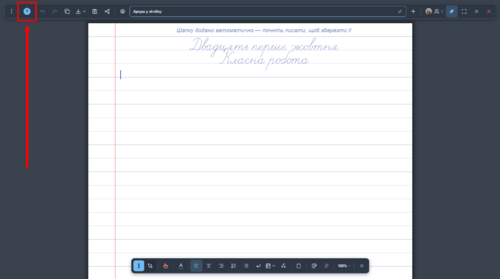 Обговорення дошки: питання й пропозиції
Кнопки «Скасувати» та «Повторити»
Стрілочками праворуч від посилання на обговорення можна скасовувати та повертати всі дії, зроблені на дошці за поточний сеанс.
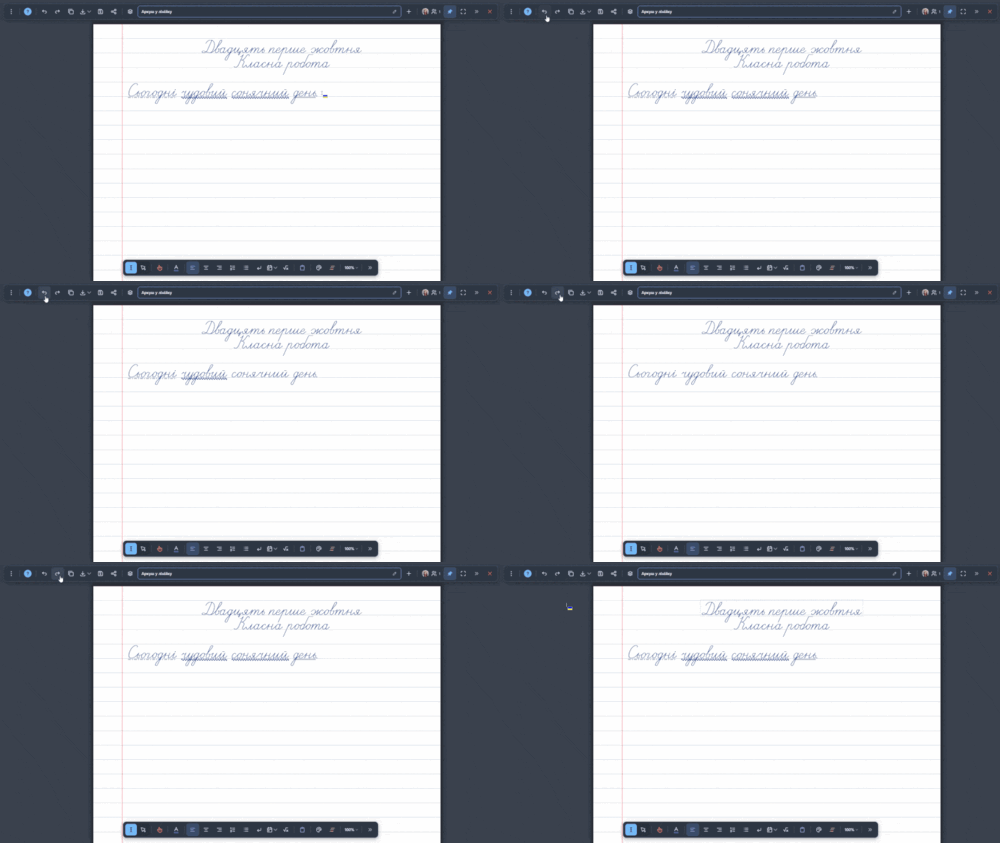 Скасування та повернення змін
Кнопка «Копіювати як зображення»
За допомогою кнопки «Копіювати як зображення» можна скопіювати всю область аркуша, на якій є ваші зміни. Це працює рівно так само, як скриншот: скопійована дошка потрапляє в буфер обміну, а знімок можна вставити будь-куди через праву кнопку мишки та опцію «Вставити» або натиснувши «Ctrl + V», як на відео нижче.
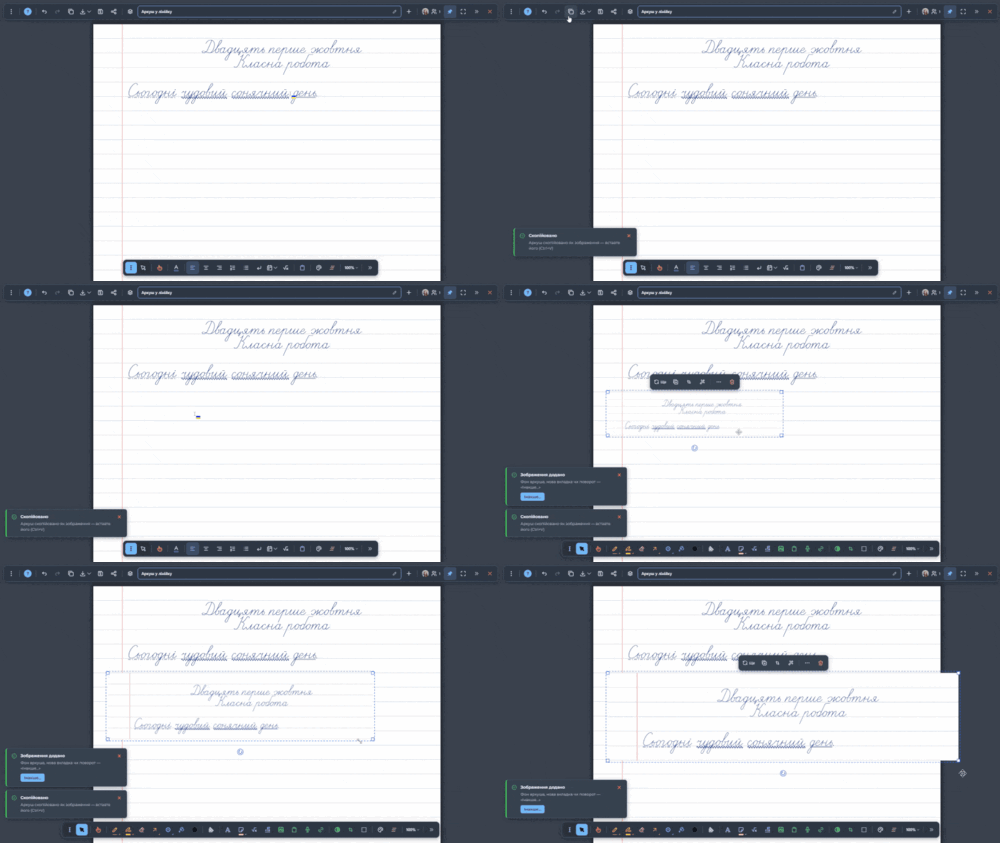 Копіювати як зображення
Копію можна вставити будь-де у ваш блог, на сайт чи відправити скриншот дошки учням після заняття для особистого опрацювання.
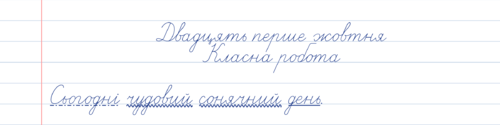 Скопійована як зображення дошка
Завантажити аркуш
Аркуш із усіма внесеними змінами можна також завантажити у форматі PNG або PDF.
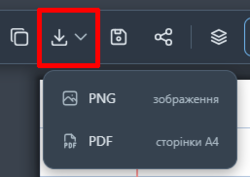 Завантажити аркуш
Наприклад, поточна дошка з інструкції, завантажена у форматі PNG, матиме наступний вигляд.
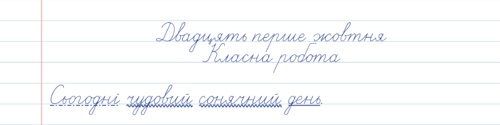 Завантажена дошка
Зберегти дошку
Зберегти дошку можна в один клік. Вона відкриється в новій вкладці браузеру та стане доступна у вашому кабінеті серед збережених дошок. Після цього на ній можна працювати далі у звичному режимі.
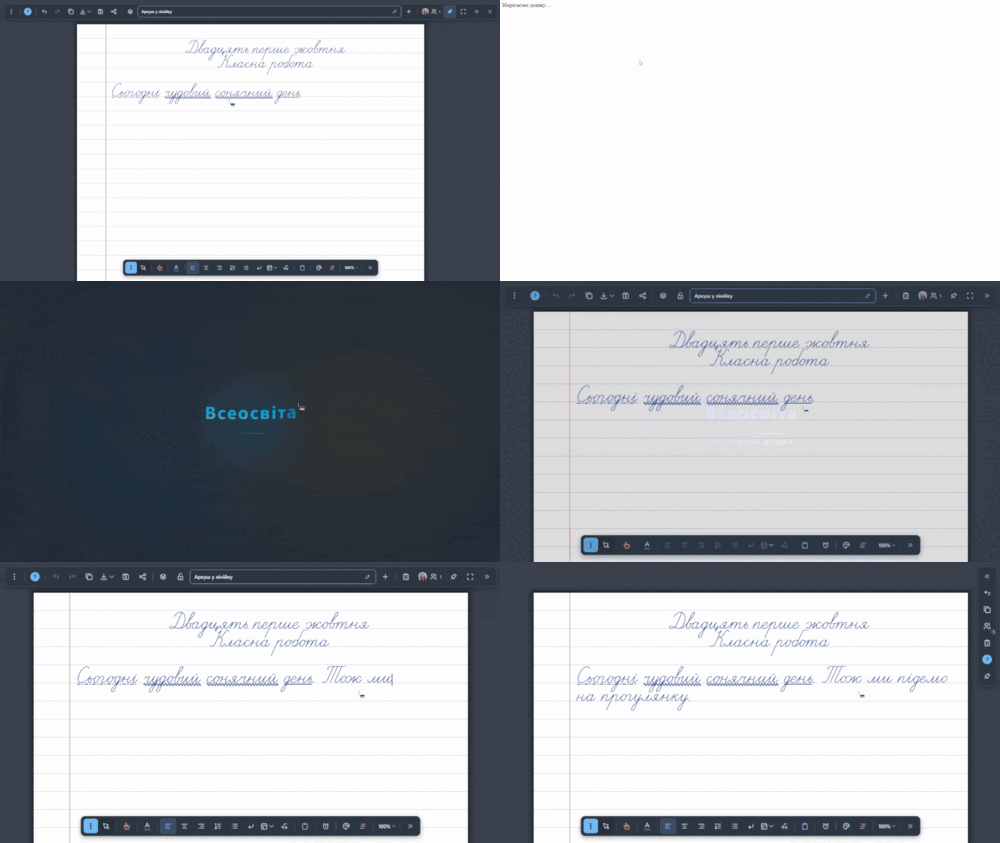 Зберегти дошку
Випадне меню на збереженій дошці
Випадне меню на збереженій дошці дещо відрізняється від меню на новій.
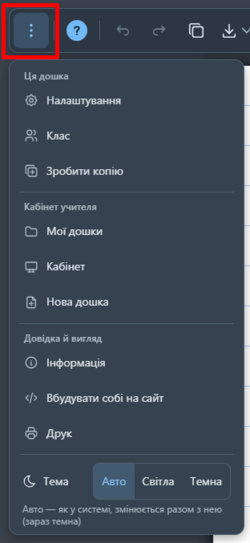 Випадне меню на збереженій дошці
«Налаштування»
Через налаштування можна змінити назву дошки та додати їй обкладинку.
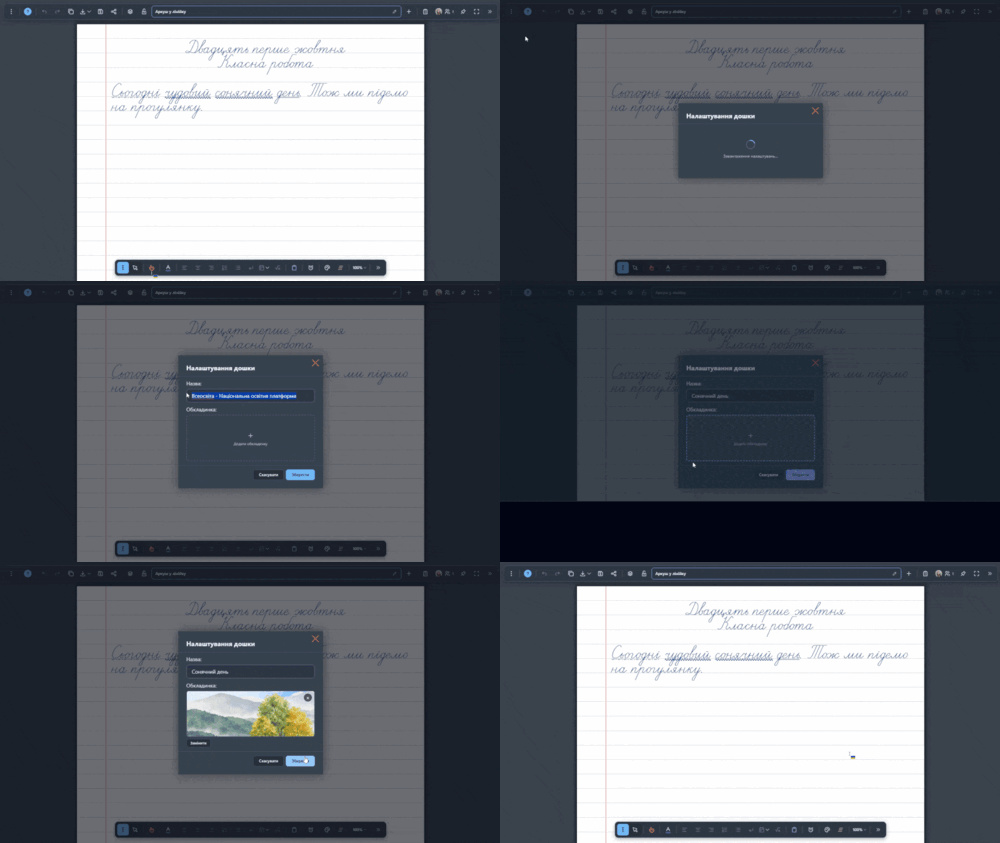 Налаштування збереженої дошки
Тоді в кабінеті та у вкладці «Мої дошки» у випадному меню вона відображатиметься з усіма збереженими змінами.
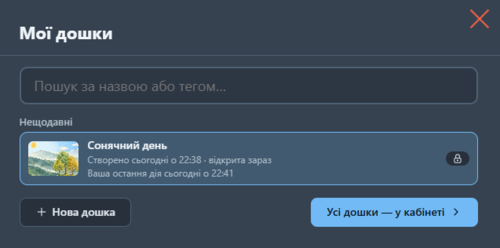 Обкладинка та назва дошки
«Клас»
Через кнопку «Клас» у випадному меню ви можете налаштувати свій профіль та доступ учнів до дошки. Ми розглянемо всі функції цього сайдбару трохи нижче.
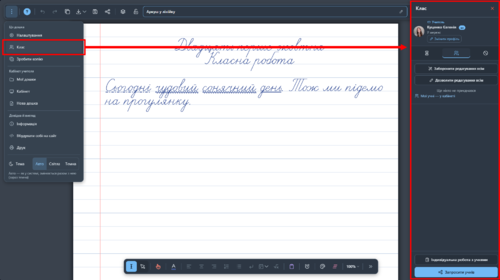 Налаштування дошки для класу
«Зробити копію»
Через кнопку «Зробити копію» буде зроблено точний дубль поточної дошки.
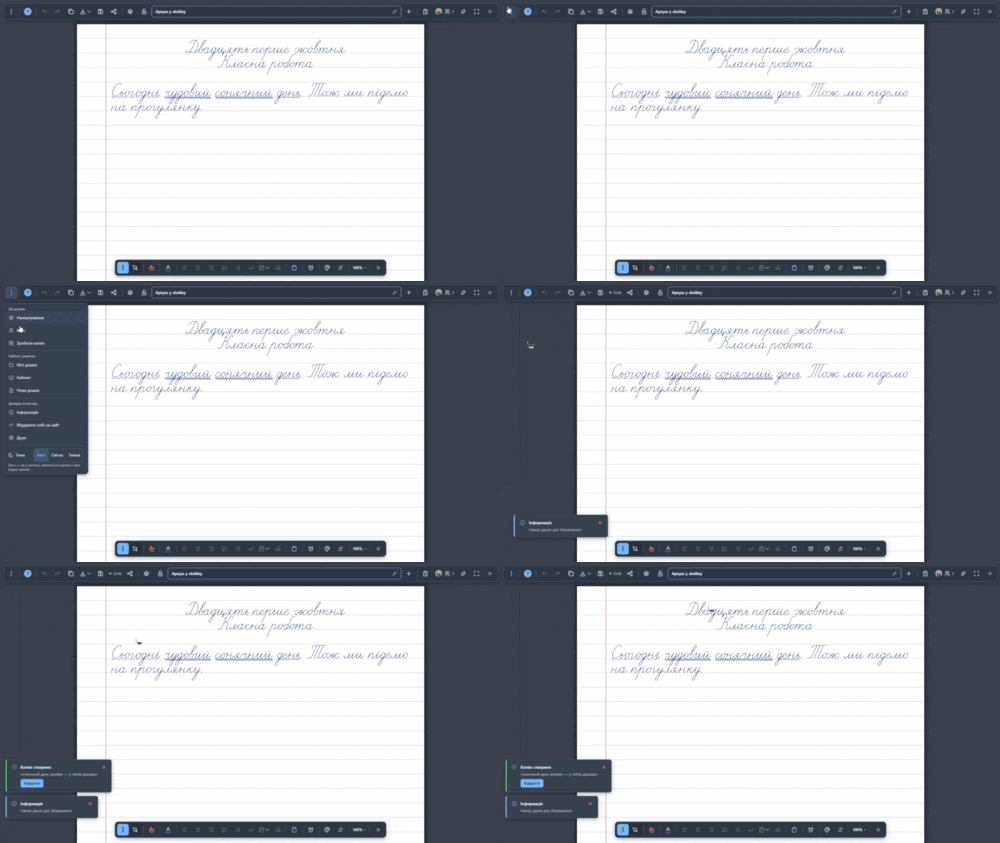 Зробити копію дошку
Скопійовану дошку можна знайти в теці меню «Мої дошки» та у кабінеті.
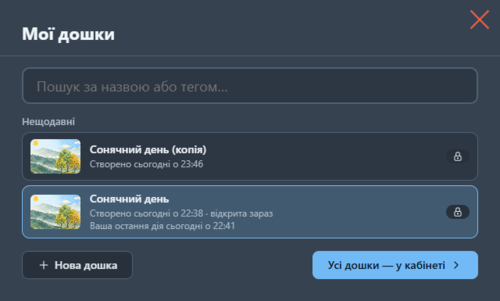 Скопійована дошка
«Нова дошка»
Через кнопку «Нова дошка» можна створити геть новий аркуш.
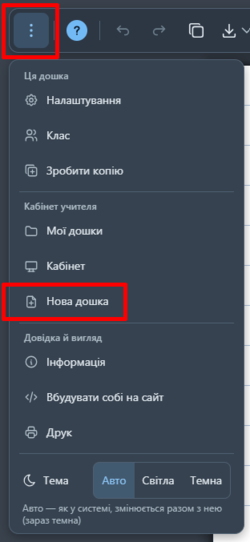 Нова дошка
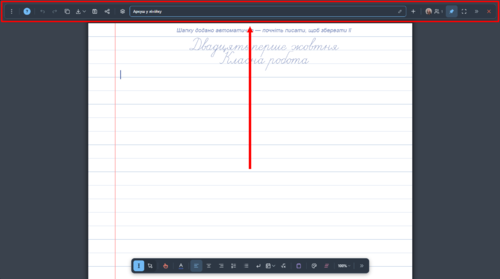
Автоматично перед вами відкриється аркуш у косу лінію зі стандартною шапкою в режимі введення тексту.
Зверніть увагу: попередню дошку з усіма змінами буде стерто, якщо її не зберегти перед застосуванням цієї опції.
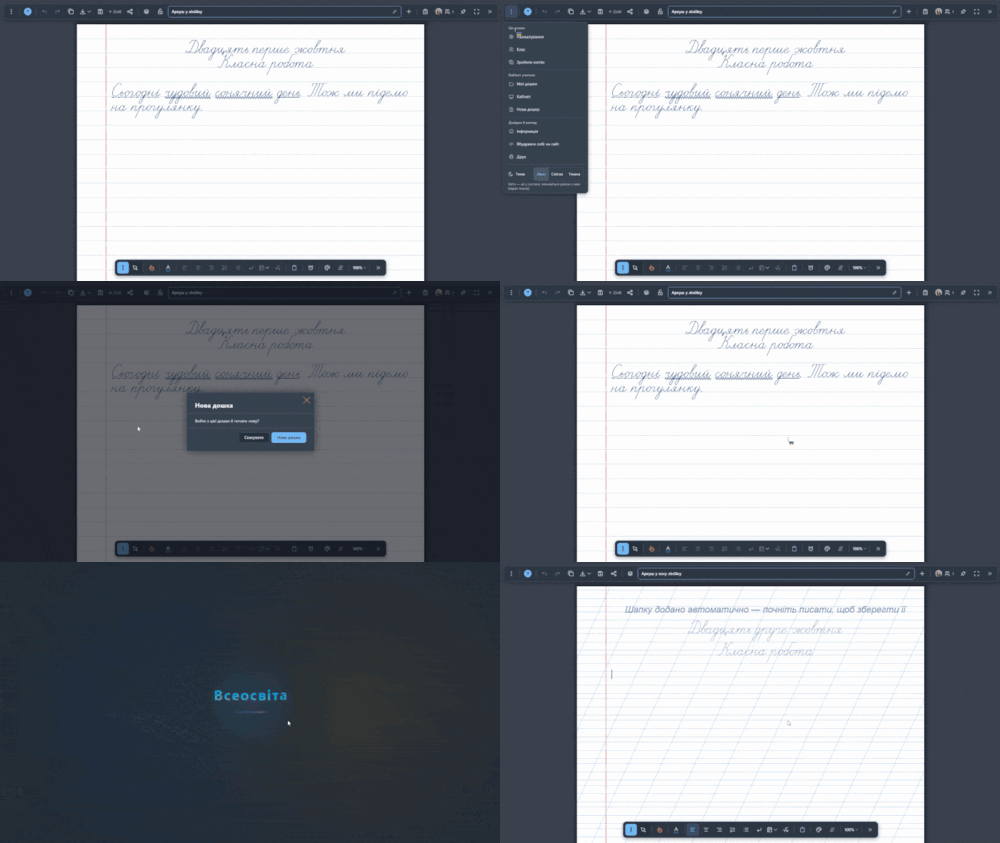 Нова дошка
Кнопка «Клас»
Як ми вже згадували вище, через кнопку «Клас» у випадному меню ви можете налаштувати свій профіль та доступ учнів до дошки.
Налаштування дошки для класу
Ви також можете відкрити цей сайдбар безпосередньо через кнопку на верхній панелі, не заходячи у випадне меню.
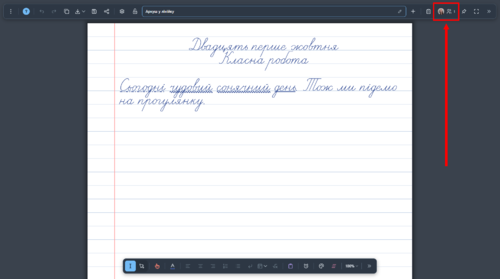 Налаштування дошки для класу
Ви можете керувати тим, як учні бачитимуть вас під час користування дошкою, налаштувавши відображення власного профілю. Тобто не потрібно міняти загальні налаштування на порталі Всеосвіти, ваш профіль на сайті може бути зручним особисто для вас, тоді як на дошці можна налаштувати ваші дані спеціально для роботи з учнями.
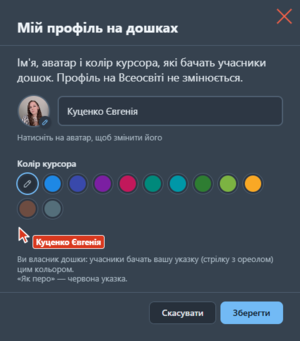 Змінити профіль
На тій же панелі «Клас» можна керувати доступом до дошки кожного з присутніх або перейти до кабінету, щоб керувати доступом усіх своїх учнів.
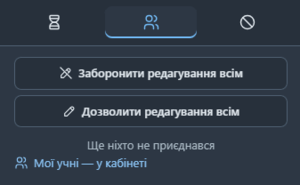 Учні на дошці
Усіх учнів розподілено по трьох вкладках:
Очікують доступу;
Учні на дошці;
Заблоковані.
Індивідуальна робота з учнями
Внизу цього ж сайдбару можна налаштувати індивідуальну роботу з учнями, а також запрошувати учнів приєднатися до дошки.
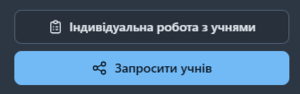 Учні на дошці
До налаштувань індивідуальної роботи з учнями можна також перейти напряму через окрему кнопку на верхній панелі.
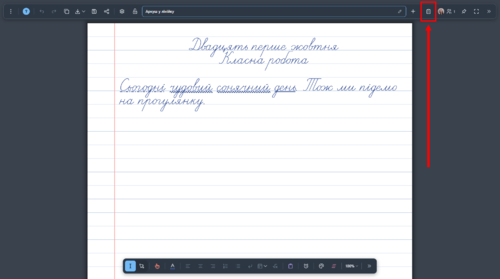 Індивідуальна робота з учнями
У вікні індивідуальної роботи є три функції:
Індивідуальний урок;
Провести контрольну роботу;
Видати домашнє завдання.
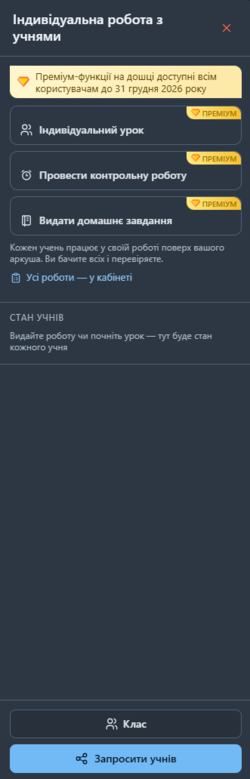 Індивідуальна робота з учнями
Зверніть увагу: цей преміальний функціонал доступний безоплатно для всіх користувачів Всеосвіти до 31 грудня 2026 року. Надалі доступ до нього буде надано лише за підпискою. Детальніше з тарифами можна ознайомитися на сторінці Преміум.
Назад до попереднього вікна сайдбару можна повернутися через кнопку «Клас» унизу.
Запросити учнів
Детальніше про те, як додавати учнів на дошку, читайте у наступному пункті.
Кнопка «Запросити учнів»
Кнопка «Запросити учнів» є внизу на сайдбарі, який ми щойно розглянули, під кнопкою «Індивідуальна робота з учнями».
Запросити учнів
А також окремо на самій верхній панелі дошки.
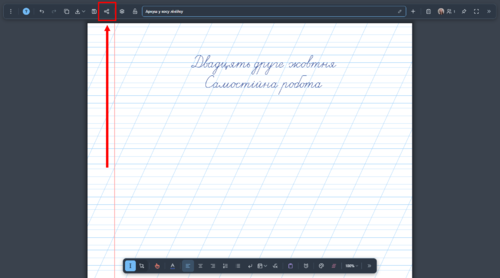 Запросити учнів
Ви можете попередньо обрати режим доступу та налаштувати права учнів на дошці. Запросити учнів можна через посилання або виведення QR-коду. Права учнів можна налаштувати для всіх одразу, а можна згодом, після того, як вони доєднаються до дошки, керувати правами кожного окремо.
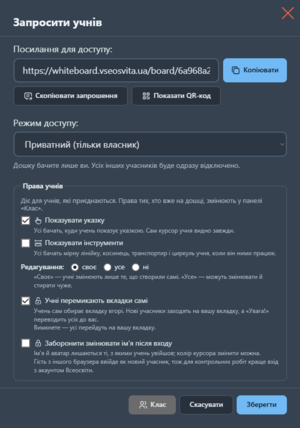 Запросити учнів
Аби учні мали доступ до дошки, необхідно попередньо налаштувати режим доступу.
Режимів доступу до дошки є п’ять:
Автоматично у дошки ввімкнено режим «Приватний», тобто доступ до неї маєте лише ви.
Режим «Захищено паролем» необхідно налаштувати: придумати та встановити пароль. У цьому режимі ті, в кого є посилання на дошку, муситимуть також ввести пароль для отримання доступу до неї.
Із режимом «Кімната очікування» ви можете переглядати тих, хто перейшов за посиланням-запрошенням і схвалювати доступ кожному окремо.
У «Публічному» режимі після переходу за посиланням усім одразу відкриватиметься дошка й ви бачитимете присутніх у сайдбарі.
Режим «Лише мій клас» дозволяє обрати конкретний клас для цієї конкретної дошки. Якщо у вас ще немає класів, необхідно створити його у розділі «Мій клас» на Всеосвіті.
Для прикладу налаштуємо публічний доступ до дошки.
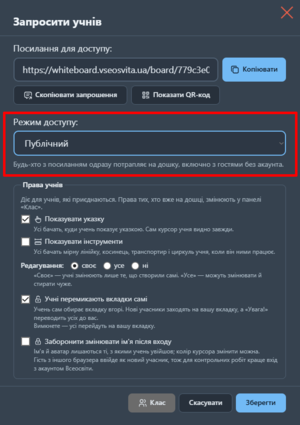 Режим доступу
Учнів, які перейшли за посиланням або QR-кодом, буде видно в сайдбарі «Клас».
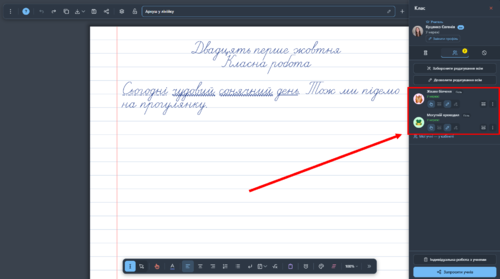 Присутні учні
Під іменем кожного видно параметри прав, які ви можете змінювати й налаштовувати протягом уроку: курсор учня, наочність використовування учнем лінійок, а також доступ до редагування — редагувати лише власні зміни на дошці або всі, зокрема й чужі. Якщо учень у мережі та зараз знаходиться на дошці, праворуч від його імені з'явиться кнопка, за допомогою якої ви можете видати лінійку конкретно цьому учню для наочної роботи, яку буде видно всім.
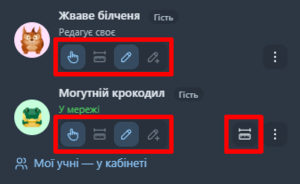 Права учнів
Праворуч поруч із кожним учнем є випадне меню через три крапки. Воно дещо відрізнятиметься за функціоналом, залежно від того, чи учень онлайн і зараз на дошці, чи ні.
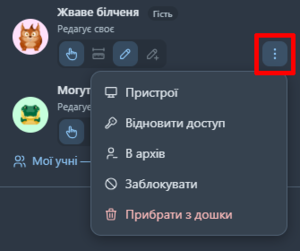 Налаштування учнів офлайн
Якщо учень не в мережі
Ви можете переглянути пристрої, з яких він заходив на дошку, та їхні операційні системи, а також час останнього візиту на дошку. Також вам доступно опція «від’єднати» пристрій учня від доступу до дошки.
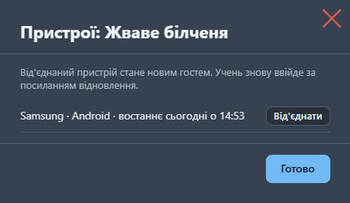 Пристрої
Кнопка «Відновити доступ» дає одноразове посилання для учня, за яким він може зайти з іншого пристрою (якщо, наприклад, з попереднім щось сталось або він розрядився) та продовжити роботу з усіма збереженими змінами, які він зробив на дошці за поточний сеанс.
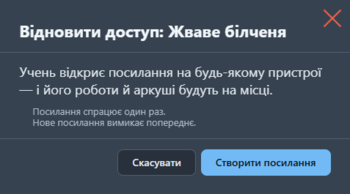 Відновити доступ
Також ви можете відправити учня в архів — він зникне з переліку «Мої учні» та лічильників, але все ще зможе заходити на дошку. Ви можете повернути його назад у перелік учнів або заблокувати через свій кабінет у вкладці «Мої учні» → «Архів».
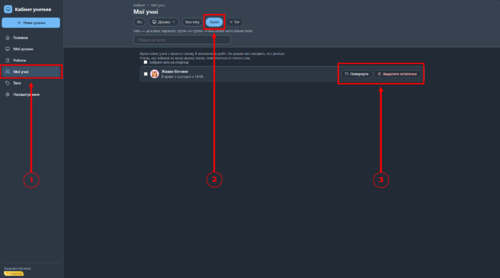 Архівувати учня
Якщо ж учня заблокувати, він не матиме більше доступу до дошки та з’явиться у вкладці «Заблоковані» на сайдбарі «Клас» та у вашому кабінеті. Ви можете в будь-який момент розархівувати або розблокувати учня.
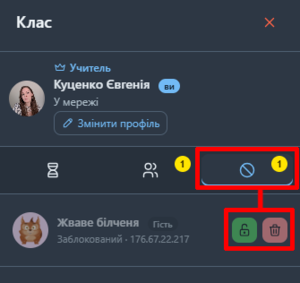 Заблоковані учні
Якщо обрати опцію «Прибрати з дошки», всі зміни, внесені цим учнем, збережуться. Учень може знову повернутися на дошку за вашим посиланням та мати ті права, які ви попередньо налаштували для всіх на цій дошці.
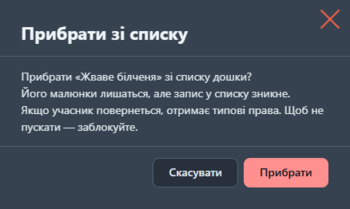 Прибрати учня з дошки
Якщо учень у мережі
У меню для вас з'явиться опція «Слідкувати», яка дозволяє переглянути, як саме учень зараз бачить дошку. З режиму перегляду дошки учня можна вийти, почавши робити будь-які зміни на дошці.
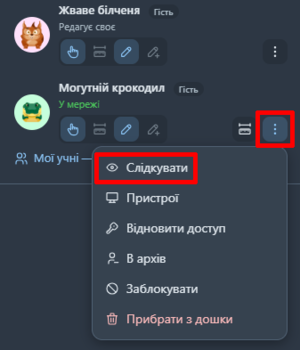 Учень у мережі
Дії учня на дошці ви бачитимете з підписом його імені в місці, де знаходиться його курсор.
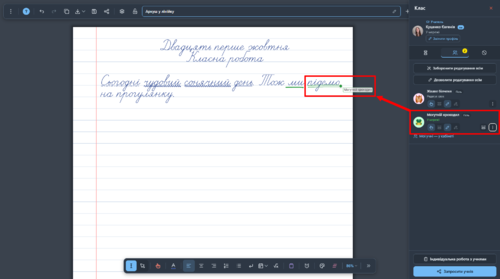 Дії учня на дошці
Кнопка «Вкладки»
Кнопка «Вкладки» дозволяє перейти до вікна керування всіма вкладками дошки.
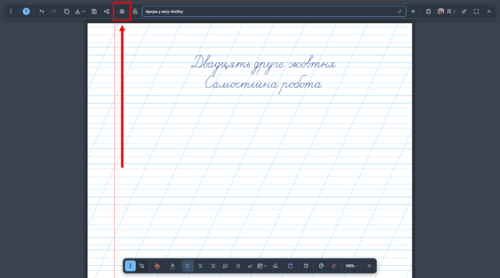 Керування вкладками дошки
Ви можете перейменовувати їх, міняти місцями, видаляти зайві чи непотрібні, додавати нові, а також налаштувати режим доступу до них.
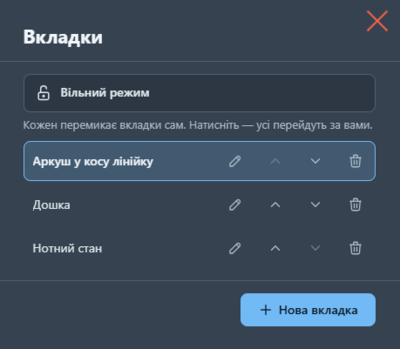 Керування вкладками
Режим доступу до вкладок
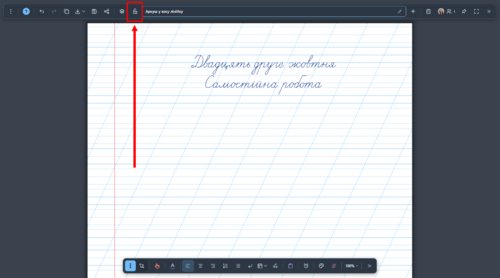
Режим доступу також можна встановлювати просто на верхній панелі в один клік.
 Режим доступу
Якщо замочок відкритий  — це вільний режим, у якому доступ до переміщення між вкладками дано всім. Якщо закритий
  — активовано синхронний режим, і всі, хто підключений до дошки, знаходитиметься лише на тій вкладці, на якій знаходитесь ви.
Панель вкладок
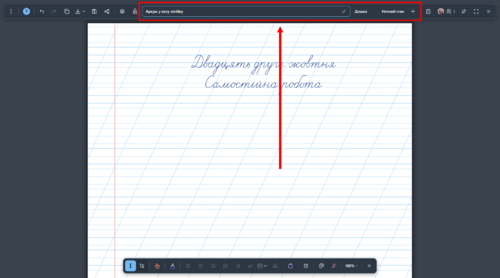
На панелі вкладок ви можете переміщуватися між аркушами й дошками та додавати нові, натискаючи на плюсик.
 Вкладки на дошці
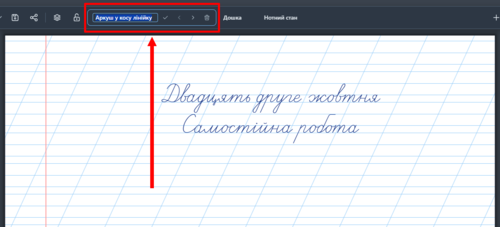
На активній вкладці (тій, на якій ви наразі знаходитесь) праворуч від назви є олівець. Натиснувши на нього, ви можете керувати цією вкладкою: перейменувати її, перемістити (змінити черговість) або видалити.
 Редагувати вкладку
Закріпити верхню панель
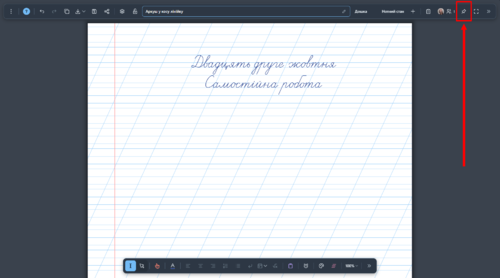
Працюючи з дошкою, ви могли помітити, що іноді панелі інструментів згортаються для звільнення місця та надання вам простору. Але за потреби їх можна закріпити, й у такому разі ви самі керуватимете, який вигляд вони матимуть: згорнутий чи розгорнутий.
 Закріпити панелі інструментів
Повноекранний режим
Ви можете перейти у повноекранний режим і працювати з дошкою на всьому екрані за допомогою відповідної кнопки. Щоб вийти з повноекранного режиму, натисніть ту ж кнопку на верхній панелі або натисніть Esc.
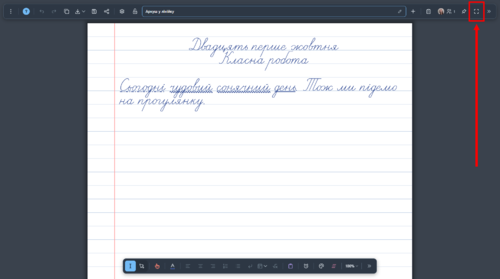 Повноекранний режим
Згорнути та розгорнути верхню панель
Згорнути кожну панель (верхню та нижню) по окремості можна за допомогою кнопки зі стрілками праворуч.
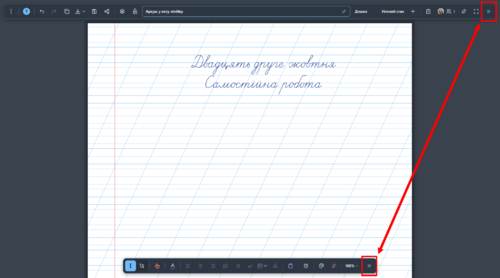 Згорнути панелі інструментів
Розгорнути їх так само легко: треба лише натиснути на відповідні кнопки.
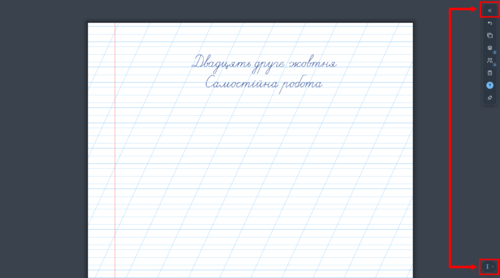 Розгорнути панелі інструментів
Ось ми й розглянули всі функцій та можливості верхньої панелі електронної дошки.

Редактор:
Куценко Євгенія