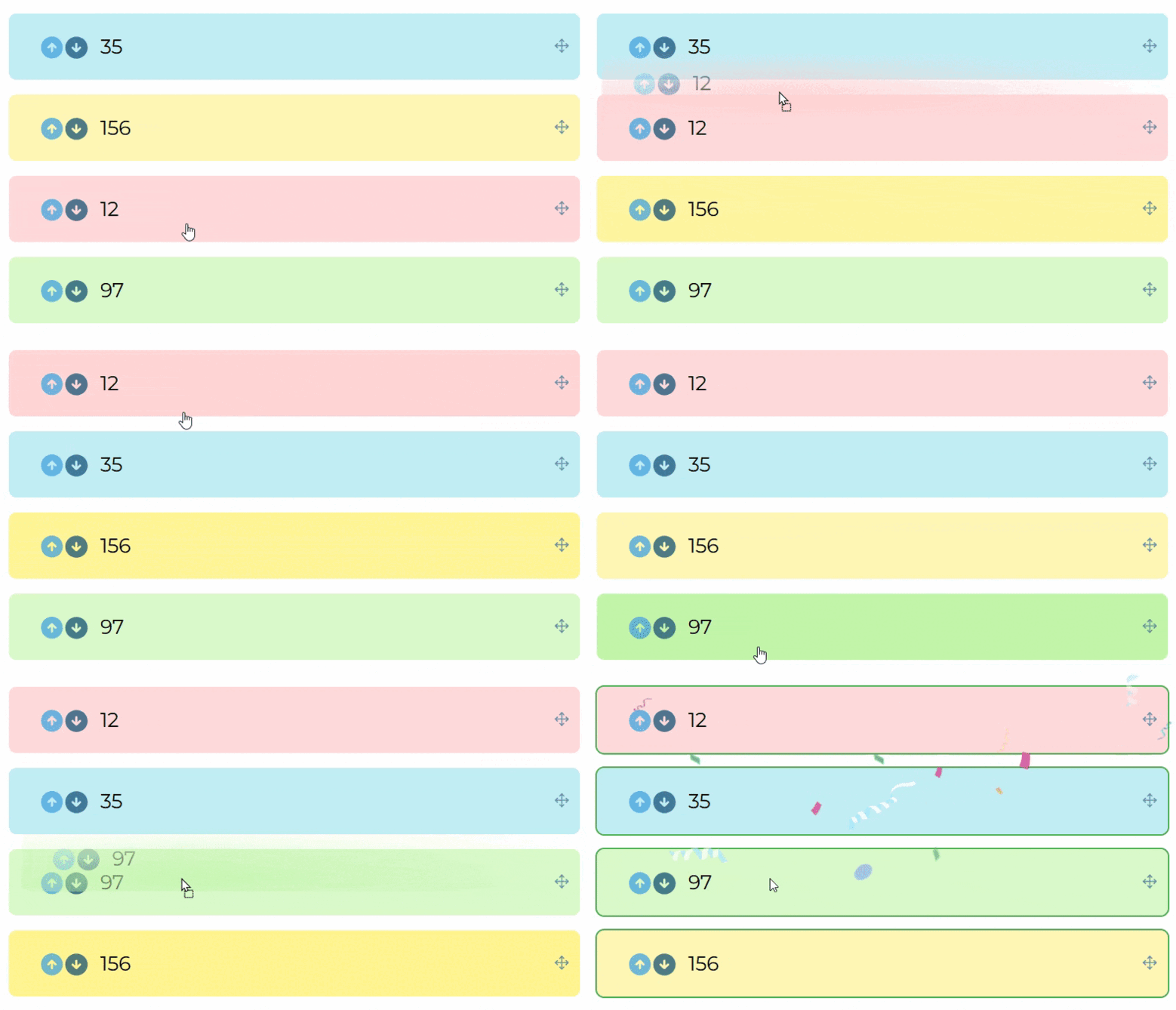
Представляємо вам інструкцію до вправи «На встановлення послідовності» з розділу «Вправи» на Всеосвіті.
Приклад вправи
Інструкція
Ця вправа підійде як для молодших школярів, так і для старших учнів. Вона гарно пропрацьовує логічне мислення та розвиває пам'ять, а для успішного виконання необхідні увага та якісна концентрація, на залучення яких також чудово працює завдання на встановлення послідовності.
Щоб почати роботу, перейдіть на вкладку «Вправи» та натисніть кнопку «Створити вправу».
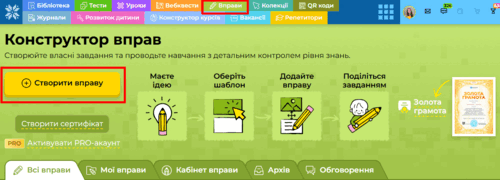 Створення вправи «На встановлення послідовності»
Перед вами відкриється весь перелік доступних для створення вправ на Всеосвіті. Обираємо серед них Вправу №15 «На встановлення послідовності».
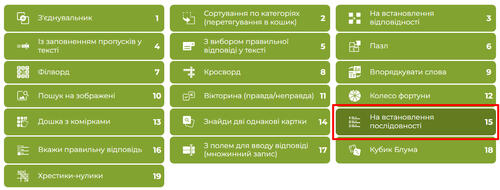 Створення вправи «На встановлення послідовності»
Після натискання сторінка прокручується вниз, і під плиткою з переліком вправ з’являється конструктор, у якому ми й працюватимемо.
Наводимо алгоритм дій до створення вправи «На встановлення послідовності».
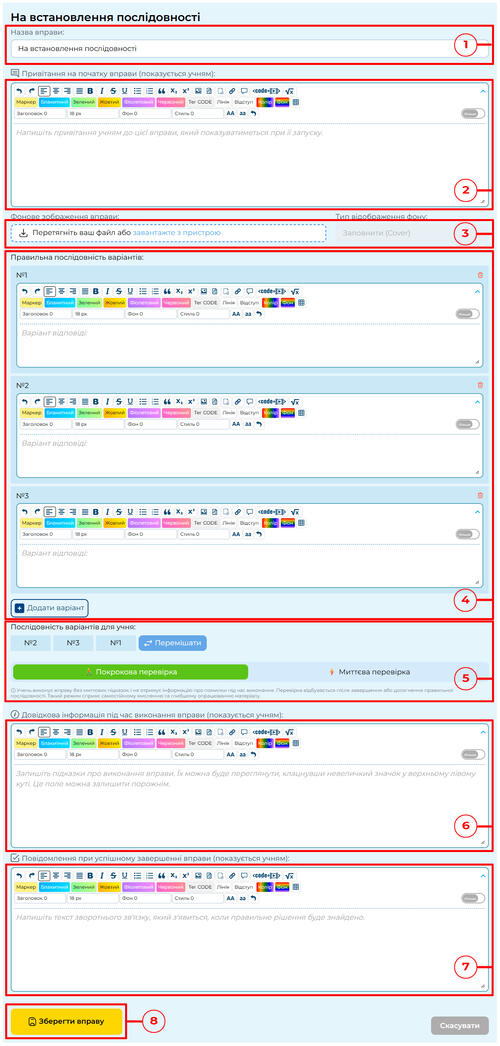 Алгоритм дій до вправи «На встановлення послідовності»
Алгоритм дій
Назва кожної вправи записана стандартна, але її можна доповнювати або змінювати на будь-який власний варіант під мету і потреби.
У наступному віконці після назви за необхідності можна описати вправу, написати основне (або й додаткове) завдання, звернути увагу учнів на якісь його особливості, або ж залишити поле порожнім.
За бажання є можливість додати фон, який відображатиметься у вікні проходження вправи. Коли зображення додано, активується випадне меню з варіантами його відображення:
— Заповнити (картинка пропорційно розтягнеться на все вікно вправи).
— Плиткою (гарний варіант для патернів або орнаментів, які повторюватимуться й заповнюватимуть усю площу. Також хороший вибір, якщо додане зображення маленьке і при розтягненні втрачатиме якість). Алгоритм дій до вправи «На встановлення послідовності»
Додайте варіанти на встановлення послідовності. Можете побачити, що для кожного з варіантів доступний повноцінний редактор, за допомогою якого можна не лише форматувати текст, а й додавати зображення, відео- та аудіофайли, таблиці й математичні формули. Для кожного нового варіанту натискайте кнопку «Додати варіант».
Наступним кроком можна змінити послідовність доданих варіантів, як вони відображатимуться для учнів на початку виконання вправи. Для цього натискайте кнопку «Перемішати».
А також налаштуйте варіант перевірки правильності виконання вправи:
— Покрокова перевірка. Учень виконує вправу без миттєвих підказок і не отримує інформацію про помилки під час виконання. Перевірка відбувається після завершення або досягнення правильної послідовності. Такий режим сприяє самостійному мисленню та глибшому опрацюванню матеріалу.
— Миттєва перевірка. Система одразу реагує на дії учня та показує, чи правильна поточна послідовність. Помилки підсвічуються в процесі виконання, що допомагає швидко скоригувати відповідь. Підходить для тренування та закріплення знань із негайним зворотним зворотним зв’язком.
Опціонально можна додати довідкову інформацію — підказки з проходження завдання.
В останнє поле додайте повідомлення для учнів, що відображатиметься після завершення вправи.
Для створення залишається лише натиснути кнопку «Зберегти вправу».
Створимо математичне завдання на послідовність за алгоритмом дій.
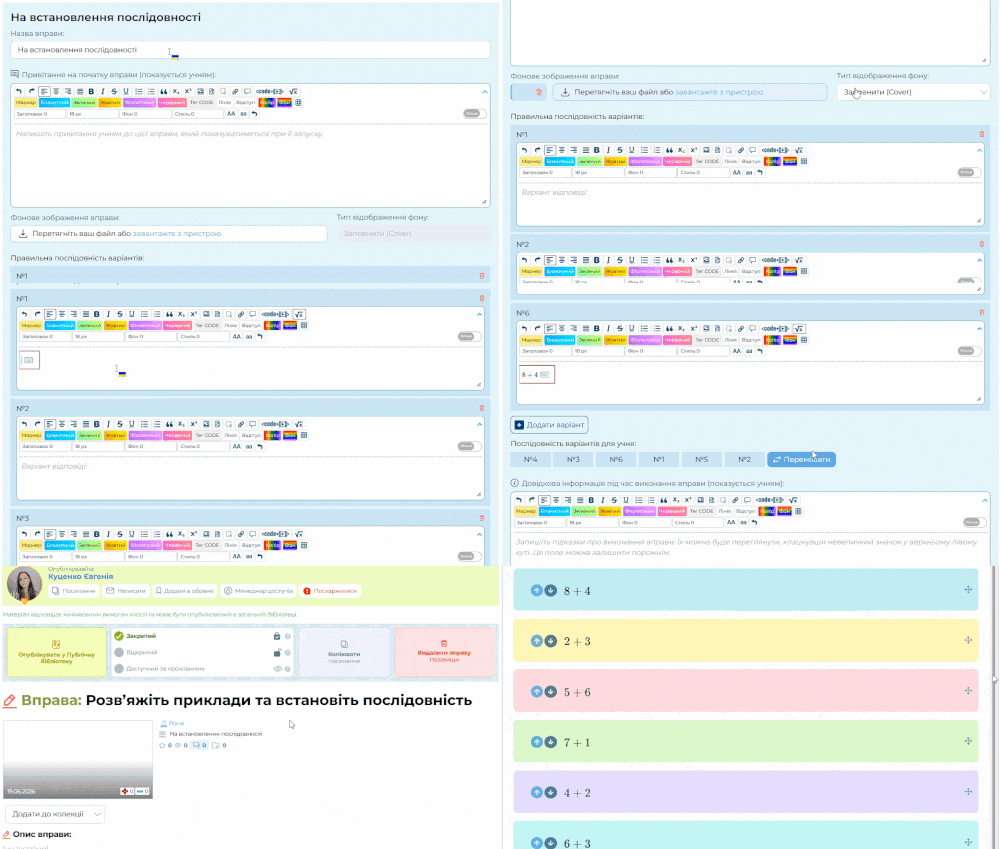 Процес створення вправи «На встановлення послідовності»
Якщо сторінку з готовою вправою прокрутити ще трохи нижче, можна побачити інформаційний блок, що допоможе надати доступ до неї вашим учням, із посиланням на вправу, кодом для вбудування в блог (який вбудована вправа матиме вигляд у блозі, дивіться нижче), а також QR-кодом, який можна вивести на інтерактивну дошку, аби учні пройшли завдання зі своїх ґаджетів. (Як вбудувати вправу у блог, дивіться тут.)
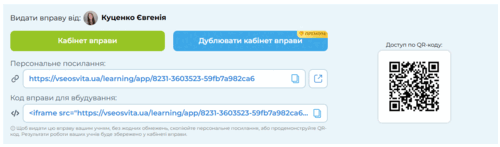 Вправа «На встановлення послідовності»
Там же ви можете побачити кнопки для переходу в кабінет вправи, де зберігаються всі дані з проходження завдання учнями, та для дублювання кабінету. Здубльований кабінет відображатиметься у вкладці «Кабінет вправи» розділу «Вправи» як «Додатковий», і в ньому відображатимуться всі нові проходження завдання, що відбулися вже після створення дублікату.
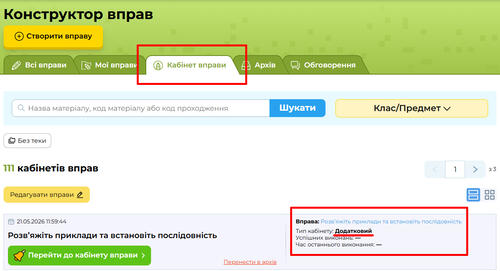 Вправа «На встановлення послідовності»
А ось яким буде виконання цього завдання.
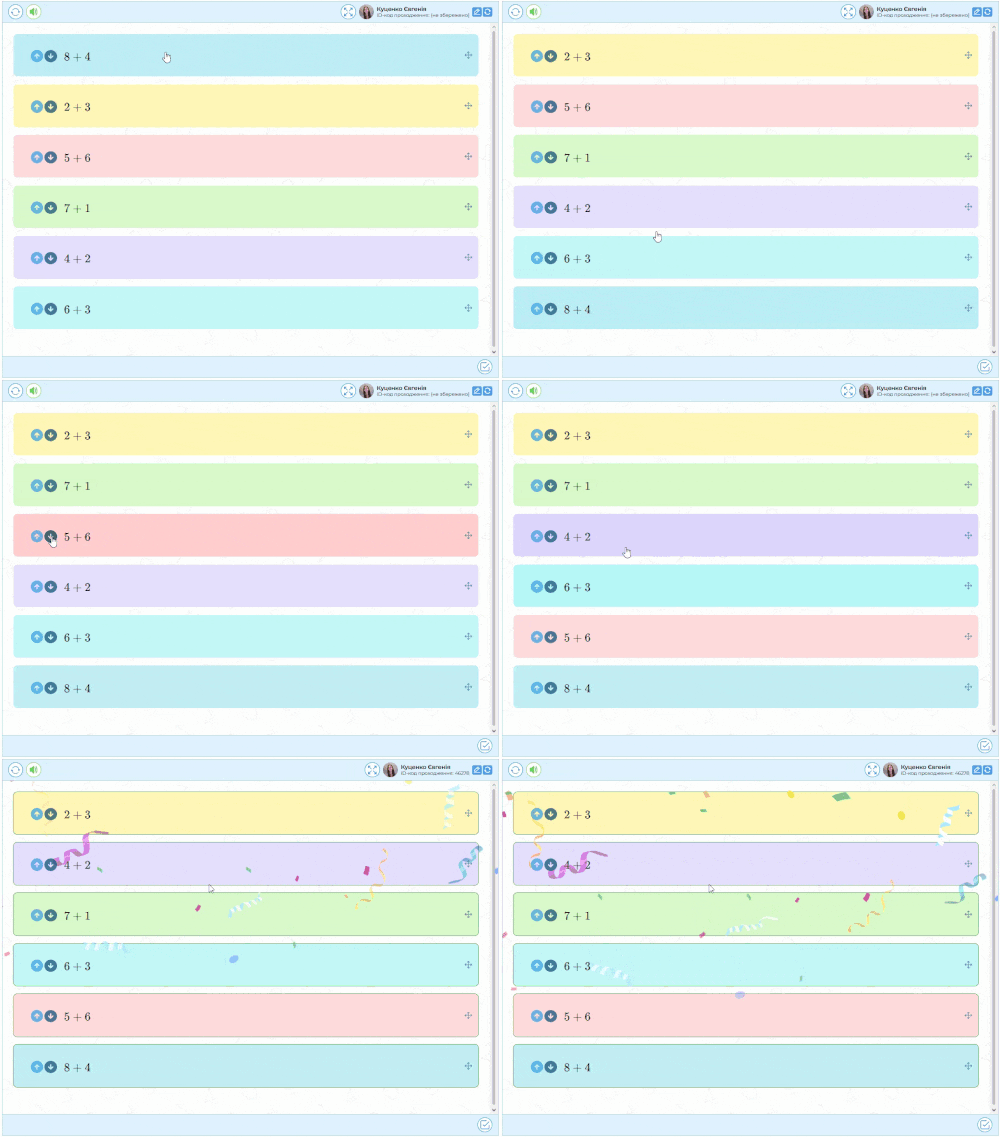 Процес виконання вправи «На встановлення послідовності»
Якщо ж під час створення вправи заповнити поля для привітання та довідкової інформації, перед початком виконання з’явиться вікно з привітанням.
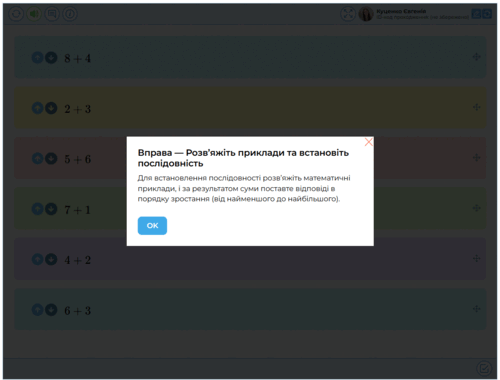 Привітання у вправі «На встановлення послідовності»
А у верхньому лівому кутку будуть додаткові кнопки: одна відкриває вікно з привітанням знову (корисно, якщо там є пояснення до вправи), друга — з додатковою інформацією про вправу або підказками до неї.
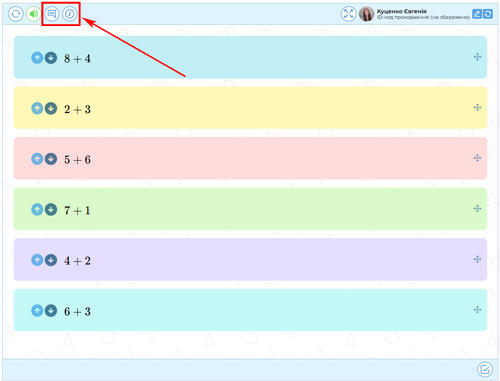 Додаткові кнопки у вправі «На встановлення послідовності»
Зверніть увагу, що в тому ж кутку першою стоїть кнопка, яка дозволяє на будь-якому етапі процесу виконання вправи скинути її та почати заново.
Якщо додати ще й повідомлення при успішному завершенні завдання, то в кінці також з’являтиметься інформаційне вікно, як і перед початком виконання вправи.
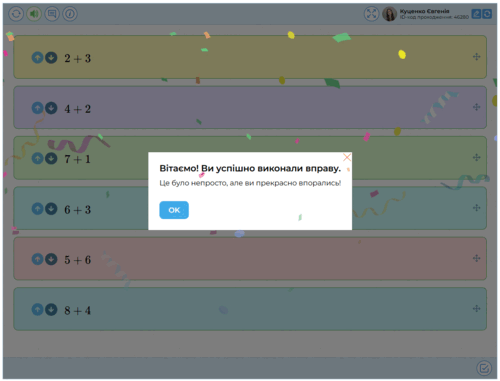 Повідомлення при завершенні вправи «На встановлення послідовності»
Нижче наводимо вправу, створення якої ви щойно продивились. Такий вигляд матиме і ваше завдання, вбудоване у блог за допомогою скопійованого в інформаційному блоці коду.
Щоб скористатися вправою, перейдіть на її сторінку за цим посиланням: Розв’яжіть приклади та встановіть послідовність.
Тепер створимо вправу на послідовність із зображеннями. Для цієї вправи налаштуємо миттєву перевірку.
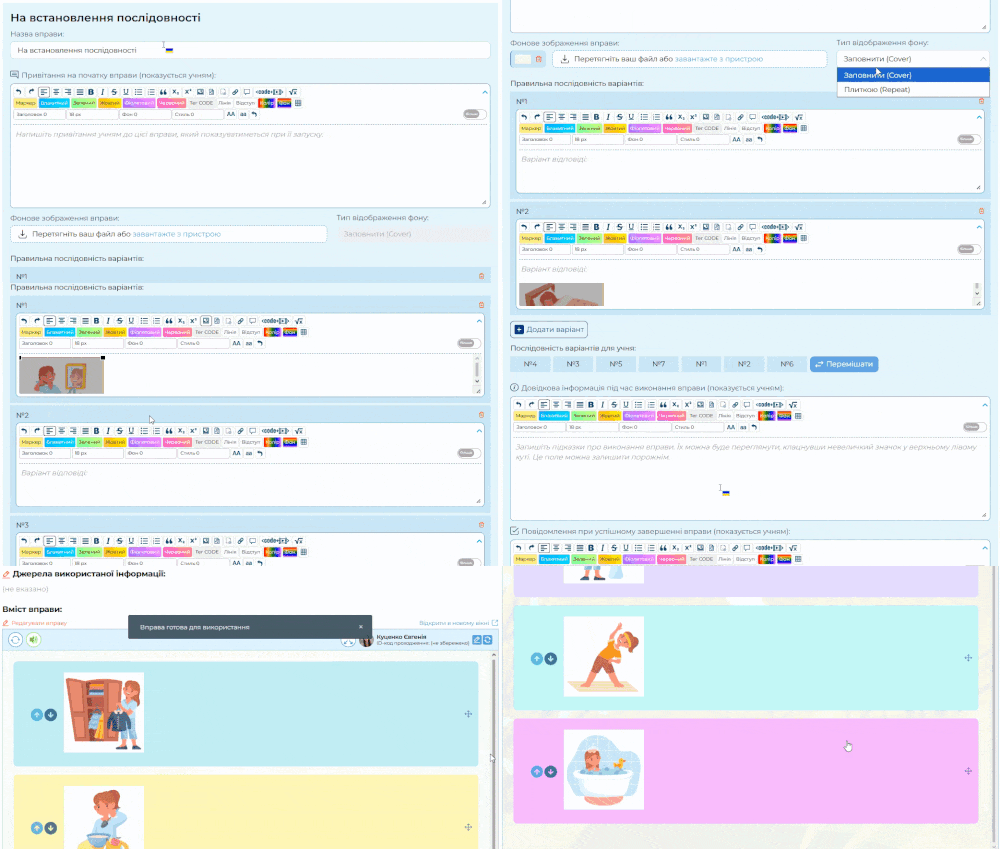 Процес створення вправи «На встановлення послідовності»
Виконання з миттєвою перевіркою відбуватиметься наступним чином.
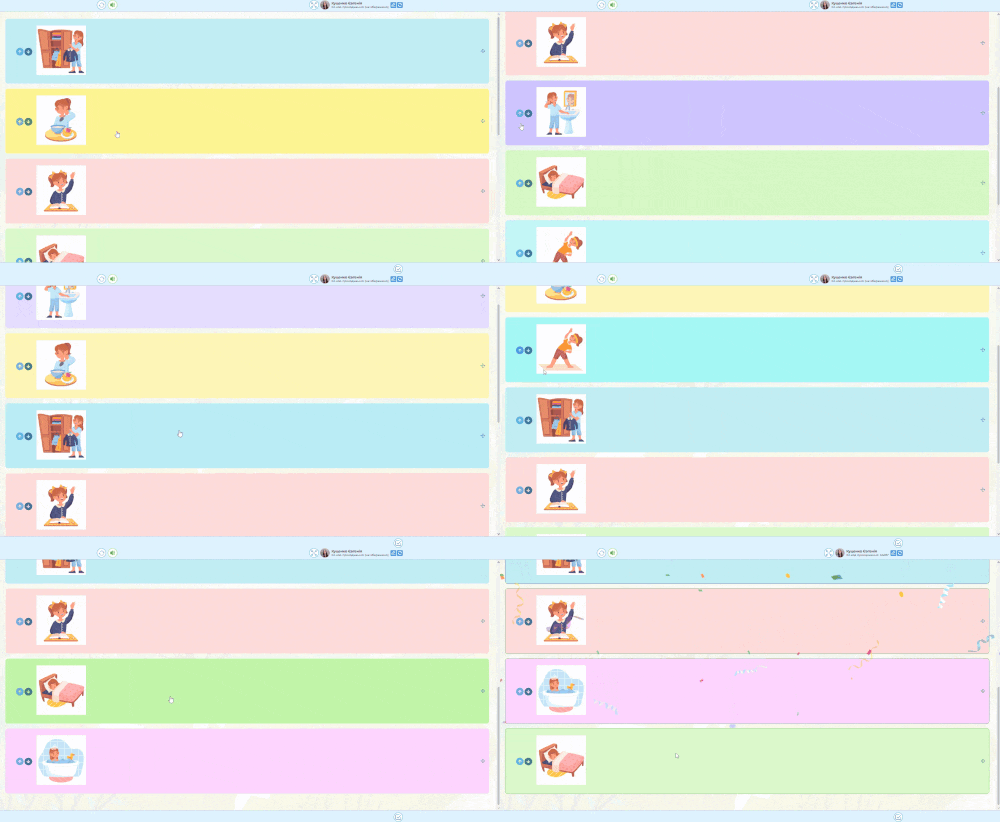 Процес виконання вправи «На встановлення послідовності»
Можете випробувати функціонал цієї вправи нижче.
Щоб скористатися вправою, перейдіть на її сторінку за цим посиланням: Розпорядок дня Мелашки.

Редактор:
Куценко Євгенія