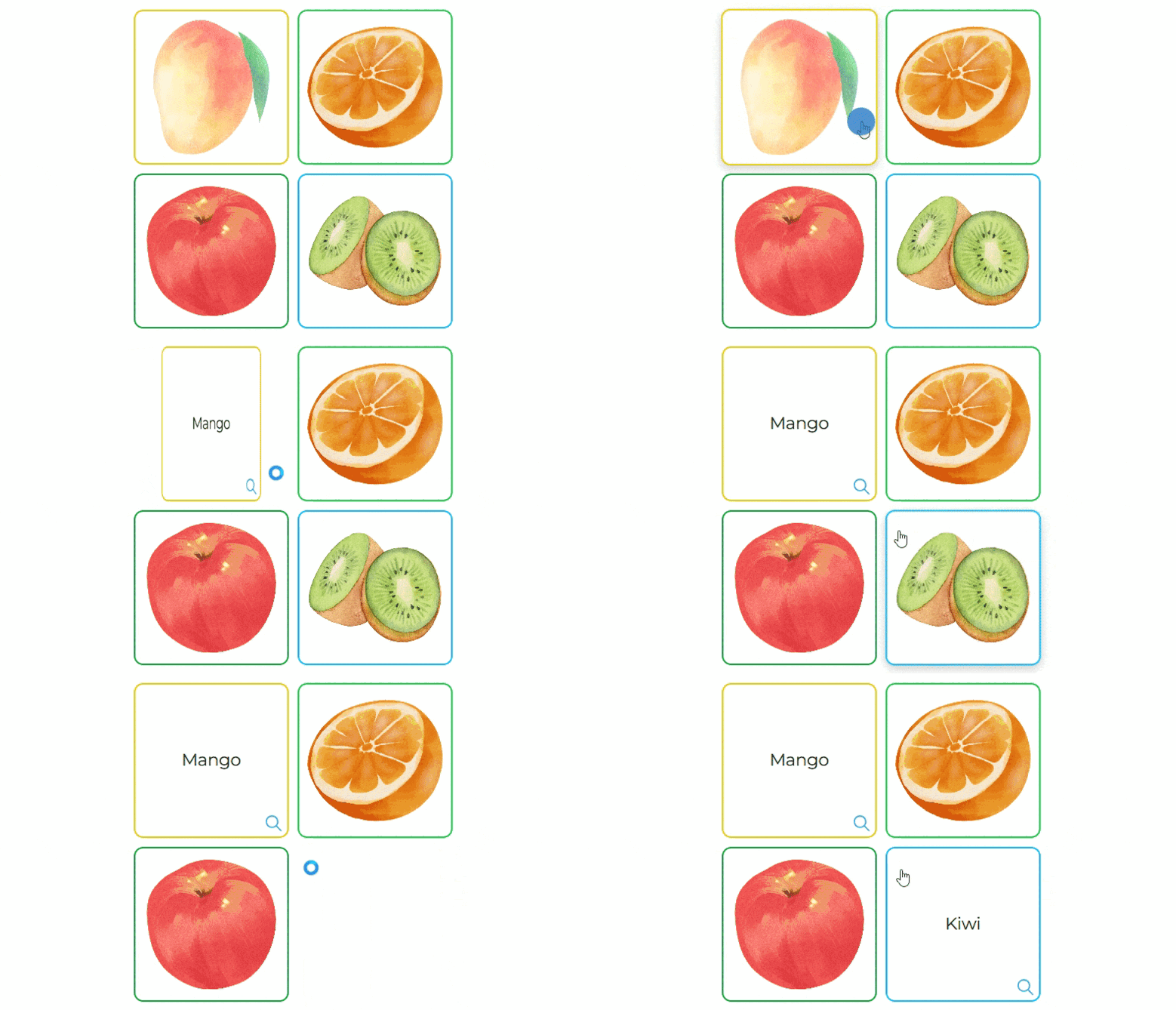
Представляємо вам інструкцію до вправи «Дошка з комірками» з розділу «Вправи» на Всеосвіті.
Приклад вправи
Інструкція
Ця вправа може стати цікавою грою з випадковими картками, інтерактивним відпочинком для дітей, а можна з її допомогою створити мінітестування. У «Дошки з комірками» є два режими: односторонні картки та двосторонні. Роботу з обидвома розглянемо нижче.
Щоб почати роботу, перейдіть на вкладку «Вправи» та натисніть кнопку «Створити вправу».
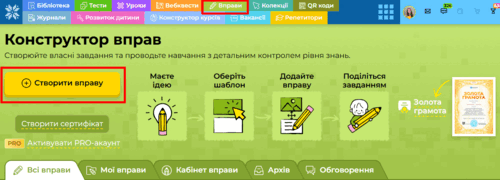 Створення вправи «Дошка з комірками»
Перед вами відкриється весь перелік доступних для створення вправ на Всеосвіті. Обираємо серед них Вправу №13 «Дошка з комірками».
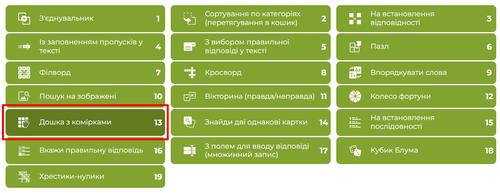 Створення вправи «Дошка з комірками»
Після натискання сторінка прокручується вниз, і під плиткою з переліком вправ з’являється конструктор, у якому ми й працюватимемо.
Розповідаємо поетапно, як створити вправу «Дошка з комірками».
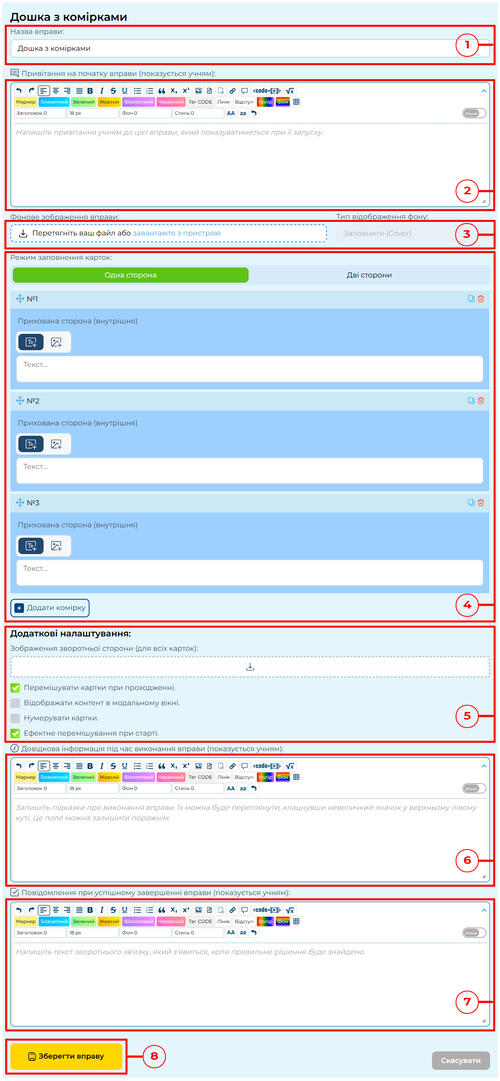 Алгоритм дій до вправи «Дошка з комірками»
Алгоритм дій
Назва кожної вправи записана стандартна, але її можна доповнювати або змінювати на будь-який власний варіант під мету і потреби.
У наступному віконці після назви за необхідності можна описати вправу, написати основне (або й додаткове) завдання, звернути увагу учнів на якісь його особливості, або ж залишити поле порожнім.
За бажання є можливість додати фон, який відображатиметься у вікні проходження вправи. Коли зображення додано, активується випадне меню з варіантами його відображення:
— Заповнити (картинка пропорційно розтягнеться на все вікно вправи).
— Плиткою (гарний варіант для патернів або орнаментів, які повторюватимуться й заповнюватимуть усю площу. Також хороший вибір, якщо додане зображення маленьке і при розтягненні втрачатиме якість). Алгоритм дій до вправи «Дошка з комірками»
У вправи є два режими заповнення карток:
— Одна сторона. На початку виконання вправи різнобарвні карки матимуть на лицьовому боці лише знак питання (або ваше зображення, яке можна додати нижче — див. п. 5 Алгоритму дій). Картка перевертається натисканням на неї, і зі зворотного боку буде ваш текст або зображення, які ви додали при створенні вправи.
— Дві сторони. За умов цього режиму на початку виконання вправи і на лицьовому, і на зворотному боці карток будуть ваші зображення та/або текст.
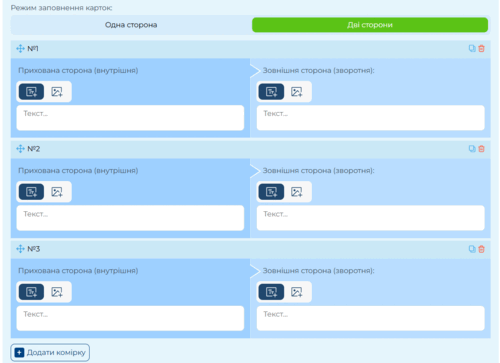 Алгоритм дій до вправи «Дошка з комірками»
Для кожної нової картки натискайте кнопку «Додати комірку».
Додаткові налаштування дозволяють завантажити зображення на зовнішній бік карток:
1) для вправи в режимі «Одна сторона»;
2) або для двостороннього режиму — у разі, якщо на зовнішньому боці буде текст (задля його читабельності зображення розмиватиметься).Також незалежно одне від одного можна додавати чи прибирати такі функції комірок:
— Перемішувати картки при проходженні.
— Відображати контент в модальному вікні (зворотній бік картки відкриватиметься у випадному вікні).
— Нумерувати картки (нумерація відображатиметься посередині картки, якщо зовнішня сторона порожня або має зображення, або у правому верхньому кутку кожної з комірок, якщо на зовнішньому боці є текст).
— Ефектне перемішування при старті.Опціонально можна додати довідкову інформацію — підказки з проходження завдання.
В останнє поле додайте повідомлення для учнів, що відображатиметься після завершення вправи.
Для створення залишається лише натиснути кнопку «Зберегти вправу».
Для початку створимо вправу з односторонніми комірками.
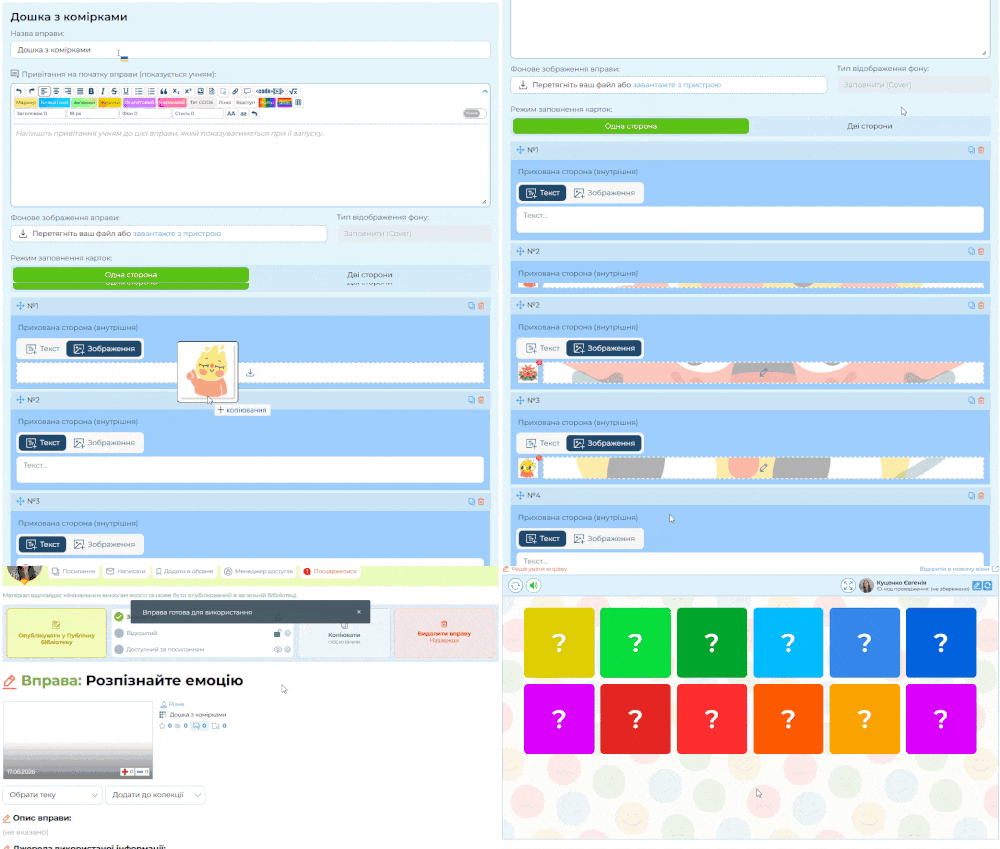 Процес створення вправи «Дошка з комірками»
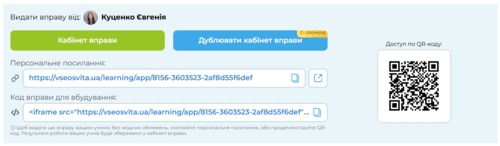
Якщо сторінку з готовою вправою прокрутити ще трохи нижче, можна побачити інформаційний блок, що допоможе надати доступ до неї вашим учням, із посиланням на вправу, кодом для вбудування в блог (який вбудована вправа матиме вигляд у блозі, дивіться нижче), а також QR-кодом, який можна вивести на інтерактивну дошку, аби учні пройшли завдання зі своїх ґаджетів. (Як вбудувати вправу у блог, дивіться тут.)
 Вправа «Дошка з комірками»
Там же ви можете побачити кнопки для переходу в кабінет вправи, де зберігаються всі дані з проходження завдання учнями, та для дублювання кабінету. Здубльований кабінет відображатиметься у вкладці «Кабінет вправи» розділу «Вправи» як «Додатковий», і в ньому відображатимуться всі нові проходження завдання, що відбулися вже після створення дублікату.
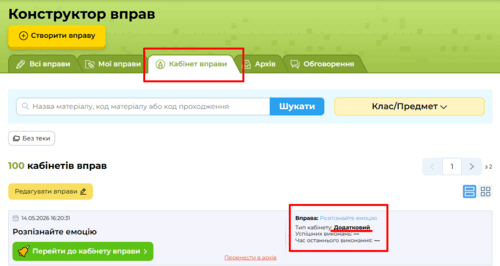 Вправа «Дошка з комірками»
Під час виконання вправи комірки відображатимуться наступним чином.
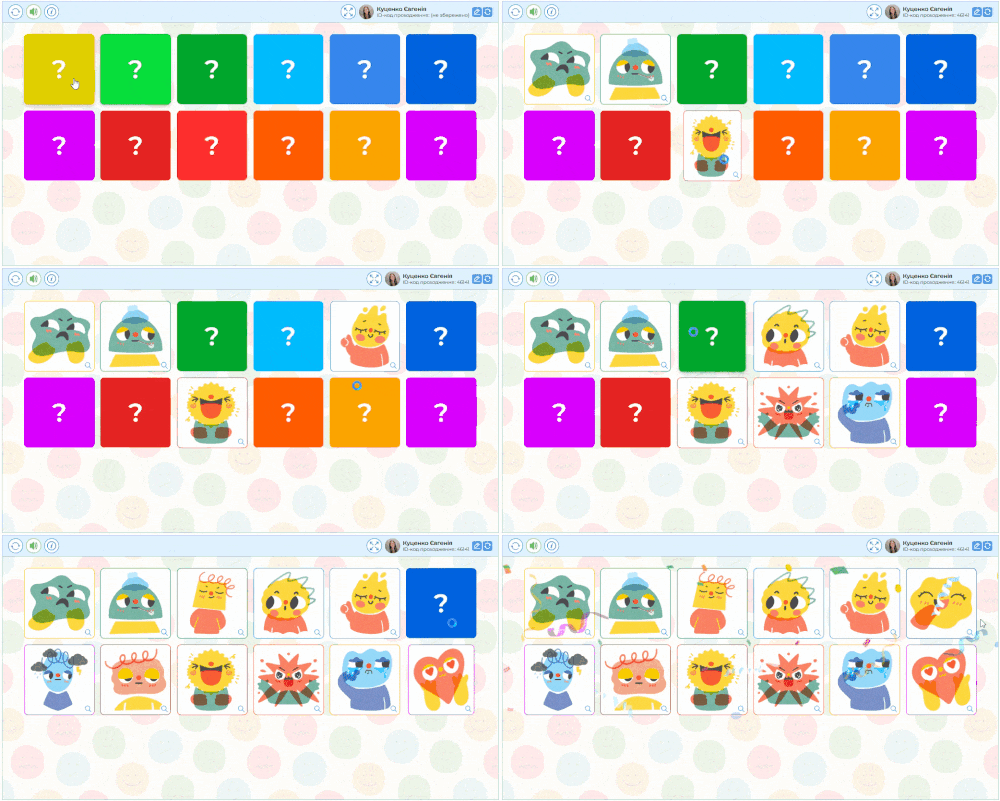 Процес виконання вправи «Дошка з комірками»
Зверніть увагу, що вміст кожної з комірок можна збільшити, натиснувши на лупу в правому нижньому кутку потрібної картки.
Якщо ж під час створення вправи заповнити поля для привітання та довідкової інформації, перед початком виконання з’явиться вікно з привітанням.
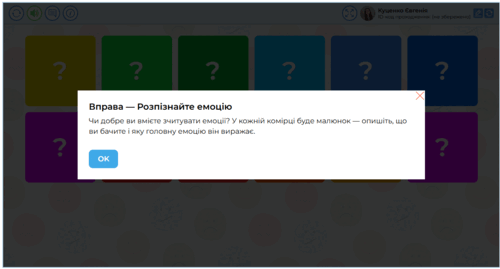 Привітання у вправі «Дошка з комірками»
А у верхньому лівому кутку будуть додаткові кнопки: одна відкриває вікно з привітанням знову (корисно, якщо там є пояснення до вправи), друга — з додатковою інформацією про вправу або підказками до неї.
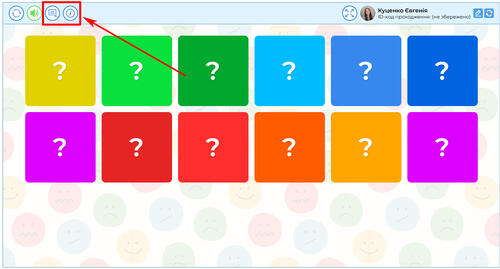 Додаткові кнопки у вправі «Дошка з комірками»
Зверніть увагу, що в тому ж кутку першою стоїть кнопка, яка дозволяє на будь-якому етапі процесу виконання вправи скинути її та почати заново.
Якщо додати ще й повідомлення при успішному завершенні завдання, то в кінці також з’являтиметься інформаційне вікно, як і перед початком виконання вправи.
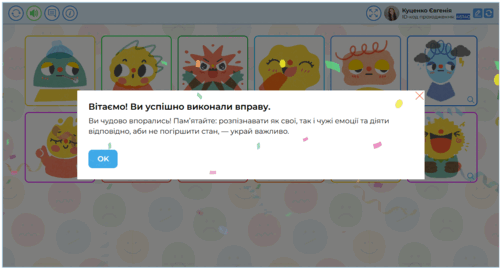 Повідомлення при завершенні вправи «Дошка з комірками»
Відредагуємо створену вправу: додамо зображення на зовнішній бік комірок.
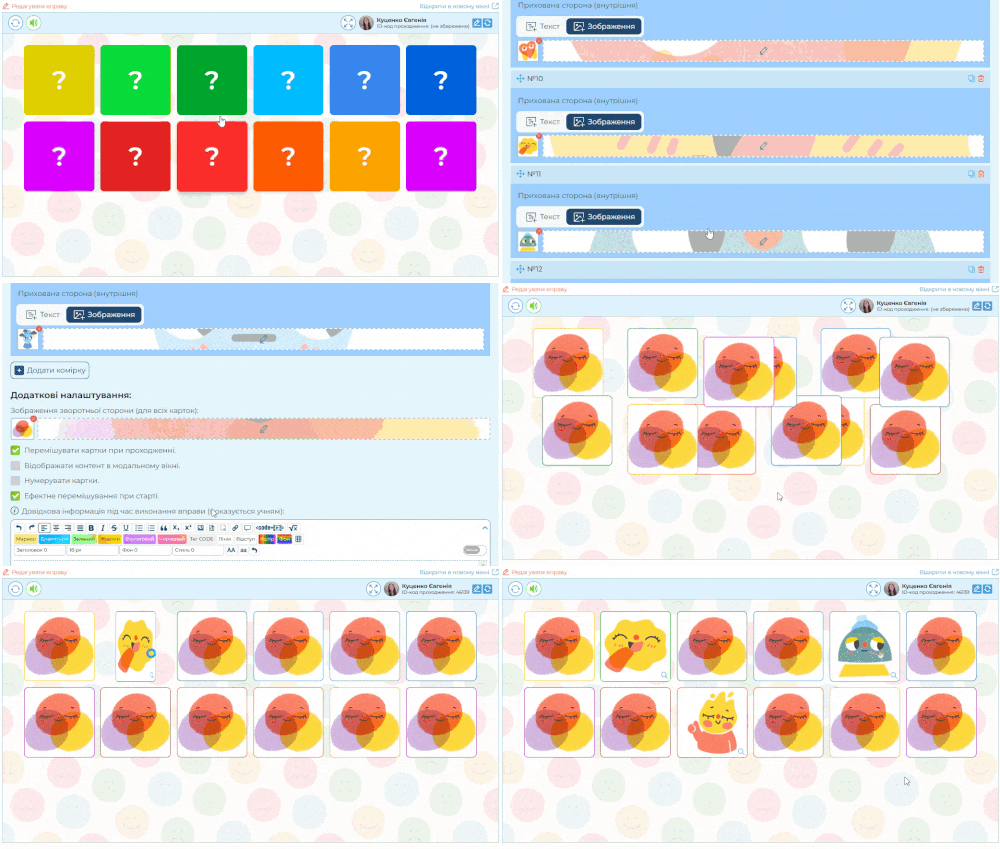 Процес створення вправи «Дошка з комірками»
А тепер активуємо ще два налаштування: додамо нумерацію карток і функцію окремого вікна з вмістом комірки, що відкриватиметься при натисканні на неї.
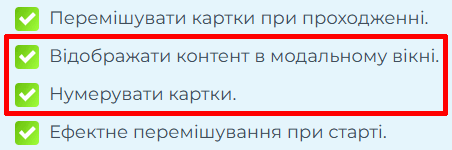 Процес створення вправи «Дошка з комірками»
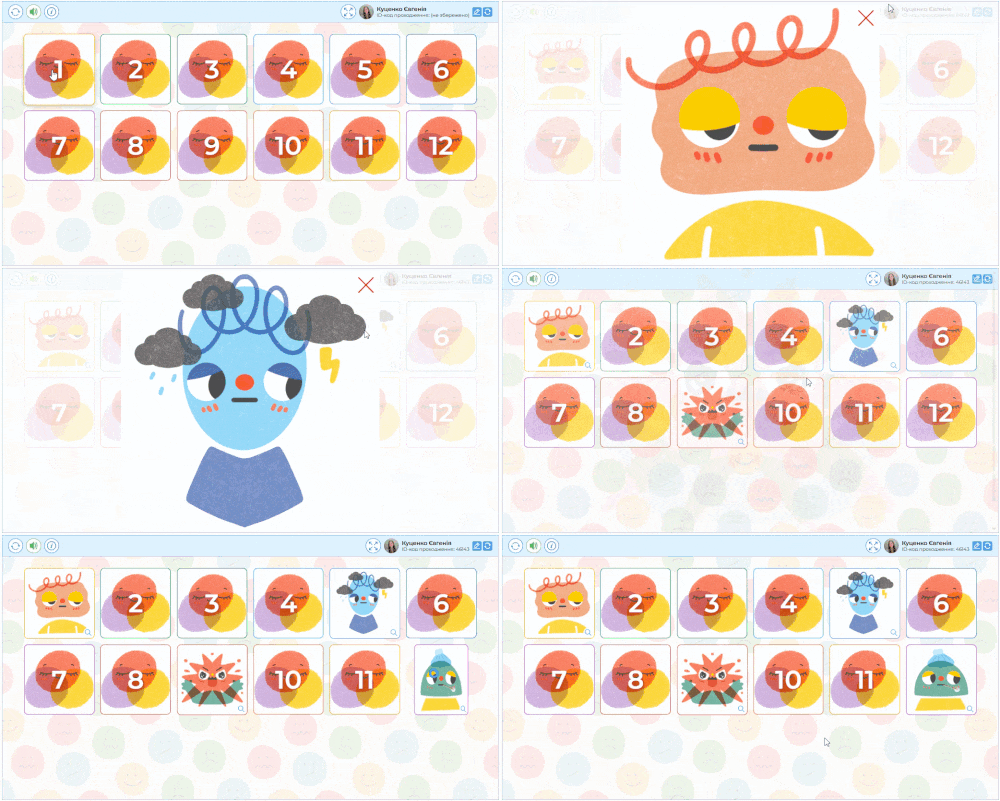 Процес виконання вправи «Дошка з комірками»
Додаємо вправу, яка вийшла наприкінці. Такий вигляд матиме і ваше завдання, вбудоване у блог за допомогою скопійованого в інформаційному блоці коду.
Щоб скористатися вправою, перейдіть на її сторінку за цим посиланням: Розпізнайте емоцію.
Зробимо ще одну вправу — тепер із двосторонніми комірками. Для цього прикладу, аби продемонструвати вигляд вправи, спочатку створимо обидві сторони текстовими.
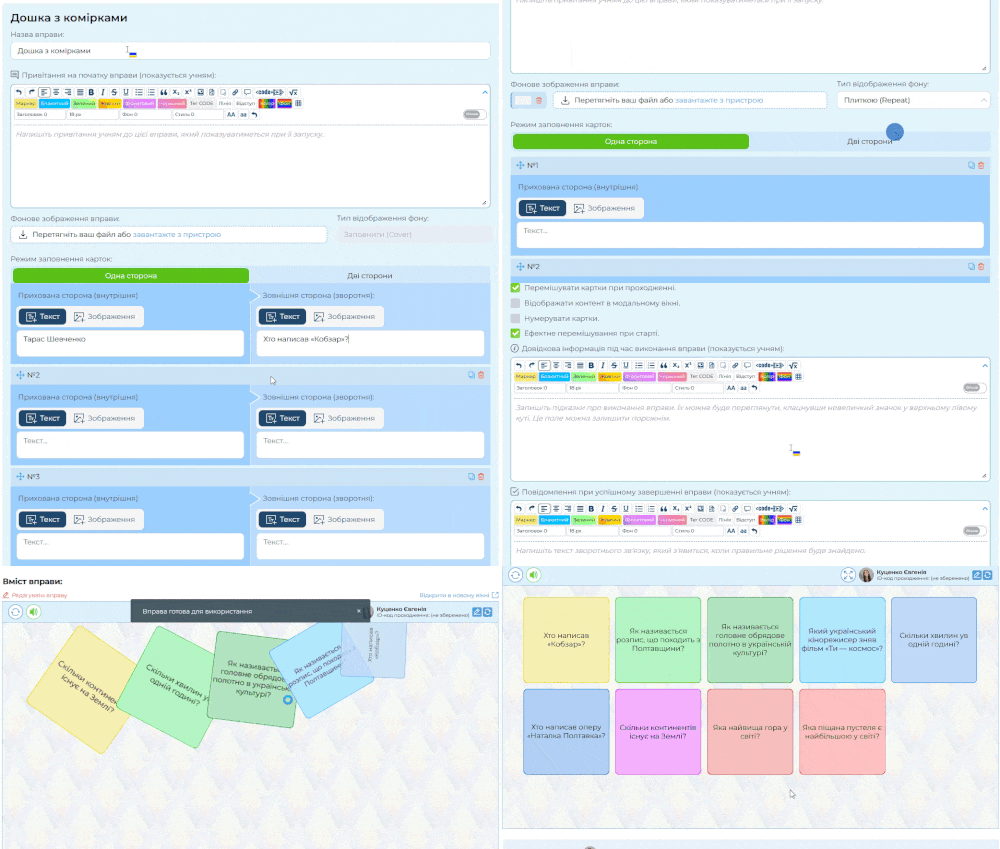 Процес створення вправи «Дошка з комірками»
Зверніть увагу! Вміст зовнішньої сторони комірок заповнюється у правому стовпчику.
При виконанні вправи текст на комірках відображатиметься наступним чином.
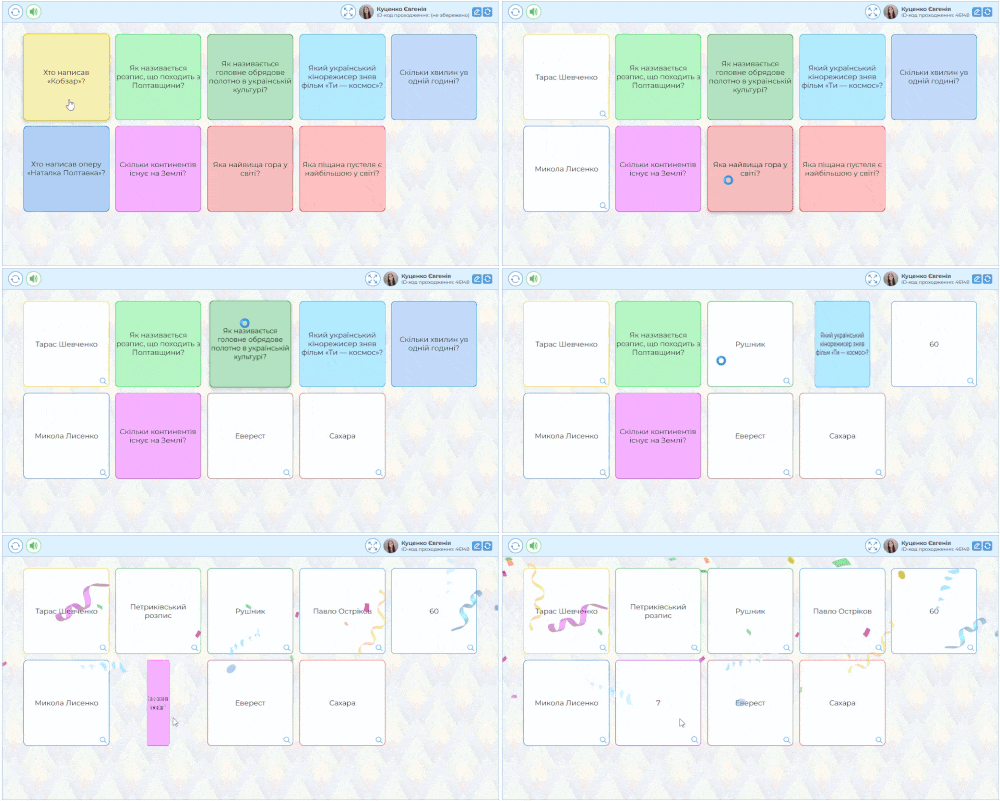 Процес виконання вправи «Дошка з комірками»
Змінимо цю вправу і додамо загальний фон для зовнішнього боку всіх комірок, а також пронумеруємо їх.
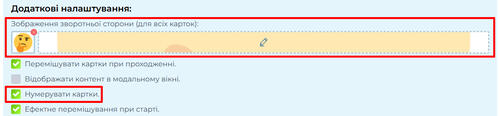 Процес створення вправи «Дошка з комірками»
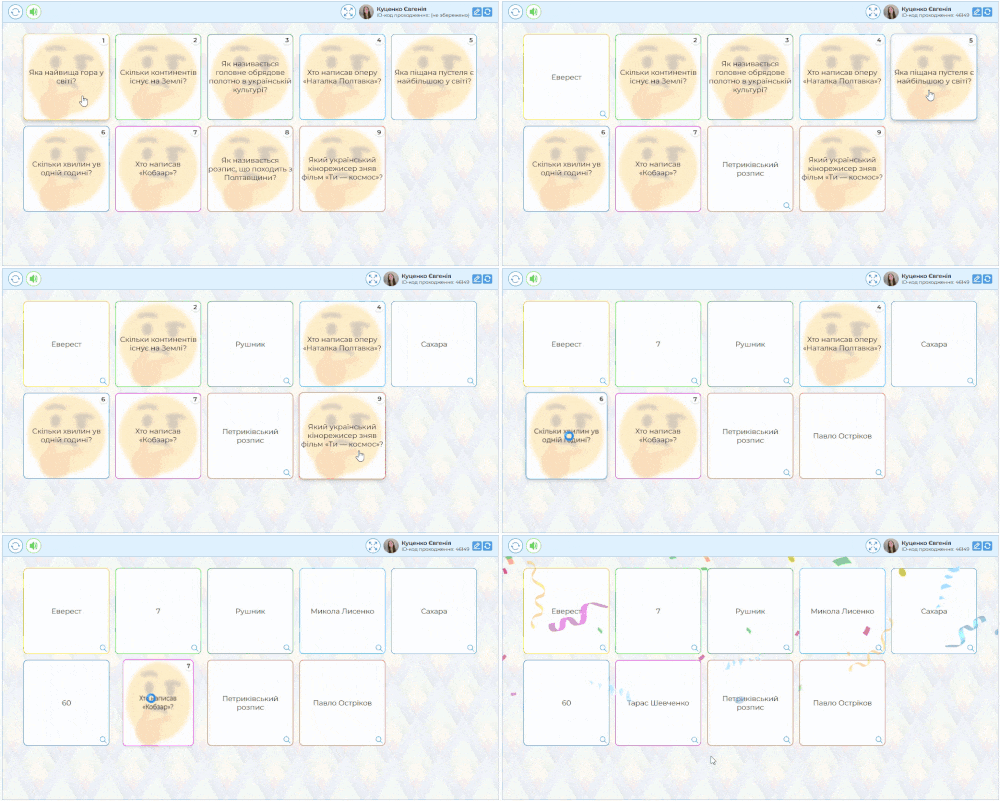 Процес виконання вправи «Дошка з комірками»
Можете бачити, що, на відміну від нумерації комірок у вправі з одностороннім режимом, тут цифри розташовані в куточку, що не заважає бачити вміст лицьової сторони карток.
На завершення додамо дві комірки із питанням-зображенням на зовнішньому боці, аби подивитись, який вигляд матиме таке завдання.
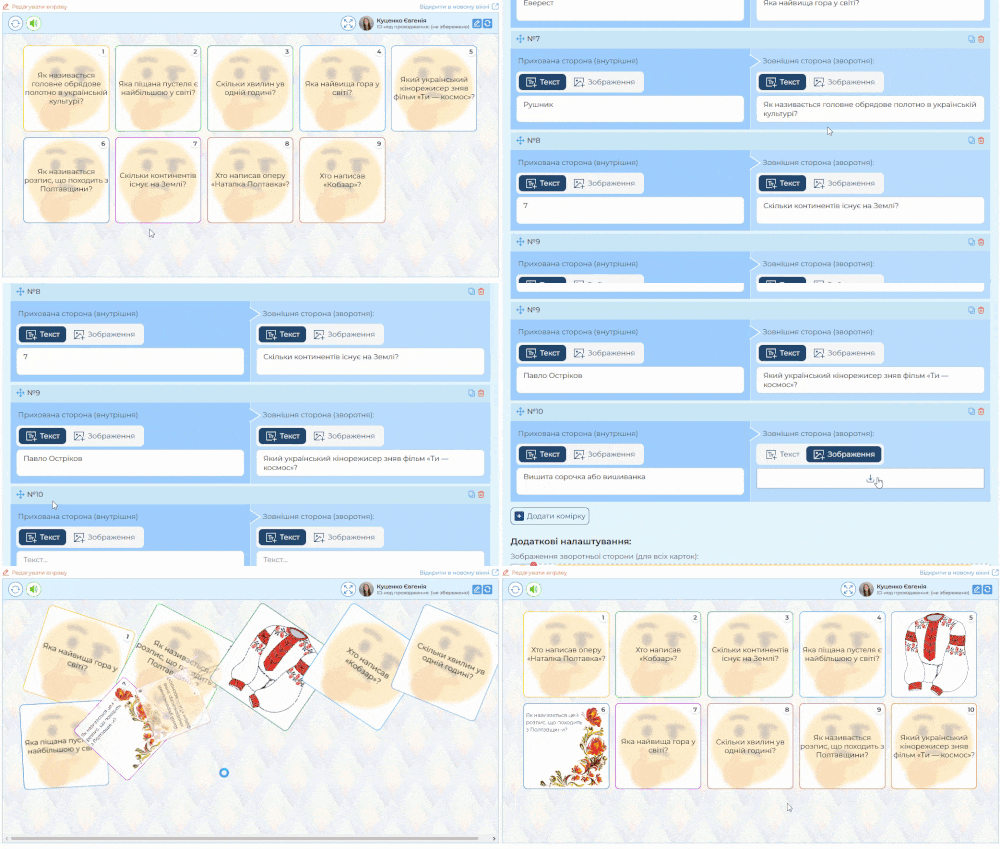 Процес створення вправи «Дошка з комірками»
У цій інструкції ми розглянули всі можливі функції вправи «Дошка з комірками». Сподіваємось, це підштовхне вас на різноманітні ідеї її використання. Другу створену в інструкції вправу додаємо нижче — маєте змогу випробувати її самі або створити на її основі власну (для цього скористайтесь посиланням під вікном із вправою).
Щоб скористатися вправою, перейдіть на її сторінку за цим посиланням: Дошка-вікторина.

Редактор:
Куценко Євгенія