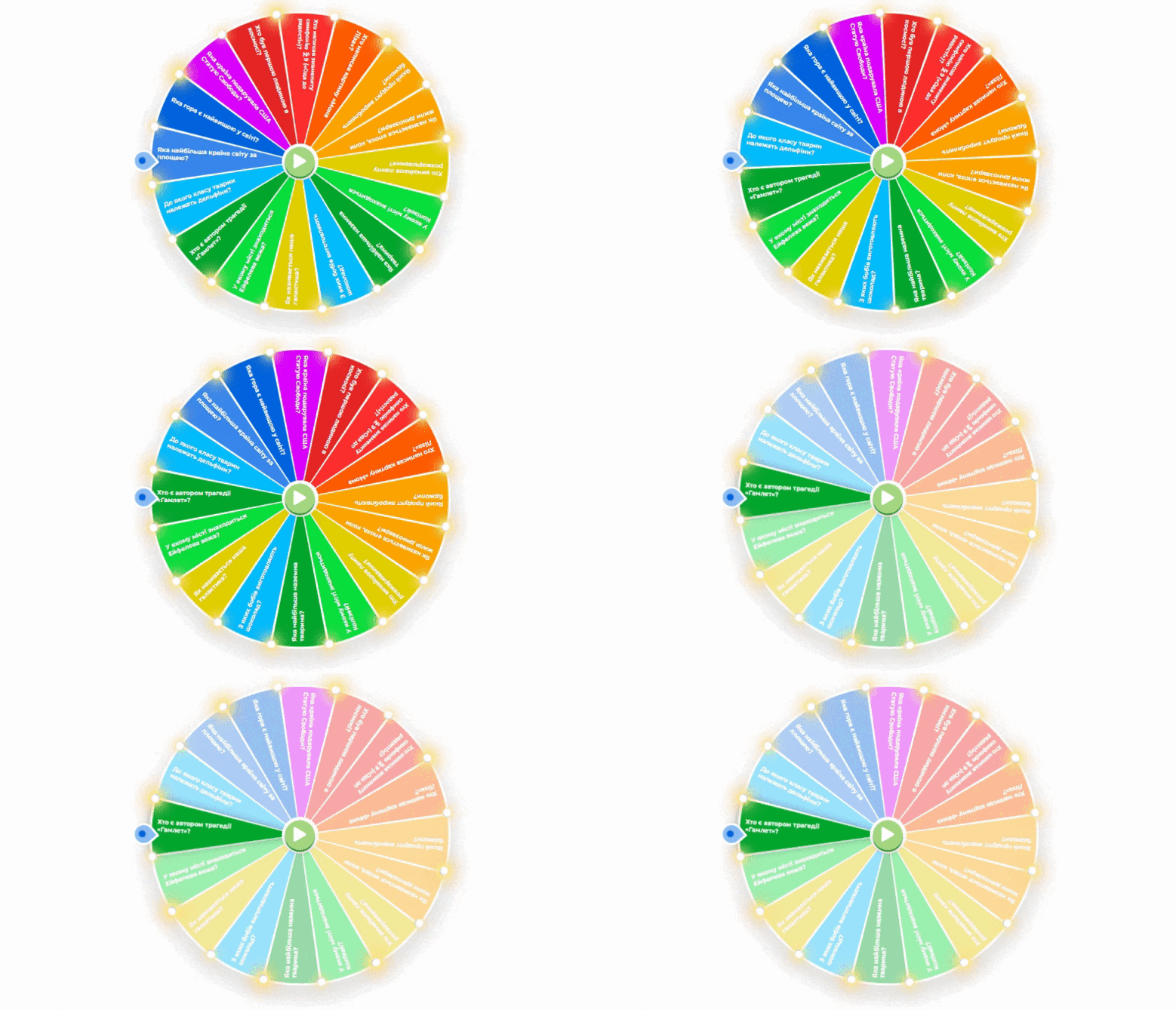
Створимо вправу «Колесо фортуни» з розділу «Вправи» на Всеосвіті.
Приклад вправи
Інструкція
Ця інтерактивна вправа урізноманітнить ваше заняття і може стати як цікавою хвилинкою відпочинку, так і нестандартним тестовим завданням для учнів. Колесо має декілька режимів, які детально розглянемо нижче.
Щоб почати роботу, перейдіть на вкладку «Вправи» та натисніть кнопку «Створити вправу».
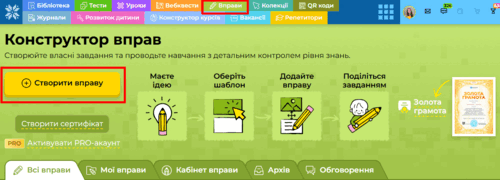 Створення вправи «Колесо фортуни»
Перед вами відкриється весь перелік доступних для створення вправ на Всеосвіті. Обираємо серед них Вправу №12 «Колесо фортуни».
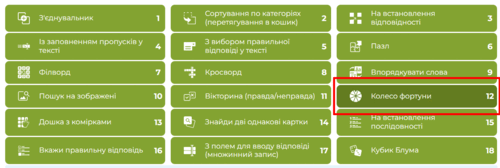 Створення вправи «Колесо фортуни»
Після натискання сторінка прокручується вниз, і під плиткою з переліком вправ з’являється конструктор, у якому ми й працюватимемо.
Розглянемо алгоритм дій при створенні «Колеса фортуни».
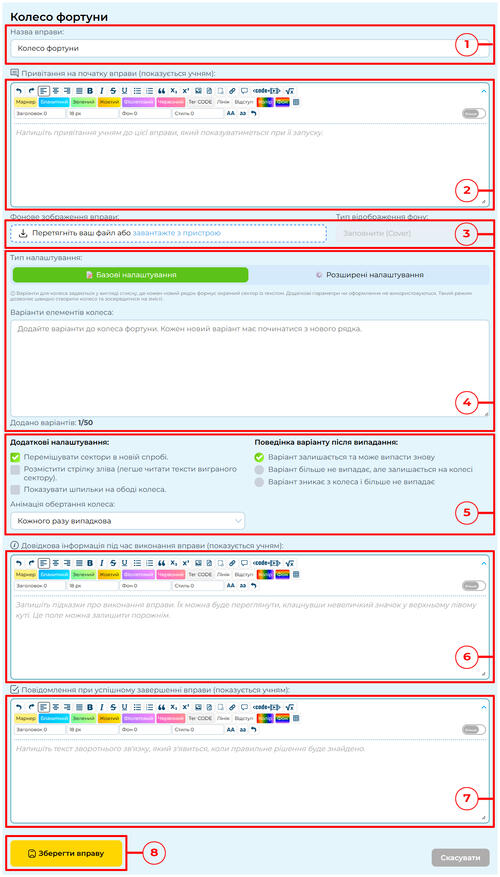 Алгоритм дій до вправи «Колесо фортуни»
Алгоритм дій
Назва кожної вправи записана стандартна, але її можна доповнювати або змінювати на будь-який власний варіант під мету і потреби.
У наступному віконці після назви за необхідності можна описати вправу, написати основне (або й додаткове) завдання, звернути увагу учнів на якісь його особливості, або ж залишити поле порожнім.
За бажання є можливість додати фон, який відображатиметься у вікні проходження вправи. Коли зображення додано, активується випадне меню з варіантами його відображення:
— Заповнити (картинка пропорційно розтягнеться на все вікно вправи).
— Плиткою (гарний варіант для патернів або орнаментів, які повторюватимуться й заповнюватимуть усю площу. Також хороший вибір, якщо додане зображення маленьке і при розтягненні втрачатиме якість). Алгоритм дій до вправи «Колесо фортуни»
Є види налаштувань для Колеса:
— Базові налаштування. Під час проходження вправи Колесо прокручується і зупиняється на одному з варіантів. Після цього Колесо діє згідно з вашими налаштуваннями з пункту 5 Алгоритму дій. Максимальна кількість поділок — 50.
— Розширені налаштування. Під час проходження вправи Колесо прокручується і зупиняється на одному з варіантів. Після цього випадає вікно з додатковою інформацією, або уточненим запитанням, або будь-чим, що ви додасте на етапі створення завдання. А функціонал украй обширний: редактор дозволяє різноманітним чином форматувати текст, а також вставляти зображення, файли, аудіо, відео, математичні формули та навіть вбудовувати HTML-код.
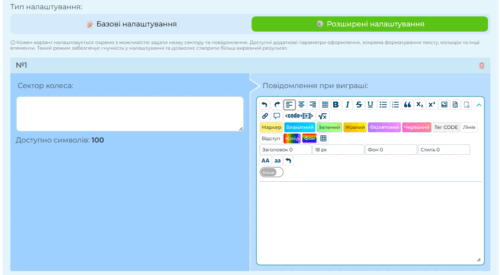 Алгоритм дій до вправи «Колесо фортуни»
Додаткові налаштування можна обирати та вилучати в будь-якій комбінації:
— Перемішувати сектори в новій спробі.
— Розмістити стрілку зліва (легше читати тексти виграного сектору).
— Показувати шпильки на ободі колеса.Наступним етапом оберіть поведінку варіанту після випадання:
— Варіант залишається та може випасти знову.
— Варіант більше не випадає, але залишається на колесі.
— Варіант зникає з колеса і більше не випадає.Також можна визначити анімацію обертання колеса:
— Кожного разу випадкова (всі три наступних варіанти перемежуються випадковим чином).
— Quartic (рівномірне сповільнення).
— Ехро (швидкий старт + довгий хвіст).
— Sine (плавний старт і зупинка, «важке колесо»).Опціонально можна додати довідкову інформацію — підказки з проходження завдання.
В останнє поле додайте повідомлення для учнів, що відображатиметься після завершення вправи.
Для створення залишається лише натиснути кнопку «Зберегти вправу».
Перейдімо до процесу створення «Колеса фортуни» за алгоритмом дій. Створимо Колесо фортуни з таким налаштуванням, щоб кожен варіант міг випасти лише раз, але водночас усі вони залишалися на колесі до завершення вправи. Також додамо на обід колеса шпильки.
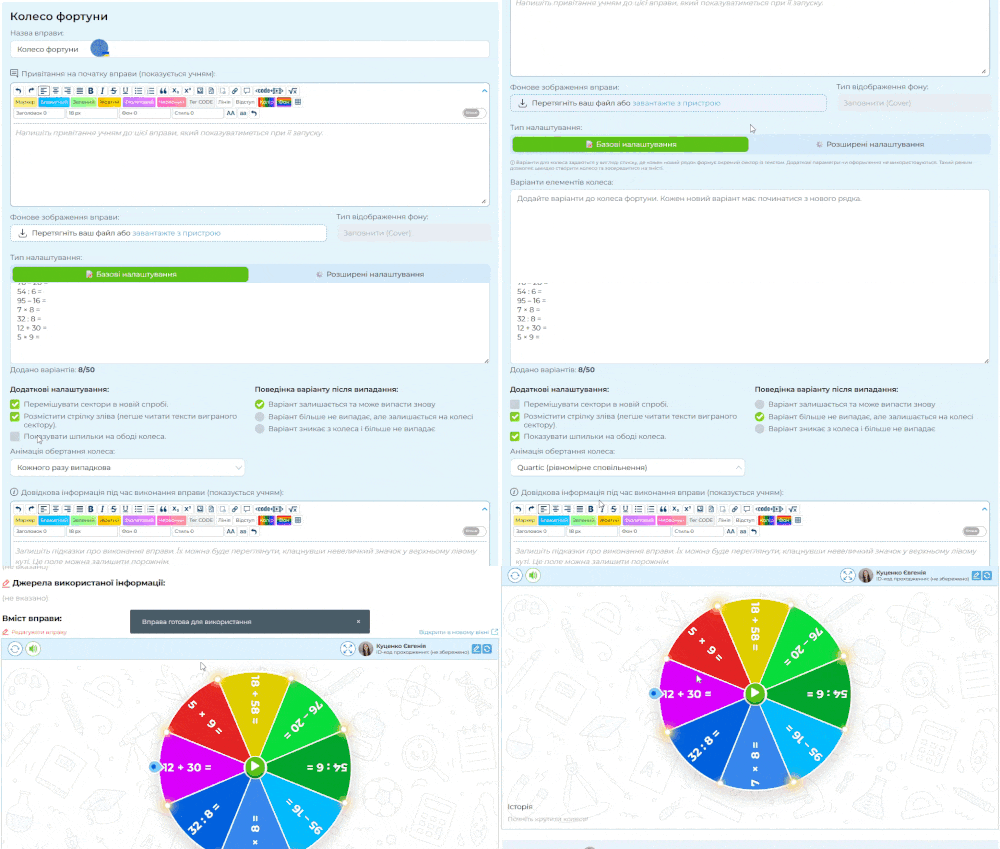 Процес створення вправи «Колесо фортуни»
Якщо сторінку з готовою вправою прокрутити ще трохи нижче, можна побачити інформаційний блок, що допоможе надати доступ до неї вашим учням, із посиланням на вправу, кодом для вбудування в блог (який вбудована вправа матиме вигляд у блозі, дивіться нижче), а також QR-кодом, який можна вивести на інтерактивну дошку, аби учні пройшли завдання зі своїх ґаджетів. (Як вбудувати вправу у блог, дивіться тут.)
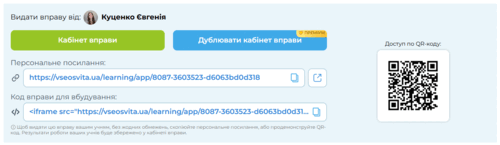 Вправа «Колесо фортуни»
Там же ви можете побачити кнопки для переходу в кабінет вправи, де зберігаються всі дані з проходження завдання учнями, та для дублювання кабінету. Здубльований кабінет відображатиметься у вкладці «Кабінет вправи» розділу «Вправи» як «Додатковий», і в ньому відображатимуться всі нові проходження завдання, що відбулися вже після створення дублікату.
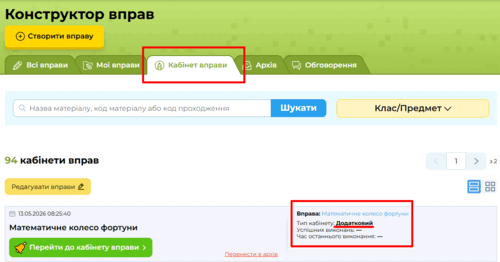 Вправа «Колесо фортуни»
Виконання вправи матиме наступний вигляд.
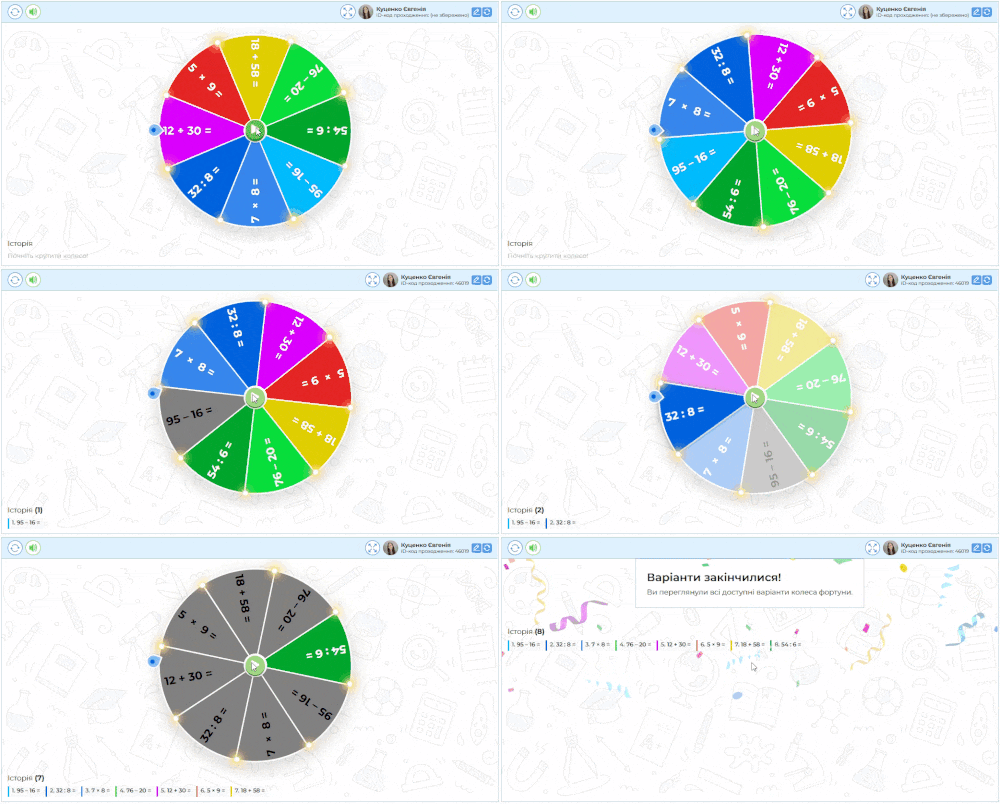 Процес виконання вправи «Колесо фортуни»
Якщо ж під час створення вправи заповнити поля для привітання та довідкової інформації, перед початком виконання з’явиться вікно з привітанням.
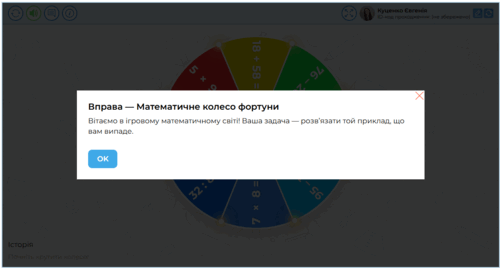 Привітання у вправі «Колесо фортуни»
А у верхньому лівому кутку будуть додаткові кнопки: одна відкриває вікно з привітанням знову (корисно, якщо там є пояснення до вправи), друга — з додатковою інформацією про вправу або підказками до неї.
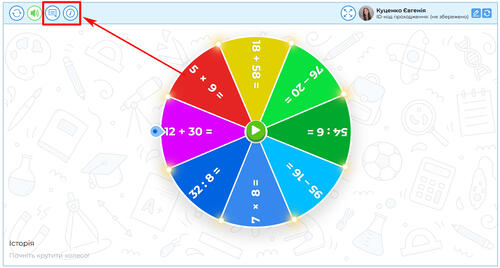 Додаткові кнопки у вправі «Колесо фортуни»
Зверніть увагу, що в тому ж кутку першою стоїть кнопка, яка дозволяє на будь-якому етапі процесу виконання вправи скинути її та почати заново.
Якщо додати ще й повідомлення при успішному завершенні завдання, то в кінці також з’являтиметься інформаційне вікно, як і перед початком виконання вправи.
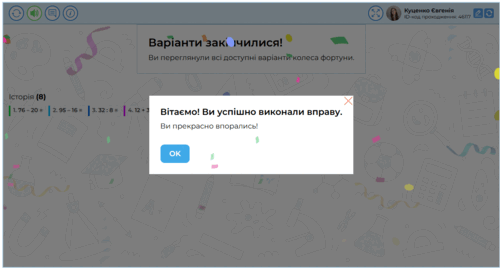 Повідомлення при завершенні вправи «Колесо фортуни»
Додаємо нижче Колесо, створення якого ви щойно переглянули. Такий вигляд матиме і ваше завдання, вбудоване у блог за допомогою скопійованого в інформаційному блоці коду.
Щоб скористатися вправою, перейдіть на її сторінку за цим посиланням: Математичне колесо фортуни.
Створимо ще одне Колесо — з розширеними налаштуваннями (п. 4 Алгоритму дій). У правий стовпчик додаватимемо текст і зображення, а саме Колесо налаштуємо так, щоби варіанти, які випадають, зникали з нього і більше не випадали. Це колесо зробимо без шпильок на ободі.
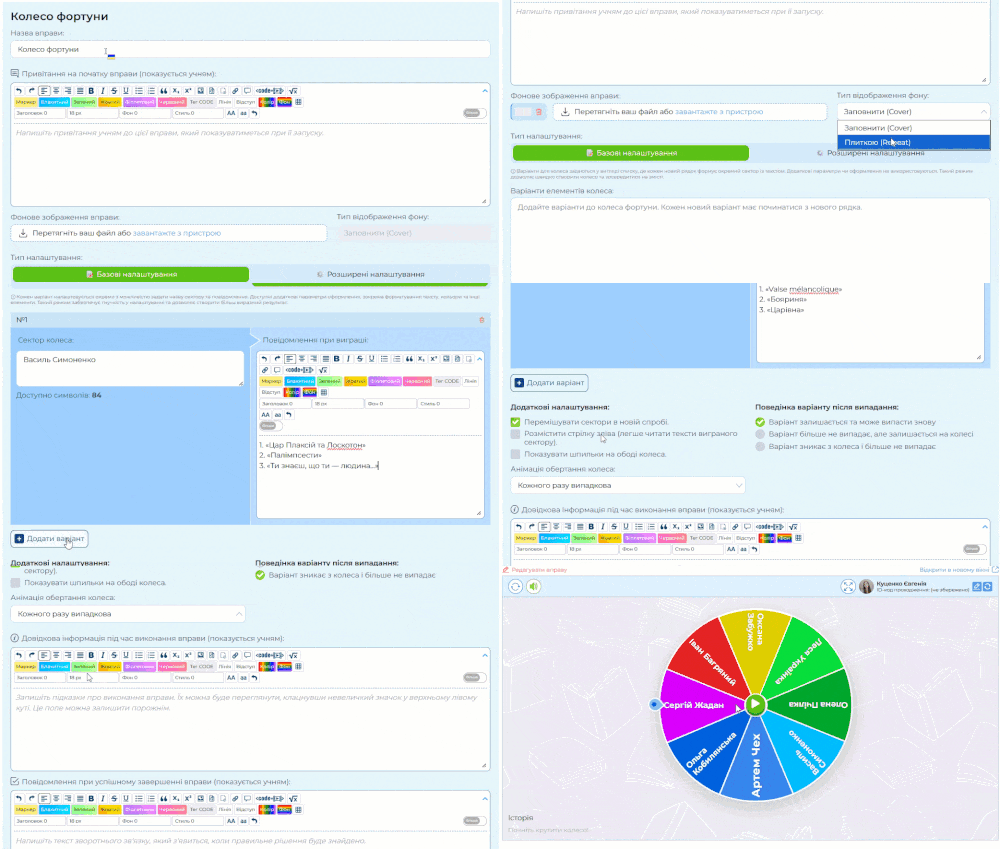 Процес створення вправи «Колесо фортуни»
У процесі проходження вправи «Колесо фортуни» все відбуватиметься наступним чином.
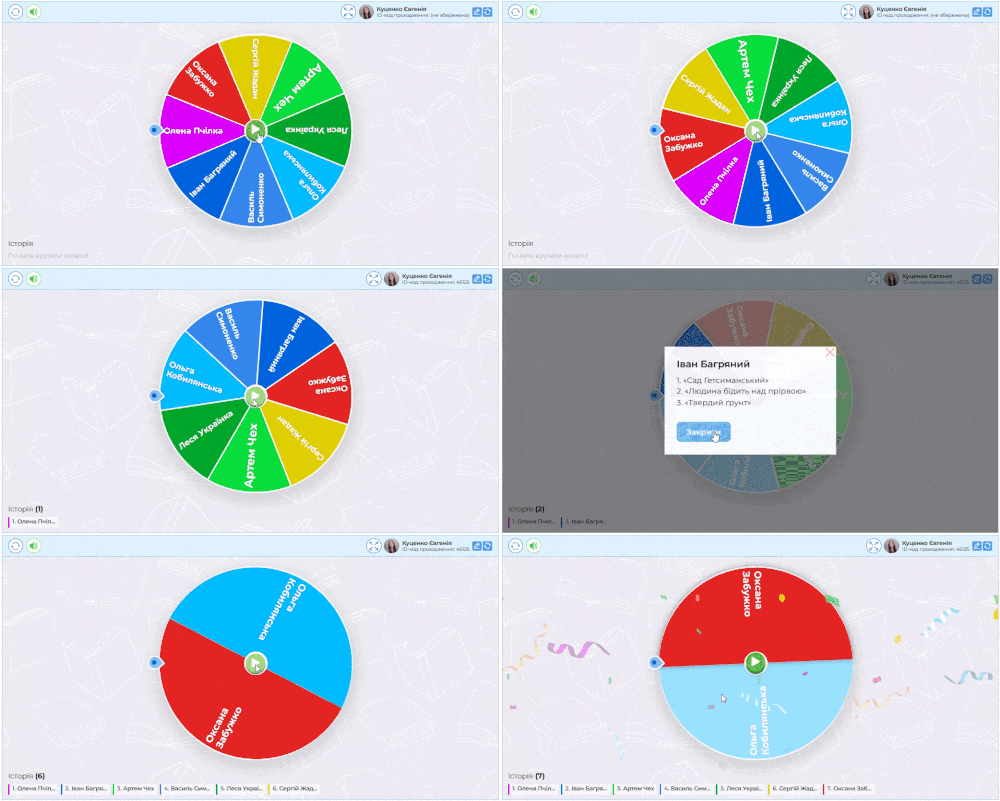 Процес виконання вправи «Колесо фортуни»
Детальніше ознайомитися з функціоналом цієї вправи можна нижче.
Щоб скористатися вправою, перейдіть на її сторінку за цим посиланням: Літературне колесо фортуни.

Редактор:
Куценко Євгенія