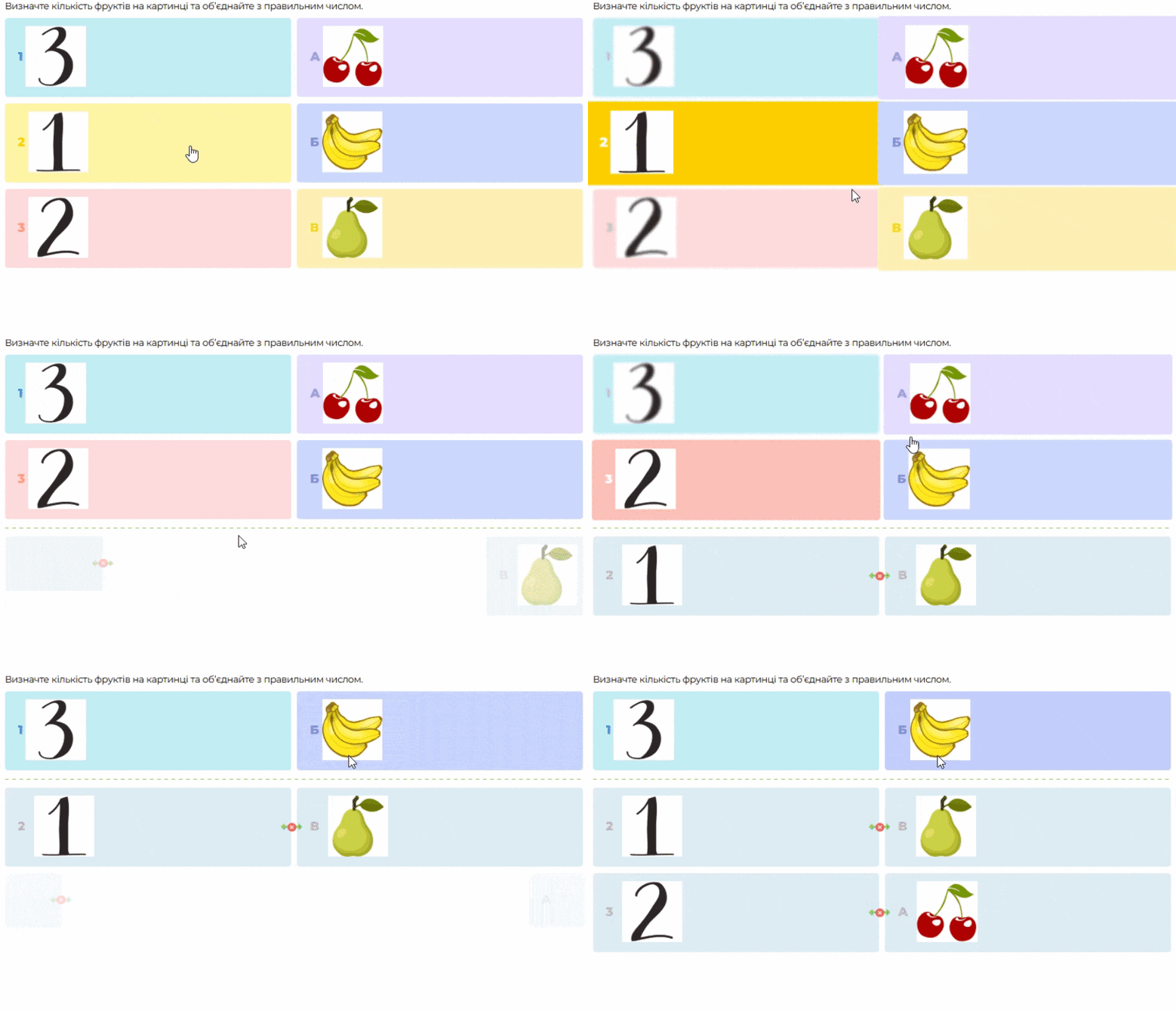
Розповідаємо в деталях, як створити вправу «На встановлення відповідності» з розділу «Вправи» на Всеосвіті.
Приклад вправи
Інструкція
Вправа на встановлення відповідності — це вправа на уважність і логіку, на посидючість без нудьгування, на вміння сфокусуватися й утримувати в пам’яті певний обсяг інформації для успішного виконання завдання. Функціонал вправи на Всеосвіті дає величезні можливості для створення цікавого інтерактивного заняття для учнів усіх вікових категорій та з будь-якого предмета.
Щоб почати роботу, перейдіть на вкладку «Вправи» та натисніть кнопку «Створити вправу».
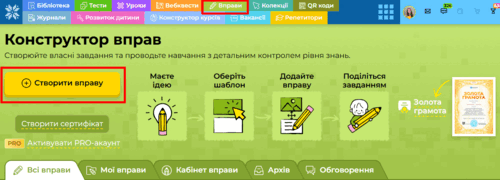 Створення вправи «На встановлення відповідності»
Перед вами відкриється весь перелік доступних для створення вправ на Всеосвіті. Обираємо серед них Вправу №3 «На встановлення відповідності».
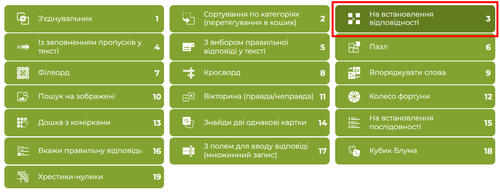 Створення вправи «На встановлення відповідності»
Після натискання сторінка прокручується вниз, і під плиткою з переліком вправ з’являється конструктор, у якому й створюється вправа.
Перейдемо до алгоритму дій при створенні вправи «На встановлення відповідності».
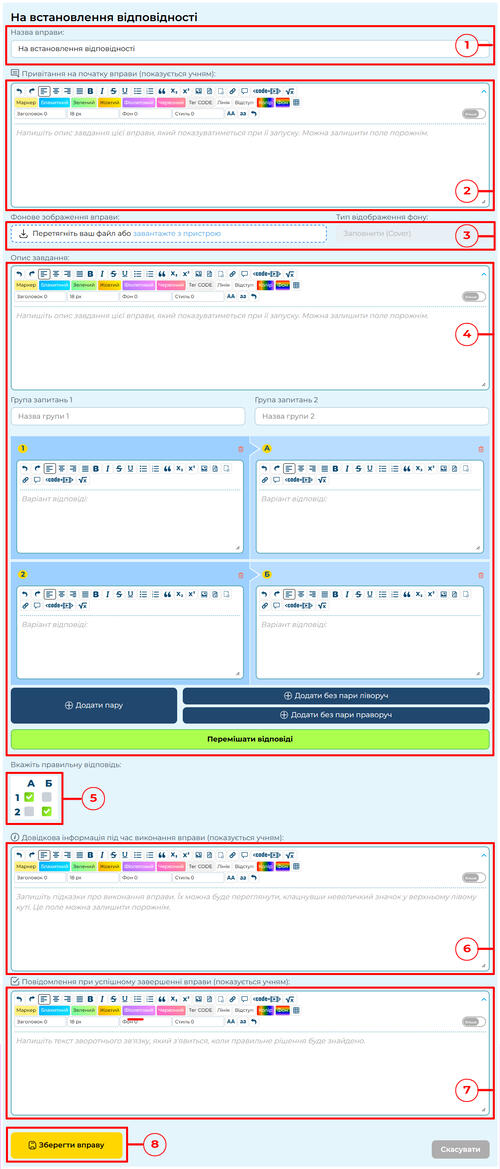 Алгоритм дій до вправи «На встановлення відповідності»
Алгоритм дій
Назва кожної вправи записана стандартна, але її можна доповнювати або змінювати на будь-який власний варіант під мету і потреби.
В цьому віконці за необхідності можна описати вправу, написати основне (або й додаткове) завдання, звернути увагу учнів на якісь його особливості, або ж залишити поле порожнім.
За бажання є можливість додати фон, який відображатиметься у вікні проходження вправи. Коли зображення додано, з’являється випадне меню з варіантами відображення фону під вправою:
— Заповнити (картинка пропорційно розтягнеться на все вікно вправи);
— Плиткою (гарний варіант для патернів або орнаментів, які повторюватимуться і заповнюватимуть усю площу. Також хороший вибір, якщо додане зображення маленьке і при розтягненні втрачатиме якість). Алгоритм дій до вправи «На встановлення відповідності»
Поставте запитання або дайте конкретику до завдання. Після цього створіть пари, які необхідно буде об'єднувати за відповідністю.
У цієї вправи для обидвох колонок є майже повноцінний редактор, який дозволяє як додавати текст і різноманітним чином форматувати його, так і додавати зображення, вбудовувати аудіо та відео, давати посилання та створювати математичні формули.
Щоб додати новий повноцінний варіант, натисніть кнопку «Додати пару». Для додавання лише одного варіанту в праву чи ліву колонку здійснюється через відповідні кнопки «Додати без пари праворуч/ліворуч».
Після додавання (або навіть у процесі) можна змінити порядок правильних відповідей або натисканням на кнопку «Перемішати відповіді», або розставивши галочки вручну.
Опціонально можна додати довідкову інформацію — підказки з проходження завдання.
В останнє поле можна вписати повідомлення для учнів, що відображатиметься після завершення вправи.
Для створення залишається лише натиснути кнопку «Зберегти вправу».
Нижче наводимо процес створення вправи. Для прикладу зробимо легку вправу на встановлення відповідності між українськими художниками/художницями та їхніми роботами, але ускладнимо її додатковим варіантом без пари.
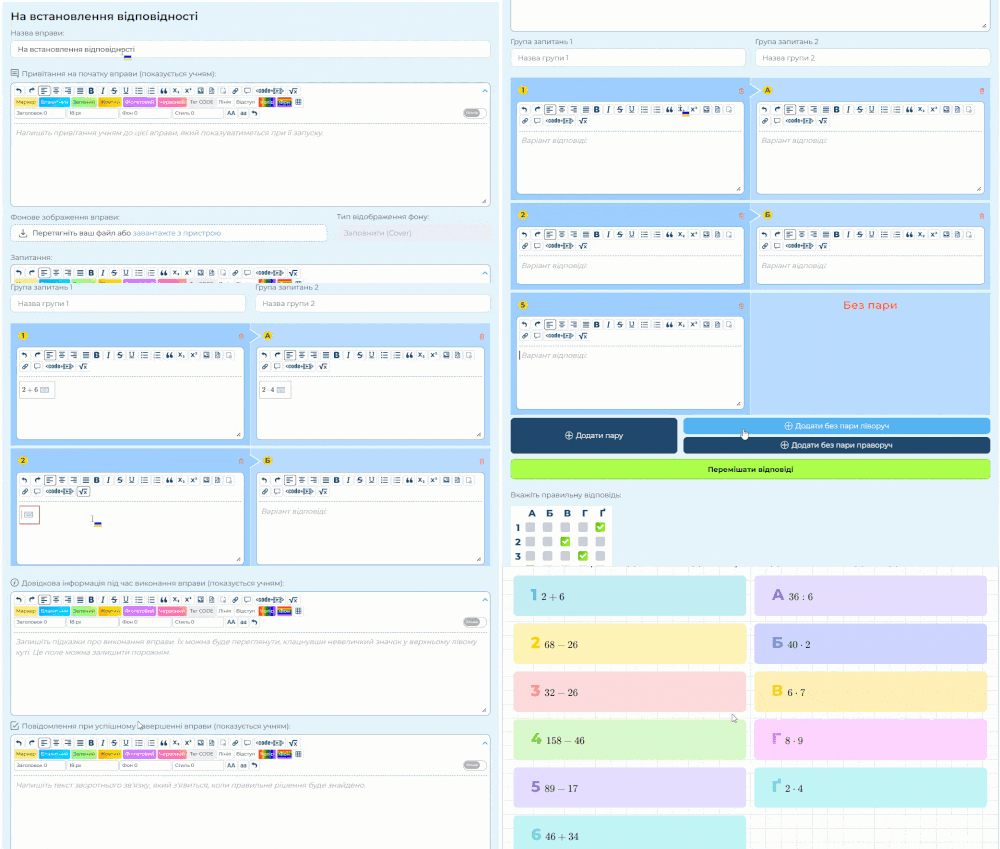 Процес створення вправи «На встановлення відповідності»
Якщо сторінку з готовою вправою прокрутити ще трохи нижче, можна побачити інформаційний блок, що допоможе надати доступ до неї вашим учням, із посиланням на вправу, кодом для вбудування в блог (який вбудована вправа матиме вигляд у блозі, дивіться в кінці інструкції), а також QR-кодом, який можна вивести на інтерактивну дошку, аби учні пройшли завдання зі своїх ґаджетів. (Як вбудувати вправу у блог, дивіться тут.)
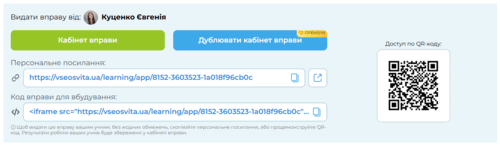 Вправа «На встановлення відповідності»
Там же ви можете побачити кнопки для переходу в кабінет вправи, де зберігаються всі дані з проходження завдання учнями, та для дублювання кабінету. Здубльований кабінет відображатиметься у вкладці «Кабінет вправи» розділу «Вправи» як «Додатковий», і в ньому відображатимуться всі нові проходження завдання, що відбулися вже після створення дублікату.
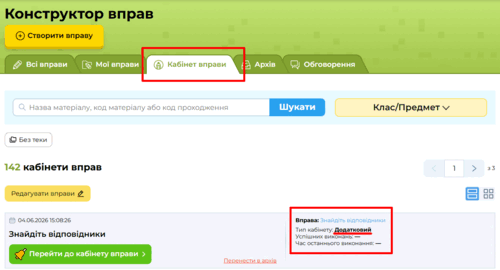 Вправа «На встановлення відповідності»
Виконання вправи матиме наступний вигляд.
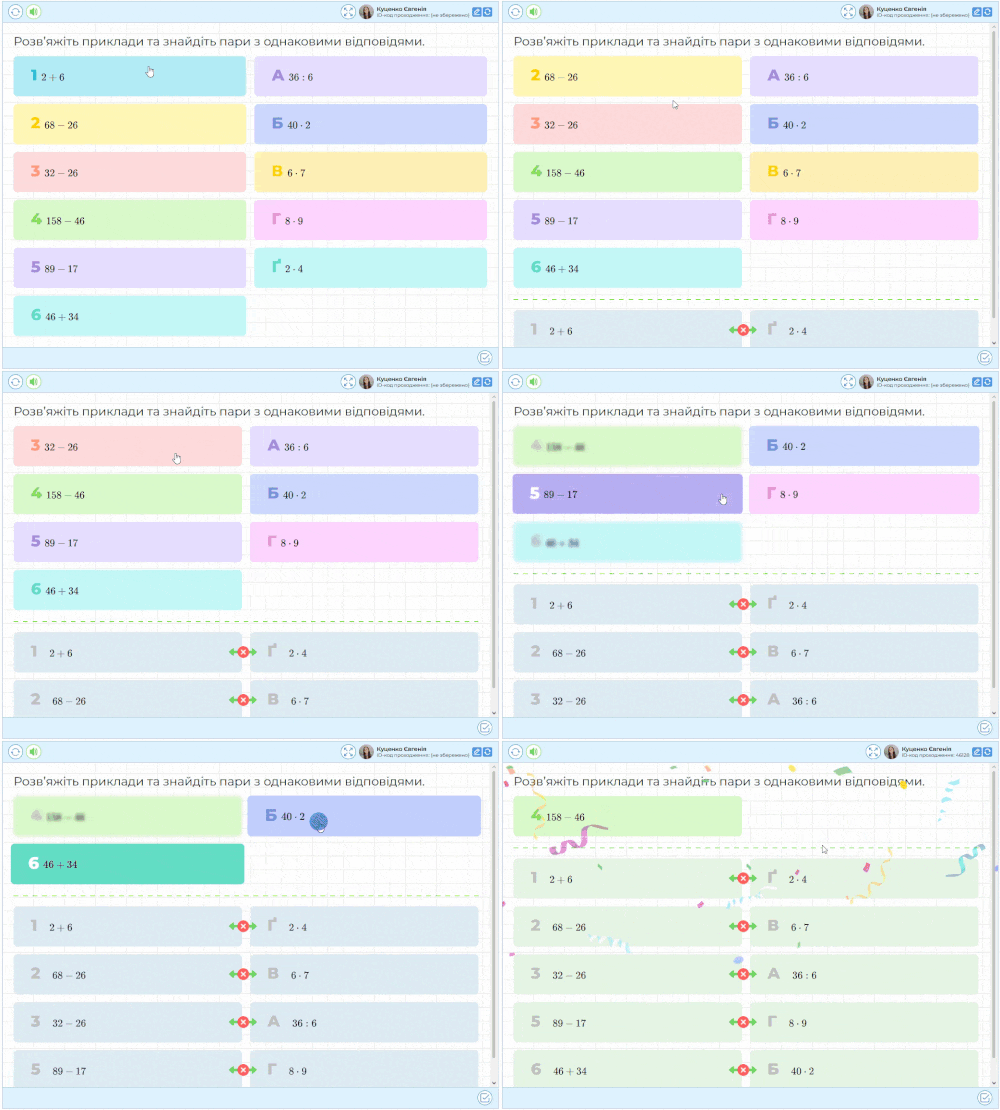 Процес виконання вправи «На встановлення відповідності»
Якщо ж під час створення вправи заповнити поля для привітання та довідкової інформації, перед початком виконання з’явиться вікно з привітанням.
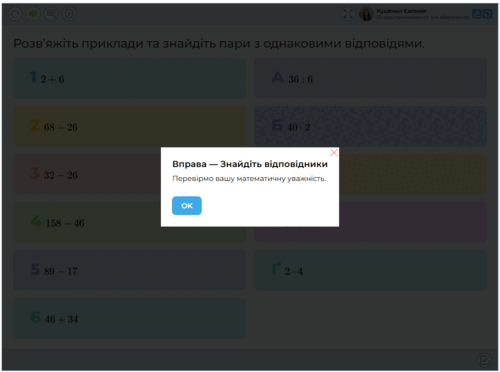 Привітання у вправі «На встановлення відповідності»
А у верхньому лівому кутку будуть додаткові кнопки: одна відкриває вікно з привітанням знову (корисно, якщо там є пояснення до вправи), друга — з додатковою інформацією про вправу або підказками до неї.
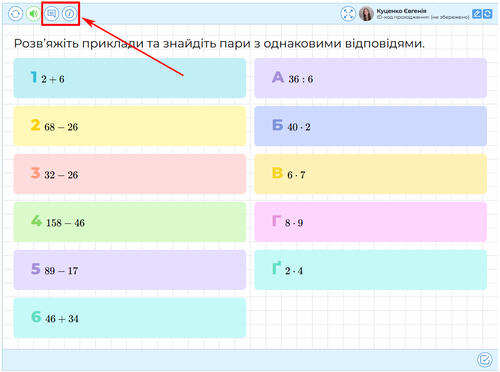 Додаткові кнопки у вправі «На встановлення відповідності»
Зверніть увагу, що в тому ж кутку першою стоїть кнопка, яка дозволяє на будь-якому етапі процесу виконання вправи скинути її та почати заново.
Якщо додати ще й повідомлення при успішному завершенні завдання, то в кінці також з’являтиметься інформаційне вікно, як і перед початком виконання вправи.
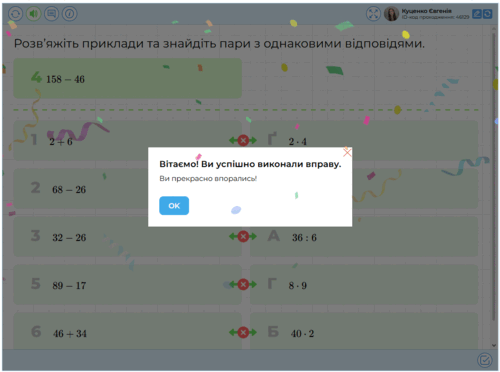 Повідомлення при завершенні вправи «На встановлення відповідності»
Додаємо нижче вправу, створення якої ви щойно переглянули. Такий вигляд матиме і ваше завдання, вбудоване у блог за допомогою скопійованого в інформаційному блоці коду. Закликаємо вас спробувати виконати її!
Щоб скористатися вправою, перейдіть на її сторінку за цим посиланням: Знайдіть відповідники.

Редактор:
Куценко Євгенія