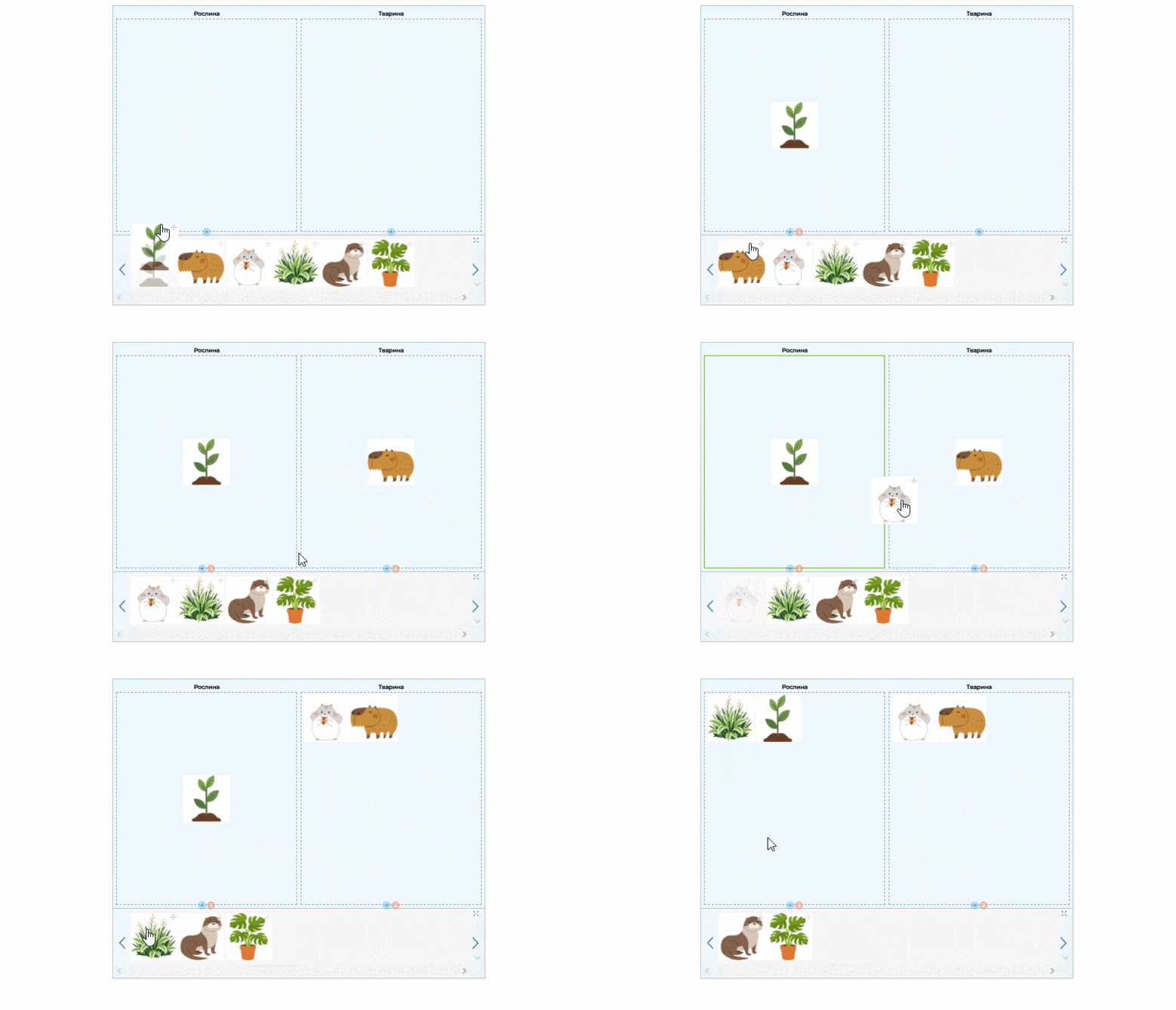
Інструкція до вправи «Сортування по категоріях (перетягування в кошик)»
Пропонуємо вашій увазі інструкцію до вправи «Сортування по категоріях (перетягування в кошик)» з розділу «Вправи» на Всеосвіті.
Приклад вправи
Інструкція
Завдяки вправі на сортування по категоріях дитина вчиться за логікою знаходити спільні ознаки та відмінності предметів і явищ. Ця вправа поліпшує увагу та пам’ять, за її допомогою учні можуть гарно збагатити свій словниковий запас. Сортування впливає на відчуття порядку та організації, що важливо й у подальшому повсякденному житті дітей (навичка і звичка розкласти іграшки, відсортувати одяг, впорядкувати продукти — це базова річ, яка позитивно впливає на якість життя).
Щоб почати роботу, перейдіть на вкладку «Вправи» та натисніть кнопку «Створити вправу».
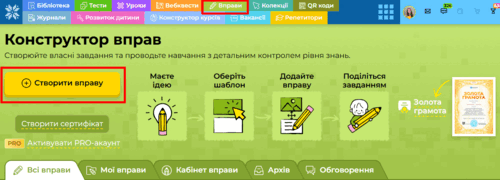 Створення вправи «Сортування по категоріях (перетягування в кошик)»
Перед вами відкриється весь перелік доступних для створення вправ на Всеосвіті. Обираємо серед них Вправу №2 «Сортування по категоріях (перетягування в кошик)».
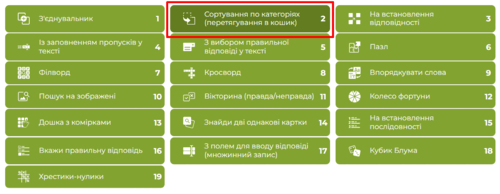 Створення вправи «Сортування по категоріях (перетягування в кошик)»
Після натискання сторінка прокручується вниз, і під плиткою з переліком вправ з’являється конструктор вправи.
Наводимо алгоритм дій при створенні вправи «Сортування по категоріях (перетягування в кошик)».
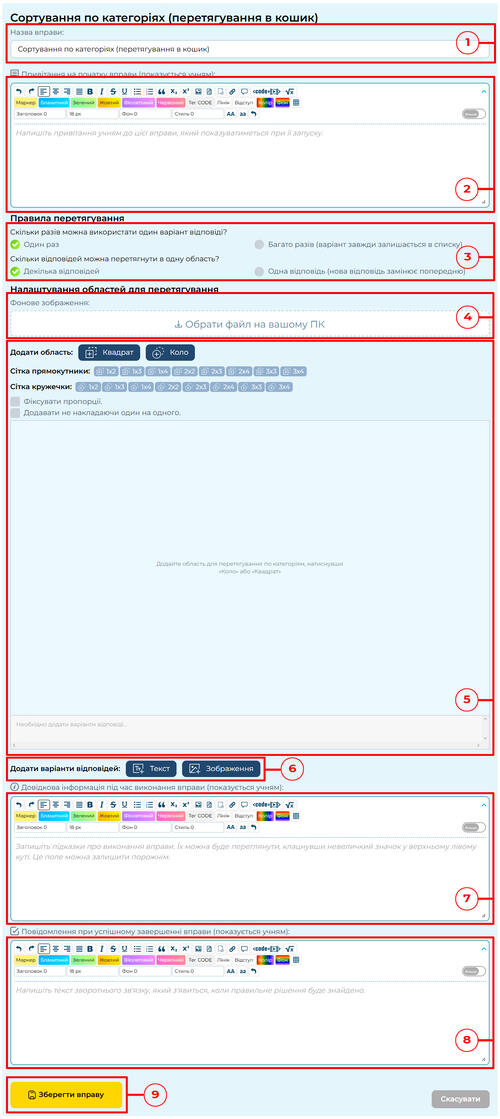 Алгоритм дій до вправи «Сортування по категоріях (перетягування в кошик)»
Алгоритм дій
Назва кожної вправи записана стандартна, але її можна доповнювати або змінювати на будь-який власний варіант під мету і потреби.
В цьому віконці за необхідності можна описати вправу, написати основне (або й додаткове) завдання, звернути увагу учнів на якісь його особливості, або ж залишити поле порожнім.
Налаштуйте правила перетягування:
— Кількість можливостей перетягнення одного варіанту відповіді (один раз чи багато);
— Кількість відповідей, які можна перетягнути в одну область (декілька чи одна).За бажання є можливість додати фон, який відображатиметься у вікні проходження вправи.
Для початку роботи зі створення вправи потрібно зробити області-«кошики», по яких учні сортуватимуть об’єкти для перетягування (текстові або у вигляді зображень). Є багато варіантів, у які це можна зробити:
— Додати області (квадрат та/або коло) власноруч;
— Використати готові сітки (прямокутники або кружечки);
— Використати готову сітку та додати ще області власноруч.Перед додаванням областей-«кошиків» власноруч можна відмітити галочками варіанти:
— Фіксувати пропорції (при розтягненні доданої області її форма залишатиметься незмінною);
— Додавати, не накладаючи один на одного (при додаванні нових областей вони автоматично складатимуться сіткою).Варіанти відповідей, які учні перетягуватимуть у створені області, можна зробити двох типів:
1) Текстові (максимальна кількість символів текстового об’єкта для перетягування — 40);
2) Зображення.Опціонально можна додати довідкову інформацію — підказки з проходження завдання.
В останнє поле можна вписати повідомлення для учнів, що відображатиметься після завершення вправи.
Для створення залишається лише натиснути кнопку «Зберегти вправу».
Пропонуємо переглянути процес створення вправи. Для прикладу зробимо просту вправу без заповнення поля з привітанням.
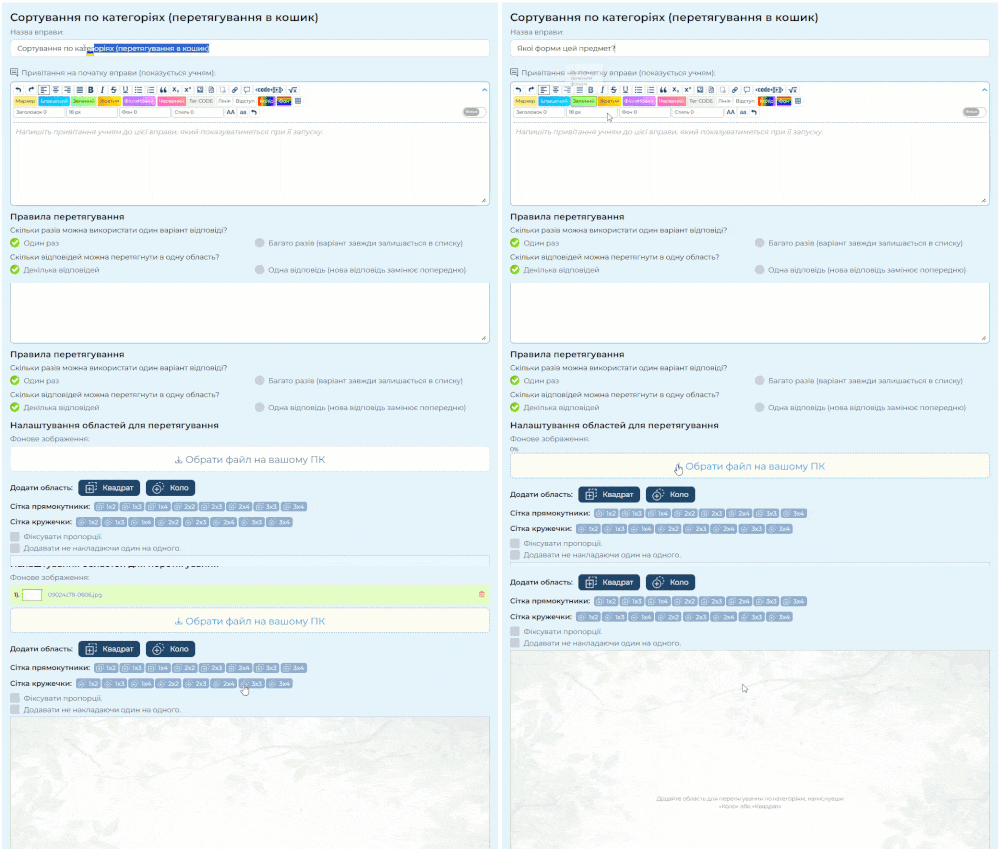 Процес створення вправи «Сортування по категоріях (перетягування в кошик)»
Тепер необхідно додати кошики, по яких треба буде сортувати об’єкти. Для початку розглянемо, який вигляд матиме процес додавання областей для перетягування власноруч. Спробуємо усі типи додавання і змінювання форми, а також випробуємо додаткові опції — фіксацію пропорцій та додавання без накладання один на одного.
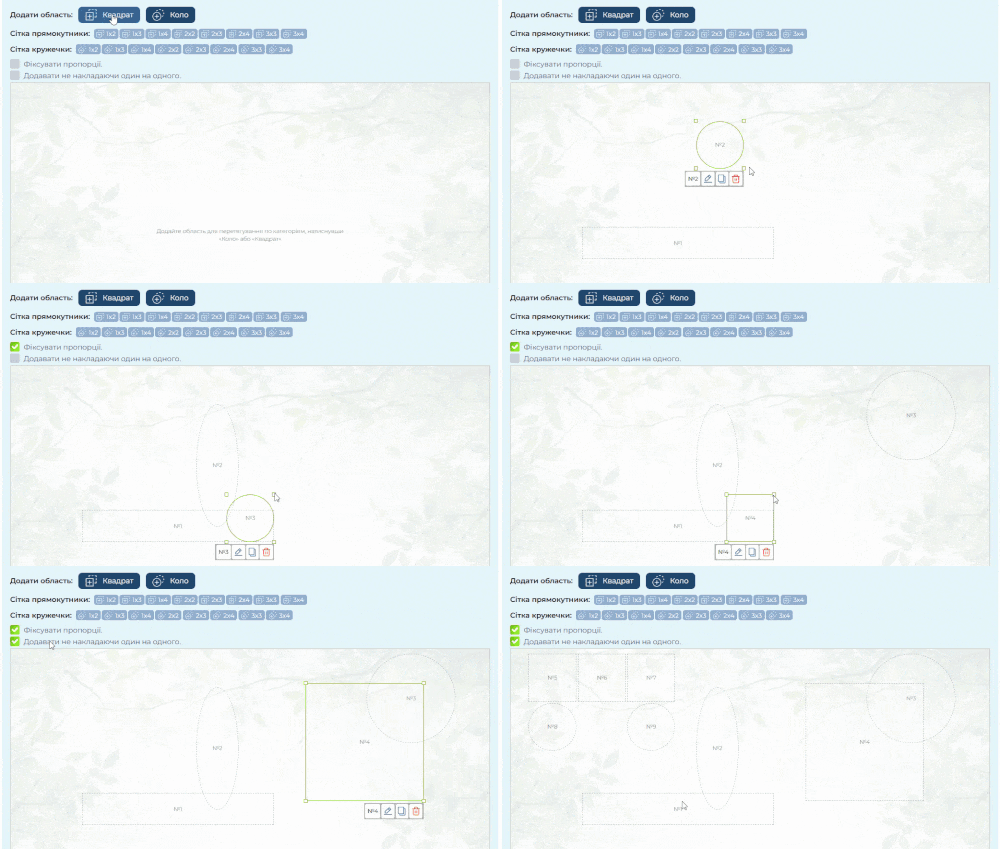 Процес створення вправи «Сортування по категоріях (перетягування в кошик)»
Зверніть увагу, що кожну область можна відредагувати, скопіювати та видалити. Нумерація оновлюється за порядком додавання областей.
Поодиноке додавання — гарний варіант, коли потрібно створити особливий візерунок з кошиків, або якщо стандартні сітки просто не підходять під тип задуманої вправи. Але сітки — це дуже зручно, до того ж їх також можна кастомізувати: до стандартної сітки можна додавати окремі області, і не обов’язково тієї самої форми. А ще форму доданої області можна змінити, двічі клікнувши на неї й обравши потрібний тип (там же можна додати заголовок).
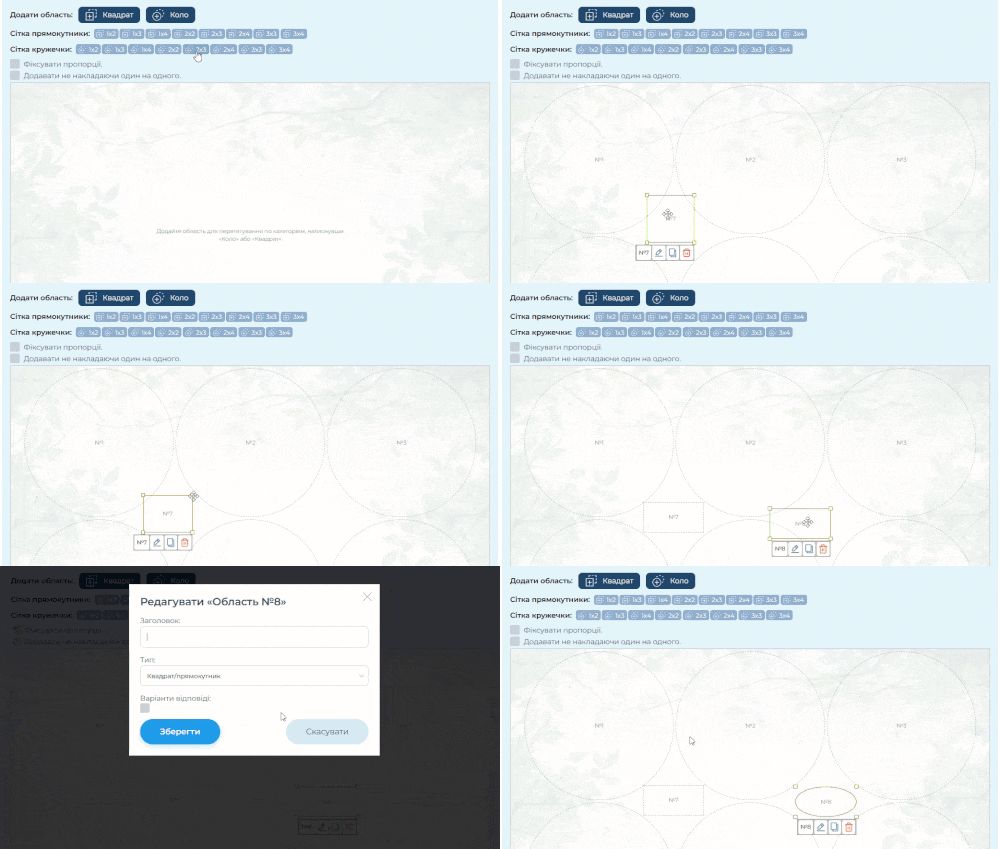 Процес створення вправи «Сортування по категоріях (перетягування в кошик)»
Для нашої вправи-прикладу створимо стандартну сітку, пропоновану на сайті. До кожної області-«кошика» додамо власну назву — для цього відкриємо налаштування шляхом подвійного натискання на область.
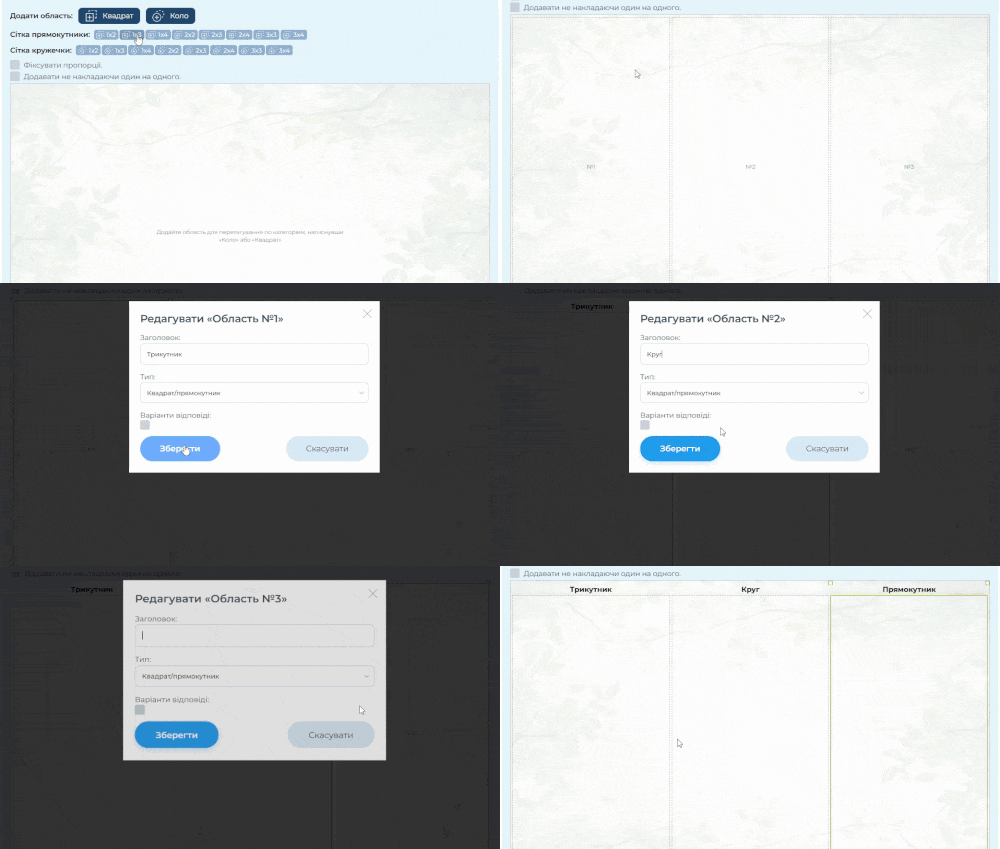 Процес створення вправи «Сортування по категоріях (перетягування в кошик)»
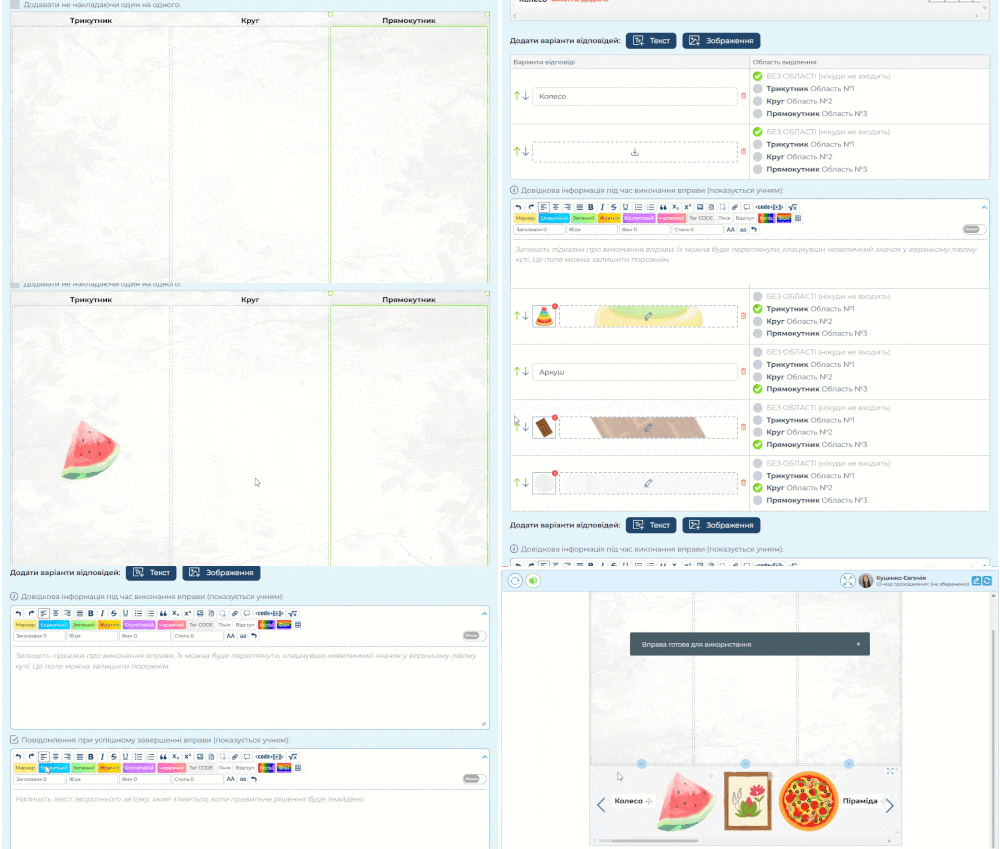
Наступним кроком буде додавання об’єктів для перетягування. Пропонуємо подивитися наочне відео нижче.
 Процес створення вправи «Сортування по категоріях (перетягування в кошик)»
Отже, для додавання варіантів слід натиснути кнопку, відповідно до того, що саме ви хочете додати (текст або зображення). Розподіляти по «кошиках» можна як одразу, так і після створення вже всіх варіантів.
Це можна зробити у два способи:
У колонці праворуч від доданих об’єктів;
Клікнувши двічі в нижній частині «кошика» і відмітивши галочками об’єкти, які до нього належатимуть.
Не обов’язково всі додані об’єкти мають бути розподіленими по «кошиках» — можна залишити деякі без області для ускладнення завдання. Також на відео можете помітити, що коли список варіантів стає довшим, кнопки для додавання нових з’являються і під переліком. Якщо якийсь із варіантів зайвий, просто натисніть кнопку-кошик праворуч від нього.
Зверніть увагу! У готовій вправі варіанти для розподілення з’являтимуться в тій самій послідовності, в якій ви їх додавали. Тож якщо ви створили спочатку кілька варіантів для першого кошика, потім — для другого, і так послідовно, то радимо перемішати варіанти наприкінці. Це можна зробити за допомогою стрілочок ліворуч від доданого об’єкта (як показано на відео вище).
На цьому етапі вправа майже готова. За бажання можна додати підказки з проходження завдання та написати повідомлення, що показуватиметься учням після виконання вправи. Або ж можна одразу натиснути кнопку «Зберегти вправу».
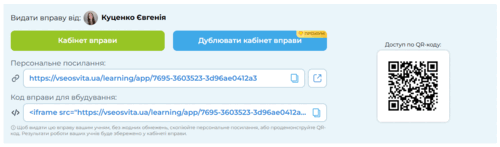
Якщо сторінку з готовою вправою прокрутити ще трохи нижче, можна побачити інформаційний блок, що допоможе надати доступ до неї вашим учням, із посиланням на вправу, кодом для вбудування в блог (який вбудована вправа матиме вигляд у блозі, дивіться нижче), а також QR-кодом, який можна вивести на інтерактивну дошку, аби учні пройшли завдання зі своїх ґаджетів. (Як вбудувати вправу у блог, дивіться тут.)
 Вправа «Сортування по категоріях (перетягування в кошик)»
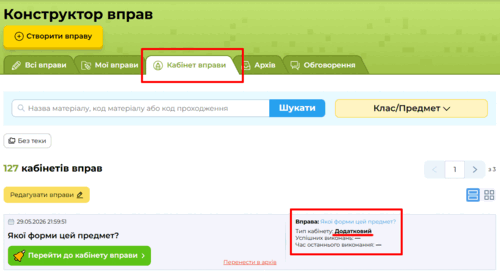
Там же ви можете побачити кнопки для переходу в кабінет вправи, де зберігаються всі дані з проходження завдання учнями, та для дублювання кабінету. Здубльований кабінет відображатиметься у вкладці «Кабінет вправи» розділу «Вправи» як «Додатковий», і в ньому відображатимуться всі нові проходження завдання, що відбулися вже після створення дублікату.
 Вправа «Сортування по категоріях (перетягування в кошик)»
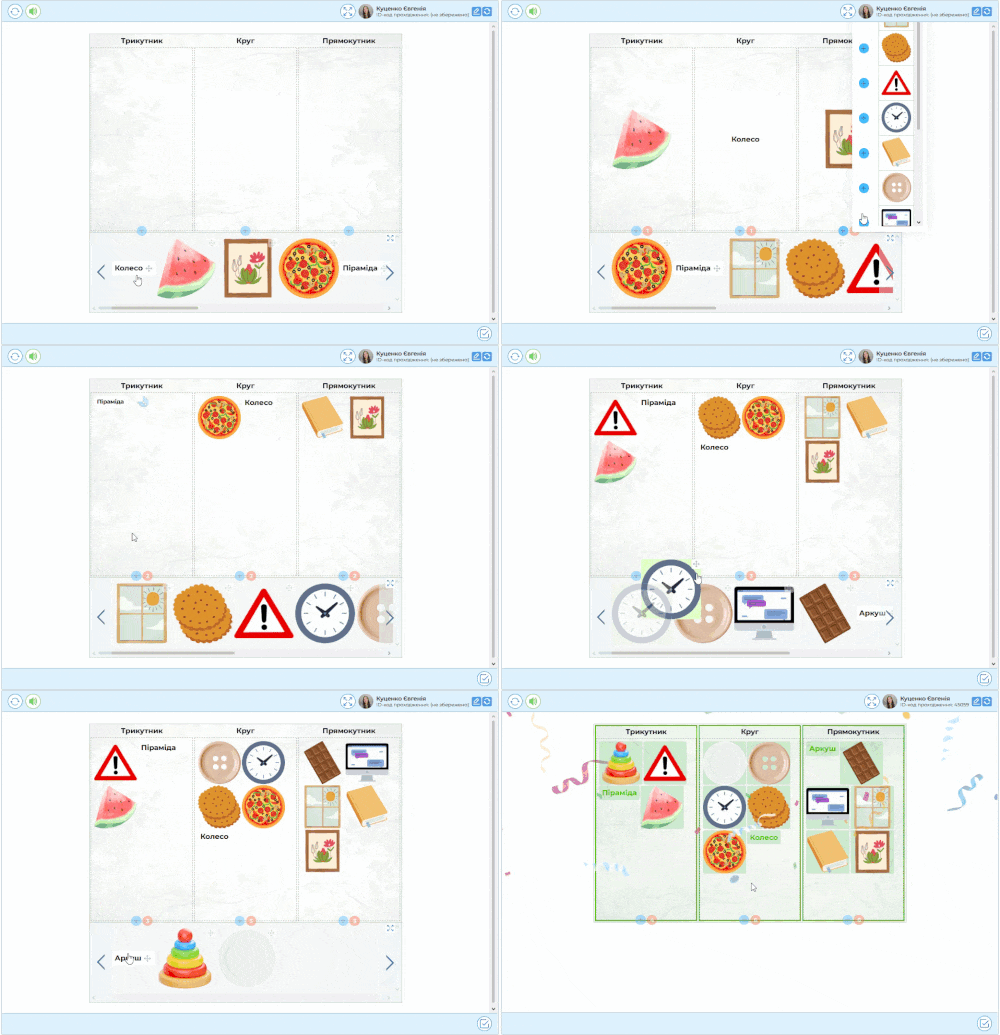
Виконання вправи матиме наступний вигляд.
 Процес виконання вправи «Сортування по категоріях (перетягування в кошик)»
Якщо ж під час створення вправи заповнити поля для привітання та довідкової інформації, перед початком виконання з’явиться вікно з привітанням.
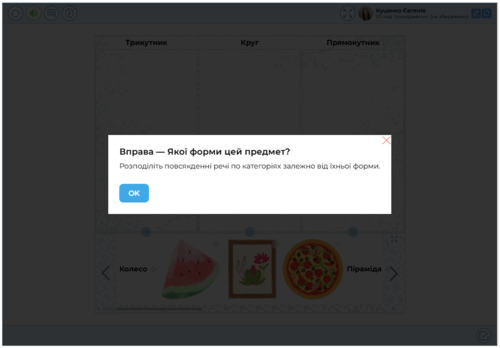 Привітання у вправі «Сортування по категоріях (перетягування в кошик)»
А у верхньому лівому кутку будуть додаткові кнопки: одна відкриває вікно з привітанням знову (корисно, якщо там є пояснення до вправи), друга — з додатковою інформацією про вправу або підказками до неї.
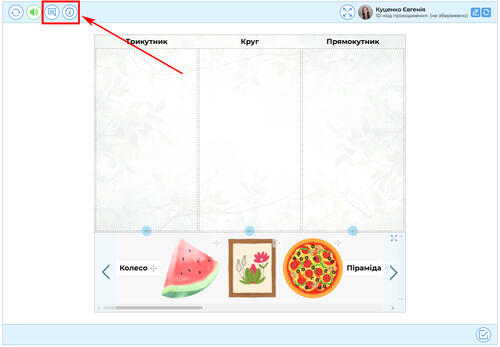 Додаткові кнопки у вправі «Сортування по категоріях (перетягування в кошик)»
Зверніть увагу, що в тому ж кутку першою стоїть кнопка, яка дозволяє на будь-якому етапі процесу виконання вправи скинути її та почати заново.
Якщо додати ще й повідомлення при успішному завершенні завдання, то в кінці також з’являтиметься інформаційне вікно, як і перед початком виконання вправи.
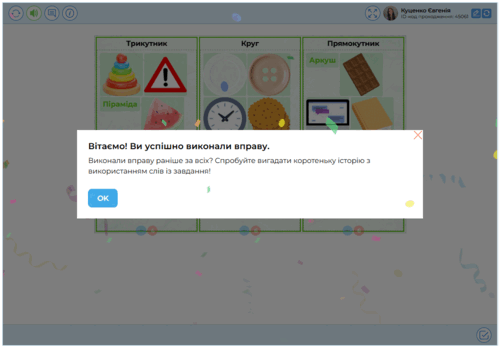 Повідомлення при завершенні вправи «Сортування по категоріях (перетягування в кошик)»
Нижче додаємо вправу, створення якої ви щойно продивились. Такий вигляд матиме і ваше завдання, вбудоване у блог за допомогою скопійованого в інформаційному блоці коду.
Щоб скористатися вправою, перейдіть на її сторінку за цим посиланням: Якої форми цей предмет?.
Створимо ще одну вправу з перетягуванням, але налаштуємо її таким чином, щоб кожен варіант можна було використати багато разів.
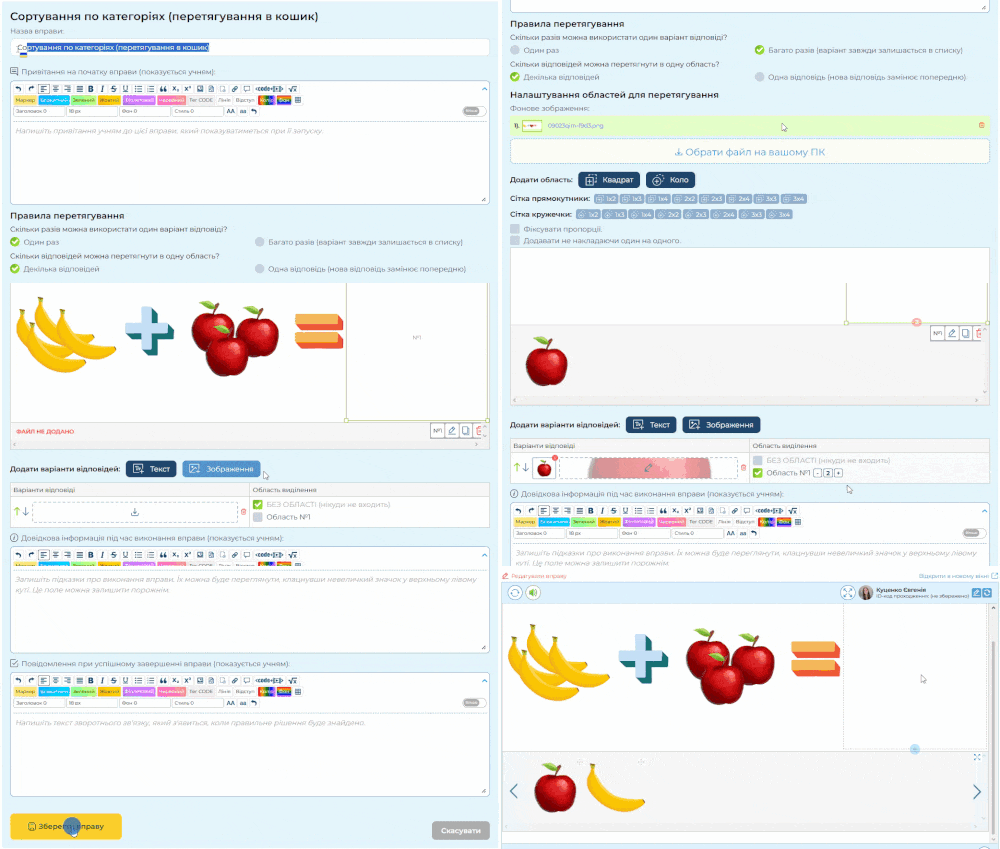 Процес створення вправи «Сортування по категоріях (перетягування в кошик)»
Тоді вигляд і виконання відбуватимуться наступним чином.
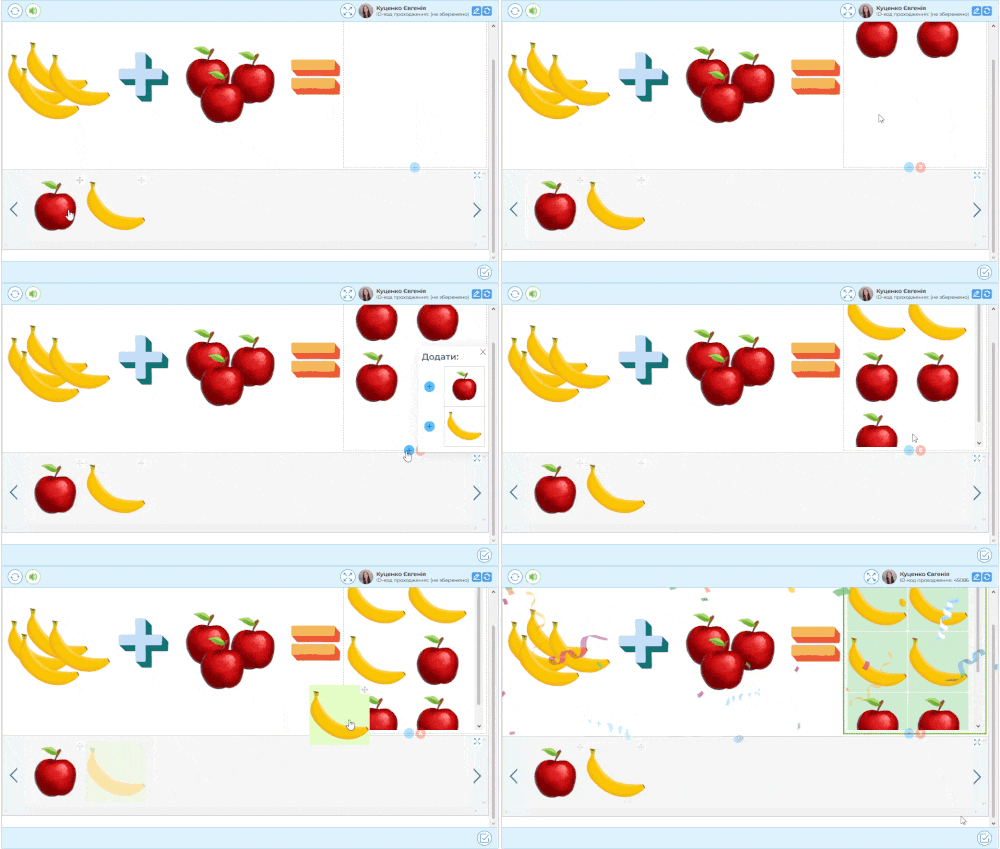 Процес виконання вправи «Сортування по категоріях (перетягування в кошик)»
Можете виконати цю вправу нижче й оцінити її функціонал.
Щоб скористатися вправою, перейдіть на її сторінку за цим посиланням: Порахуй-но!.

Редактор:
Куценко Євгенія