Інструкція з використання генератора завдань «Порівняй числа»
Знайомимо вас із роботою генератора завдань «Порівняй числа».
Це дуже багатофункціональний інструмент, завдання якого можна пропонувати як школярам, так і дошкільнятам, які починають вивчати цифри і принцип порівняння більшого й меншого. Завдяки наявності кількох форматів створення завдань, цей генератор є дуже гнучким і дозволяє врахувати найменші нюанси й потреби учнів та втілити задуми вчителів.
Генератор створено без залучення ШІ.
Зверніть увагу: цей преміальний функціонал доступний лише за підпискою. Детальніше з тарифами можна ознайомитися на сторінці Преміум.
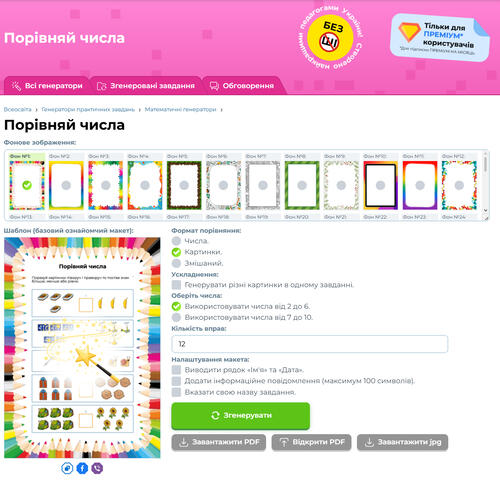 Генератор завдань «Порівняй числа»
На вибір доступно 72 фони, аби максимально урізноманітнити завдання, а також один шаблон без малюнків. Останній можна використати як сам по собі, аби не відволікати учнів від завдання, або додати з його допомогою власне зображення.
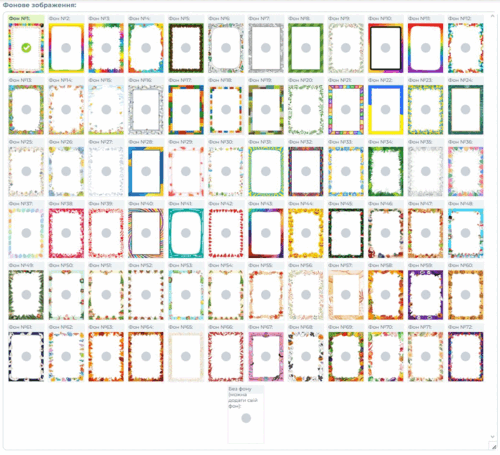 Фони генератора завдань «Порівняй числа»
Пропонуємо перейти безпосередньо до створення завдання.
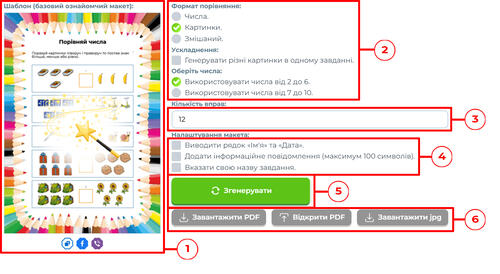 Генератор завдань «Порівняй числа»
Алгоритм дій:
У цій області буде видно кінцевий результат згенерованого завдання. Це зручно, оскільки можна не завантажувати файл, якщо щось у завданні не підходить і є необхідність його переробити.
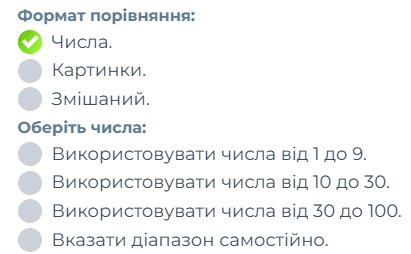
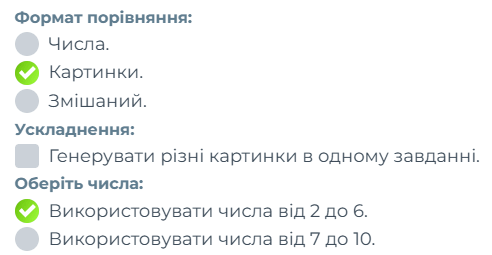
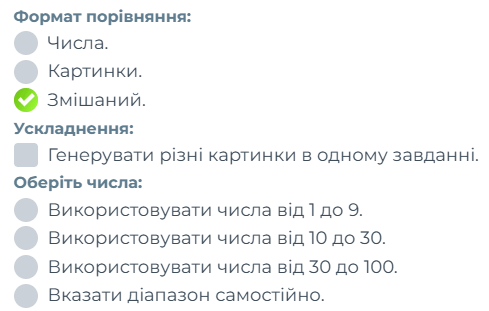
Оберіть формат порівняння — те, що саме в завданні треба буде порівнювати. Є три варіанти:
1. Числа. В цьому випадку слід обрати діапазон, або ж ввести його власноруч (в межах від 1 до 999).
 Генератор завдань «Порівняй числа»
2. Картинки. Діапазон чисел тут обмежений двома варіантами, але для ускладнення в одному прикладі для порівняння генератор може створити різні картинки (наприклад, замість 5 полуничок і 3 олівців буде 5 різних предметів з одного боку і 3 — з іншого).
 Генератор завдань «Порівняй числа»
3. Змішаний. Дуже цікавий варіант, оскільки це можуть бути пари не лише число—картинка в кожному прикладі, а й число—число чи картинка—картинка (завдання з картинками генеруватиметься за умови мінімального числа діапазону від 1 до 9).
 Генератор завдань «Порівняй числа»
Введіть кількість прикладів у завданні. Максимальна кількість — 32.
На аркуш із завданням можна також додати такі елементи:
— Порожні поля для імені учня та дати проходження завдання.
— Додаткове пояснення або уточнення завдання, або ж інформація про бали за проходження (відображатиметься в нижній частині аркуша).
— Змінити назву завдання на власну (до 100 символів).
Їх можна додавати чи прибирати одночасно і в будь-якій комбінації.
Коли все налаштовано, для завершення потрібно лише натиснути кнопку «Згенерувати».
Якщо згенероване завдання влаштовує вас, його можна завантажити на пристрій як PDF-файл чи JPG-зображення, або ж одразу відкрити PDF.
Пропонуємо розглянути, як це все працює в дії.
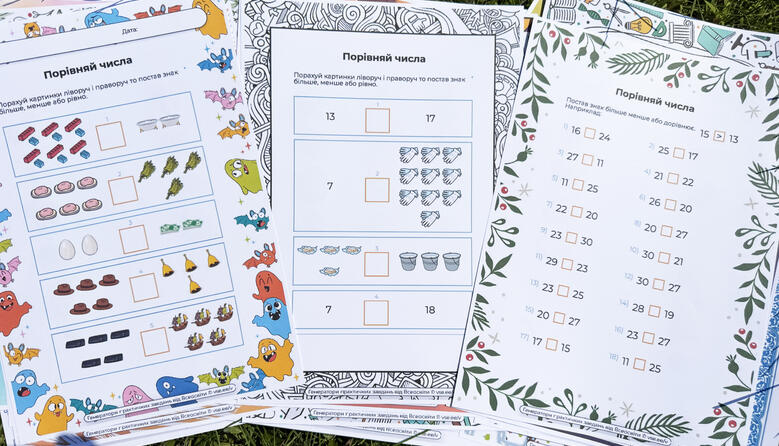
Кінцевий результат згенерованого завдання «Порівняй числа»
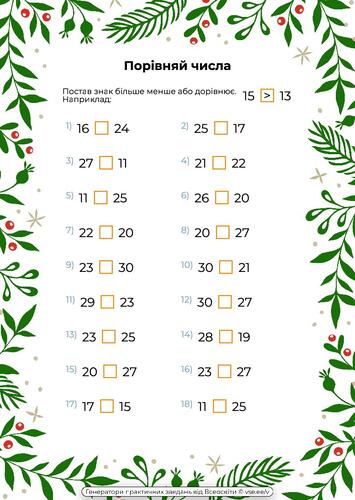 Згенероване завдання «Порівняй числа»
Як згенерувати завдання «Порівняй числа»
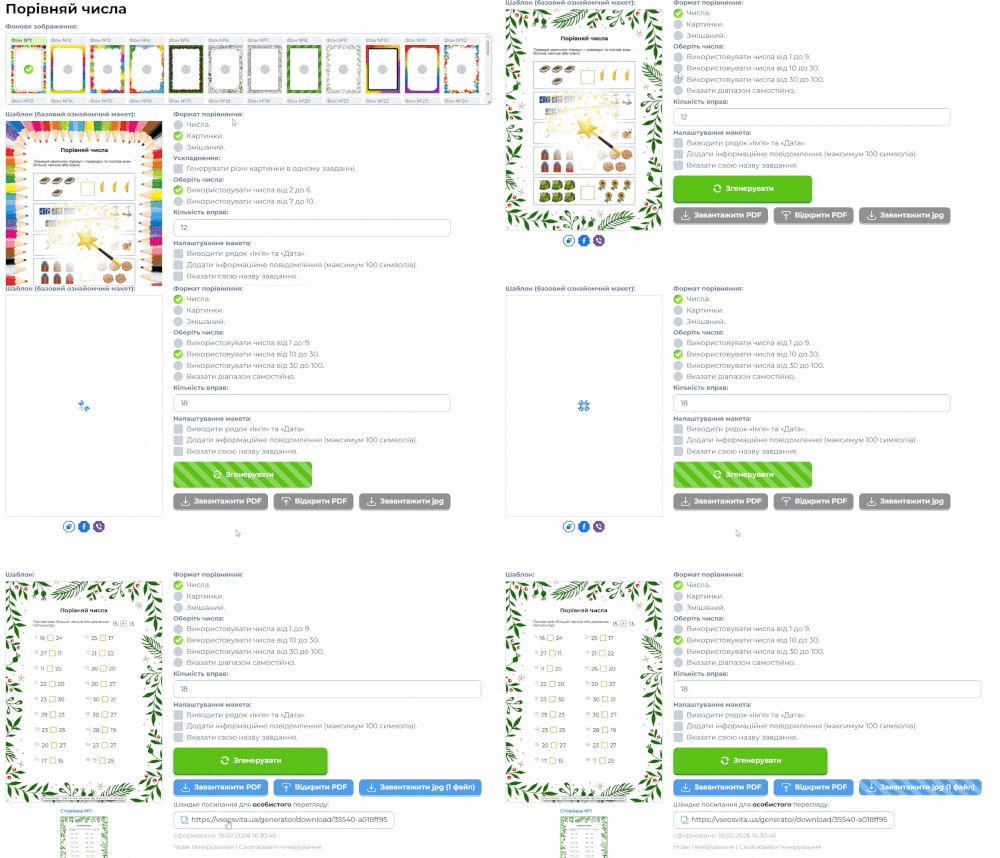 Процес генерування завдання «Порівняй числа»
Якщо скопіювати Швидке посилання для особистого перегляду, воно вестиме на сторінку з PDF-файлом згенерованого зображення.
Тепер створимо порівняння в картинках. До цього завдання додамо поле для імені учня.
Кінцевий результат згенерованого завдання «Порівняй числа»
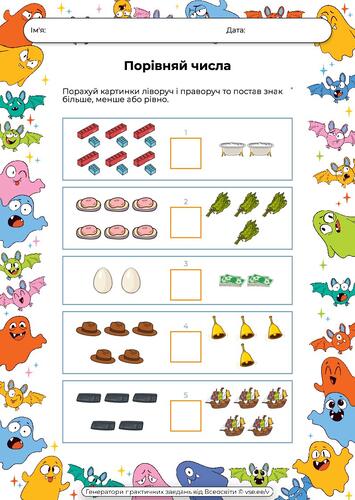 Згенероване завдання «Порівняй числа»
Як згенерувати завдання «Порівняй числа»
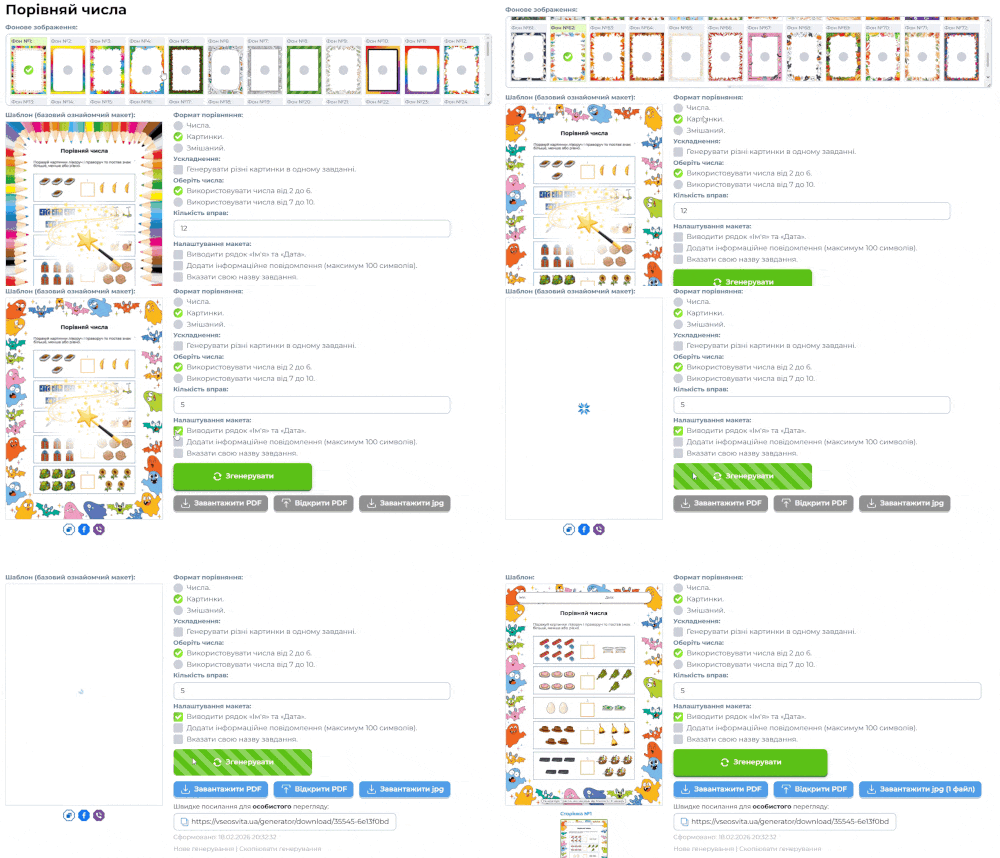 Процес генерування завдання «Порівняй числа»
Це цікаве, але доволі просте завдання, оскільки однакові предмети легше порахувати і навіть візуально можна швидше порівняти між собою. А от якщо зробити всі картинки різними, це вже ускладнює процес і тренує уважність.
Кінцевий результат згенерованого завдання «Порівняй числа»
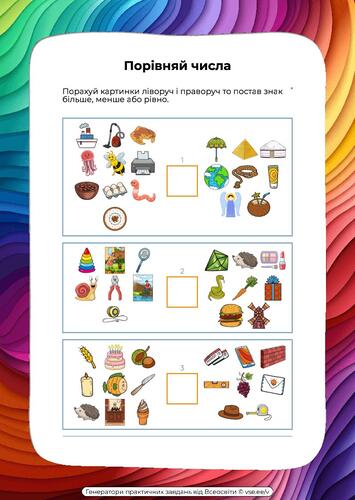 Згенероване завдання «Порівняй числа»
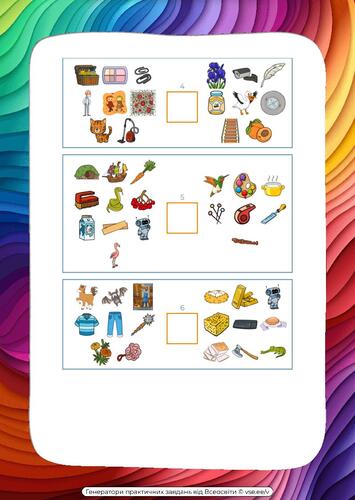 Згенероване завдання «Порівняй числа»
Як згенерувати завдання «Порівняй числа»
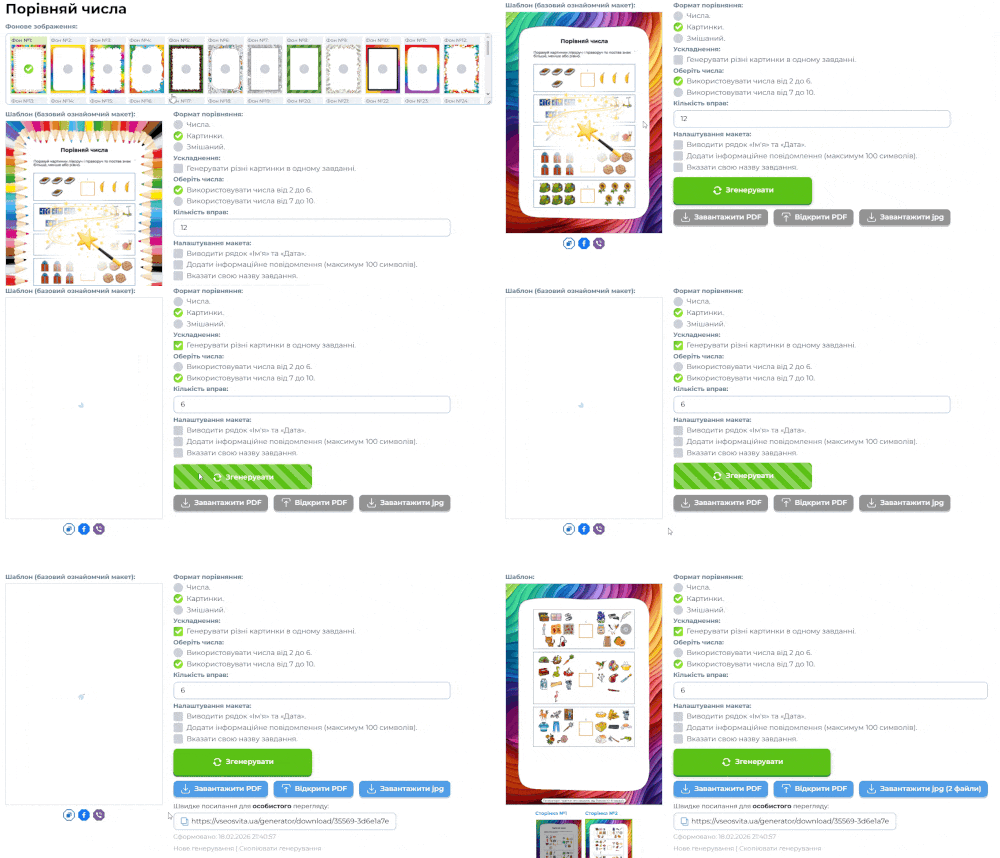 Процес генерування завдання «Порівняй числа»
Залишився останній тип завдання — змішаний. Щоб завдання згенерувалося з картинками, необхідно, щоб нижній поріг діапазону був щонайменше 9. Тобто треба обрати перший варіант чисел (діапазон від 1 до 9) або ввести власний.
Кінцевий результат згенерованого завдання «Порівняй числа»
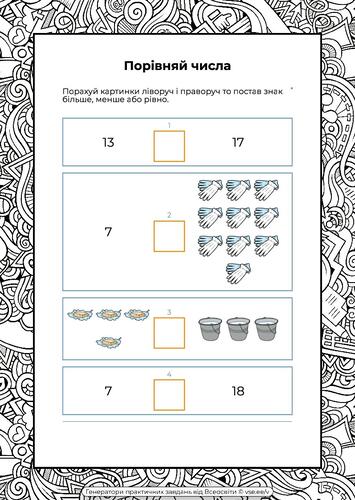 Згенероване завдання «Порівняй числа»
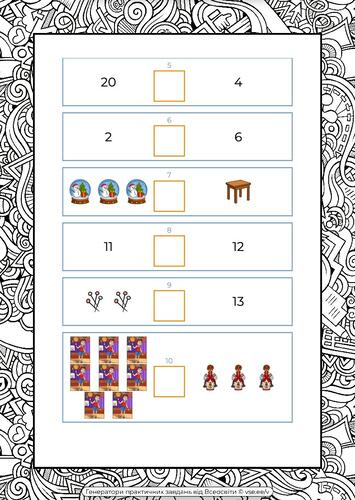 Згенероване завдання «Порівняй числа»
Як згенерувати завдання «Порівняй числа»
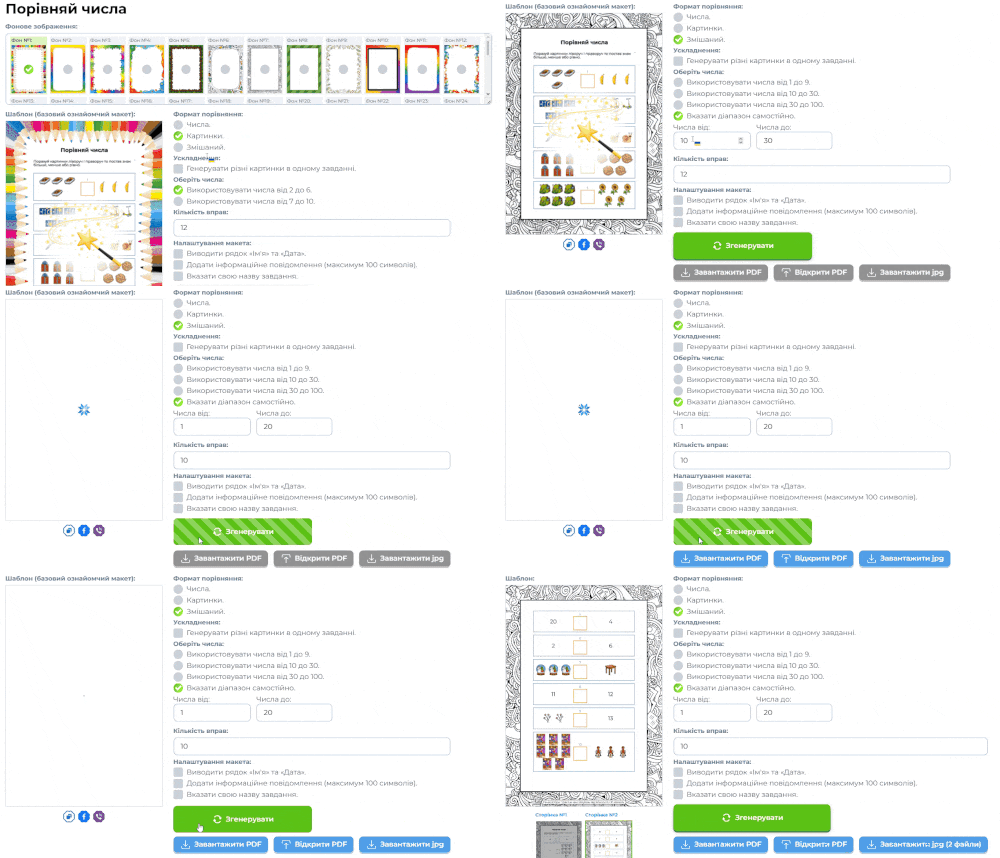 Процес генерування завдання «Порівняй числа»
Наостанок пропонуємо розглянути, як завантажити власний фон, змінити назву завдання, а також додати повідомлення для учнів. Свою рамку можна додати в кінці всіх уже наявних на сайті, що добре видно на відео нижче.
Кінцевий результат згенерованого завдання «Порівняй числа» з власною рамкою
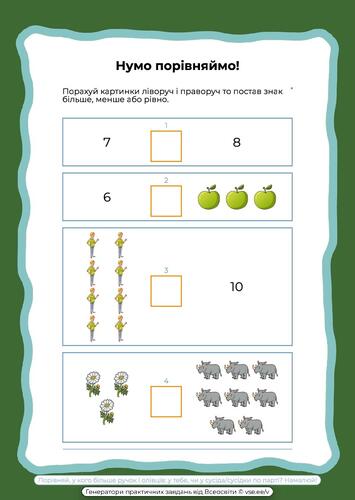 Згенероване завдання «Порівняй числа»
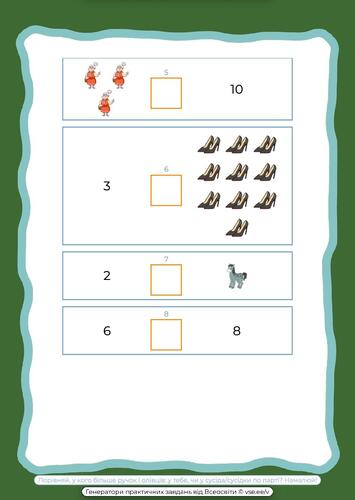 Згенероване завдання «Порівняй числа»
Як згенерувати завдання «Порівняй числа» з власною рамкою
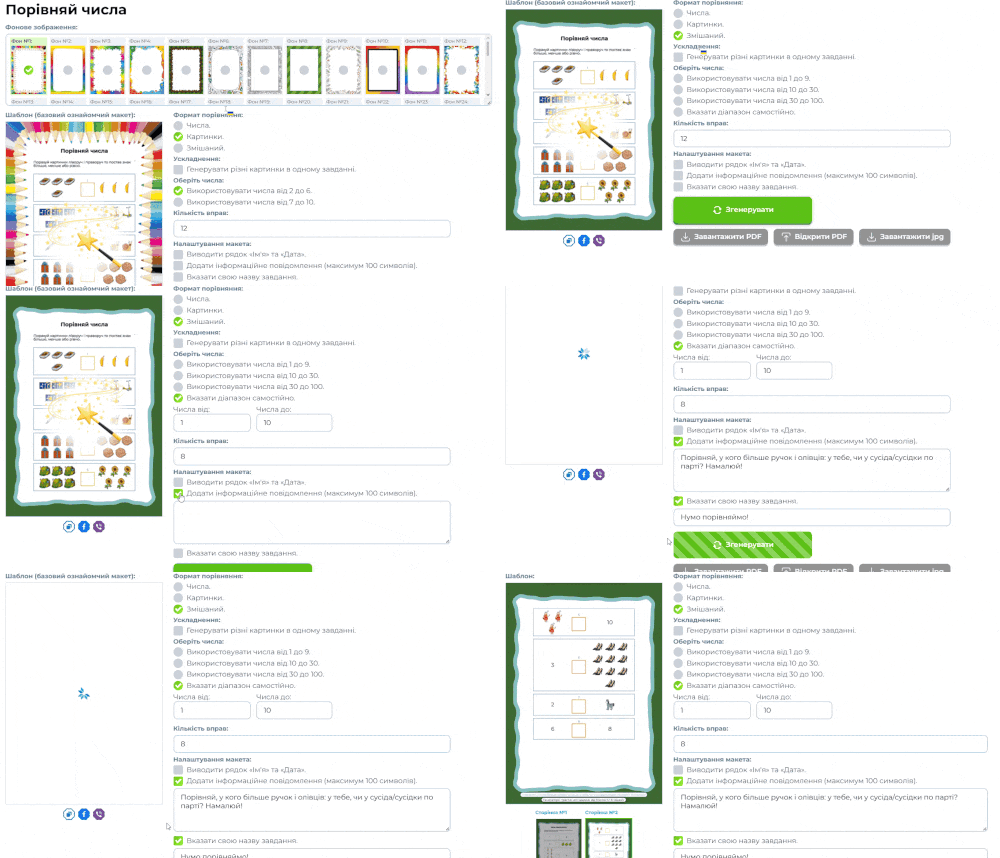 Процес генерування завдання «Порівняй числа»
Зверніть увагу! Завантажуване фонове зображення має бути в PNG-форматі та мати прозоре тло, інакше воно перекриватиме згенероване завдання. Рамка має бути приблизно формату А4.
Можна побачити, що повідомлення для учнів відображається внизу аркуша.
Також по завершенні генерування завдання можна помітити дві додаткові кнопки:
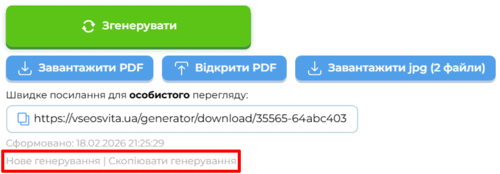 Генератор завдань «Порівняй числа»
«Нове генерування» скасовує всі створені зміни та дає змогу зробити завдання заново з нуля одним натисканням.
«Скопіювати генерування» відкриває нову сторінку з уже створеним завданням, яке можна не загубити при оновленні сторінки.
Зверніть увагу! Сторінка зі скопійованим шаблоном відкривається у тій самій вкладці. Аби відкрити її в новій, натисніть на кнопку «Скопіювати генерування» правою кнопкою миші та оберіть опцію «Відкрити посилання у новій вкладці».
При копіюванні генерування ідентичний шаблон відкривається з усіма обраними елементами та на тому самому фоні. Скопійоване завдання можна згенерувати повторно, тоді це буде вже нове завдання, просто зі збереженням усіх попередніх налаштувань шаблону. Для нього також можна застосувати нові налаштування.
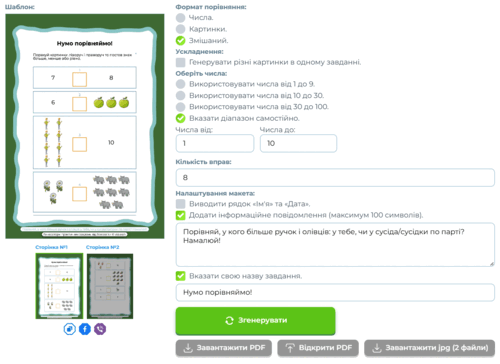 Генератор завдань «Порівняй числа»
Як ви вже могли оцінити, це дійсно дуже багатофункціональний інструмент для створення завдань. Нехай цей генератор стане у пригоді вам і вашим учням!
Посилання на генератор завдань: https://vseosvita.ua/generator/porivniai-chysla-19.html

Користувач:
Куценко Євгенія