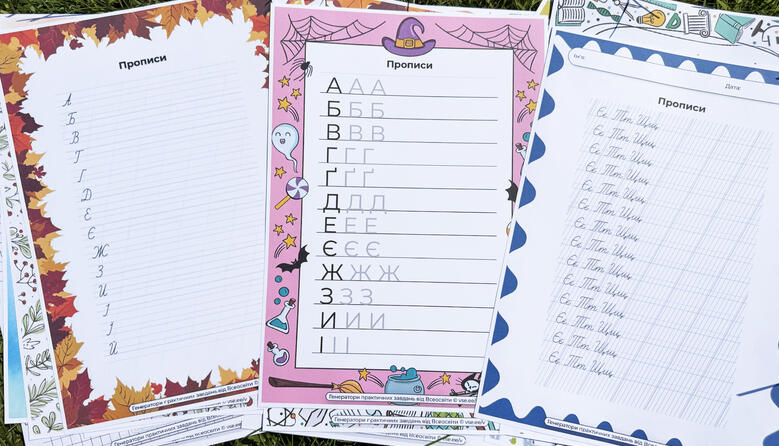
Знайомимо вас із роботою генератора завдань «Прописи».
Прописи — невіддільна частина навчального процесу. З дедалі швидшим розвитком технологій і ґаджетів ще важливішим стає розвиток у дітей базових навичок. Окрім очевидного розвитку гарного почерку, прописи тренують дрібну моторику, витривалість, пам'ять, просторове мислення та вміння зосереджуватися. А ще в умовах постійних тривог і загроз процес письма заспокоює, врівноважує та знижує рівень стресу.
Генератор створено без залучення ШІ.
Зверніть увагу: цей преміальний функціонал доступний лише за підпискою. Детальніше з тарифами можна ознайомитися на сторінці Преміум.
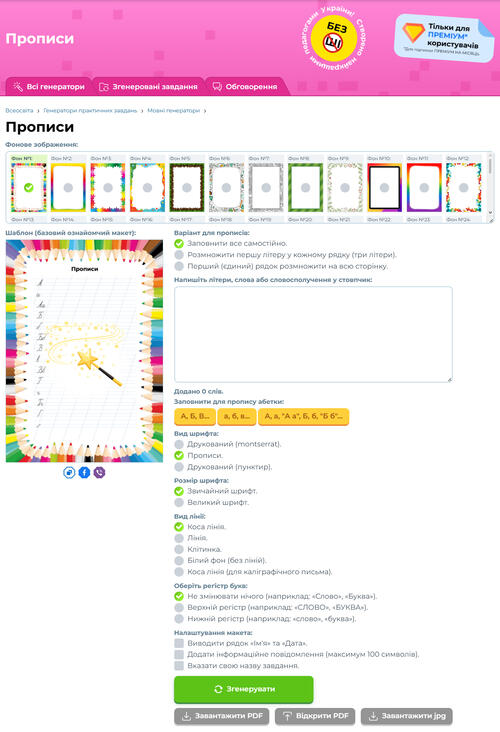 Генератор завдань «Прописи»
На вибір доступно 72 фони, аби максимально урізноманітнити завдання, а також один шаблон без малюнків. Останній можна використати як сам по собі, аби не відволікати учнів від завдання, або додати з його допомогою власне зображення.
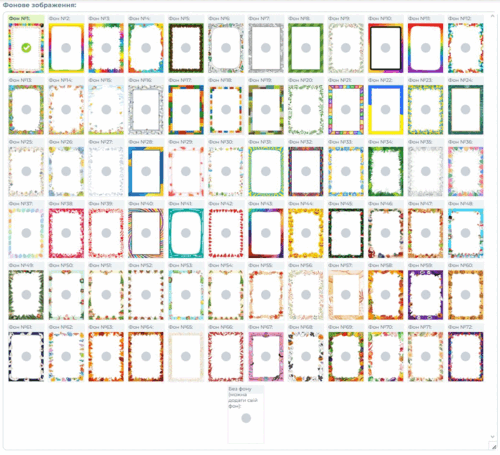 Фони генератора завдань «Прописи»
Тож як згенерувати завдання «Прописи»?
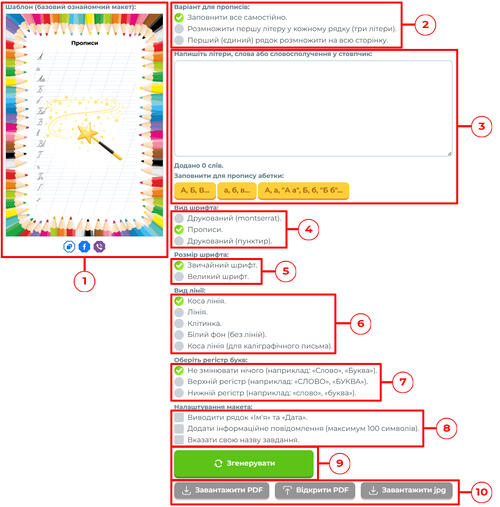 Генератор завдань «Прописи»
Алгоритм дій:
У цій області буде видно кінцевий результат згенерованого завдання. Це зручно, оскільки можна не завантажувати файл, якщо щось у завданні не підходить і є необхідність його переробити.
Є три варіанти заповнення аркуша із завданням:
1. Заповнити все самостійно — можна ввести власні літери, слова, речення або текст.
2. Розмножити першу літеру у кожному рядку (три літери) — перша літера буде прописана повністю, ще дві — напівнаведені, їх діти можуть обводити перед тим, як продовжувати прописувати самостійно.
3. Перший (єдиний) рядок розмножити на всю сторінку — це може бути одна чи кілька літер, якесь цікаве слово або навіть невеличке речення, які дублюватимуться всю сторінку.
Введіть свої літери, речення чи текст або оберіть автоматичне введення алфавіту для прописів.
Видів шрифта є три:
— Друкований (montserrat).
— Прописи.
— Друкований (пунктир).Розмір також можна обрати між звичайним і великим. Великий гарно підходить для дошкільнят, які тільки вчать літери, — їх можна прописувати не стільки для відпрацювання каліграфії, скільки для кращого запам’ятовування.
Видів лінії також є декілька:
— Коса лінія.
— Лінія.
— Клітинка.
— Білий фон (без ліній).
— Коса лінія (для каліграфічного письма).Регістр букв можна змінювати не вручну, а автоматично:
— Не змінювати нічого (наприклад: «Слово», «Буква»).
— Верхній регістр (наприклад: «СЛОВО», «БУКВА»).
— Нижній регістр (наприклад: «слово», «буква»).На аркуш із завданням можна також додати такі елементи:
— Порожні поля для імені учня та дати проходження завдання.
— Додаткове пояснення або уточнення завдання, або ж інформація про бали за проходження (відображатиметься в нижній частині аркуша).
— Змінити назву завдання на власну (до 100 символів).
Їх можна додавати чи прибирати одночасно і в будь-якій комбінації.
Коли все налаштовано, для завершення потрібно лише натиснути кнопку «Згенерувати».
Якщо згенероване завдання влаштовує вас, його можна завантажити на пристрій як PDF-файл чи JPG-зображення, або ж одразу відкрити PDF.
Пропонуємо розглянути, як це все працює в дії. Згенеруємо прописи без змін у налаштуваннях. Для прикладу зробимо прописи на одну сторінку — приберемо решту абетки, яка не вміщається.
Кінцевий результат згенерованого завдання «Прописи»
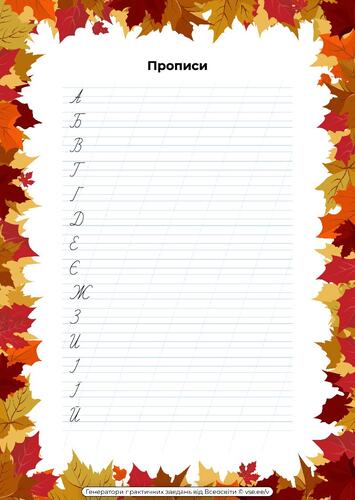 Згенероване завдання «Прописи»
Як згенерувати завдання «Прописи»
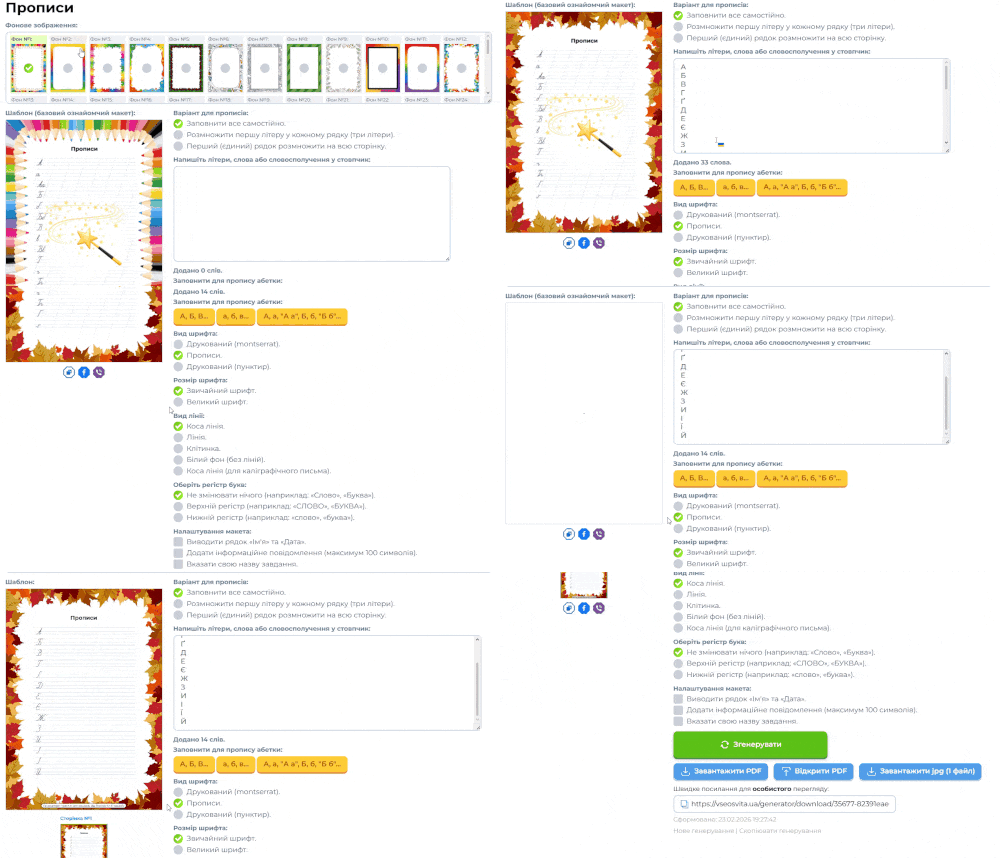 Процес генерування завдання «Прописи»
Якщо скопіювати Швидке посилання для особистого перегляду, воно вестиме на сторінку з PDF-файлом згенерованого зображення.
Зверніть увагу! У віконці попереднього перегляду та при завантаженні завдання у форматі JPG лінії для прописів можуть не відображатися коректно. Для того, аби роздрукувати завдання з додатковою розміткою, рекомендуємо зберегти згенерований файл у PDF-форматі.
Тепер змінимо налаштування: зробимо літери друкованими та збільшеними, потроїмо їх, а замість косої лінії оберемо звичайну.
Кінцевий результат згенерованого завдання «Прописи»
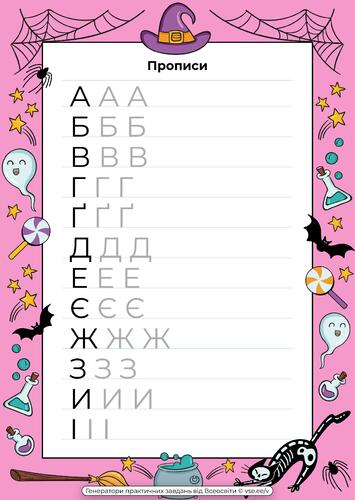 Згенероване завдання «Прописи»
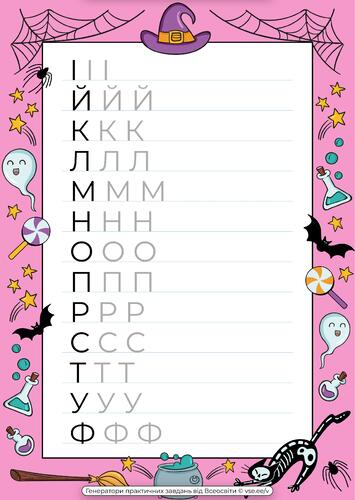 Згенероване завдання «Прописи»
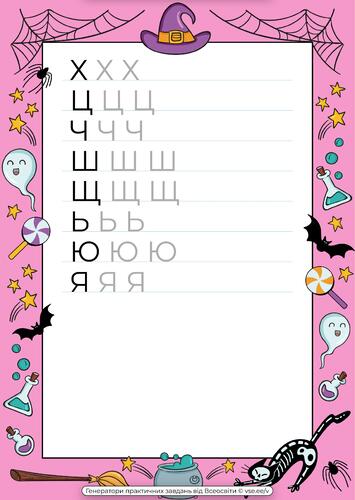 Згенероване завдання «Прописи»
Як згенерувати завдання «Прописи»
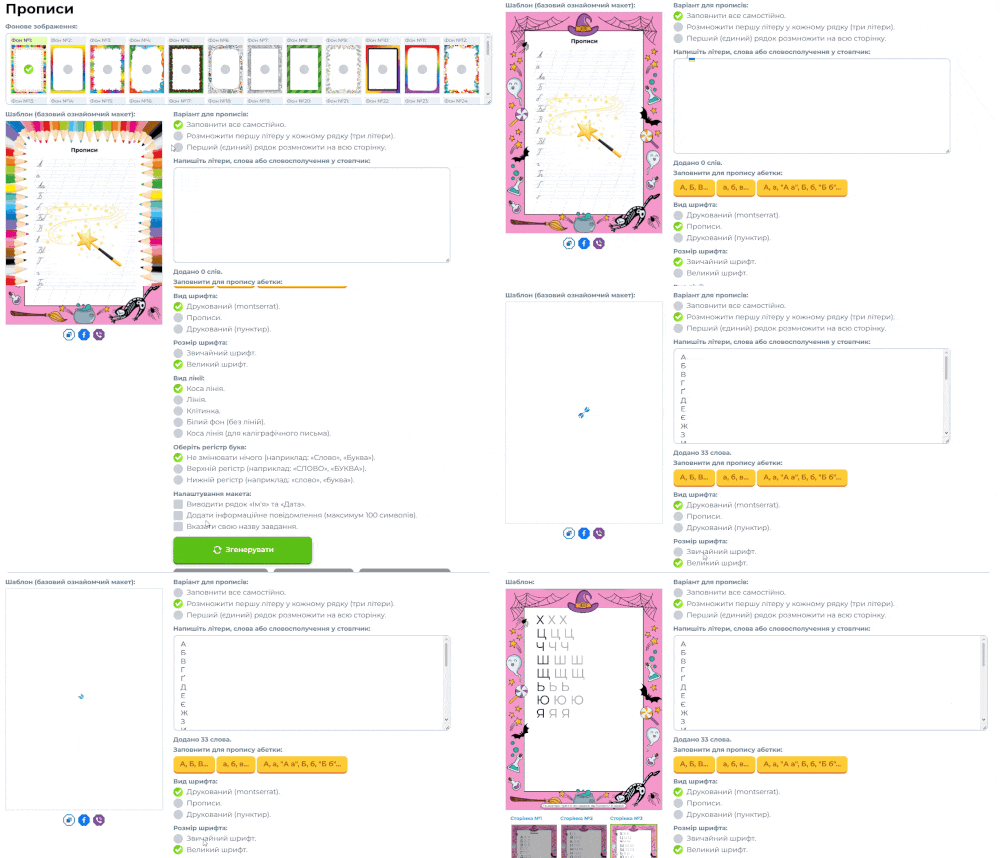 Процес генерування завдання «Прописи»
З генератором «Прописи» можна створювати завдання на відпрацювання каліграфії окремих літер, які дитині ніяк не даються. До цього прикладу додамо рядок для імені учня та дати проходження завдання, а ще пропонуємо розглянути, як додати власний фон. Свою рамку можна додати в кінці всіх уже наявних на сайті, що добре видно на відео нижче.
Кінцевий результат згенерованого завдання «Прописи» з власною рамкою
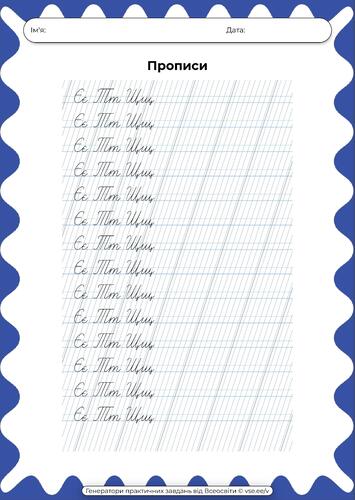 Згенероване завдання «Прописи»
Як згенерувати завдання «Прописи» з власною рамкою
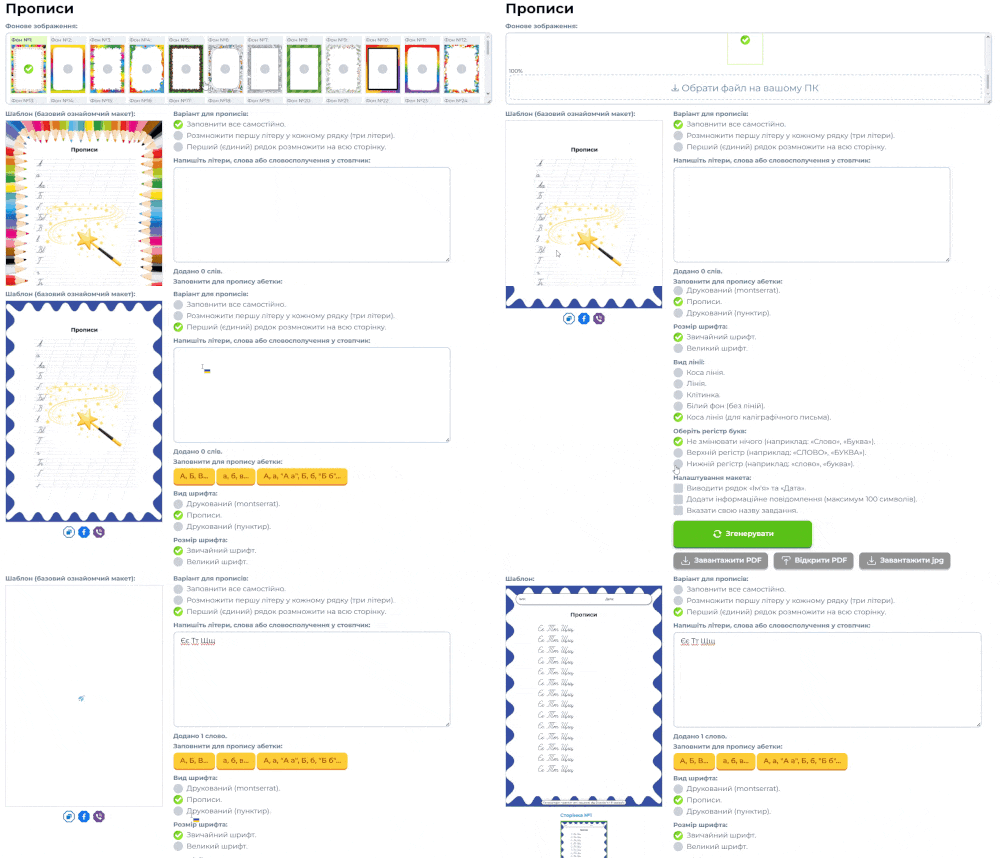 Процес генерування завдання «Прописи»
Зверніть увагу! Завантажуване фонове зображення має бути в PNG-форматі та мати прозоре тло, інакше воно перекриватиме згенероване завдання. Рамка має бути приблизно формату А4.
Також серед шрифтів є друкований пунктирний — теж чудовий варіант для поліпшення дрібної моторики та впізнавання літер. Пропонуємо подивитись, як створити цей тип завдання, а також змінити назву та додати повідомлення для учнів.
Кінцевий результат згенерованого завдання «Прописи»
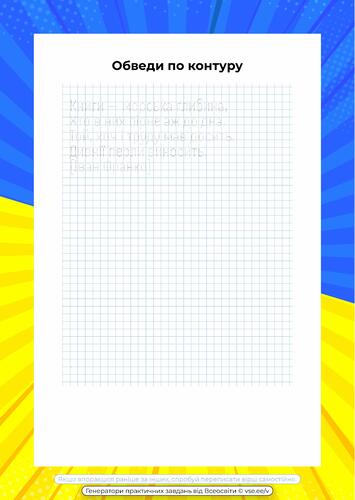 Згенероване завдання «Прописи»
Як згенерувати завдання «Прописи»
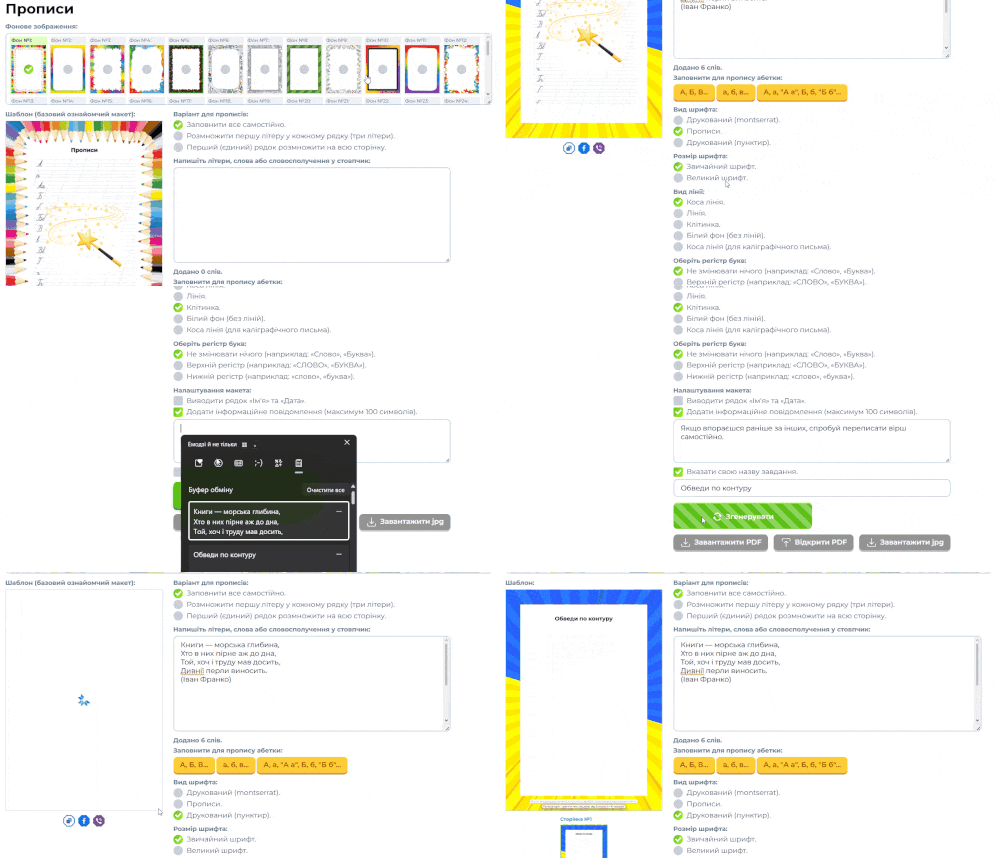 Процес генерування завдання «Прописи»
Повідомлення відображається внизу аркуша.
Також по завершенні генерування завдання можна помітити дві додаткові кнопки:
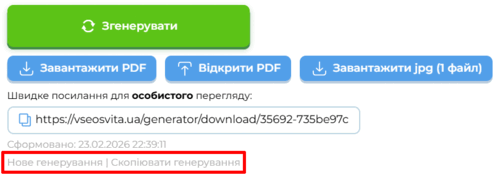 Генератор завдань «Прописи»
«Нове генерування» скасовує всі створені зміни та дає змогу зробити завдання заново з нуля одним натисканням.
«Скопіювати генерування» відкриває нову сторінку з уже створеним завданням, яке можна не загубити при оновленні сторінки.
Зверніть увагу! Сторінка зі скопійованим шаблоном відкривається у тій самій вкладці. Аби відкрити її в новій, натисніть на кнопку «Скопіювати генерування» правою кнопкою миші та оберіть опцію «Відкрити посилання у новій вкладці».
При копіюванні генерування ідентичний шаблон відкривається з усіма обраними елементами та на тому самому фоні. Скопійоване завдання можна згенерувати повторно, тоді це буде вже нове завдання, просто зі збереженням усіх попередніх налаштувань шаблону. Для нього також можна застосувати нові налаштування.
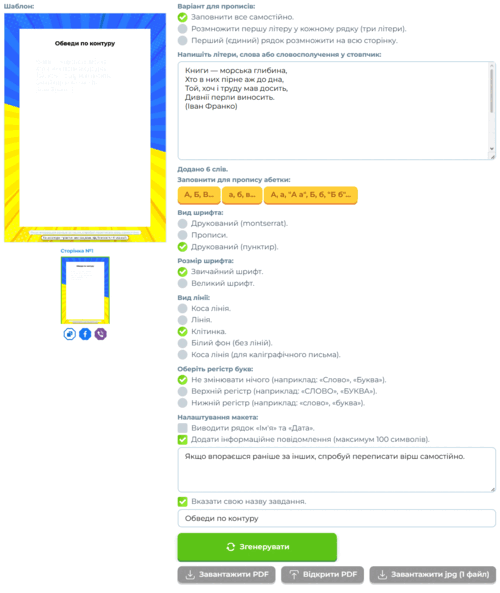 Генератор завдань «Прописи»
Генератор завдань «Прописи» — надзвичайно багатофункціональний інструмент, який пропонує безліч варіантів завдань для ваших учнів. А якщо до основних прописів вигадувати додаткові завдання, то все обмежуватиметься тільки вашою фантазією. Успіхів!
Посилання на генератор завдань: https://vseosvita.ua/generator/propysy-5.html

Користувач:
Куценко Євгенія