Інструкція з використання генератора завдань «Порахуй однакові зображення»
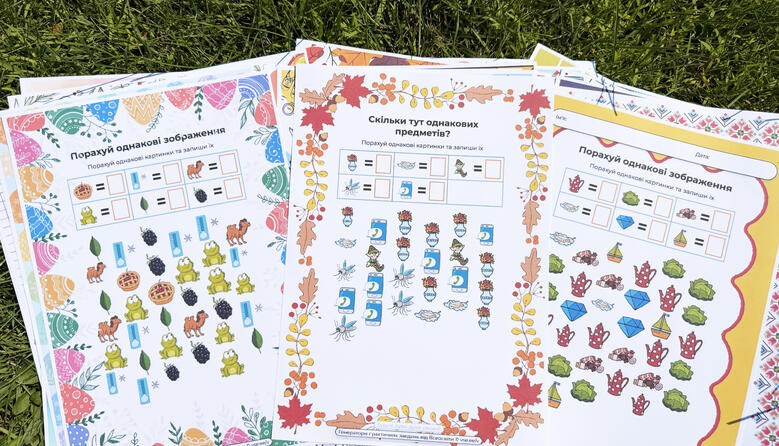
Пропонуємо вашій увазі інструкцію з використання генератора завдань «Порахуй однакові зображення».
Цей генератор завдань дещо схожий на інший генератор на Всеосвіті — «Порахуй кольори». Завдання на рахування чудово пасують для перших кроків у математиці й пізнанні цифр і чисел, а також сприяють розвитку посидючості, уважності та вміння фокусуватися. І водночас цікаві картинки й ігрова форма завдання не даватимуть діткам занудьгувати.
Генератор створено без залучення ШІ.
Зверніть увагу: цей преміальний функціонал доступний лише за підпискою. Детальніше з тарифами можна ознайомитися на сторінці Преміум.
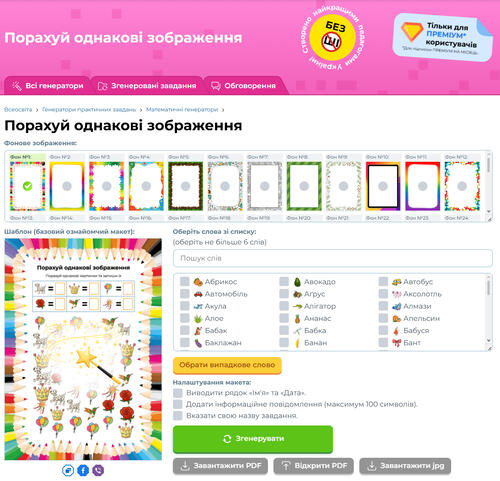 Генератор завдань «Порахуй однакові зображення»
На вибір доступно 72 фони, аби максимально урізноманітнити завдання, а також один шаблон без малюнків. Останній можна використати як сам по собі, аби не відволікати учнів від завдання, або додати з його допомогою власне зображення.
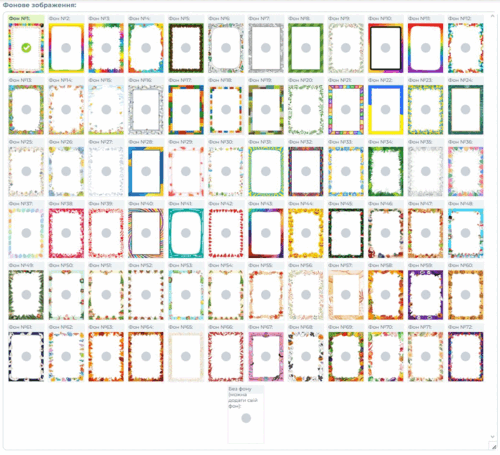 Фони генератора завдань «Порахуй однакові зображення»
Розгляньмо, як згенерувати завдання.
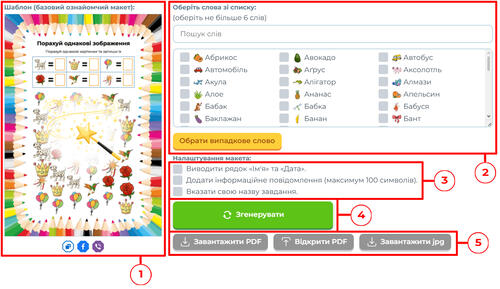 Генератор завдань «Порахуй однакові зображення»
Алгоритм дій:
У цій області буде видно кінцевий результат згенерованого завдання. Це зручно, оскільки можна не завантажувати файл, якщо щось у завданні не підходить і є необхідність його переробити.
Оберіть об'єкти, які діти шукатимуть і рахуватимуть. Це можна зробити в три способи: ввести слово в пошуковику, обрати їх вручну або ж скористуватися кнопкою «Обрати випадкове слово» (слів можна додати не більш як 6).
На аркуш із завданням можна також додати такі елементи:
— Порожні поля для імені учня та дати проходження завдання.
— Додаткове пояснення або уточнення завдання, або ж інформація про бали за проходження (відображатиметься в нижній частині аркуша).
— Змінити назву завдання на власну (до 100 символів).
Їх можна додавати чи прибирати одночасно і в будь-якій комбінації.
Коли все налаштовано, для завершення потрібно лише натиснути кнопку «Згенерувати».
Якщо згенероване завдання влаштовує вас, його можна завантажити на пристрій як PDF-файл чи JPG-зображення, або ж одразу відкрити PDF.
Перейдімо безпосередньо до генерування.
Кінцевий результат згенерованого завдання «Порахуй однакові зображення»
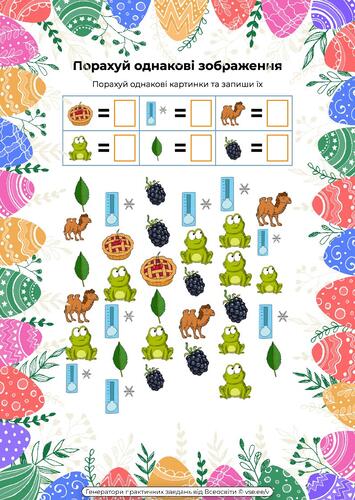 Згенероване завдання «Порахуй однакові зображення»
Як згенерувати завдання «Порахуй однакові зображення»
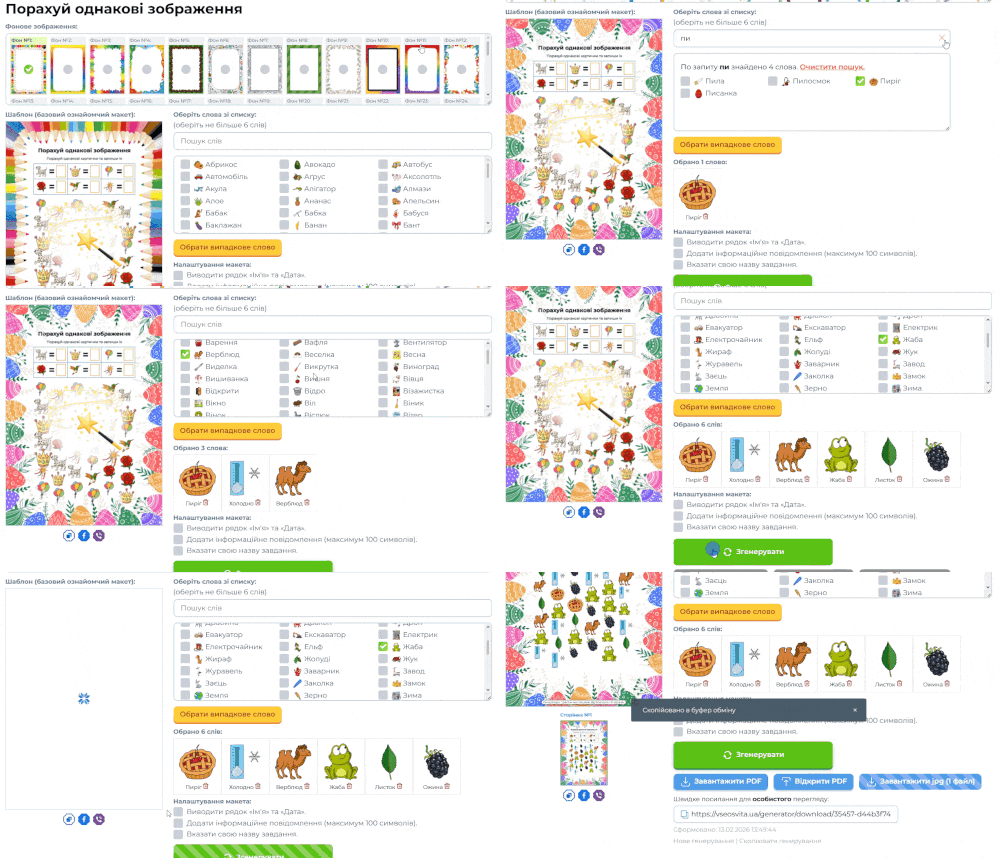 Процес генерування завдання «Порахуй однакові зображення»
Якщо скопіювати Швидке посилання для особистого перегляду, воно вестиме на сторінку з PDF-файлом згенерованого зображення.
Згенеруємо ще одне завдання, тільки тепер розглянемо, як завантажити власний фон, а також додамо поле для імені учня та дати проходження завдання. Свою рамку можна додати в кінці всіх уже наявних на сайті, що добре видно на відео нижче.
Кінцевий результат згенерованого завдання «Порахуй однакові зображення» з власною рамкою
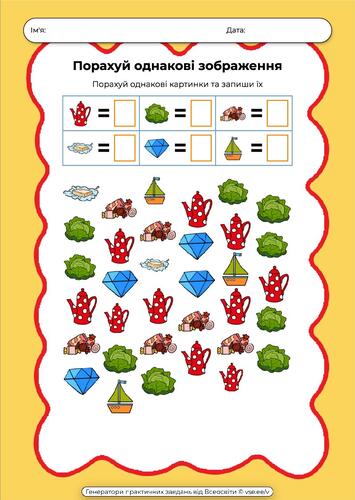 Згенероване завдання «Порахуй однакові зображення»
Як згенерувати завдання «Порахуй однакові зображення» з власною рамкою
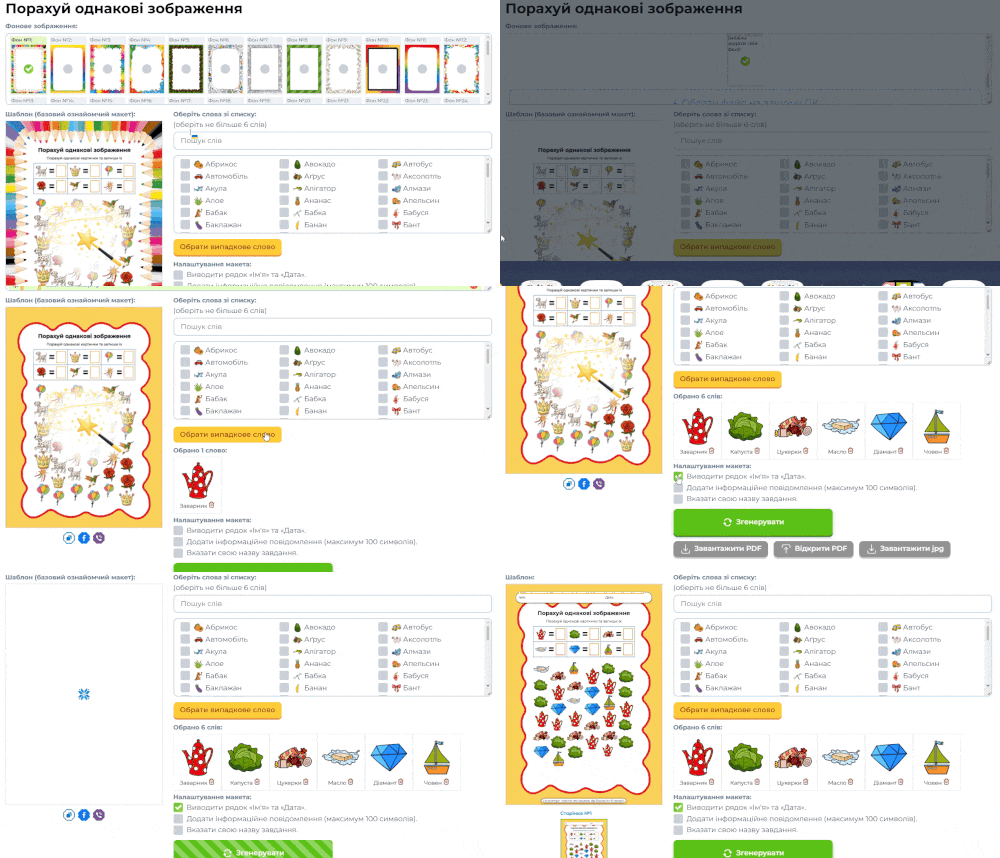 Процес генерування завдання «Порахуй однакові зображення»
Зверніть увагу! Завантажуване фонове зображення має бути в PNG-форматі та мати прозоре тло, інакше воно перекриватиме згенероване завдання. Рамка має бути приблизно формату А4.
Також до завдання окрім поля для імені можна додавати повідомлення для учнів. Пропонуємо подивитись, як це виглядатиме, а також як змінити назву завдання.
Кінцевий результат згенерованого завдання «Порахуй однакові зображення»
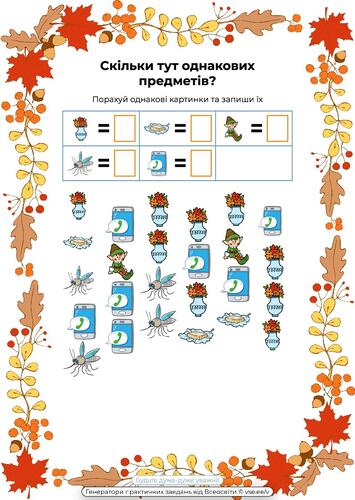 Згенероване завдання «Порахуй однакові зображення»
Як згенерувати завдання «Порахуй однакові зображення»
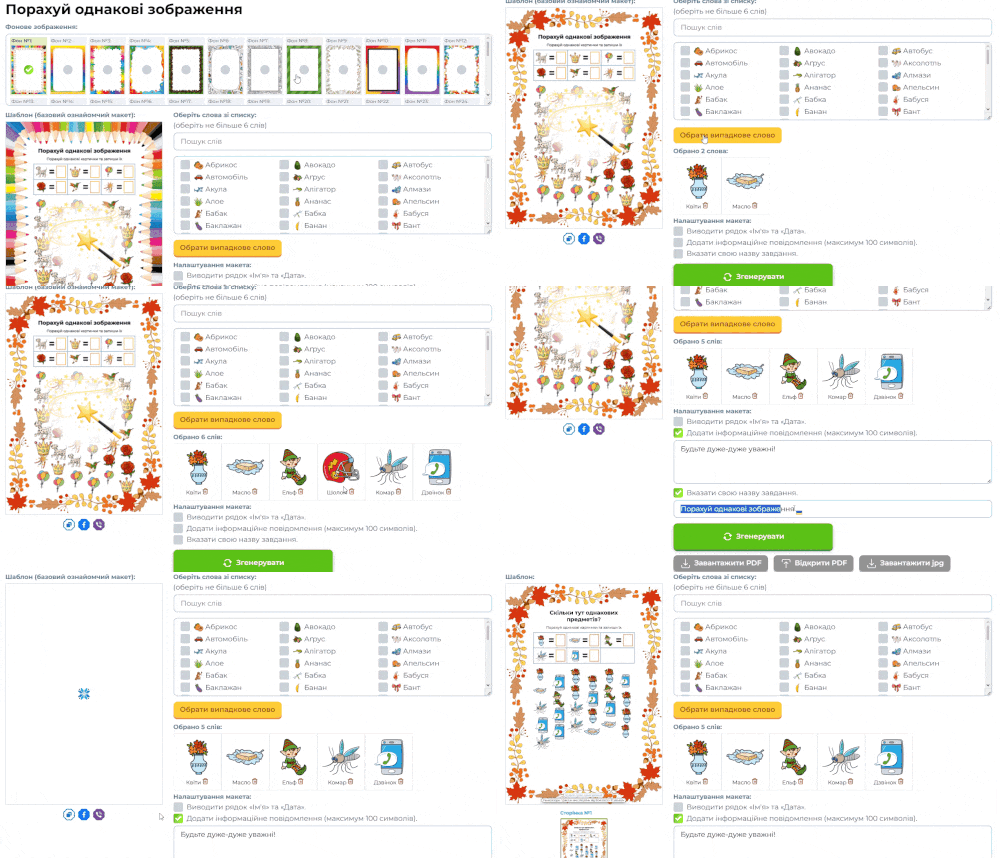 Процес генерування завдання «Порахуй однакові зображення»
Можете побачити, що повідомлення для учнів відображається внизу аркуша.
Також по завершенні генерування завдання можна помітити дві додаткові кнопки:
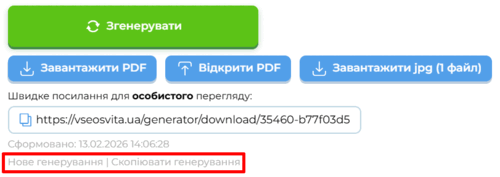 Генератор завдань «Порахуй однакові зображення»
«Нове генерування» скасовує всі створені зміни та дає змогу зробити завдання заново з нуля одним натисканням.
«Скопіювати генерування» відкриває нову сторінку з уже створеним завданням, яке можна не загубити при оновленні сторінки.
Зверніть увагу! Сторінка зі скопійованим шаблоном відкривається у тій самій вкладці. Аби відкрити її в новій, натисніть на кнопку «Скопіювати генерування» правою кнопкою миші та оберіть опцію «Відкрити посилання у новій вкладці».
При копіюванні генерування ідентичний шаблон відкривається з усіма обраними елементами та на тому самому фоні. Скопійоване завдання можна згенерувати повторно, тоді це буде вже нове завдання, просто зі збереженням усіх попередніх налаштувань шаблону. Для нього також можна застосувати нові налаштування.
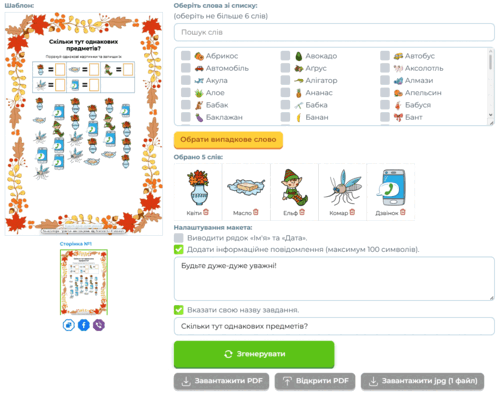 Генератор завдань «Порахуй однакові зображення»
Цей на позір простий генератор може стати вашим незамінним помічником!
Посилання на генератор завдань: https://vseosvita.ua/generator/porakhui-odnakovi-zobrazhennia-16.html

Користувач:
Куценко Євгенія