Інструкція з використання генератора завдань «Знайди літери в словах»
Представимо вам один з генераторів завдань, що є на Всеосвіті, — «Знайди літери в словах».
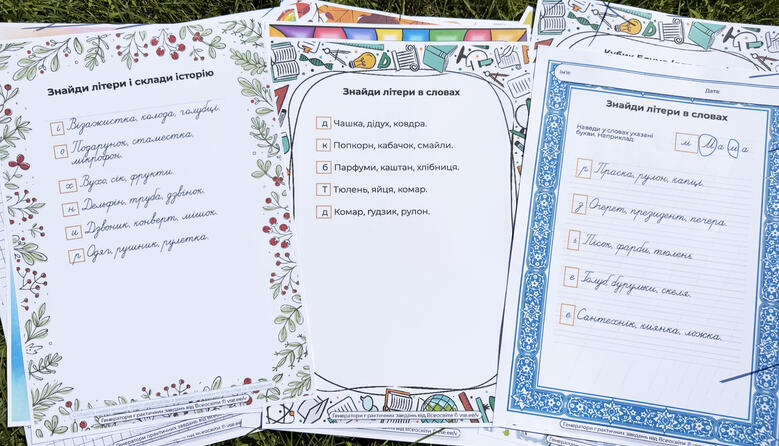
З його допомогою можна не лише знайомити дітей дошкільного віку з літерами та першими словами, а й давати завдання школярам на закріплення знань з української мови, читання та навіть письма в цікавій ігровій формі. Інструмент зручний для використання як на уроках, так і для самостійного опрацювання, адже всі пояснення до завдання вже вбудовано в генератор.
Такі завдання підійдуть як для малюків, які роблять перші кроки у розпізнаванні літер, так і для учнів молодших класів, що вже опановують каліграфічне письмо. На основі аркушів можна створювати безліч варіацій вправ — усе залежить від фантазії, а додаткові параметри, які ми розглянемо нижче, допоможуть вам у цьому.
Генератор створено без залучення ШІ.
Зверніть увагу: цей преміальний функціонал доступний лише за підпискою. Детальніше з тарифами можна ознайомитися на сторінці Преміум.
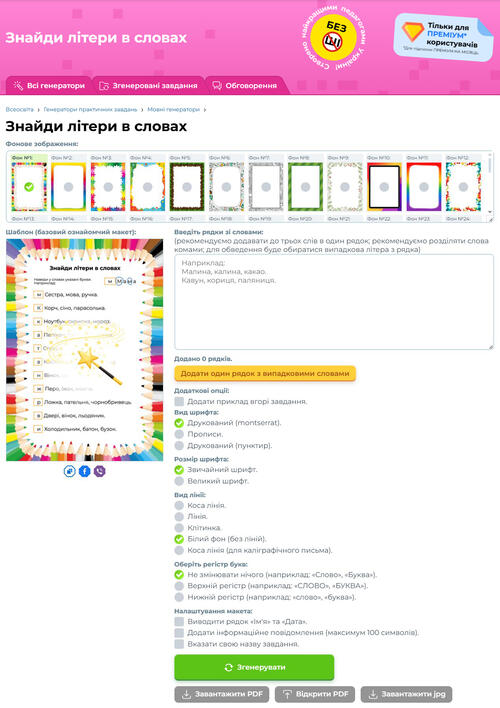 Генератор завдань «Знайди літери в словах»
На вибір доступно 72 фони, аби максимально урізноманітнити завдання, а також один шаблон без малюнків. Останній можна використати як сам по собі, аби не відволікати учнів від завдання, або додати з його допомогою власне зображення.
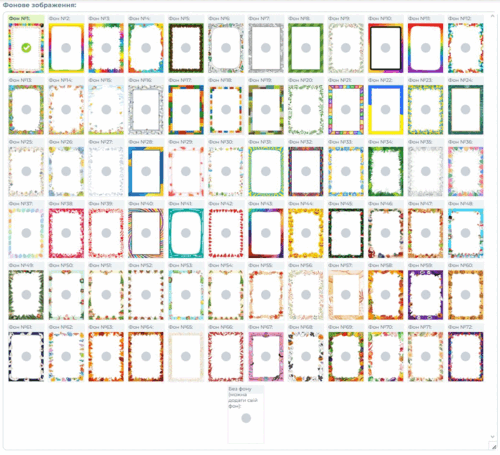 Фони генератора завдань «Знайди літери в словах»
Розглянемо функціонал генератора завдань детальніше.
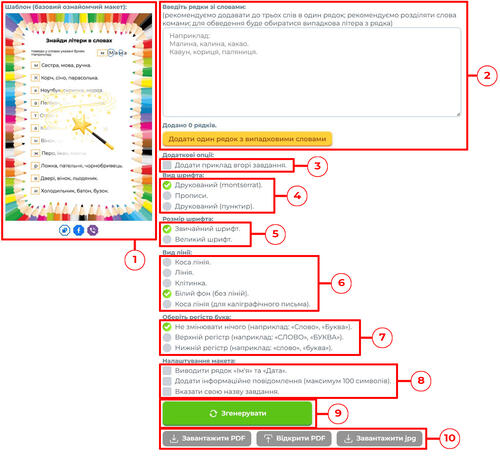 Функціонал генератора завдань «Знайди літери в словах»
Алгоритм дій:
Це область, де буде видно кінцевий результат згенерованого завдання. Це зручно, оскільки можна не завантажувати файл, якщо щось у завданні не підходить і є необхідність його переробити.
У віконце треба додати рядки зі словами, в яких діти шукатимуть задану літеру. Аби всі слова точно вмістилися, радимо додавати в один рядок до трьох слів через кому.
Слова можна як придумати і вписати самостійно, так і згенерувати автоматично за допомогою кнопки «Додати один рядок з випадковими словами». Користуючись кнопкою, можна додати стільки рядків зі словами, скільки необхідно для завдання, не відволікаючись при цьому на перенесення курсора на новий рядок, оскільки це відбувається автоматично. Кнопка додає по 3 слова на рядок.
Звертаємо увагу, що максимальна кількість символів — 600.
У разі, якщо цей тип завдання планується для самостійного опрацювання, можна додати вгорі приклад його виконання.
Видів шрифтів для завдання доступно три:
— Друкований (montserrat) — стандартний шрифт Всеосвіти.
— Прописи — для учнів, які переходять до опанування злитного письма.
— Друкований (пунктир) — зручно для діток, які лише вчаться писати: можна не просто обводити задану в завданні літеру, а буквально прописувати її в кожному слові. Таким чином тренується тримання ручки і здійснюються перші кроки до письма, а також залучається м'язова пам'ять, що також відіграє роль у запам'ятовуванні літер.
Для останніх двох варіантів попереднього пункту зручно, що можна обрати розмір шрифту: звичайний або збільшений. Завдяки збільшеному шрифту діткам буде легше розпізнавати та прописувати літери.
Фон можна залишити порожнім, але є можливість обрамити рядки в різний спосіб, що важливо, якщо обирати вид шрифту «Прописи»:
— Коса лінія.
— Лінія.
— Клітинка.
— Білий фон (без ліній).
— Коса лінія (для каліграфічного письма).Можна легко змінити регістр букв буквально в один клік:
— Не змінювати нічого (наприклад: «Слово», «Буква»).
— Верхній регістр (наприклад: «СЛОВО», «БУКВА»).
— Нижній регістр (наприклад: «слово», «буква»).Також на самому аркуші з завданням можна додавати для учнів такі елементи:
— Порожні поля для імені та дати проходження завдання.
— Додаткове пояснення або уточнення завдання, або ж інформація про бали за проходження (текст до 100 символів; відображатиметься в нижній частині аркуша).
— Змінити назву завдання зі «Знайди літери в словах» на власну (до 100 символів).
Перелічені додаткові функції можна додавати одночасно чи прибирати в будь-якій комбінації.
Коли все налаштовано, для завершення потрібно лише натиснути кнопку «Згенерувати».
Якщо згенероване завдання влаштовує вас, його можна завантажити на пристрій як PDF-файл чи JPG-зображення, або ж одразу відкрити PDF.
Згенеруємо для початку найпростіше завдання за алгоритмом без додаткових опцій.
Кінцевий результат згенерованого завдання «Знайди літери в словах»
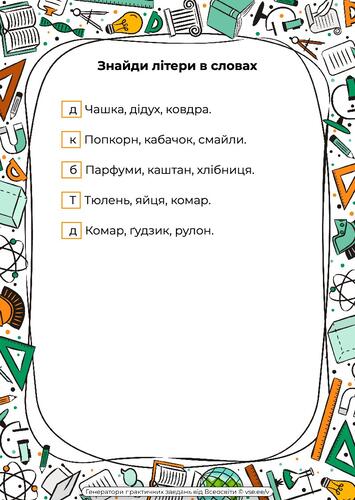 Згенероване завдання «Знайди літери в словах»
Як згенерувати завдання «Знайди літери в словах»
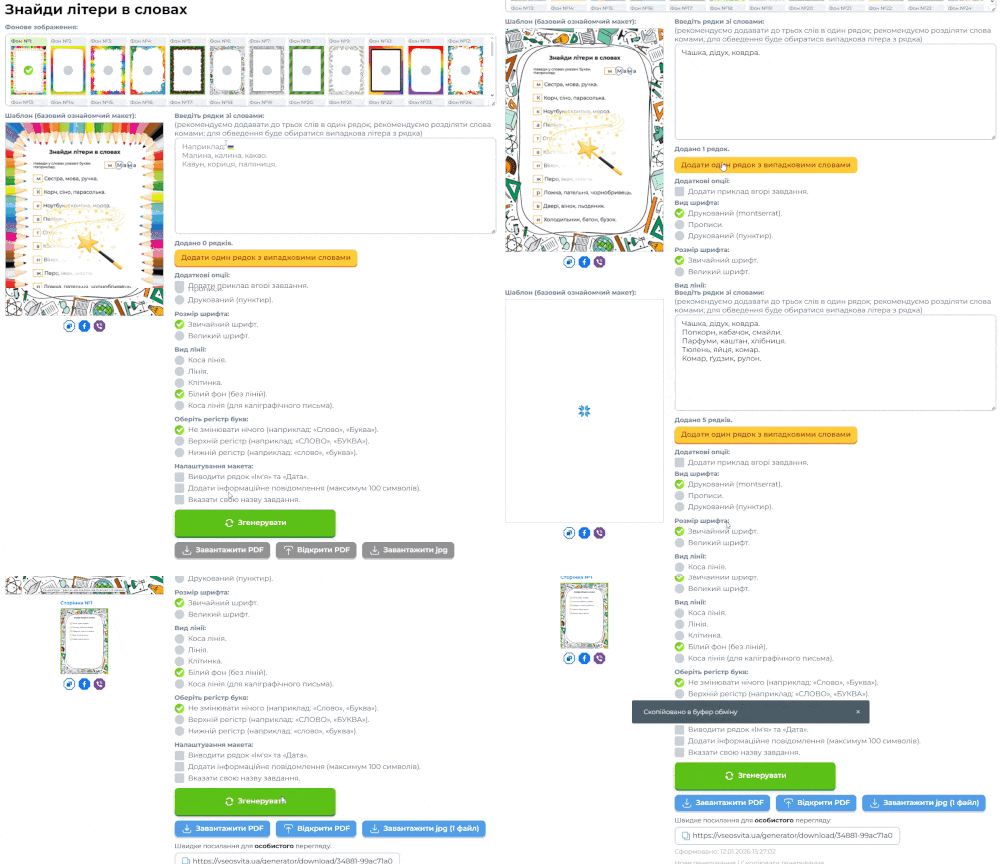 Процес генерування завдання «Знайди літери в словах»
Якщо скопіювати Швидке посилання для особистого перегляду, воно вестиме на сторінку з PDF-файлом згенерованого зображення.
Спробуємо ускладнити завдання і завантажити власний фон, змінити шрифт і додати лінію, а також додамо рядок для імені учня та дати проходження. Свою рамку можна додати в кінці всіх уже наявних на сайті, що добре видно на відео нижче.
Кінцевий результат згенерованого завдання «Знайди літери в словах» з власною рамкою
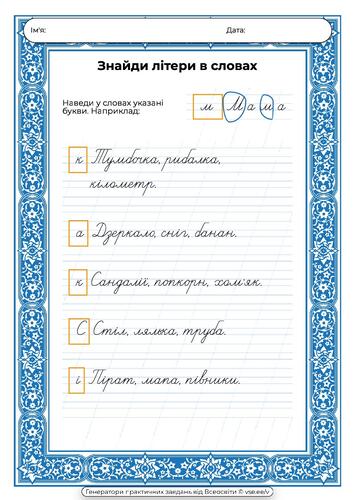 Згенероване завдання «Знайди літери в словах»
Як згенерувати завдання «Знайди літери в словах» з власною рамкою
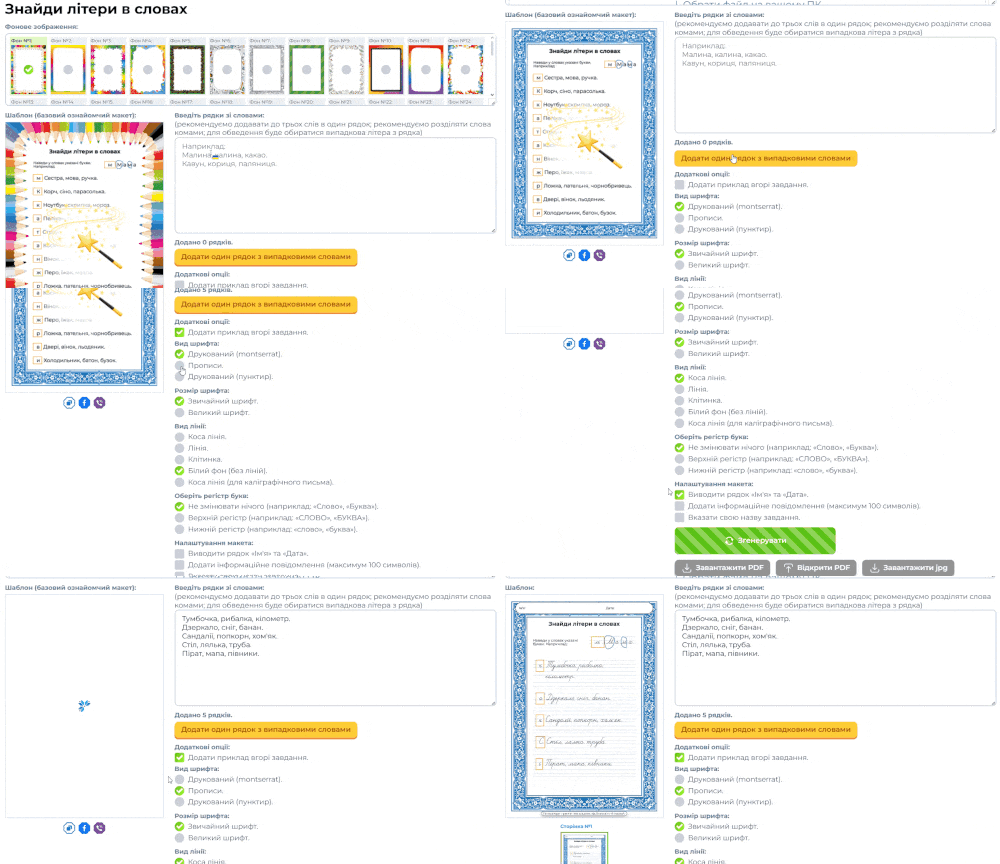 Процес генерування завдання «Знайди літери в словах»
Зверніть увагу! Завантажуване фонове зображення має бути в PNG-форматі та мати прозоре тло, інакше воно перекриватиме згенероване завдання. Рамка має бути приблизно формату А4.
Окрім імені та дати в налаштуваннях макета можна додати повідомлення для учнів, а також змінити назву завдання. Розглянемо, як це зробити.
Кінцевий результат згенерованого завдання «Знайди літери в словах»
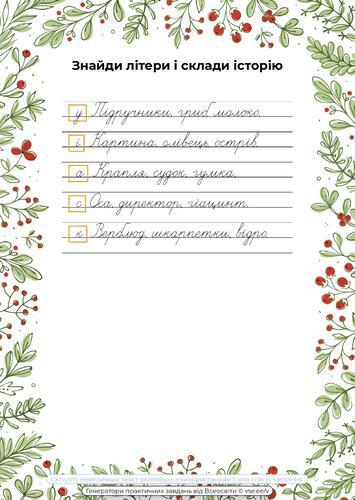 Згенероване завдання «Знайди літери в словах»
Як згенерувати завдання «Знайди літери в словах»
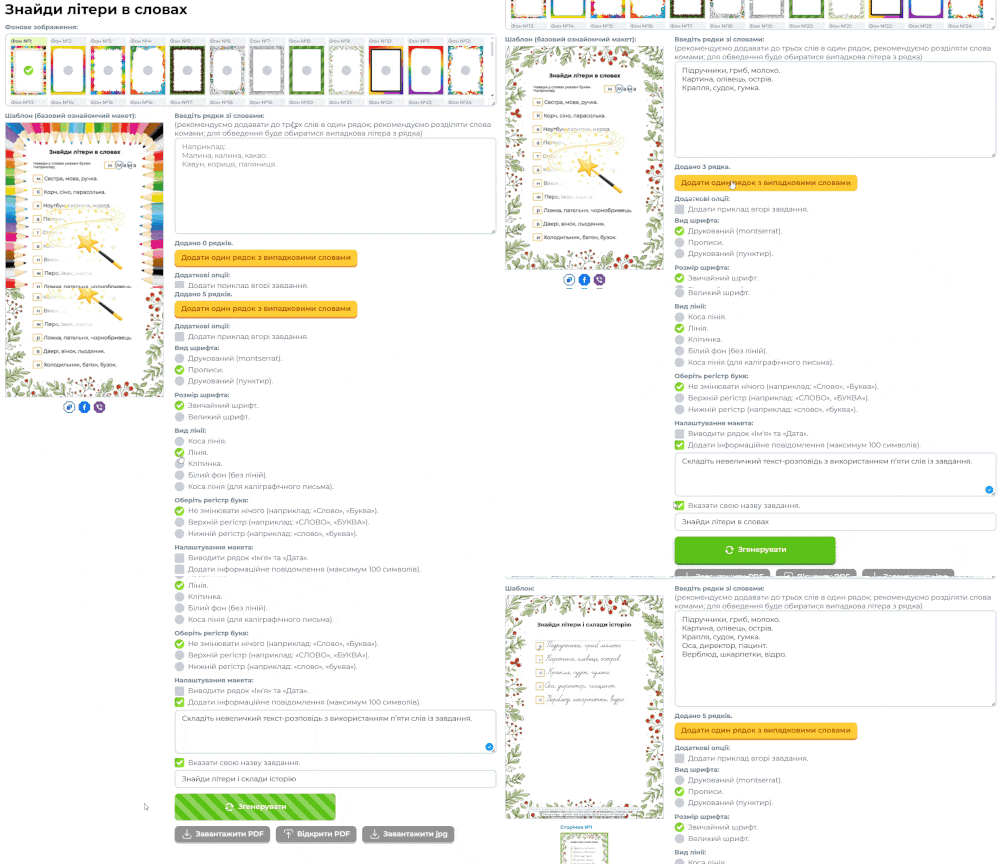 Процес генерування завдання «Знайди літери в словах»
Можна побачити, що повідомлення для учнів відображається внизу аркуша.
А ще серед ліній є опція додати розмітку для каліграфічного письма. В такому разі до завдання зі знаходження літер можна ще зробити додаткове — прописи, причому просто на тому самому аркуші. Зробимо приклад.
Кінцевий результат згенерованого завдання «Знайди літери в словах»
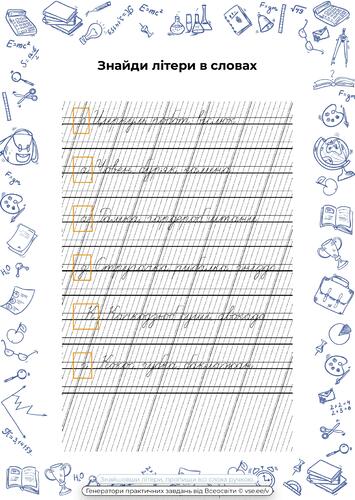 Згенероване завдання «Знайди літери в словах»
Як згенерувати завдання «Знайди літери в словах»
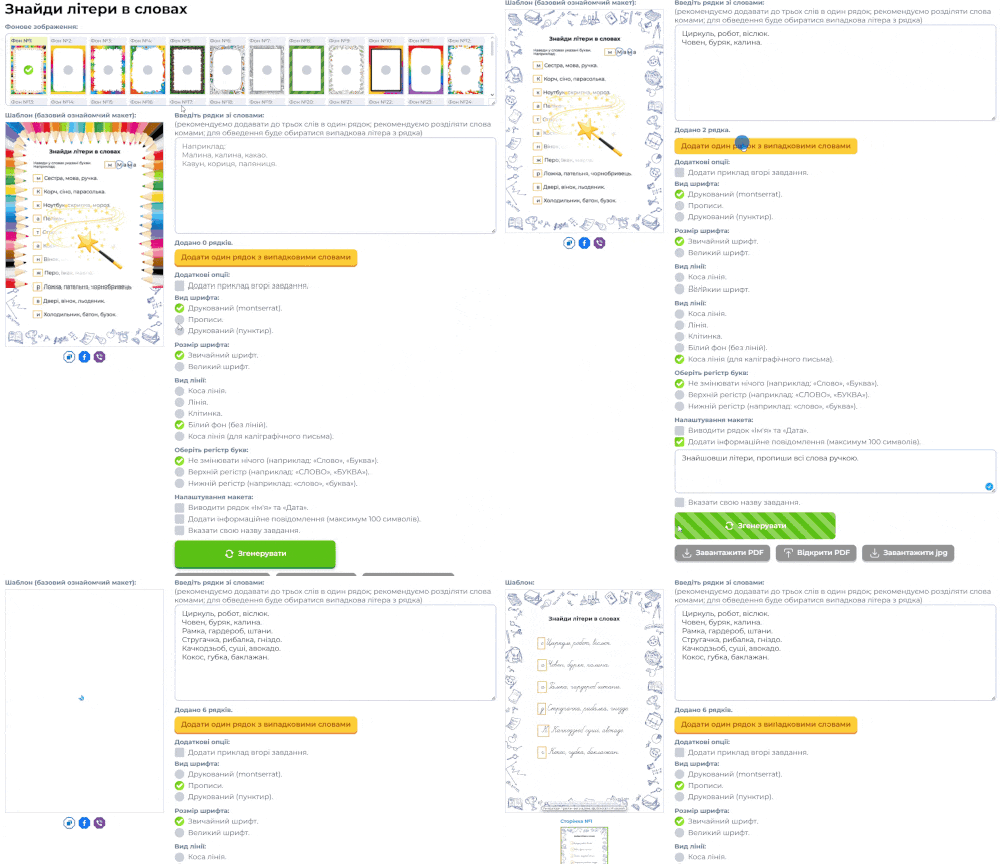 Процес генерування завдання «Знайди літери в словах»
Зверніть увагу! У віконці попереднього перегляду та при завантаженні завдання у форматі JPG лінії для прописів можуть не відображатися коректно. Для того, аби роздрукувати завдання з додатковою розміткою, рекомендуємо зберегти згенерований файл у PDF-форматі.
А для найменшеньких, які лише вивчають літери і тільки починають читати й писати, можна зробити завдання зі збільшеним шрифтом і пунктирним текстом, аби вони не просто обводили загадану в завданні літеру, а наводили її по контуру. А щоб трохи полегшити завдання, можна зробити всі слова в одному регістрі — наприклад, нижньому.
Кінцевий результат згенерованого завдання «Знайди літери в словах»
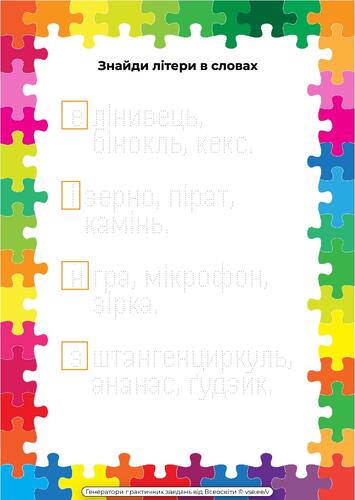 Згенероване завдання «Знайди літери в словах»
Як згенерувати завдання «Знайди літери в словах»
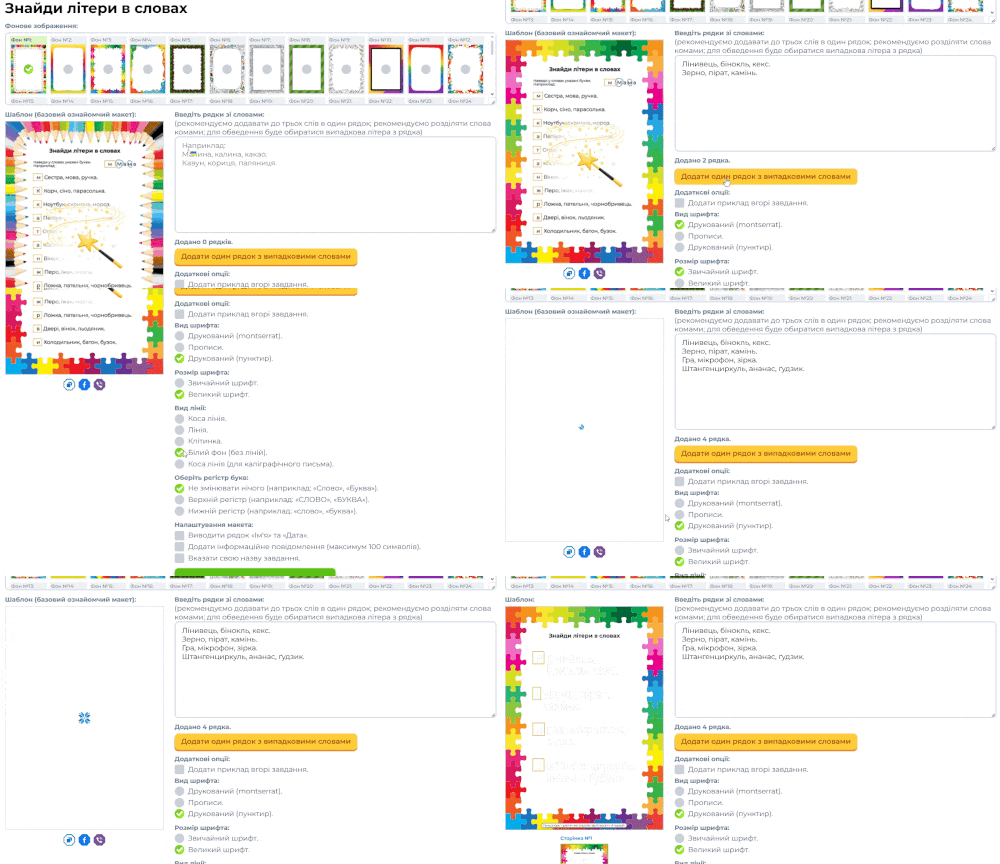 Процес генерування завдання «Знайди літери в словах»
Також на сторінці зі вже згенерованим завданням можна помітити дві додаткові кнопки внизу:
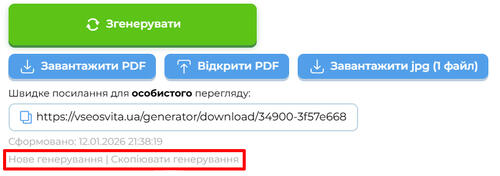 Генератор завдань «Знайди літери в словах»
«Нове генерування» скасовує всі створені зміни та дає змогу зробити завдання заново з нуля одним натисканням.
«Скопіювати генерування» відкриває нову сторінку з уже створеним завданням, яке можна не загубити при оновленні сторінки.
Зверніть увагу! Сторінка зі скопійованим шаблоном відкривається у тій самій вкладці. Аби відкрити її в новій, натисніть на кнопку «Скопіювати генерування» правою кнопкою миші та оберіть опцію «Відкрити посилання у новій вкладці».
При копіюванні генерування ідентичний шаблон відкривається з усіма обраними елементами та на тому самому фоні. Скопійоване завдання можна згенерувати повторно, тоді це буде вже нове завдання, просто зі збереженням усіх попередніх налаштувань шаблону. Для нього також можна застосувати нові налаштування.
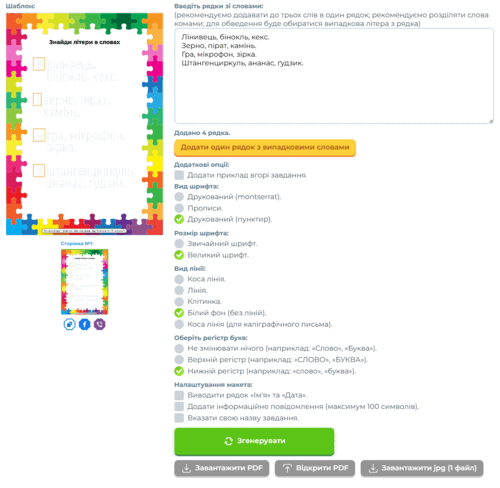 Генератор завдань «Знайди літери в словах»
Маємо надію, що цей функціонал Всеосвіти матиме попит у вашій практиці та сподобається учням, адже цей інструмент має незліченну кількість функцій і застосувань.
Посилання на генератор завдань: https://vseosvita.ua/generator/znaidy-litery-v-slovakh-14.html

Редактор:
Куценко Євгенія