Інструкція з використання генератора завдань «Додати чи відняти?»
Пропонуємо ознайомитися зі ще одним генератором математичних завдань, доступним на Всеосвіті: «Додати чи відняти?».
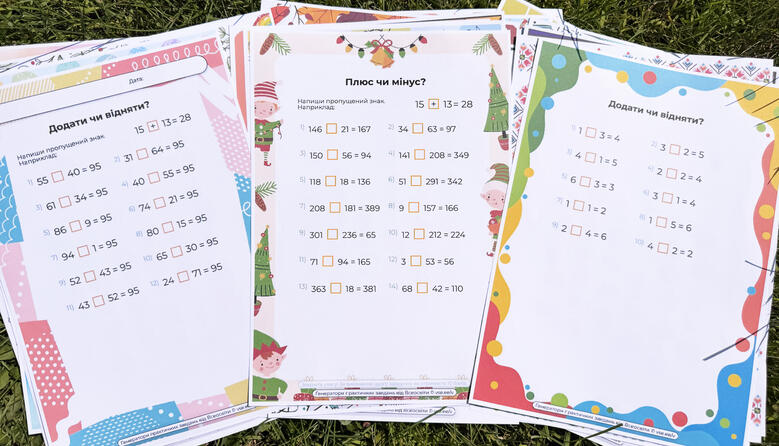
Цей математичний генератор завдань чудово підійде як для діток дошкільного віку, які лише вивчають цифри і знайомляться з поняттями додавання та віднімання, так і для учнів молодших класів, які вже опанували числа в сотнях аж до тисячі. Згенеровані аркуші з завданнями можна застосовувати і на уроці, і для перевірки пройденого матеріалу чи закріплення знань, і для самостійного опрацювання вдома. А яскраве оформлення з безліччю варіантів адаптації під учнів та події не дадуть дітям занудьгувати і триматимуть їхню увагу.
Генератор створено без залучення ШІ.
Зверніть увагу: цей преміальний функціонал доступний лише за підпискою. Детальніше з тарифами можна ознайомитися на сторінці Преміум.
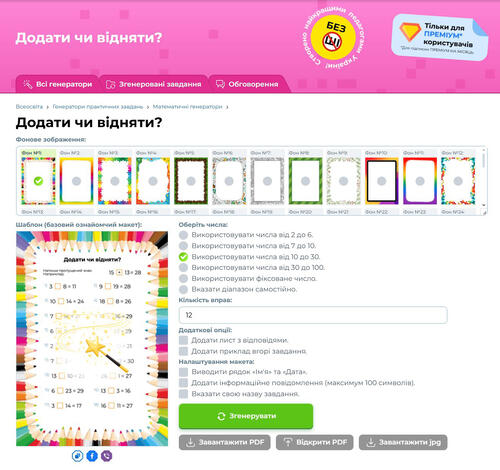 Генератор завдань «Додати чи відняти?»
На вибір доступно 72 фони, аби максимально урізноманітнити завдання, а також один шаблон без малюнків. Останній можна використати як сам по собі, аби не відволікати учнів від завдання, або додати з його допомогою власне зображення.
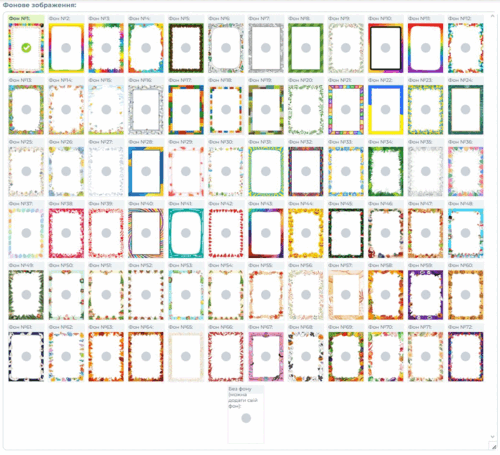 Фони математичного генератора «Додати чи відняти?»
Перейдемо безпосередньо до генерування завдань.
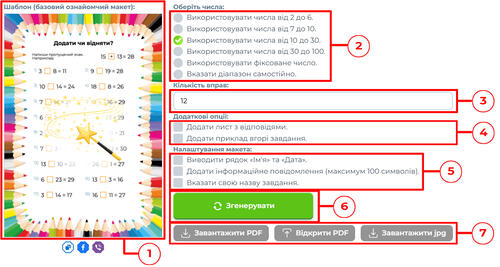 Функціонал математичного генератора «Додати чи відняти?»
Алгоритм дій:
Це область, де буде видно кінцевий результат згенерованого завдання. Це зручно, оскільки можна не завантажувати файл, якщо щось у завданні не підходить і є необхідність його переробити.
Оберіть діапазон чисел, у межах якого буде згенеровано приклади:
— від 2 до 6 (підійде для найменшеньких, які тільки знайомляться з принципом додавання та віднімання);
— від 7 до 10 (для дітей, що дійшли до вивчення десятків);
— від 10 до 30 (підвищення рівня рахування десятками й закріплення десятків);
— від 30 до 100 (для учнів молодших класів, які вже перейшли до вивчення сотень);
— використовувати фіксоване число (мінімальне число — 2, максимальне — 999. Кількість прикладів залежатиме від обраного числа, але максимум можливих прикладів — 12);
— вказати діапазон самостійно (будь-який діапазон від 2 до 999).
Введіть кількість прикладів, яку ви хочете згенерувати. Мінімум — 1; максимум — 32.
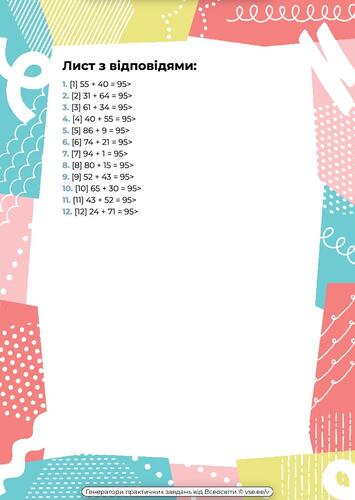
Для роботи над помилками або самостійного опрацювання можна додати аркуш із правильними відповідями. Також для пояснення завдання є можливість додати один розв’язаний приклад, аби учні зрозуміли, в чому полягає завдання (особливо зручно, якщо це завдання для самостійного опрацювання).
Ці дві опції за потреби можна додати одночасно.
Також на самому аркуші з завданням можна додавати для учнів такі елементи:
— Порожні поля для імені та дати проходження завдання.
— Додаткове пояснення або уточнення завдання, або ж інформація про бали за проходження (текст до 100 символів; відображатиметься в нижній частині аркуша).
— Змінити назву завдання з «Додати чи відняти?» на власну (до 100 символів).
Перелічені додаткові функції можна додавати одночасно чи прибирати в будь-якій комбінації.
Коли все налаштовано, для завершення потрібно лише натиснути кнопку «Згенерувати».
Якщо згенероване завдання влаштовує вас, його можна завантажити на пристрій як PDF-файл чи JPG-зображення, або ж одразу відкрити PDF.
Створимо для початку найпростіший аркуш із прикладами, аби розглянути принцип роботи генератора завдань.
Кінцевий результат згенерованого завдання «Додати чи відняти?»
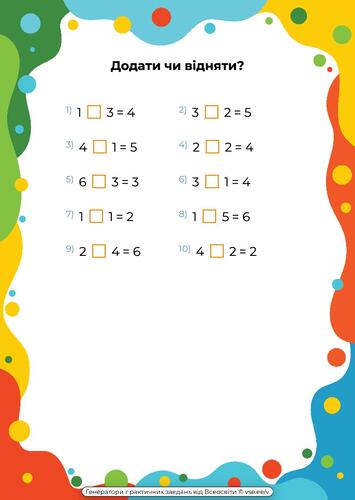 Згенероване завдання «Додати чи відняти?»
Як згенерувати завдання «Додати чи відняти?»
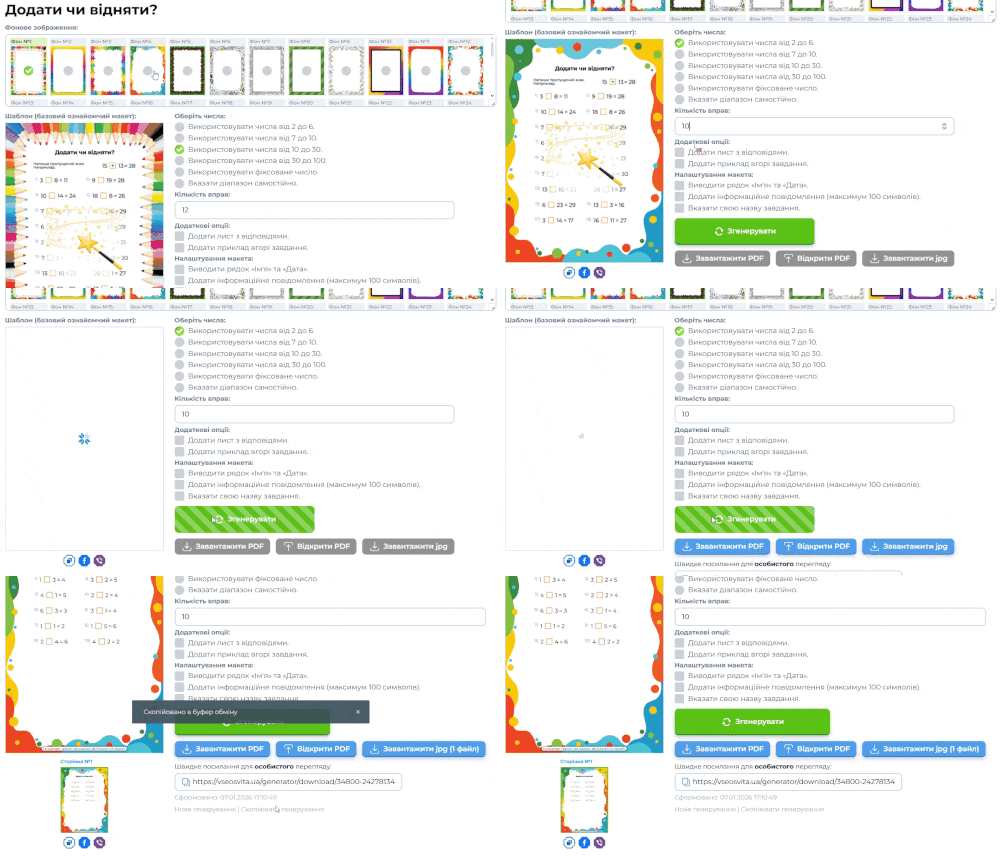 Процес генерування завдання «Додати чи відняти?»
Якщо скопіювати Швидке посилання для особистого перегляду, воно вестиме на сторінку з PDF-файлом згенерованого зображення.
Спробуємо ускладнити завдання і завантажити власний фон, згенерувати приклади з фіксованим числом, а також додати інші опції. Свою рамку можна додати в кінці всіх уже наявних на сайті, що добре видно на відео нижче.
Кінцевий результат згенерованого завдання «Додати чи відняти?» з власною рамкою
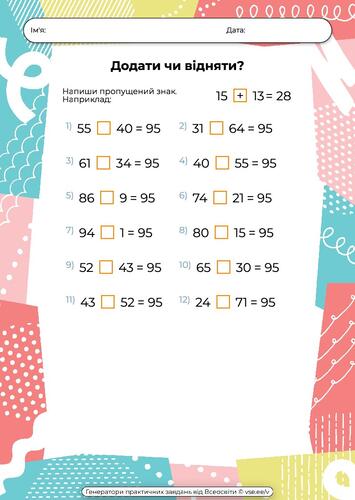 Згенероване завдання «Додати чи відняти?»
 Згенероване завдання «Додати чи відняти?»
Як згенерувати завдання «Додати чи відняти?» з власною рамкою
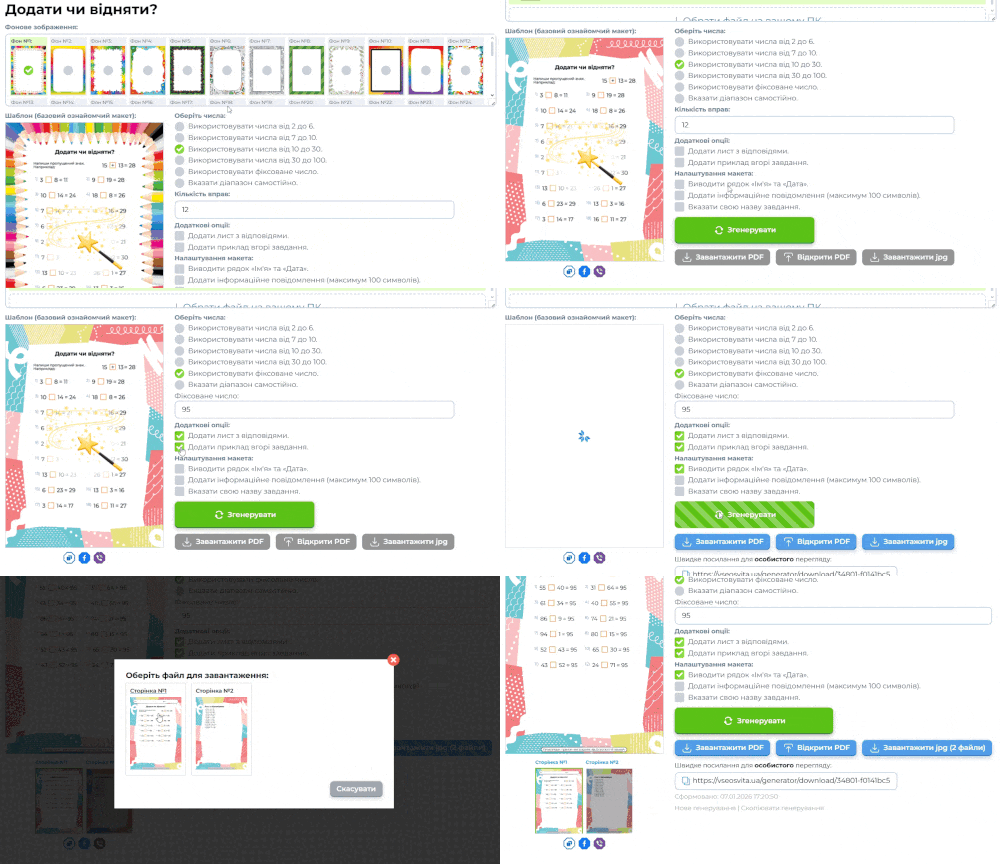 Процес генерування завдання «Додати чи відняти?»
Зверніть увагу! Завантажуване фонове зображення має бути в PNG-форматі та мати прозоре тло, інакше воно перекриватиме згенероване завдання. Рамка має бути приблизно формату А4.
Бачимо, що всі відповіді у згенерованих завданнях містять зазначене фіксоване число 95, а під назвою завдання є приклад його виконання. Вгорі першого аркуша є порожній рядок для імені й прізвища учня/учениці та дати проходження завдання — такий варіант згенерованого завдання чудово підійде для самостійної роботи.
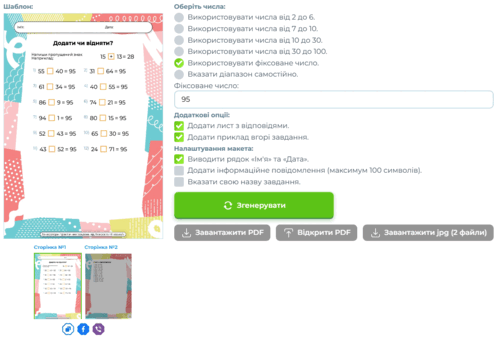
Коли генерування завдання вже завершено, під вікном перегляду можна побачити зменшені копії всіх аркушів завдання. Натиснувши на будь-який з них, можна переглянути їхній зміст у збільшеному форматі. Це зручно у випадках, якщо щось у завданні вас не влаштовує і ви хочете його переробити — немає потреби попередньо завантажувати його на комп’ютер.
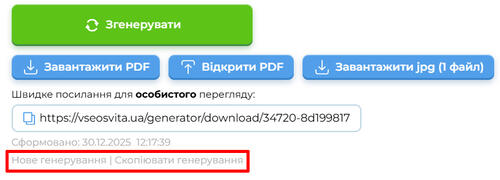
Також на сторінці зі вже згенерованим завданням можна помітити дві додаткові кнопки:
 Генератор завдань «Додати чи відняти?»
«Нове генерування» скасовує всі створені зміни та дає змогу зробити завдання заново з нуля одним натисканням.
«Скопіювати генерування» відкриває нову сторінку з уже створеним завданням, яке можна не загубити при оновленні сторінки.
Зверніть увагу! Сторінка зі скопійованим шаблоном відкривається у тій самій вкладці. Аби відкрити її в новій, натисніть на кнопку «Скопіювати генерування» правою кнопкою миші та оберіть опцію «Відкрити посилання у новій вкладці».
При копіюванні генерування ідентичний шаблон відкривається з усіма обраними елементами та на тому самому фоні. Скопійоване завдання можна згенерувати повторно, тоді це буде вже нове завдання, просто зі збереженням усіх попередніх налаштувань шаблону. Для нього також можна застосувати нові налаштування.
 Генератор завдань «Додати чи відняти?»
Розглянемо останній варіант генерування прикладів — зі вказаним самостійно діапазоном. Нагадаємо, що найменше можливе значення для діапазону — 2, а найбільше — 999. А також додамо коментар до завдання.
Кінцевий результат згенерованого завдання «Додати чи відняти?»
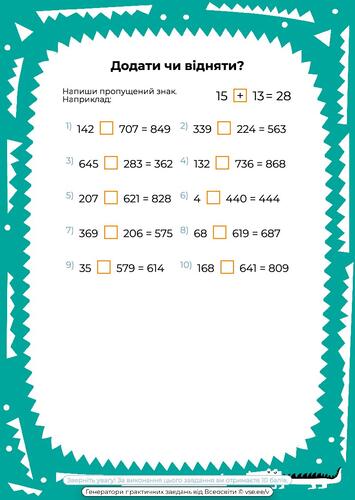 Згенероване завдання «Додати чи відняти?»
Як згенерувати завдання «Додати чи відняти?»
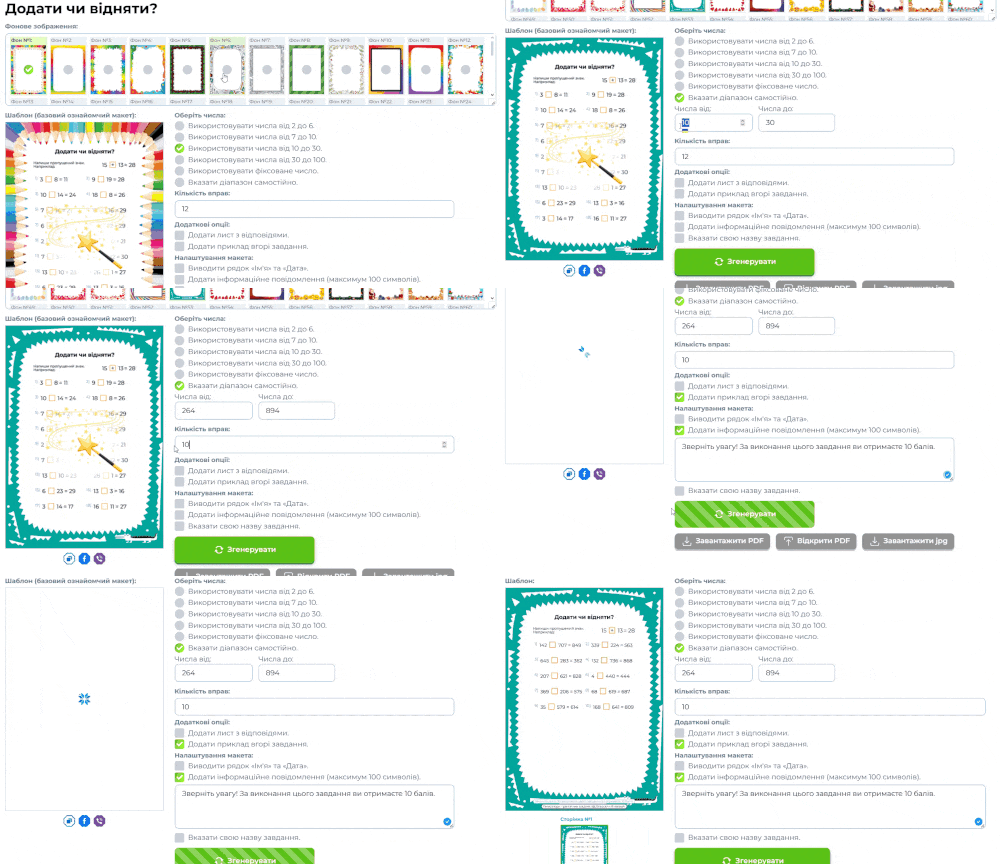 Процес генерування завдання «Додати чи відняти?»
Можна побачити, що назва вгорі змінилася, а додане інформаційне повідомлення відображається внизу аркуша.
Підсумуємо: генератор математичних завдань «Додати чи відняти?» має безліч варіацій згенерованих прикладів, а їхня кількість дає можливість зробити з цього завдання повноцінну самостійну роботу. Також він чудово підійде не лише для школярів, а і для дошкільнят, які лише вчать цифри і перші числа, адже різномаїття оформлень завдання не дасть занудьгувати. Нехай цей помічник стане вам у пригоді!
Посилання на генератор завдань: https://vseosvita.ua/generator/dodaty-chy-vidniaty-15.html

Редактор:
Куценко Євгенія