Редактор сертифікатів
Редактор сертифікатів дозволяє створювати будь-які нагородні документи зі всіма необхідними мітками для подальшого автоматичного використання.
Наприклад, маючи шаблон сертифіката ви можете додати код цього сертифіката у тестування і ваші учні/студенти/колеги автоматично отримуватимуть у кінці тестування сертифікат зі своїм ім'ям, датою, оцінками тощо.
Вбудовувати автоматичні сертифікати можна у наступні розділи: тести, уроки, вебквести, курси.
Як створити сертифікат
1.
Перейдіть на сторінку «Редактор сертифікатів». Натисніть зелену кнопку «Створити шаблон сертифікату».
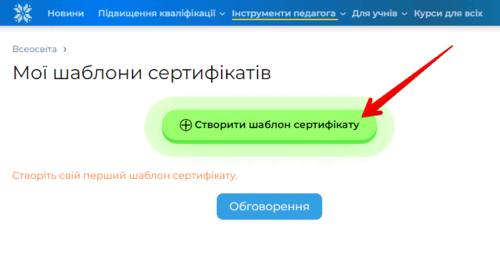
Відкриється вікно створення/редагування сертифіката. Ви можете завантажити свій макет сертифіката, або обрати готовий шаблон.
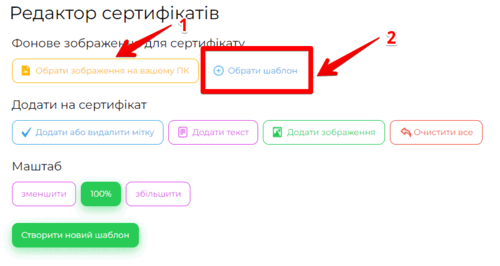
Натисніть «Обрати шаблон» та оберіть один із запропонованих макетів.
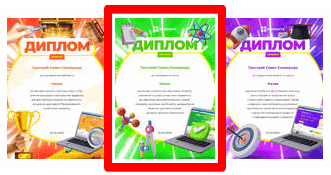 Базовий макет диплома за участь у тестуванні
Натиснувши на обраний шаблон він відкриється для редагування на всю сторінку.
У базового шаблона будуть одразу прописані автоматичні мітки: ПІБ/ПІМ, Назва тесту, дата. Ці тексти генеруватимуться автоматично. На місце «ПІБ/ПІМ» буде підставлятися ім'я людини, яка проходить тестування. На місце «дати» буде проставлятися мітка з датою тестування, а на місце мітки «назви тесту» буде підставлятися назва вашого тестування.
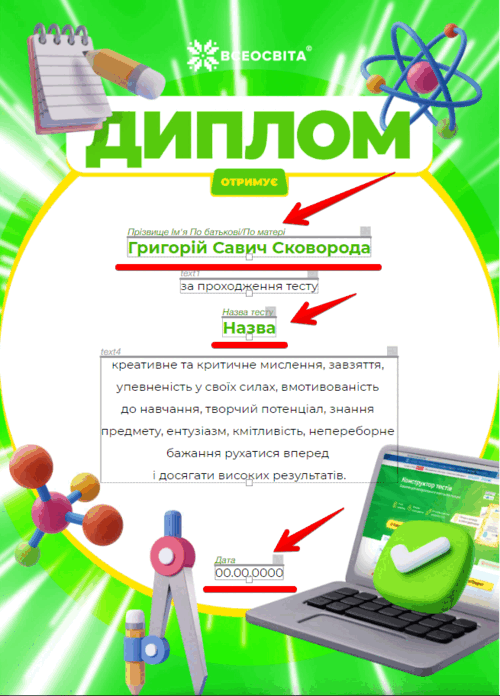 Шаблон для редагування
Якщо двічі натиснути на будь-яку мітку відкриється вікно редагування, де можна налаштувати наступні параметри: колір, шрифт, розмір тексту, центрування. Назва вашої мітки прописуватиметься вгорі.
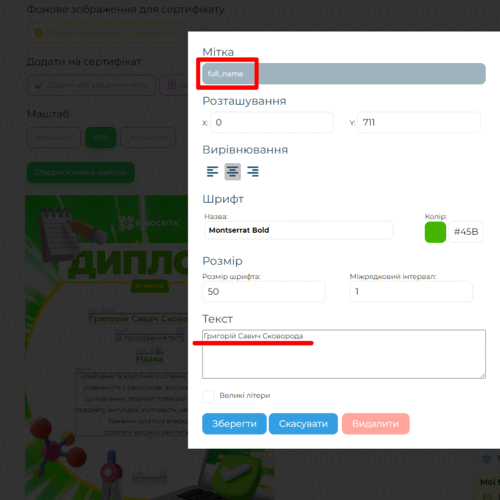 Вигляд редаггування мітки
Всі інші мітки «Text» прописані статично і ви можете міняти вміст тексту на свій. Цей текст не змінюватиметься при генеруванні файлу.
2.
Щоб додати мітки натисніть на кнопку «Додати або видалити мітку».
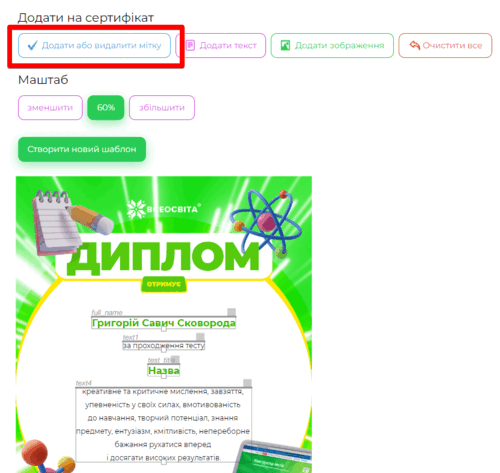 Додати або видалити мітку
Оберіть розділ, де використовуватиметься ваш сертифікат. Ми створюємо сертифікат для тестування, оберімо розділ «Проходження тестування».
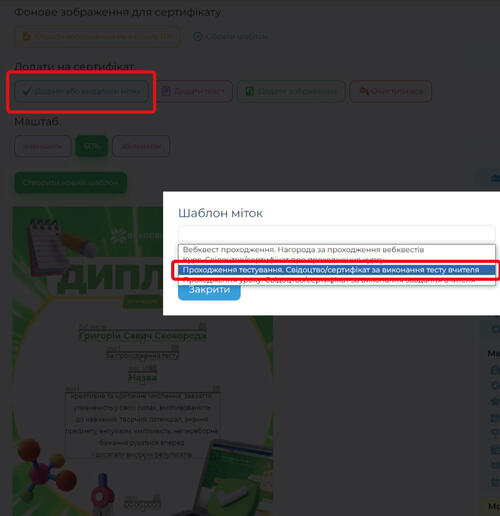 Оберіть розділ «Проходження тестування»
Далі відкриється вікно зі всіма доступними мітками. Оберімо мітку «Результати тестування».
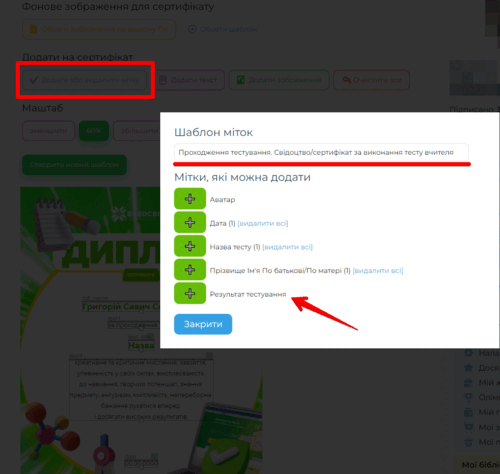 Всі доступні мітки
Ваша мітка з'явиться на сертифікаті і матиме технічний вигляд. Натисніть один раз на мітку і перетягніть її в будь-яку область екрана.
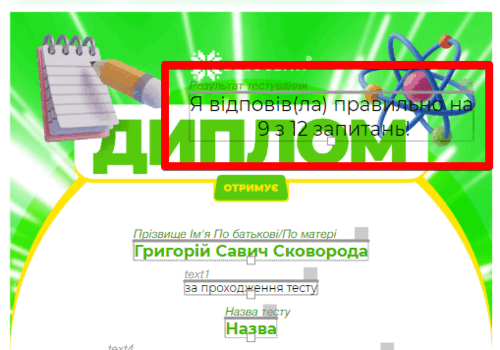 Додана мітка
Двічі натисніть на створену мітку, щоб відкрилося вікно редагування. Це автоматична мітка, текст результатів тестування змінюватиметься автоматично. Налаштуйте тільки дизайн зовнішнього вигляду мітки.
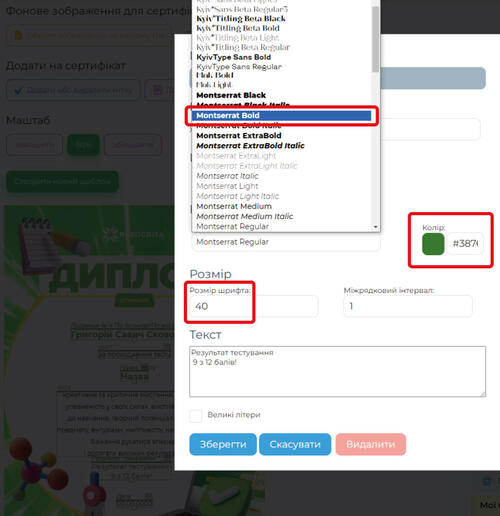 Редагування мітки
Натисніть кнопку «Створити новий шаблон» після чого ваш сертифікат збережеться і у нього з'явиться унікальний номер.
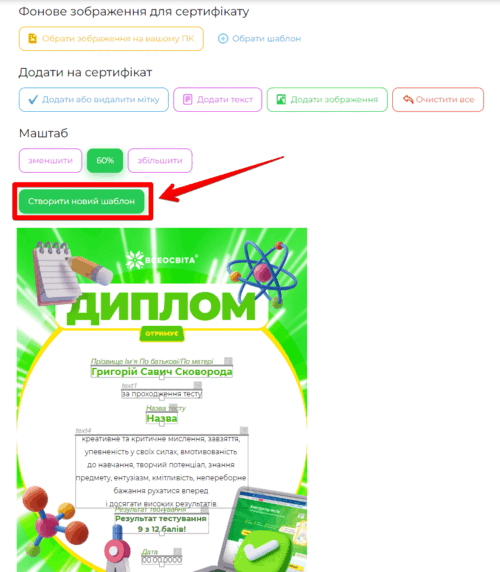 Зберегти всі налаштування та створити сертифікат
Згенерований код шаблону зможете використати тільки ви у своєму особистому профілі.
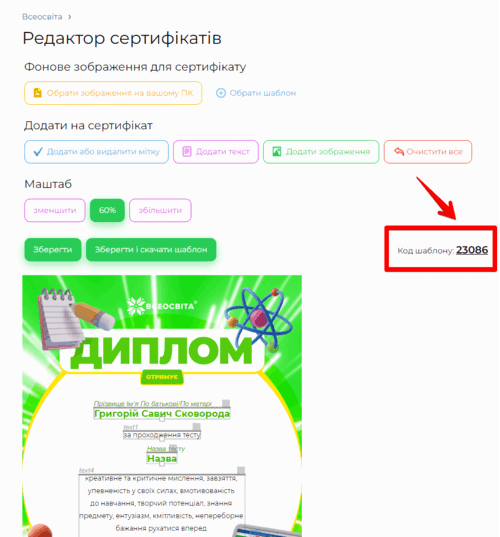 Код шаблону
Ви можете у будь-який момент відредагувати ваш сертифікат, додати/видалити мітки, змінити дизайн шаблону. Після редагування потрібно натискати кнопку «Зберегти».
3.
На головній сторінці Редактора сертифікатів буде швидкий доступ до всіх ваших сертифікатів з їх редагуванням.
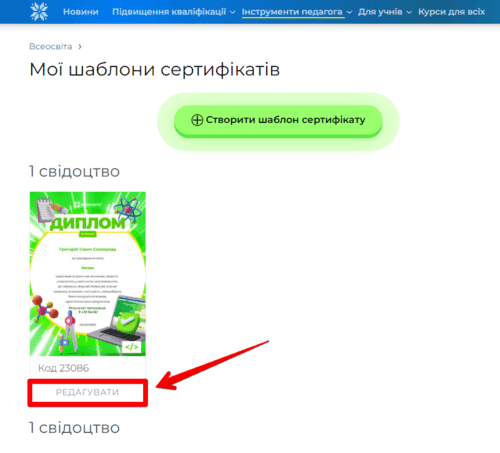 Редактор сертифікатів
Як увімкнути створений сертифікат в тестування
Перейдіть на сторінку тесту та натисніть на кнопку «Провести тестування».
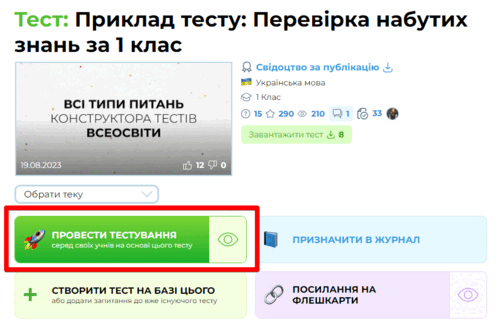 Провести тестування
Приклад тесту: vseosvita.ua/u-203qj
У додаткових опціях налаштування вашого тестування оберіть опцію «Видати сертифікат після проходження» та впишіть ВАШ код шаблону сертифіката. Натисніть галочку «Видавати сертифікат, лише якщо "зараховано"».
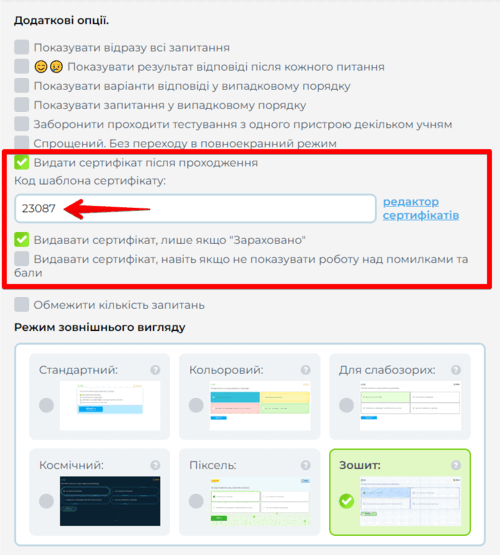 Видавати сертифікат за тестування
В налаштуваннях тестуваннях також виставте максимальний та мінімальний бази для зарахування.
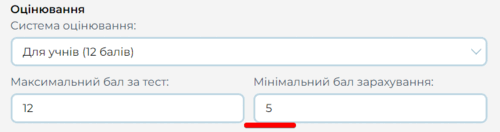 Максимальний та мінімальний бал за тестування
У створеному кабінеті для тестування скопіюйте посилання для проходження вашого тестування з генеруванням сертифіката вкінці тестування.
Ви можете перевірити, як виглядає процес проходження тестування та отримання сертифіката. Щоб отримати сертифікат вам потрібно набрати мінімум 5 балів за тестування.
Приклад тестування з сертифікатом
Приклад автоматично згенерованого сертифіката з ім'ям, яке вказали при проходженні тестування.
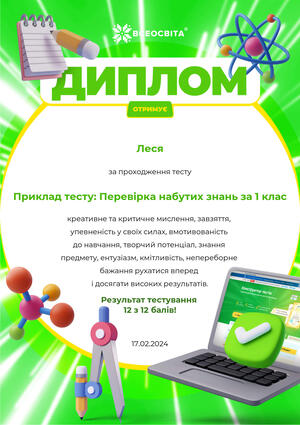 Приклад автоматично згенерованого сертифікату

Менеджерка:
Поліщук Катерина Вікторівна