
Вбудовуйте аудіо mp3 у ваші навчальні матеріали.
Як це зробити?
В редакторі є кнопка «Додати аудіо», вона з іконкою ноти  .
.
Натисніть на іконку та оберіть аудіофайл у форматі mp3 на вашому комп'ютері.
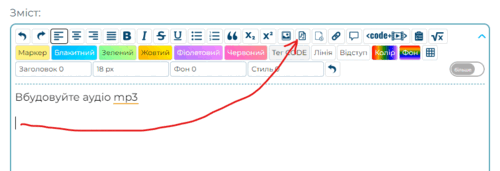 Як в редакторі обрати іконку аудіофайлу
У модульному вікні натисніть «Обрати аудіо на вашому ПК» та оберіть потрібний файл.
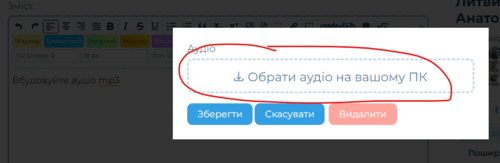 Обрати аудіо
Після того, як ви обрали файл, натисніть кнопку «Зберегти». Ваше аудіо буде додано на сторінку. Приклад нижче:
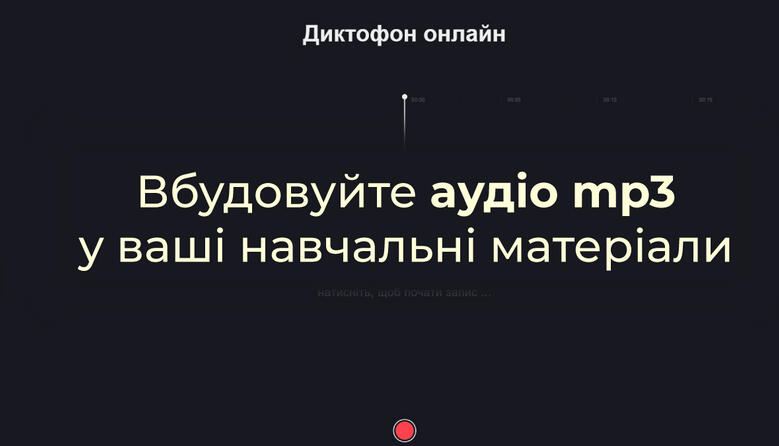
Онлайн диктофон
Для швидкого запису аудіо я використала онлайн диктофон vocalremover.org. Сервіс мені подобається своєю простотою, велика кнопка запису та миттєве завантаження.
Для запису натисніть червону круглу кнопку
 знизу екрана.
Зупиніть запис коли це потрібно
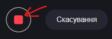 .
.Натисніть трикутничок прослухати
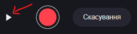 біля кнопки запису.
Вам відкриється сторінка редагування вашого аудіо. Ви можете прослухати своє аудіо, або ж одразу зберегти його.
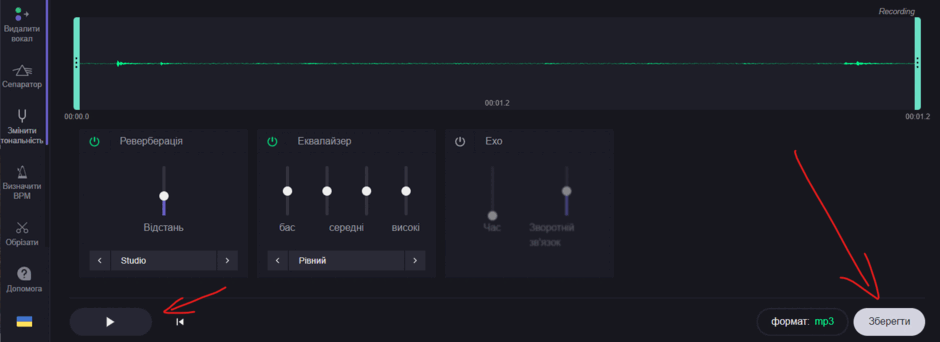
Я не використовувала жодних аудіоефектів, просто записала аудіо, зберегла його та вбудувала у цей блог.
В Інтернеті є багато й інших онлайн диктофонів, тож за бажанням ви можете підібрати саме той, який буде вам найзручнішим.
Ви також можете надиктовувати аудіо на телефон, а потім через онлайн редактори змінити формат в mp3 й вбудовувати такі аудіо у ваші навчальні матеріали.
Програмісти Всеосвіти також працюють над тим, щоб розширити в майбутньому функції роботи з аудіо. Радіємо робити наші інструменти більш зурчними.