
Завдання практичної роботи:
1. Навчитись за допомогою інструменту «Додати мітку» наносити точкові географічні об’єкти на космічні знімки віртуального глобусу.
2. Навчитись за допомогою інструменту «Додати багатокутник» наносити площинні географічні об’єкти.
3. Навчитись за допомогою інструменту «Додати шлях» позначати маршрути подорожі.
Актуалізація знань:
Як без знання букв не можна прочитати книжку, так без знання умовних знаків не можна «прочитати», зрозуміти зображення на карті. Пояснення умовних знаків виноситься на поля карти і називається легендою. Умовні знаки карт – це сукупність графічних, літерних, цифрових та кольорових позначень, що дозволяють зображати об’єкти на карті. Тобт,о умовні знаки є своєрідною абеткою, за допомогою якої отримують інформацію не тільки про просторове розміщення місцевих предметів, а і певні відомості про них.
Умовні знаки карт бувають:
Масштабні (контурні, площинні) – зображають об’єкти, розміри яких можна визначити за картою (ліси, озера, поля). Вони показують реальну площу об’єкта.
Позамаштабні - використовуютьс для об’єктів, що не вміщаються в масштабі (будинки, церкви, пам’ятники). Позначаються символом, а точка прив’язки (центр, основа) вказує на місце розташування об’єкту на місцевості.
Лінійні - використовуються для зображення об’єктів, довжина яких важлива, а ширина – ні (річки, дороги, лінії електропередач). Зображуються лініями, їхня товщина та вигляд залежать від типу об’єктв (наприклад, річки стають товщими до гирла).
Пояснювальні – це букви та цифрові підписи, що дають додаткову інформацію про об’єкт (назва, висота, глибина).
Алгоритм виконання завдання № 1.
Нанесення точкових географічних об’єктів на космічні знімки віртуального Глобусу.
Щоб поставити мітку на місці певного точкового географічного об’єкту, тобто, поставити позамасштабний умовний знак, скористаємось інструментом «Додати мітку» на верхній панелі інструментів. Для прикладу давайте позначимо на території Харківської області декілька туристичних місць. Хай це будуть Краснокутський дендропарк та музей І.Ю. Рєпіна в м. Чугуїв.
Відкрийте програму Google Earth Pro. Прослідкуйте, щоб шар «Межі та мітки» був увімкнутий.
Впишіть у пошуковому рядку «Краснокутський дерндропарк». На екрані з’явиться територія дендропарку з міткою і підписом. Це тимчасова мітка, яка зникне, якщо ми будемо шукати інший об’єкт.
Для встановлення постійної мітки, натискаємо кнопку  «Додати мітку» на верхній панелі інструментів. На екрані з’являється «шпилька» у квадраті, який блимає та атрибутивна таблиця. Затиснувши лівою кнопкою миші «шпильку», перемістіть її і встановіть біля мітки, яку позначила програма. Так само можете переміщувати таблицю по екрану, затиснувши її у рядку назви таблиці. Тепер можемо прибрати тимчасову мітку. Для цього достатньо натиснути на хрестик внизу пошукового вікна бічної панелі.
Зверніть увагу, що в таблиці нижче рядка «Назва» можна подивитись координати, встановленої нами, «шпильки». Вони визначаються автоматично і будуть змінюватись, якщо мітка буде переміщена.
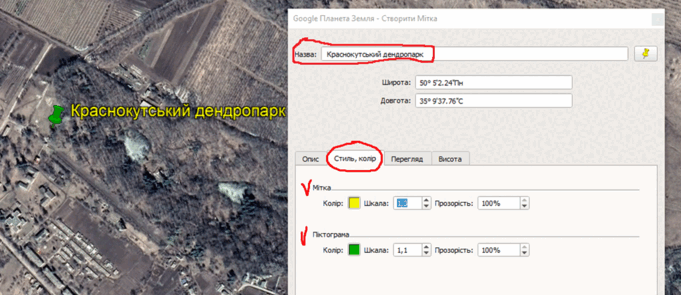
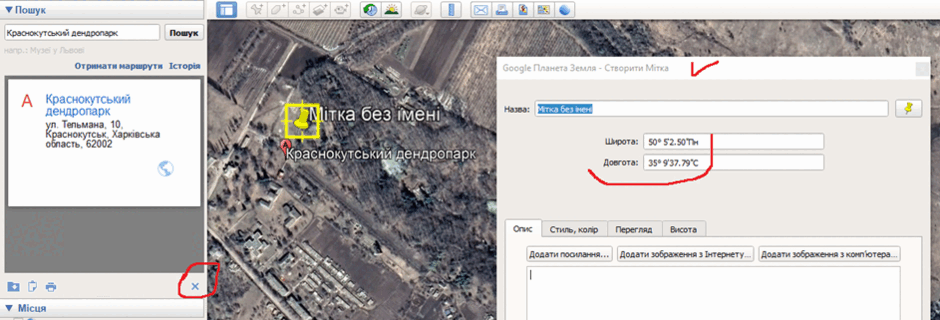 Далі перейдемо до інформаційного наповнення нашої «шпильки», використавши атрибутивну таблицю, яка є на екрані. У таблиці в пошуковому рядку «Назва» підпишіть назву мітки – «Краснокутський дендропарк». Назва автоматично з’являється біля нашої «шпильки». Якщо мітку не планується підписувати, то у цьому рядку «зітріть» усі написи (рядок повинен бути пустим).
Відкривши вікно «Стиль, колір», можете змінювати колір, розміри та прозорість підпису мітки та зображення «шпильки».
Іноді, при створенні карт, виникає необхідність виділити різні типи географічних об’єктів. Для цього використайте віконце, яке розташоване у верхньому правому куті таблиці у рядку «Назва». У таблиці відображається вигляд мітки – в нашому випадку це «шпилька».
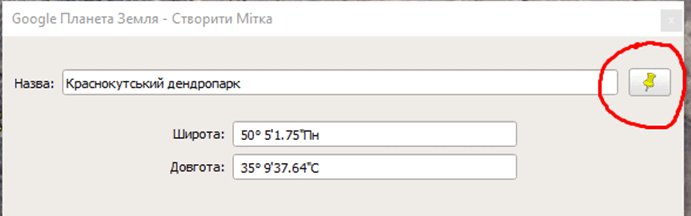
Натиснувши на неї і на екрані з’явиться таблиця символів, в якій можна підібрати піктограму, яка буде символізувати географічний об’єкт. У нашому випадку давайте виберемо зображення ялинки  . Натисніть на неї і усі «шпильки» змінюються на зображення дерева. Так само, в цій таблиці можна додатково відредагувати колір, розмір та прозорість мітки. Якщо усі зміни мітки були проведені, натисніть на «ОК» внизу таблиці і зміни малюнку мітки зберігаються.
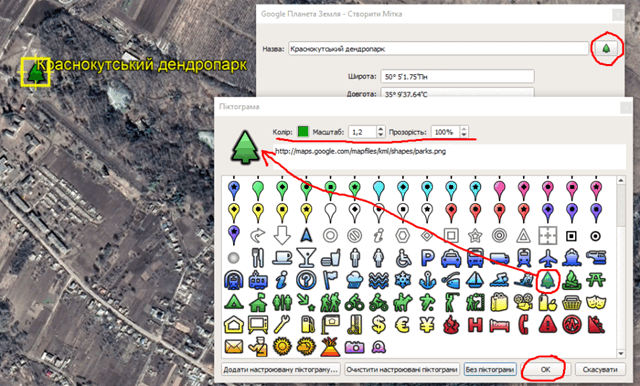
Щоб закрити таблицю «Створити мітку» і зберегти усі зміни у налаштуваннях другої мітки, необхідно натиснути на «ОК» внизу таблиці.
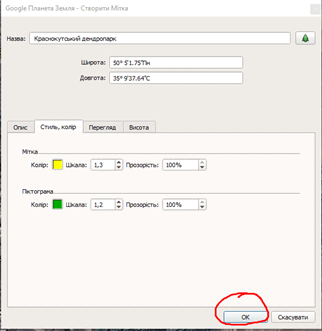
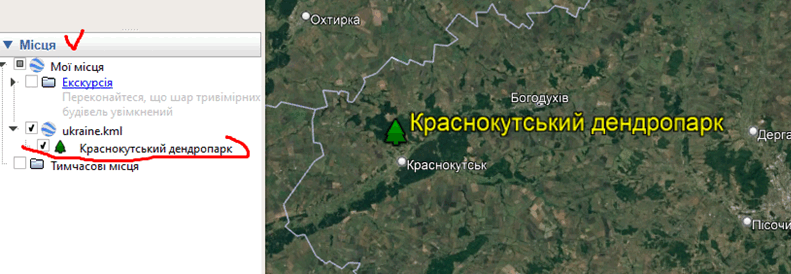
Після цього наша мітка зберігається на віртуальному Глобусі. Тепер на екрані зменшіть зображення території до меж Харківської області і ви бачите, що мітка залишається на місці.
Зверніть увагу, що у розділі «Місця» на бічній панелі інструментів також з’явилась позначка цієї мітки. Тепер, використовуючи цю панель, ви можете клікнувши два рази на мітку, повернутись до неї з будь-якої території віртуального Глобусу.
 Щоб встановити мітку другого об’єкту, в пошуковому рядку пропишіть «Музей І.Є. Рєпіна місто Чугуїв». На екрані з’являється мітка з повною офіційною назвою цього об’єкту, а у вікні розділу «Пошук» - інформація про цей об’єкт. Якщо ваш комп’ютер підключено до Інтернету, після натискання на позначку глобуса, програма відкриває офіційний сайт музею де можна детально познайомитись з інформацією про об’єкт. Закривши веб-сторінку музею, ви знову повертаєтесь до програми Google Earth Pro.
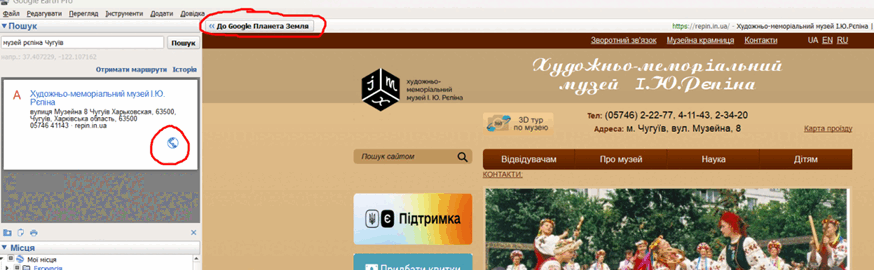 Програма Google Earth Pro використовує можливості вебсервісу Google Maps, тому натиснувши на мітку на екрані, відкривається інформаційне вікно де ви можете перейти до карт Google і там також отримати додаткову інформацію про об’єкт.
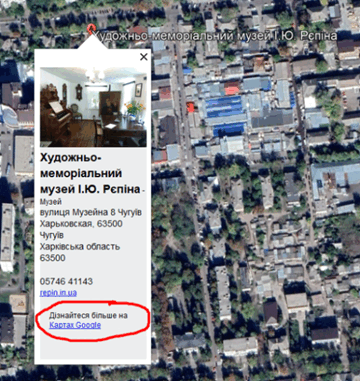
Ми ознайомились з додатковими можливостями програми Google Earth Pro, а тепер повернемося до позначення музею І.Ю. Рєпіна на нашій карті. За аналогією встановлення першої мітки, відкрийте таблицю, натисніть на кнопку «Додати мітку», встановіть мітку, підпишіть її назву і відкрийте таблицю піктограм, щоб підібрати малюнок, який би символізував музей. На жаль, у таблиці немає такого малюнку, тому ми скористаємось можливістю завантажити такий малюнок з комп’ютера (попередньо знайшовши в Інтернеті малюнок, який би символізував музей).
Натисніть «Додати настроювану піктограму…» в нижньому рядку таблиці, далі «Огляд…» і, вибравши потрібний малюнок, натисніть «Відкрити».
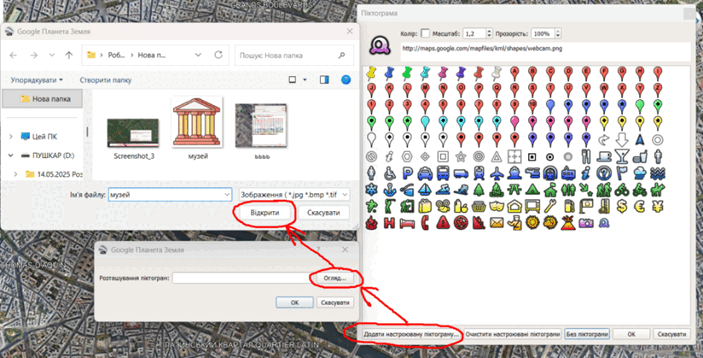
Після цього у рядку «Розташування піктограми» з’явиться адреса малюнку, натиснувши «ОК» зникне таблиця налаштування, а у таблиці піктограм з’явиться піктограма музею. Натисніть «ОК», закривається таблиця піктограм і «шпилька» автоматично зміниться на завантажений символ.
Пам’ятай!!! Якщо піктограми, які ви завантажували вам не потрібні для створення нових карт, ви можете їх видалити з таблиці піктограм натиснувши «Очистити настроювані піктограми» у нижній частині таблиці, але видаляться усі завантажені піктограми.
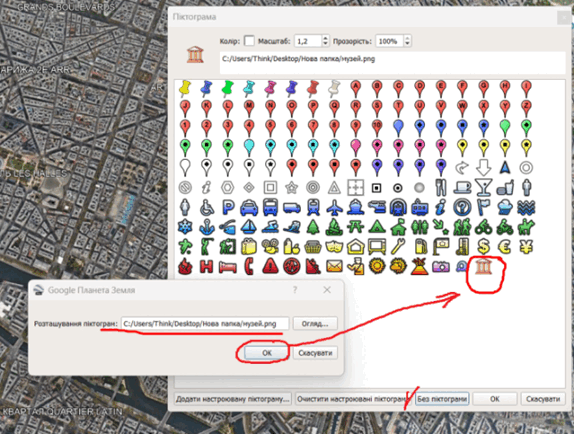
Якщо всі інші налаштування мітки зроблені, натисніть «ОК» і таблиця «Створити мітку» закриється, на віртуальному Глобусі збережеться мітка, а у розділі «Місця» бічної панелі з’явиться нова точка - «Художньо-меморіальний музей І.Ю. Рєпіна». Зменшивши на екрані зображення території до кордонів Харківської області, маємо позначення двох туристичних об’єктів.

Алгоритм виконання завдання 2.
Нанесення на карту маршруту подорожі за
допомогою інструменту «Додати шлях».
Прокладемо маршрут від Краснокутського дендропарку до музею І.Ю. Рєпіна, який буде проходити через місто Харків.
Щоб прокласти маршрут, натисніть на кнопку «Додати шлях» на верхній панелі інструментів. Відкривається таблиця «Створити шлях» і курсор переключається на квадратик. Виберіть першу точку маршруту «Краснокутський дендропарк». Встановіть центр квадрата в точку початку маршруту і клікніть один раз, потім так само клікніть на території міста Харкова і наступний клік – мітка «Художньо-меморіальний музей І.Ю.Рєпіна». На карті з’являється лінія, яка з’єднує ці три точки на карті. Далі активуйте вікно «Стиль і колір» і виберіть колір лінії та її товщину.
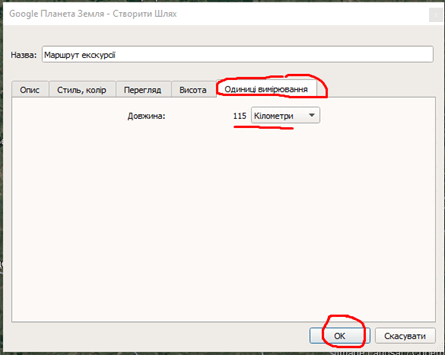
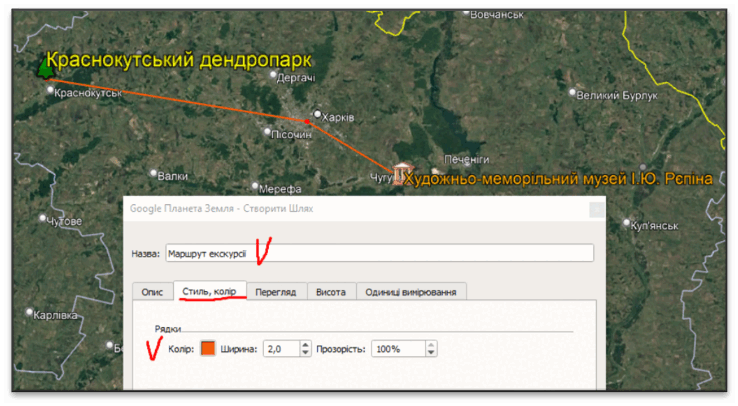 Далі можемо переглянути відстань нашої подорожі. Для цього натисніть «Одиниці вимірювання» і в табличці автоматично прораховується відстань. За потреби, у таблиці можна змінювати одиниці вимірювання відстані. Зробивши усі налаштування, натисніть «ОК», таблиця закривається, а на бічній панелі з’являється позначення маршруту.
Алгоритм виконання завдання 3.
Нанесення на карту полігонального (площинного)
об’єкту за допомогою інструменту «Додати багатокутник».
Для виділення контуру полігонального (площинного) об’єкту візьмемо територію лісового масиву на правому березі Печенізького водосховища. Для цього в пошуковому рядку напишіть назву об’єкту – «Печенізьке водосховище». Збільшіть максимально зображення лісового масиву і водосховища на екрані. Далі на верхній панелі інструментів натисніть  «Додати багатокутник». На екрані відкриється атрибутивна таблиця і курсор зміниться на квадрат. Для полегшення нанесення контуру багатокутника рекомендуємо зразу у таблиці в розділі «Стиль, колір» змінити налаштування для багатокутника – у «Рядки» виберіть жовтий колір контуру та його товщину 1,5, а у рядку «Область» вибираємо червоний колір, а прозорість обов’язково ставимо 10% (при прозорості 100% багатокутник буде зафарбований у червоний колір і це буде заважати оцифровуванню контуру).
Тепер перейдіть на поле самої карти і, не закриваючи атрибутивну таблицю, розпочніть ручне оцифровування контуру лісового масиву, тобто, натискаючи на ліву клавішу миші по точках вимальовуємо межі об’єкта.
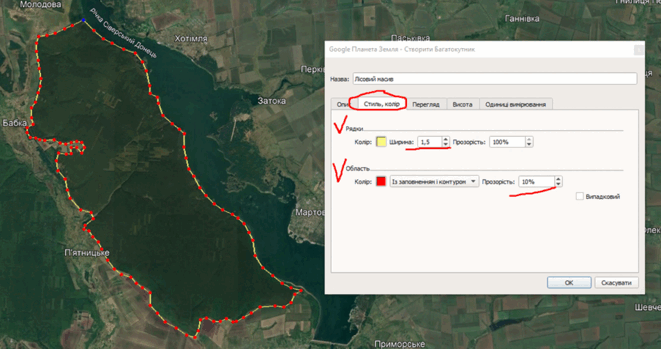
Пам’ятай!!! Для окреслення контуру, можемо використовувати режим «Трасування», тобто затискаємо ліву клавішу миші і плавно рухаємо курсор по контуру лісового масиву.
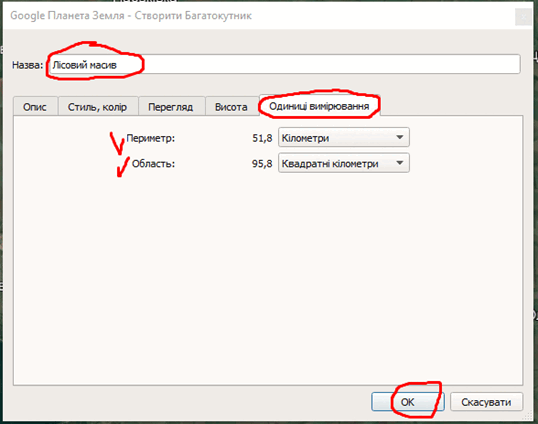
Відкрий віконце «Одиниці вимірювання» і подивись площу та довжину периметру окресленого багатокутника, яка прораховується автоматично. За необхідністю в табличці можна змінювати одиниці вимірювання площі. Намагайся максимально точно обводити контур лісового масиву, щоб отримати коректні значення площі.
Для закінчення налаштувань окресленого багатокутника, у рядку «Назва» впиши «Лісовий масив» і натисни «ОК». На екрані зникає таблиця, а на бічній панелі з’являється назва багатокутника.
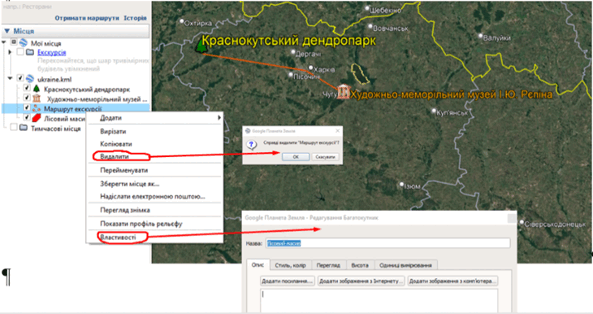
Якщо мітка, маршрут чи багатокутник нанесені неправильно і необхідно видалити нанесений об’єкт з карти, натисни правою кнопкою мишки на бічній панелі інструментів у розділі «Місця» на назву об’єкту, який нанесено на карту, і відкриється табличка інструментів. Натисни у цій табличці «Видалити». На екрані з’являється таблиця підтвердження, після натискання на «ОК» об’єкт видаляється з карти і зі списку нанесених об’єктів у розділі «Місця». Якщо необхідно змінити налаштування нанесених на карту об’єктів, натискаємо «Властивості» і на екрані знову з’являється атрибутивна таблиця мітки, маршруту чи багатокутника.
Після виконання усіх трьох завдань практичної роботи, у вас буде створена схематична карта Харківської області з нанесеними точковим та площинним туристичними об’єктами та маршрутом подорожі.
Завдання для перевірки
За алгоритмом виконання практичної роботи, нанесіть на створену карту ще 2 точкових та 1 площинний об’єкти культурної спадщини чи природно-заповідного фонду Харківської області.
Завдання для закріплення матеріалу:
Завдання 1. Нанесення на карту точкових об’єктів.
Позначте на віртуальному Глобусі географічні об’єкти які названі на честь відомих мандрівників. Виділіть різними умовними знаками категорії цих об’єктів (гори, моря, тощо).
Протока Дрейка | Острів Врангеля |
Земля Франца-Йосифа | Берингова протока |
Протока Лаперуза | Льдовик Берінга |
Затока Амундсена | Магеланова протока |
Колумбія | Гора Амундсена |
Море Лаптєвих | Острів Лисянського |
Берінгове море | Гори Вернадського |
Протока Кука | Гора Тасмана |
Місто Васка да Гама (Індія) | Баренцеве море |
Тасманове море | Море Белінзгаузена |
Море Лазарєва | Берингове море |
Півострів Лисянського |
Завдання 2. Нанесення на карту точкових об’єктів.
За допомогою інструменту «Додати мітку» нанесіть на віртуальний Глобус основні корисні копалини Африканського континенту. Підберіть для кожної корисної копалини свій умовний знак. Для виконання завдання скористайтесь навчальною картою «Африка. Фізична карта. Тектоніка» за покликанням https://new.osvitanet.com.ua/heohrafiia/ .
Завдання 3. Оцифровування площинного географічного об’єкту і вимірювання площі багатокутника.
За допомогою інструменту «Додати багатокутник» оцифруйте контури материків та запишіть їх площі. Порівняйте виміряні площі з площами материків, що вказані у статті «Материки» Вікіпедії – вільної енциклопедії. Чим обумовлена різниця у значеннях площ?
Назва континенту | Площа за матеріалами Вікіпедії | Виміряні площі материків |
Європа | 10 180 000 км2 | |
Антарктида | 13 970 000км2 | |
Південна Америка | 18 280 000км2 | |
Північна Америка | 24 250 000км2 | |
Африка | 30 300 000км2 | |
Азія | 43 820 000км2 | |
Євразія | 53 450 000км2 | |
Австралія і Океанія | 7 687 000км2 |
Завдання 3. Нанесення на карту точкових об’єктів та визначення координат.
За допомогою інструменту «Додати мітку», нанесіть на віртуальний Глобус крайні точки України, центр України та Європи, найвищу та найнижчу точки України. У таблиці запишіть їх координати.
Географічна точка | Координати |
Північна (урочище Петрівське біля села Грем’яче Чернігівської обл.) | |
Південна (мис Миколая біля селища Форос на Кримському півострові) | |
Західна (село Соломонове Закарпатської обл.) | |
Східна (село Рання Зоря Луганської обл.) | |
Географічний центр України (біля околиці села Мар’янівка Черкаської обл.) | |
Географічний центр Європи (біля села Ділове Закарпатської обл.) | |
Найвища точка України ( гора Говерла, Східні Карпати) | |
Найнижча точка України (Куяльницький лиман, Одеська обл.) |