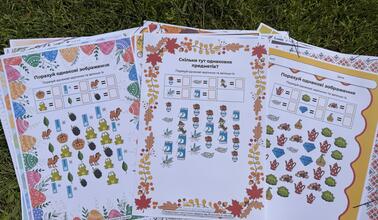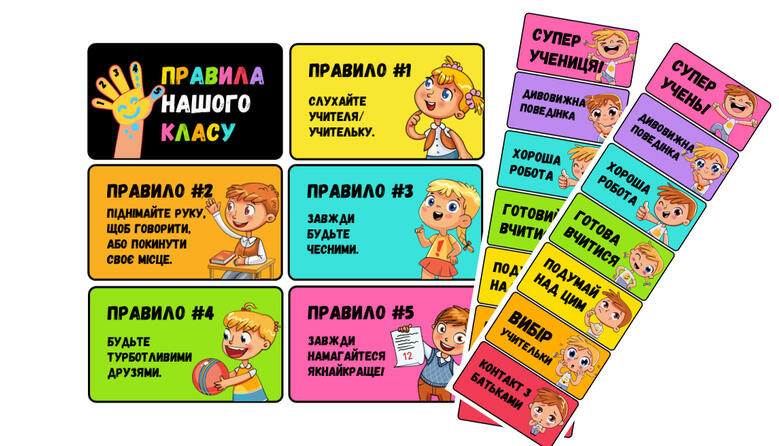

Детальніше про роботу з робочими аркушами можна дізнатися на моєму вебінарі: «Створення та оформлення робочих аркушів у програмі Microsoft PowerPoint».
Результат завантаженої розробки на відео. Розробку можна завантажити окремо в бібліотеці: vseosvita.ua
Змінення розміру слайдів PowerPoint
Щоб змінити розмір слайда, виконайте наведені нижче дії.
Перейдіть на вкладку Конструктор на панелі інструментів.
Виберіть Розмір слайда
 з правого краю панелі інструментів.
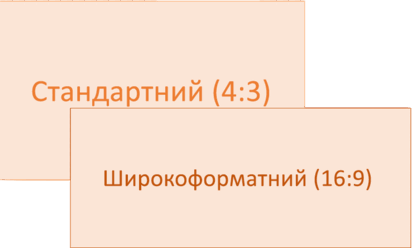
Виберіть Стандартний (пропорції 4:3) або Широкоекранний (16:9) або Настроюваний розмір слайда.
В налаштуваннях розмірів слайдів я самостійно вписую розмір 21х29,7 см, що дорівнює формату А4.
Щоб дізнатися більше про попередньо визначені розміри (зокрема, такі формати, як Накладні витрати, A3, A4, Банер, B4 та B5) або власний спеціальний розмір, клацніть заголовок нижче, щоб розгорнути його та переглянути докладні відомості.
Фліпбук — новий формат книжкових паперових видань, книга-зошит, сторінки якої нагадують монітор букридера або смартфона, що дозволяє читачу легко утримувати їх при читанні однією рукою.
Популярний американський шрифт MTF Jumpin' Jack та KG Miss Kindergarten
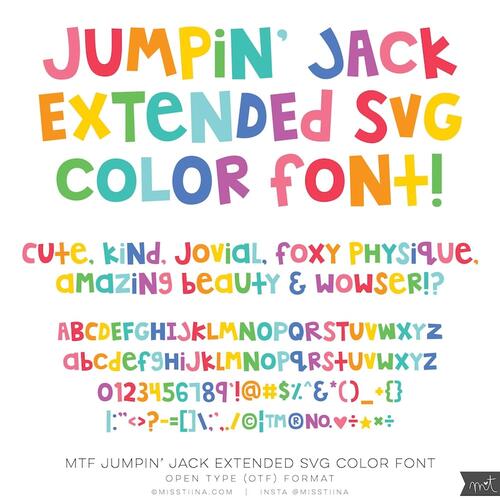 Шрифт: MTF Jumpin' Jack
Це популярний американський шрифт для створення дидактичної наочності. Шрифт коштує $14 і має окрему кольорову палітру.
 Палітра шрифту MTF Jumpin' Jack
 Інша кольорова палітра
Приклад написання кольорових текстів в редакторі Всеосвіти.
КОЛЬОРОВІ
ЛІТЕРИ
Піксельний шрифт:
КОЛЬОРОВІ
ЛІТЕРИ
Шрифт Мак:
КОЛЬОРОВІ
ЛІТЕРИ
Шрифти
Гугл шрифти: fonts.google.com
Lobster: fonts.google.com/Lobster
Shantell Sans: fonts.google.com/Shantell+Sans
Press Start (Піксель): fonts.google.com/Press+Start+2P
Handjet: fonts.google.com/Handjet
Платні шрифти:
Keril Devil: creativemarket.com/Keril-Devil
Autumn Scarf Cute: creativemarket.com/Autumn-Scarf-Cute-LatinCyrillic
WORKSHOP Marker: creativemarket.com/WORKSHOP-Marker
Craft: creativemarket.com/Alena_Morgunova/4370918-Craft-font
Maybug: creativemarket.com/Maybug-Latin-Cyrillic-scandi-fonts
Baby Cake: creativemarket.com/Baby-Cake-Latin-Cyrillic
Funcard: creativemarket.com/Funcard-font-Latin-Cyrillic
White Marble CR ALT: creativemarket.com/White-Marble-Calligraphy-Font
Rabbits Idol: creativemarket.com/PinataFoundry
Choowee: creativemarket.com/Choowee-Typeface
Galushki: rentafont.com.ua/dr-galushki
Безкоштовні:
Gagalin: behance.net/gallery/Gagalin-Free-Font
Propysy: vseosvita.ua/propysy
Мій улюблений:
DR Agu: rentafont.com.ua/dr-agu-script
Вбудовування шрифтів у Word або PowerPoint
Перейдіть на вкладку Файл і виберіть пункт Параметри (розташовано в нижньому лівому куті вікна).
У стовпці ліворуч перейдіть на вкладку Збереження.
Унизу в розділі Збереження якості під час спільного використання презентації встановіть прапорець Вбудовувати всі символи.
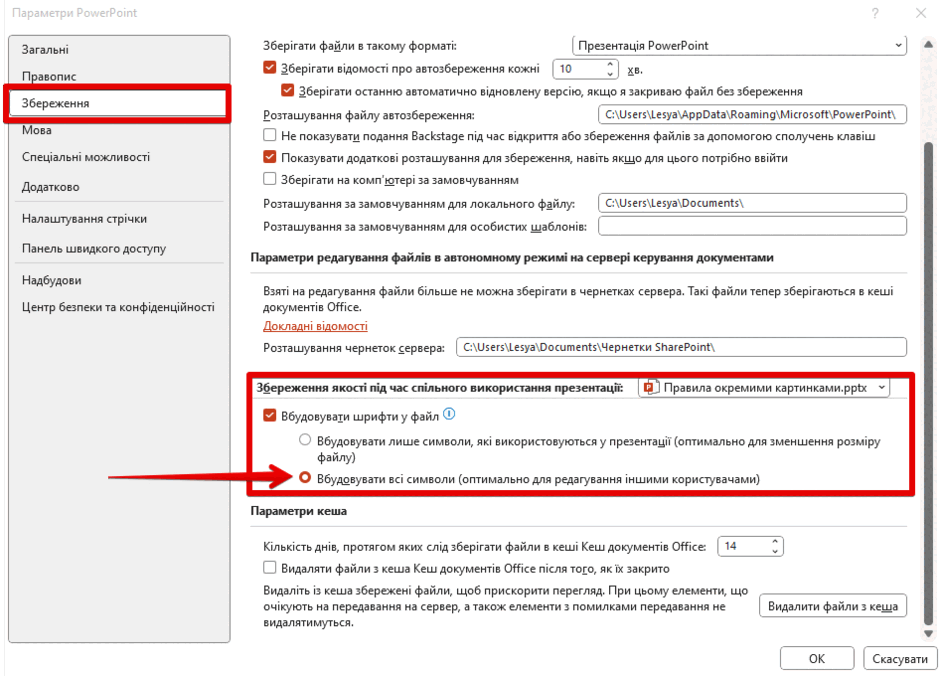
Ви побачите два прапорці, наприклад Вбудувати лише символи, які використовуються в презентації, і Не вбудовувати загальні системні шрифти.
Якщо вибрати параметр Вбудувати лише символи, які використовуються в презентації, розмір файлу зменшиться, але редагування файлу обмежується тим самим шрифтом. Цей прапорець зазвичай використовується як для PowerPoint, так і для Word.
У Word вибір пункту Не вбудовувати загальні системні шрифти може збільшити розмір файлу, але краще дозволити іншим редагувати документ і зберігати однаковий шрифт.
Другий прапорець у Програмі PowerPoint дещо відрізняється. Якщо інші користувачі можуть редагувати документ, можна вибрати прапорець Вбудувати всі символи (найкраще для редагування іншими користувачами).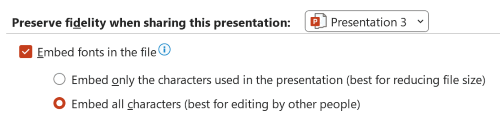
Натисніть кнопку OK.
При відкритті презентації ви побачите таке повідомлення:
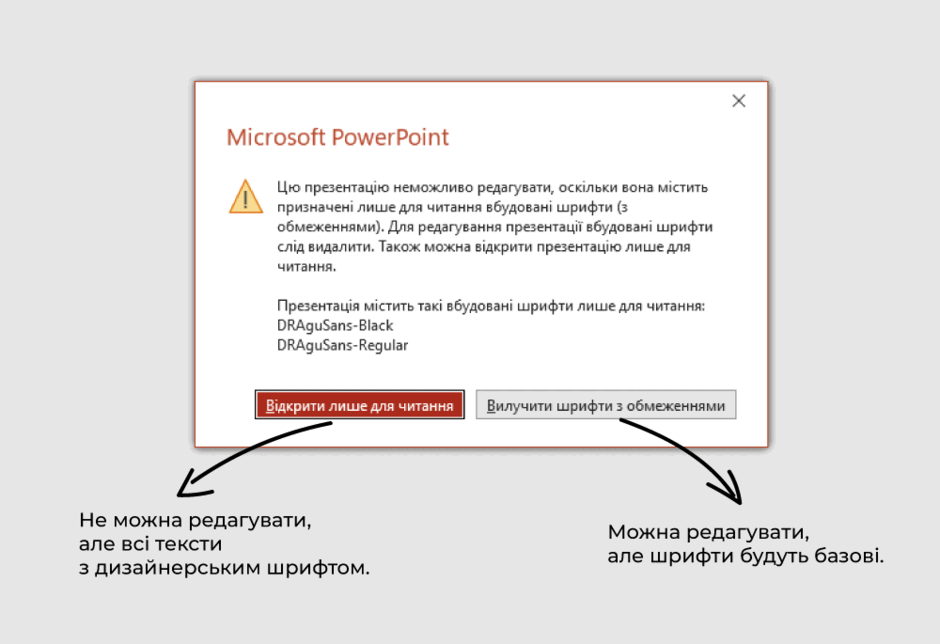 Зверніть увагу, що таке збереження презентацій зручніше, бо дає можливість завантажити потрібні шрифти і за потреби відредагувати всі тексти з завантаженими дизайнерськими шрифтами.