
Тут буде опис по розілу тести.
UPDATE 24.08.2020
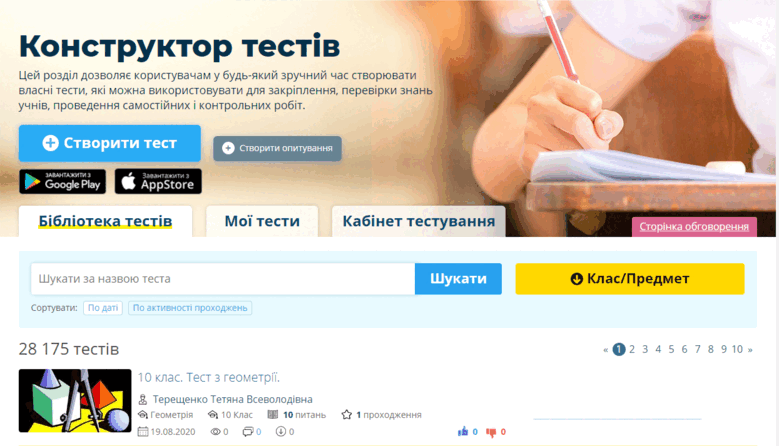
1) Розділ "Тести" або "Бібліотека тестів" знаходиться за посиланням - https://vseosvita.ua/test. На цій сторінці можна подивитися усі тести які можна використовувати у своїй роботі. Зверніть увагу, що тест може бути "Частково відкритий". Це значить, що на стоорінці перегляду тесту виводиться лише частина запитань. Щоб використати такий тест необхідно запросити дозвіл у автора. Для цього перейдіть на сторінку тесту та натисніть кнопку "Відправити запит на отримання дозволу".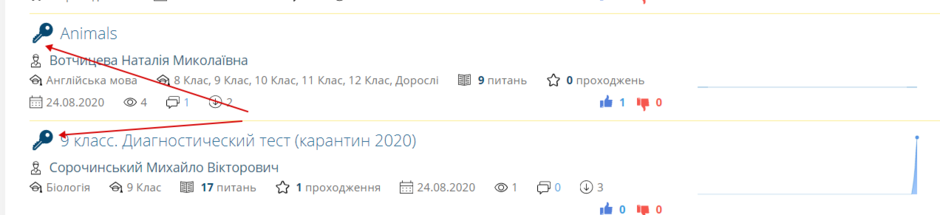
Рисунок 1 - Ключик біля назви означає, що тест "частвоко відкритий"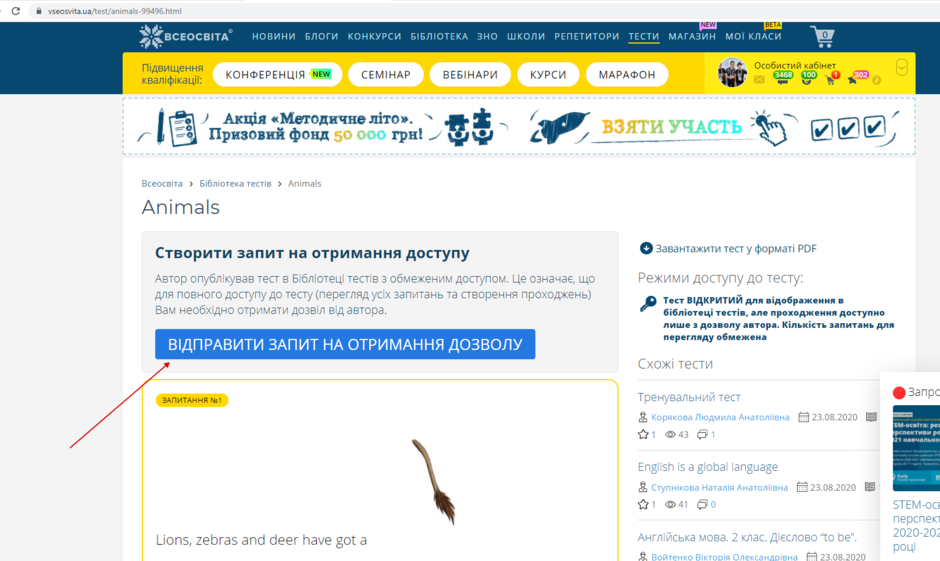
Рисунок 2 - Вигляд форми запиту на отримання дозволу для "частково відкритого" тесту
2) Список усіх ваших тестів знаходиться за посиланням - https://vseosvita.ua/test/my. Тут можна побачити усі тести які Ви створили
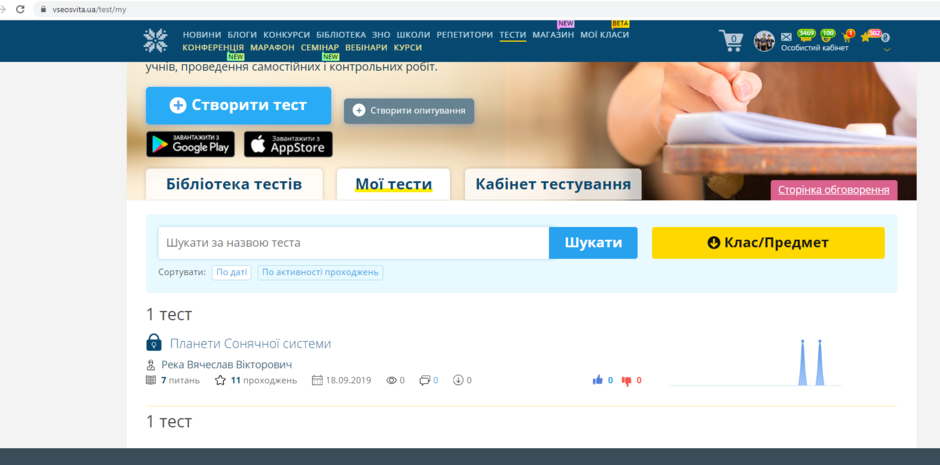
Рисунок 3 - Вигляд розділу мої тести. В моєму випадку я маю один прихований тест. Цей тест бачу тільки я і його ніхто не може переглядати або використовувати.
3) Кабінет тестування (https://vseosvita.ua/test/office) - це сторінка на якій виводяться усі Ваші тестування.
Тестування - це режим проходження тесту з заданими опціями. Для одного тесту можна створити безліч тестувань. Такий формат дозволяє видавати один тест різним групам людей з опціями які є найоптимальнішими для конкретного проходження.
Створити тест та створити тестування - це різні дії.
Створити тест - це перейти на сторінку https://vseosvita.ua/test/create. Вказати назву, класи, предмет та інше. Натиснути зберегти. Додати запитання.
Створити тестування - це перейти на сторінку тесту і там натиснути велику зелену кнопку "Провести тестування". Вам відкриється велика форма з налаштування. Необхідно вказати назву тестування (рекомендую писати туди інформацію щоб Ви по назві швидко зрозуміцли кому призначався цей тест і в якому форматі. Наприклад, Контрольна для 7-го класу по темі "Планети" на 21.08.2020 (параграф 17).
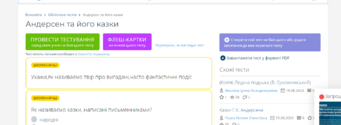
Рисунок - Велика зелена кнопка яку необхідно натиснути щоб відкрити форму для створення тестування. Щоб створити тестування внизу форми необхідно буде натиснути синю кнопку "створити тестування"
Опції тестування
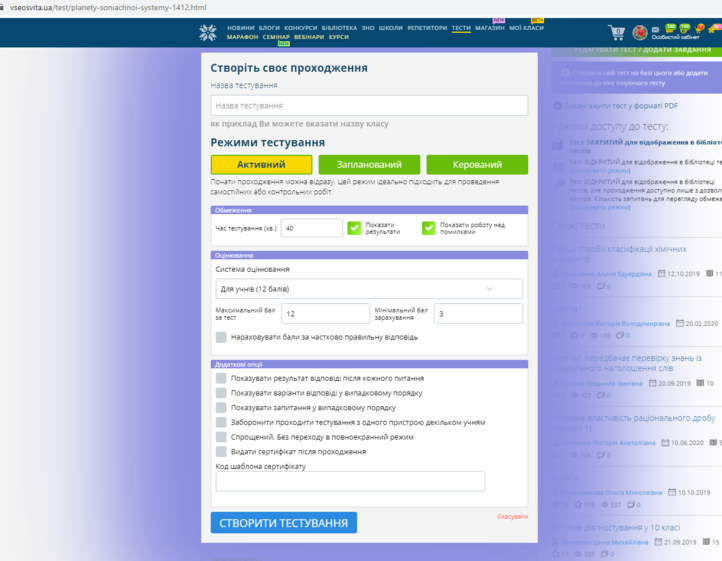
Рисунок 4 - загальний вигляд форми створення тестування. Зверніть увагу на кнопку СТВОРИТИ ТЕСТУВАННЯ. Щоб створити тестування необхідно натиснути її!
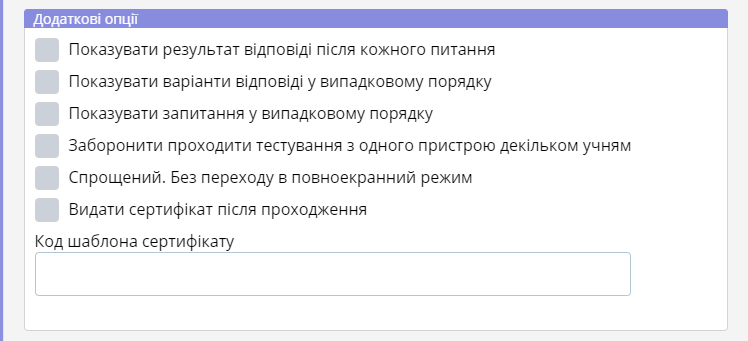
Зображення 5 - блок "Додаткові опції"
Показувати результат відповіді після кожного питання
Після відповіді буде вспливаєче вікно із смайлами. Не ренкомендуємо включати цю опцію для серйозних тестувань.
Показувати варіанти відповіді у випадковому порядку
Під час показу запитання варіанти відповіді будуть перемішані у випадковому порядку.
Показувати запитання у випадковому порядку
Запитання у тесті будуть виводитися у випадковому порядку.
Заборонити проходити тестування з одного пристрою декільком учням
Якщо учень пройшов Ваш тест, то з його пристрою цей самий тест уже не можна буде пройти.
Спрощений. Без переходу в повноекранний режим
Під час проходження учня не буде переводити в повноекранний режим. Також буде можливість перемикатися між запитаннями і змінювати попередні відповіді.
Видати сертифікат після проходження
Після тестування учням буде виведено серитфікат код якого Ви вкажите в полі "Код шаблона сертифіката". Код шаблона сертифіката можна взяти з розділу Мої шаблони сертифікатів (https://vseosvita.ua/profile/cert-tpl)
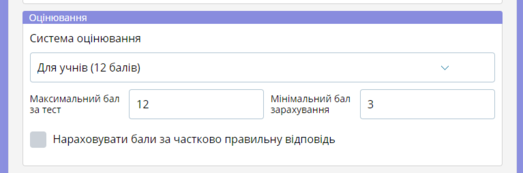
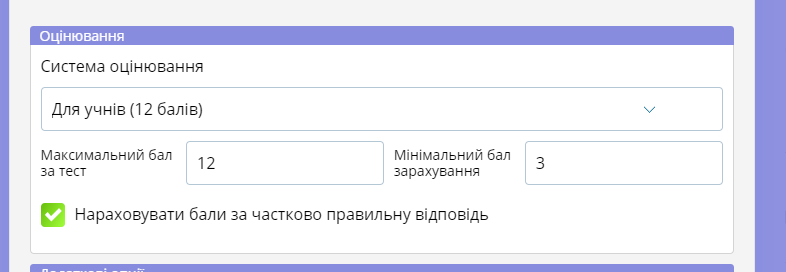
Рисунок 6 - системи оцінювання (загальний вигляд)
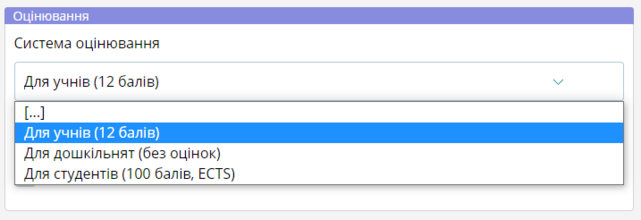
Рисунок 7 - системи оцінювання (вигляд коли було натиснуто випадаючий список "Система оцінювання")
Система оцінювання - Тут Ви обираєте систему оцінювання по якій буде виведено результат у Вашому кабінеті та кабінеті учня. Рекомендую Вам використовувати 12-ти бальну. Якщо У Вас дошкільнята - Для дошкільнят. Для студентів - 100 балів ECTS.
Максимальний бал - максимальний бал який може отримати учень відповідно до обраної системи оцінювання. Якщо Ви редагуєте поле, то обирається "довільна" система оцінювання.
Мінімальний бал для зарахування - мінімальний бал який має набрати учень щоб система зарахувала проходження.
Нараховувати бали за частково правильну відповідь - якщо учень дав частину правильної відповіді (запитання з декількома відповідями, на відповідність, на послідовність, на пропуски), то йому буде нарахована відповідна кількість балів від загальної за це запитання.
Після того як ви натиснули синю кнопку "створити тестування" вас буде "перекинуто" на сторінку тестування.
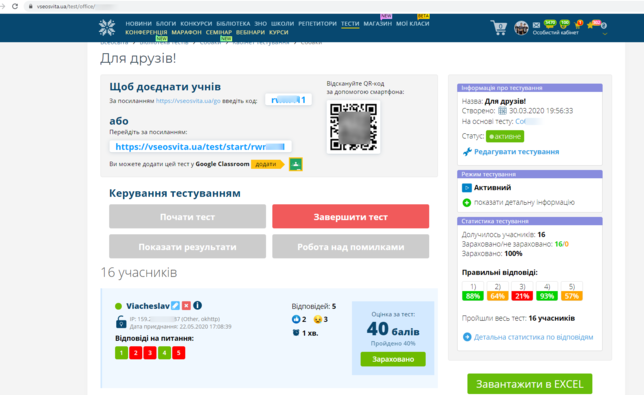
Рисунок - Вигляд сторінки одного тестування.
На цій сторінці видно наступне:
Верхній блок зліва - інформація як долучити учасників.
Блок кнопок "Керування тестуванням".
Кількість учасників та їхній список.
Праворуч - вся інформація про опції та статистика.
Щоб переглянути тестування якеви раніше створили перейдіть в кабінет тестування https://vseosvita.ua/test/office. Там знайдіть назву тестування яке Вас цікавить та натисніть зелену кнопочку "перейти до тестування". Так Ви потрапите в кабінет тестування.
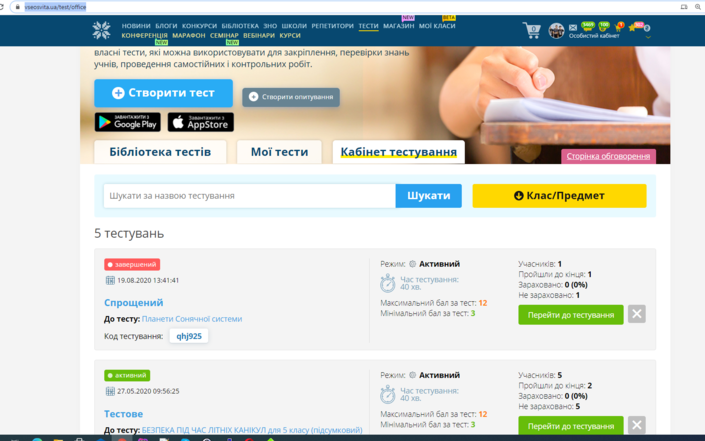
Рисунок 4х - Кабінет тестування
ЩО РОБИТИ ЯКЩО УЧЕНЬ ДАВ ПРАВИЛЬНУ ВІДПОВІДЬ, А СИСТЕМА ЇЇ НЕ ЗАРАХУВАЛА?
У завданні дитина написала слово "ікона" (правильна відповідь), але система не зарахувала їй відповідь...
Якщо це питання яке потребує вводу тексту, то текст відповіді учня і вчителя мають співпадати. Уже не одноразово було, що учні писали замість "і" (кирилиця) - "i" (латиниця, англійська буква "і"). Це дві різні букви!!! Через це система такі відповіді не зараховувала. В такому випадку у правильних варіантах відповіді потрібно перераховувати можливі варіації з урахуванням помилок вводу, але які можуть бути зараховані як правильні. Наприклад: "ікона" та "iкона". Два слова виглядають однаково, але для системи це різні слова. У них різні букви.
Дитина частково правильно відповіла на запитання, а система не зарахувала їй відповідь...
Щоб такі відповіді зараховувалися необхідно встановити опцію: "Нараховувати бали за частково правильну відповідь"
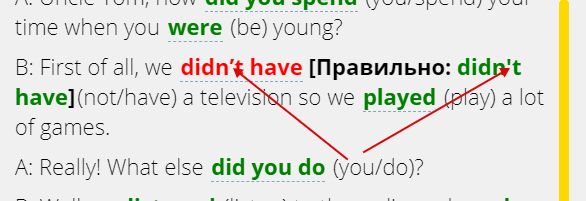
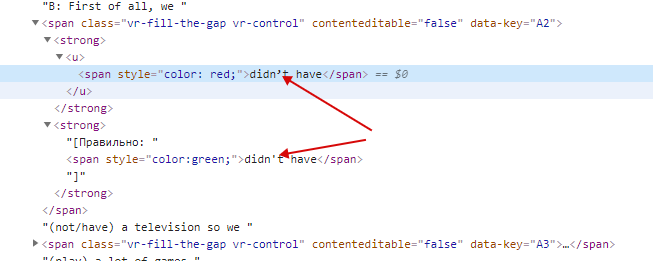
Ще з'явилася така проблема, якої раніше не бачила, коли відповідь учня та відповідь вчителя збігаються, а смстема не зараховує цю відповідь як правильну. Треба передивляться, та власноруч зараховувати.
Скріншоти будуть нижче.
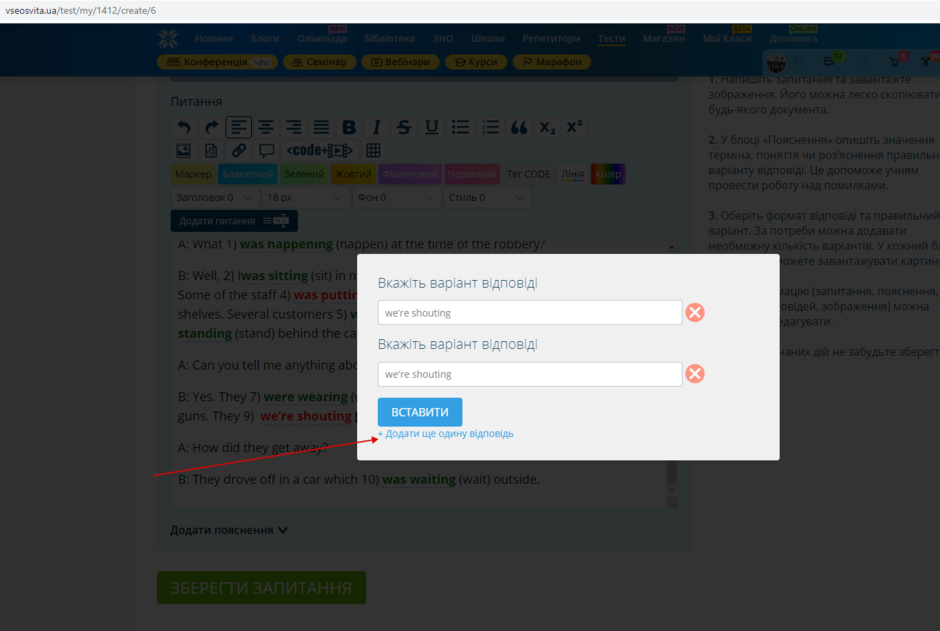
Якщо Ви додаєте запитання де необхідно вводити текстову відповідь, то необхідно вказувати максимально можливу кількість варіацій правильної відповіді (дивіться скріншоти).
Справа в тому, що в даному випадку (як на скріншотах) було вказано, що у правильній відповіді у слові має бути апостроф. Але учні зазвичай вводять не апостроф (!), а одинарну лапку. Через це система не зараховувала відповідь учня. Бо слово з апострофом і лапкою - для системи це різні слова. І ми не можемо програмно закласти, щоб це були ревалентні відповіді, бо можливо запитання є "Введіть символ апострофа: ...".
Ми рекомендуємо в таких випадках додавати два варіанти відповіді (див. скріншоти) - з одинарною лапкою і з апострофом. Тоді учням буде зарахований будь-який із цих двох варіантів.
Також, зверніть увагу, що часто учні вводять замість української літери "і" англійську. І це також дві різні відповіді. Тому попереджійте їх про це, або додавайте два варіанти слова/фрази. В одному буде варіант з українською літерою "і", а в іншому з англійською.