Один тест — чотири формати: тестування, квіз, змагання і флешкартки
Скільки часу ви витрачаєте, щоб підготувати перевірку знань, тренування перед контрольною і ще щось цікаве для уроку? На Всеосвіті все це можна зробити з одного тесту. Один раз створили (а зі штучним інтелектом — буквально за кілька хвилин) — і використовуєте його чотирма способами: як тестування, як квіз для тренування, як змагання на дошці і як флешкартки для повторення.
Покажу на прикладі тесту «Як тварини зимують» для 3–4 класу: як я його створила, як запустила в кожному режимі і як у змаганні учень виборов перше місце.
👀 Спробуйте самі прямо зараз
Пройти тестування: vseosvita.ua/test/start/ozk008
Потренуватися в режимі квізу: vseosvita.ua/test/start/nbm410
Повторити з флешкартками: vseosvita.ua/test/flash?id=6359510
Чому це велика перевага
Один тест — чотири формати. Не треба створювати окремо тест, окремо гру, окремо картки — усе будується з тих самих запитань.
Швидко. Тест можна згенерувати зі ШІ за кілька хвилин, а потім перевірити й підправити.
Повний цикл навчання. Флешкартки — щоб повторити, квіз — щоб потренуватися без стресу, змагання — щоб закріпити з азартом, тестування — щоб перевірити.
Кожен запуск — одним кліком. Посилання, QR-код і код доступу з'являються одразу.
Усі результати зберігаються. Тестування, квізи й змагання потрапляють у ваш Кабінет тестування з детальним розбором кожної відповіді.
1. Створюємо тест зі ШІ
Крок 1. Відкрийте Мої тести і натисніть «Згенерувати тест з ШІ». Опишіть, що має перевіряти тест, оберіть кількість запитань і потрібні типи. Для флешкарток і змагань найзручніші запитання з однією правильною відповіддю.
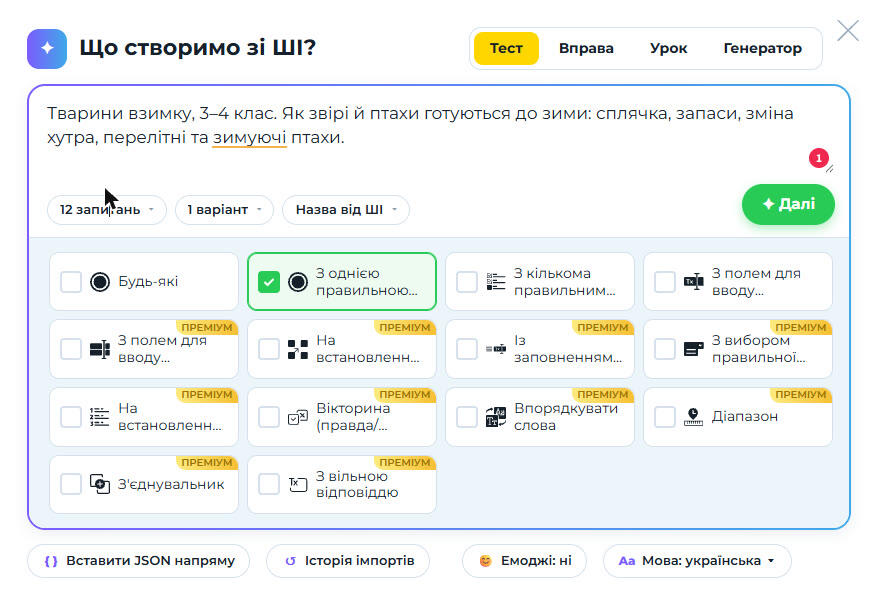
Крок 2. Натисніть «Далі». Скопіюйте промпт у чат ШІ, яким ви користуєтеся, і вставте його відповідь у поле — або одразу вставте готовий JSON кнопкою «Вставити JSON напряму».
Крок 3. Перегляньте запитання: їх можна переставити або видалити. Натисніть «Імпортувати та створити тест».
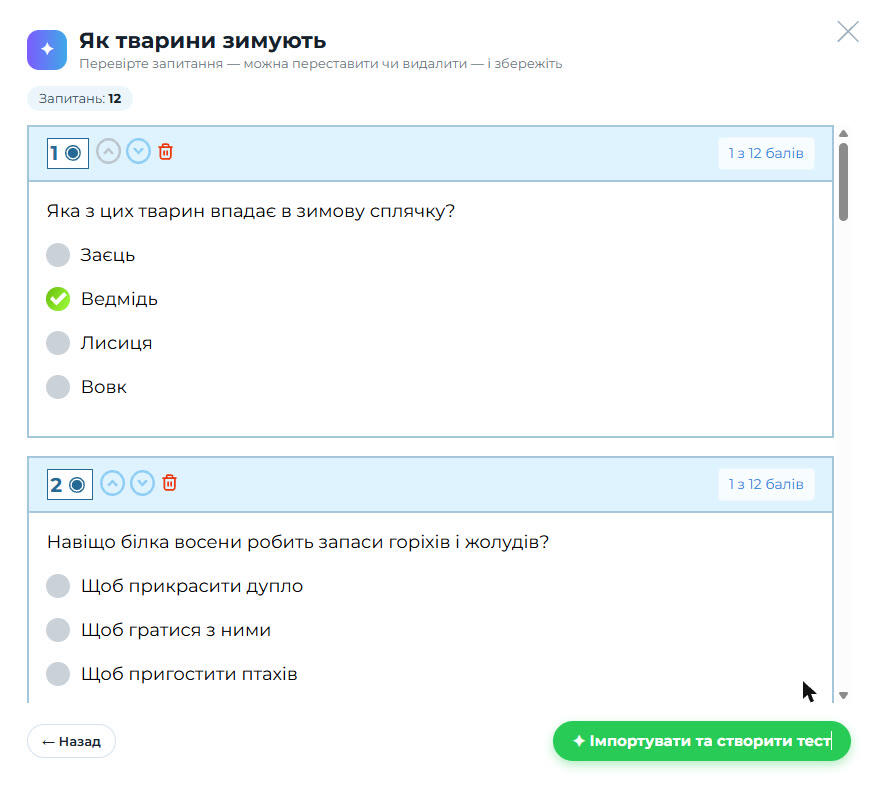
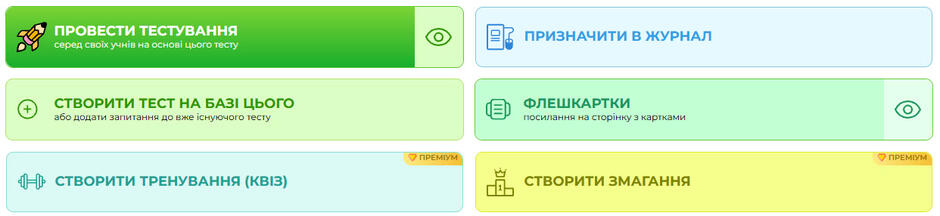
Готово — на сторінці тесту з'являються кнопки всіх режимів:
2. Тестування — щоб перевірити знання
Натисніть «Провести тестування» — і тестування одразу створюється в Кабінеті. Учні приєднуються за посиланням, QR-кодом або кодом доступу на vseosvita.ua/go. Тут же можна налаштувати запуск, оцінювання, сертифікат і вигляд.
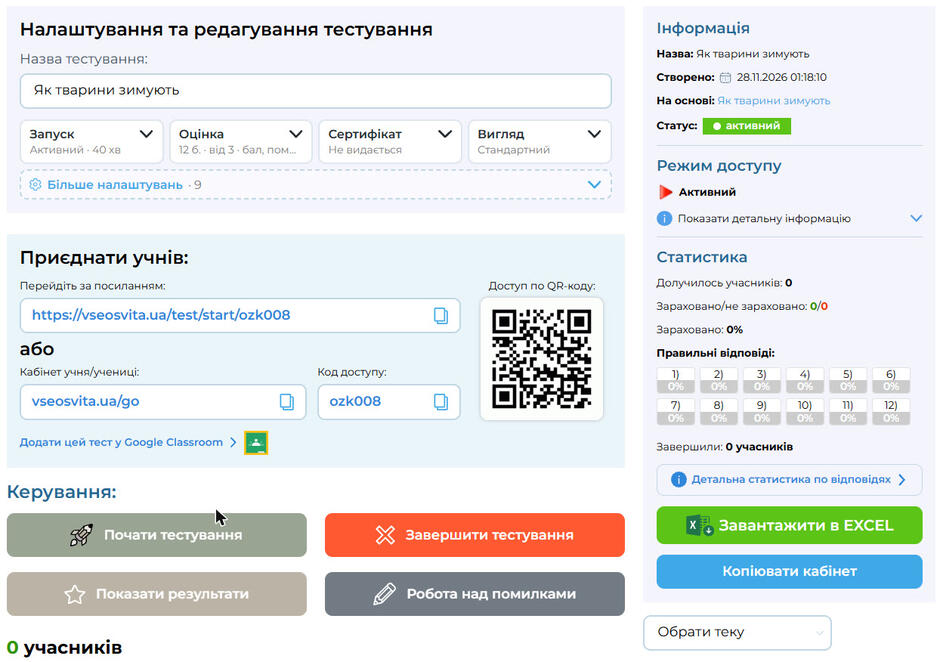
👀 Як це виглядає: пройдіть тестування «Як тварини зимують».
3. Тренування (квіз) — щоб вчитися на помилках
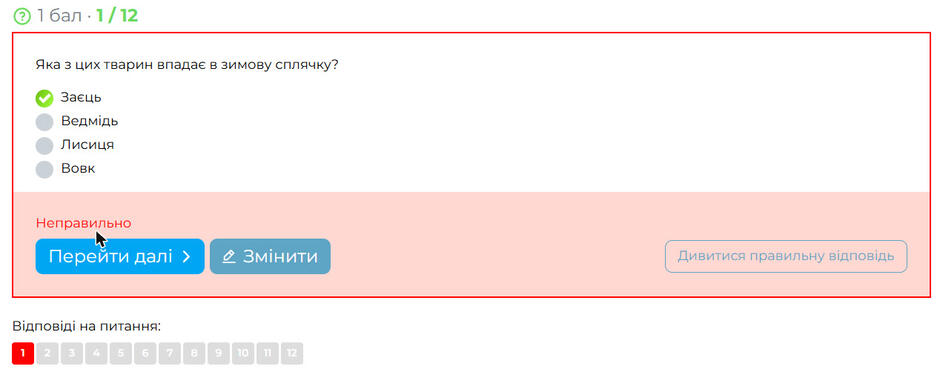
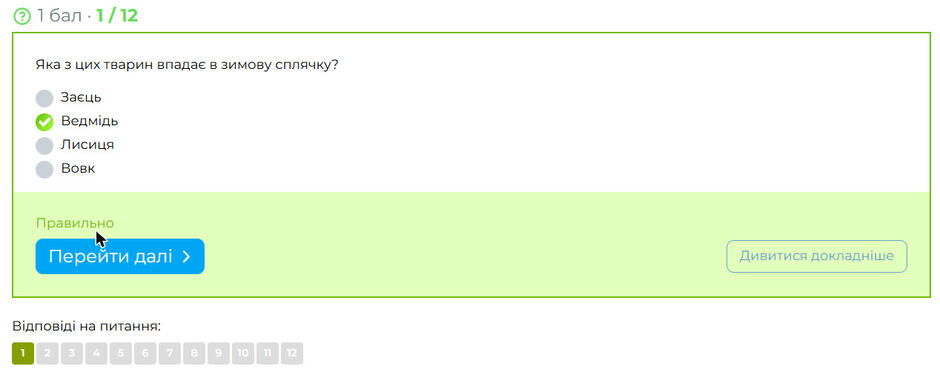
Натисніть «Створити тренування (Квіз)». Квіз має ті самі запитання, але працює інакше: після кожної відповіді учень одразу бачить, правильно чи ні. Якщо помилився — може натиснути «Змінити» і спробувати ще раз або подивитися правильну відповідь. Ідеально для домашнього повторення і підготовки до контрольної.
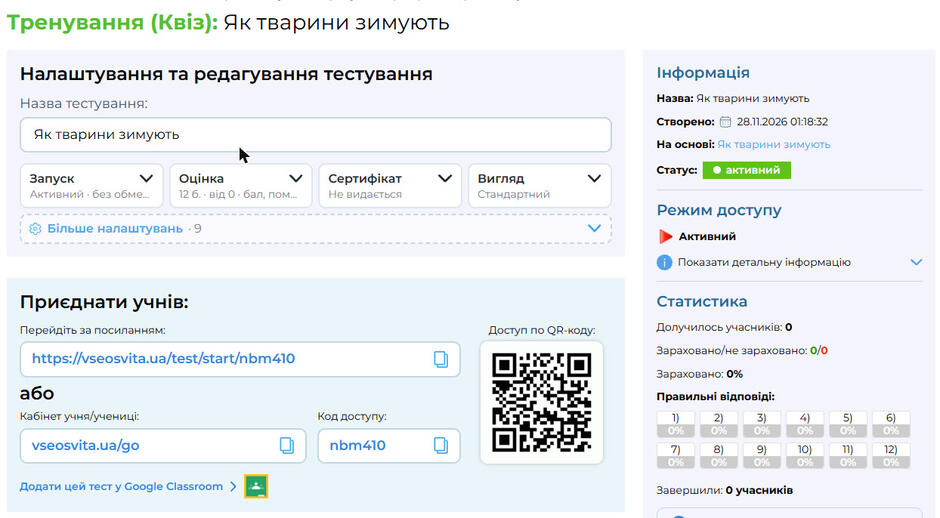
Так квіз реагує на помилку:
А так — коли учень виправився:
👀 Як це виглядає: спробуйте квіз «Як тварини зимують».
4. Змагання — щоб урок став грою
Це мій улюблений режим для живого уроку: питання з'являються на дошці, діти відповідають зі своїх пристроїв, а в кінці — справжній подіум переможців.
Крок 1. На сторінці тесту натисніть «Створити змагання». Змагання одразу з'явиться в Кабінеті тестування.
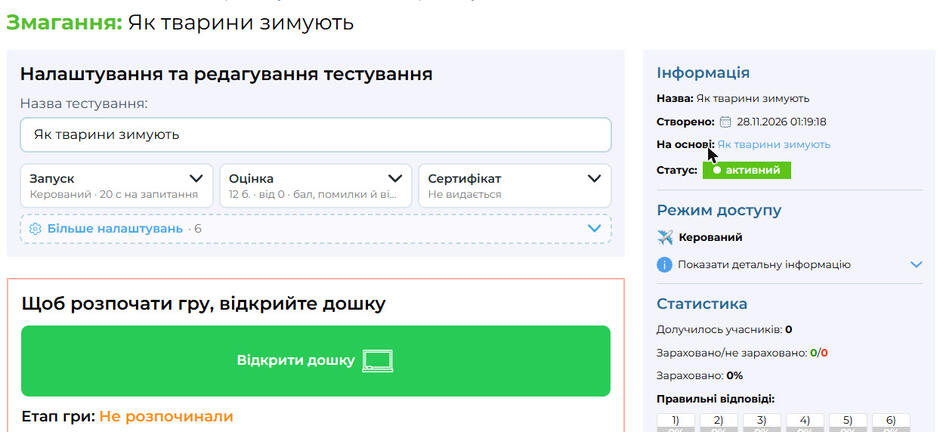
Крок 2. Перевірте налаштування. Змагання запускається в режимі Керований — ви самі ведете гру. У «Запуску» задайте таймер на одне запитання (типово — 20 секунд), а в «Більше налаштувань» — чи показувати результат після кожного запитання, чи можна доєднатися після початку і чи вмикати звуки. Не забудьте натиснути «Зберегти зміни».
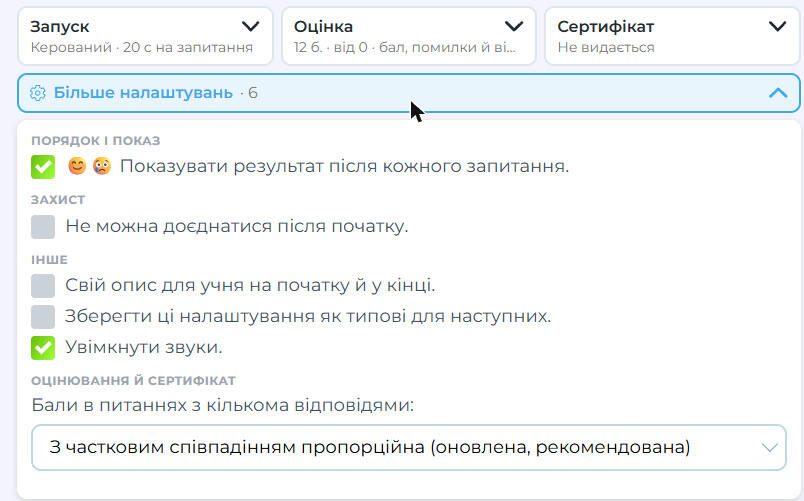
Крок 3. Натисніть «Відкрити дошку» і виведіть її на екран чи інтерактивну дошку. Учні заходять на vseosvita.ua/go, вводять код (або сканують QR), пишуть своє ім'я — і з'являються на дошці.
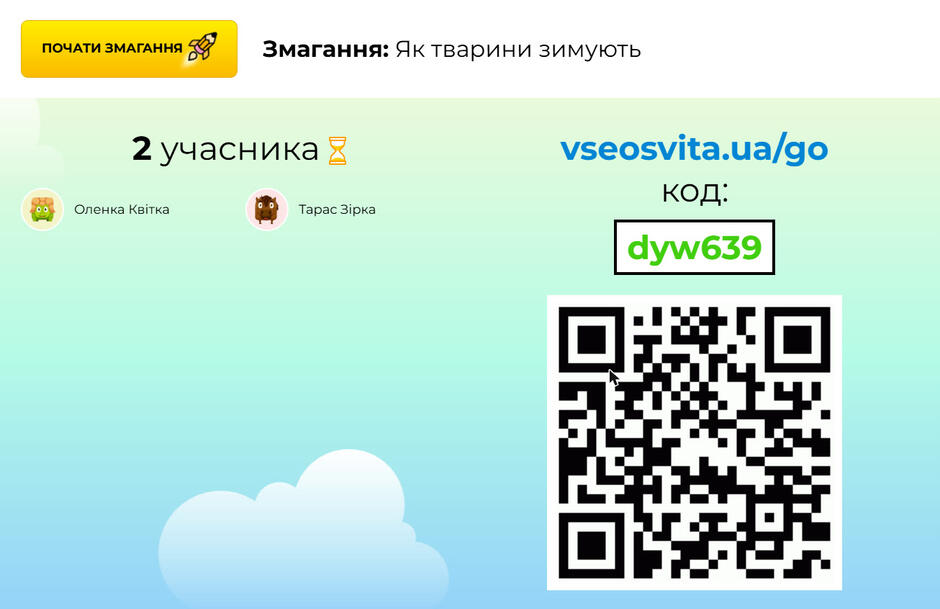
Крок 4. Натисніть «Почати змагання». Після відліку на дошці з'являється перше запитання з таймером, а в учнів — варіанти відповідей. Внизу дошки є кнопки «Пропустити», «Пауза» і «Завершити змагання». Коли час вийшов, дошка показує, скільки учнів відповіли правильно, — і ви натискаєте «Наступне питання».
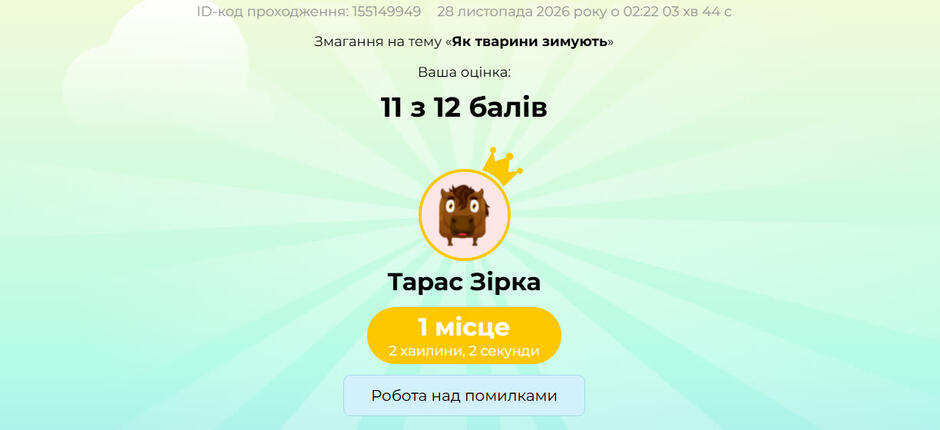
Крок 5. Після останнього запитання — фінал! Кожен учень бачить свою оцінку і місце, а на дошці з'являється подіум із переможцями.
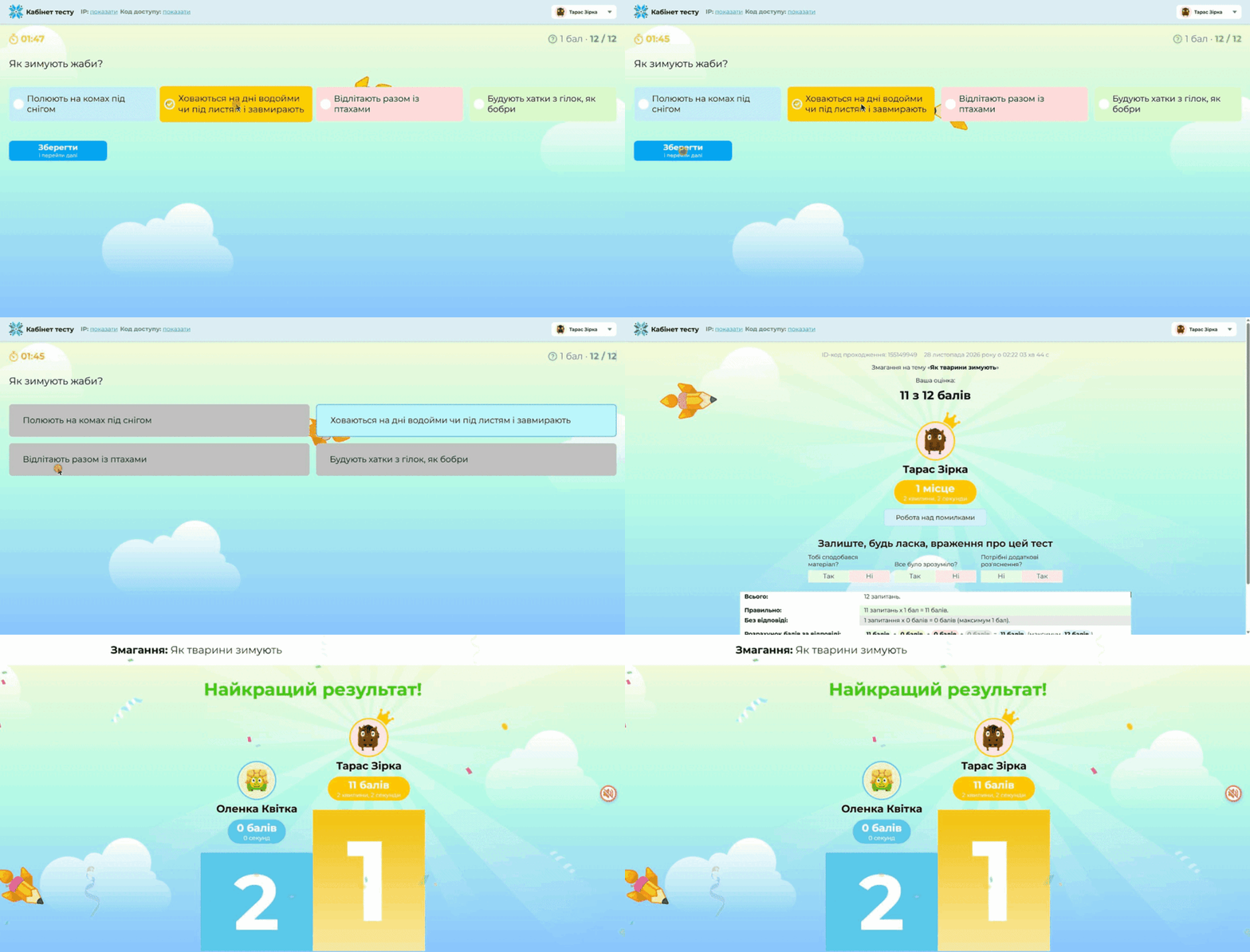
Ось що бачить переможець на своєму екрані:
А так виглядає подіум на дошці:
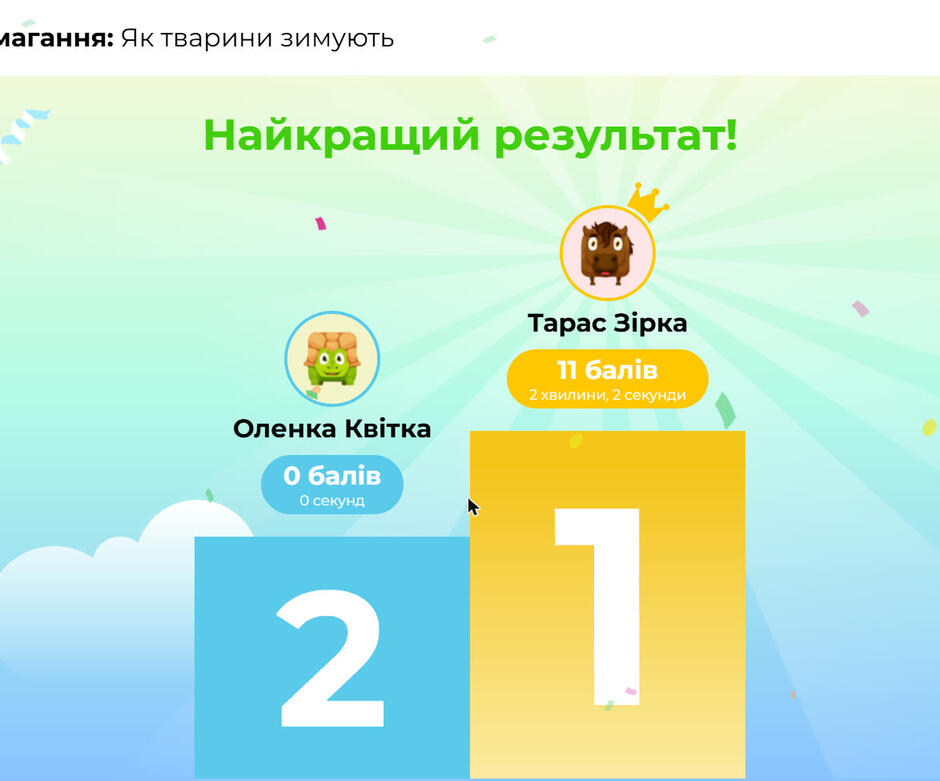
Імена учасників на скрінах вигадані.
5. Флешкартки — щоб повторювати
Натисніть «Флешкартки» на сторінці тесту — посилання на сторінку з картками скопіюється автоматично. На лицьовому боці картки — запитання, натискаєте ↻ — і картка перевертається, показуючи правильну відповідь. Стрілками можна гортати картки вперед і назад.
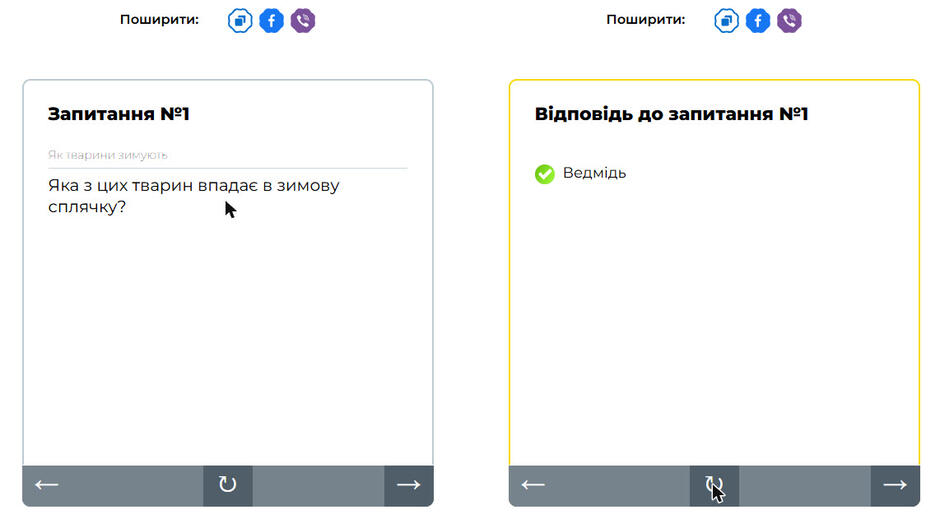
Флешкартки зручно дати учням для самостійного повторення вдома або вивести на дошку й повторити тему всім класом перед змаганням чи тестуванням.
👀 Як це виглядає: флешкартки «Як тварини зимують».
6. Усі результати — у Кабінеті тестування
Найцінніше: хоч би який режим ви обрали — тестування, квіз чи змагання, — усі дані зберігаються у вашому Кабінеті тестування. Ви бачите детальний розбір кожного учня: коли почав і завершив, скільки часу витратив, з якого пристрою проходив, чи виходив зі сторінки і яку відповідь дав на кожне запитання. Праворуч — статистика класу: відсоток правильних відповідей на кожне запитання.
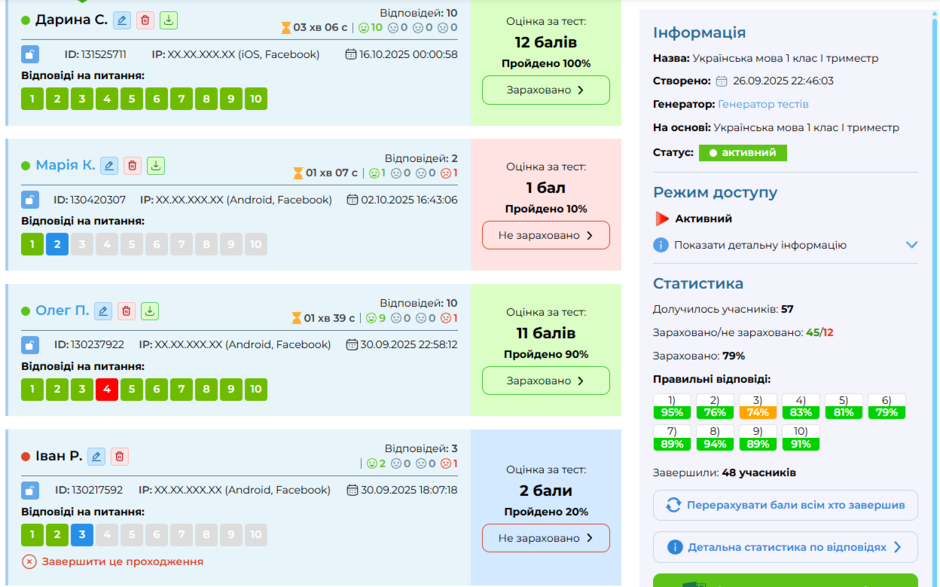
А якщо потрібно показати результати батькам — біля імені учня є зелена кнопка «Результат тестування». Один клік — і ви завантажуєте PDF-файл з усіма відповідями дитини, часом проходження і виходами зі сторінки. Його легко роздрукувати або переслати батькам.
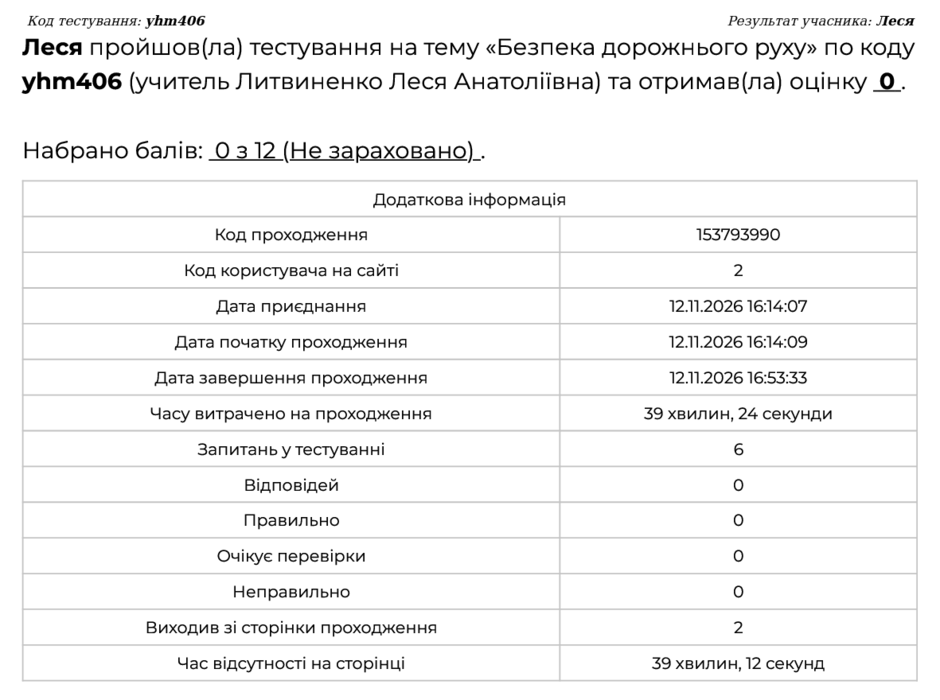
Детальніше про те, що саме зберігається в Кабінеті, я розповідала в новині «Чому тестування на Всеосвіті найдетальніше».
Коротко: що дає один тест
Тестування — перевірка знань з оцінкою, налаштуваннями і PDF для батьків.
Квіз — тренування з миттєвим зворотним зв'язком і можливістю виправити помилку.
Змагання — гра на дошці в реальному часі з подіумом переможців.
Флешкартки — повторення «запитання — відповідь» удома чи на уроці.
Один раз створили — і маєте готовий набір для цілої теми: від першого знайомства до підсумкової перевірки.
💡 Корисно знати
Тренування (квіз) і змагання доступні з Преміумом. Флешкартки відкриваються після входу на сайт. Для змагання краще обирати запитання з однією або кількома правильними відповідями — так дітям швидше відповідати під таймер. Якщо учні приєднуються з одного браузера, вони стають одним учасником, тож кожен має заходити зі свого пристрою.
🔗 Корисні посилання
Бібліотека тестів — у шапці сторінки можна натиснути «Створити тест» або «Згенерувати тест з ШІ».
Кабінет тестування — тут зберігаються результати всіх тестувань, квізів і змагань.

Головна редакторка:
Литвиненко Леся Анатоліївна