Вебінар
Сьогодні о 18:00
«Сучасна організація освітнього процесу з електронним журналом Всеосвіти»
 Спікер/ка: Вікторія Литвиненко
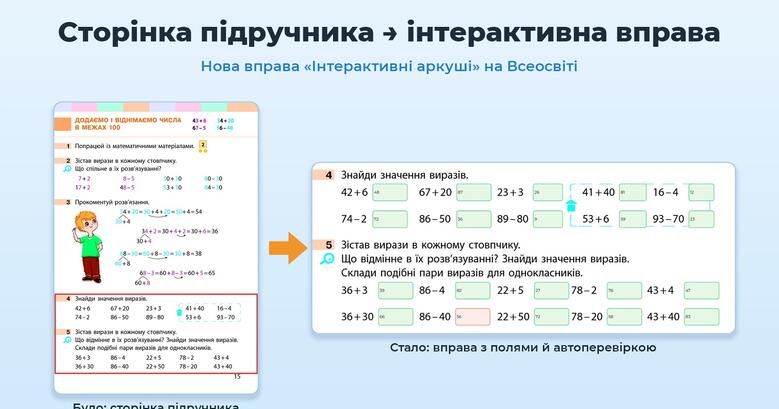
У Конструкторі вправ з'явився новий шаблон — «Інтерактивні аркуші». Він робить те, про що мріє кожен учитель: будь-яку друковану сторінку — з підручника, зошита чи робочого аркуша — перетворює на інтерактивну вправу. Ви завантажуєте картинку, ставите поверх неї поля для відповідей, а учні вписують розв'язки просто «на сторінці». Перевіряє все система — автоматично й миттєво.
Покажу, як це працює, на двох прикладах зі звичайних підручників: сторінка з математики, де полів багато (20 прикладів), і сторінка з букваря, де полів мало (треба підписати лише кілька слів).
• Працює з будь-яким зображенням: сканом або фото сторінки, скриншотом, робочим аркушем, збереженим як JPG чи PNG.
• На одну картинку можна поставити скільки завгодно полів — від одного-двох до кількох десятків.
• Кожне поле можна пересунути і розтягнути так, щоб воно лягло точно на місце пропуску.
• Для кожного поля — своя правильна відповідь, а за потреби й кілька альтернативних (наприклад, «потяг» і «поїзд»).
• Після перевірки правильні відповіді підсвічуються зеленим, помилкові — червоним.
Для першого прикладу я взяла сторінку 15 підручника «Математика» для 2 класу (автори С. Скворцова, О. Онопрієнко, видавництво «Ранок»). Завдання 4 і 5 — прості приклади на додавання й віднімання в межах 100. Саме їх ми й перетворимо на вправу.
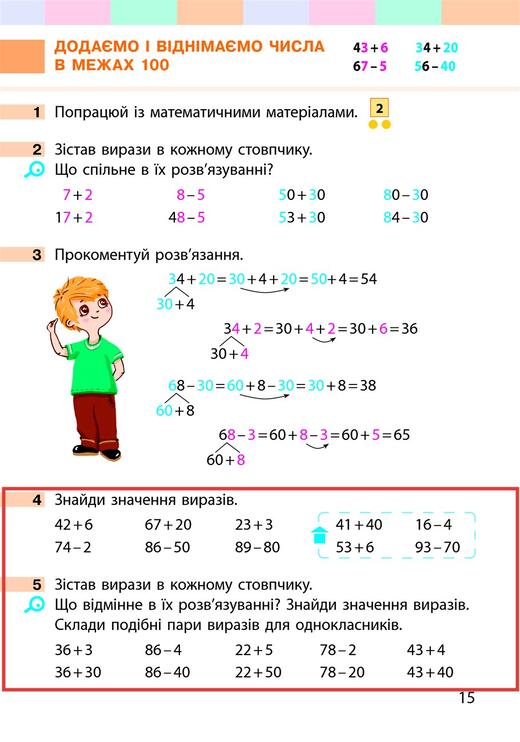
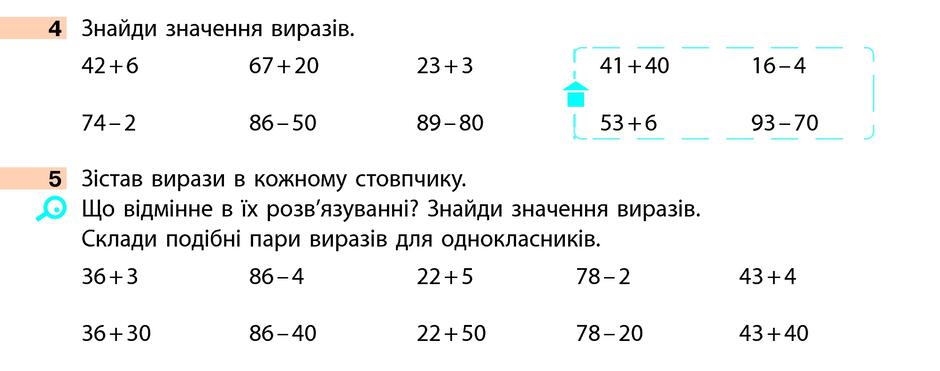
Я вирізала з неї фрагмент із завданнями й трохи розсунула стовпчики та рядки, щоб біля кожного прикладу було вільне місце для віконця і віконця не налазили одне на одне.
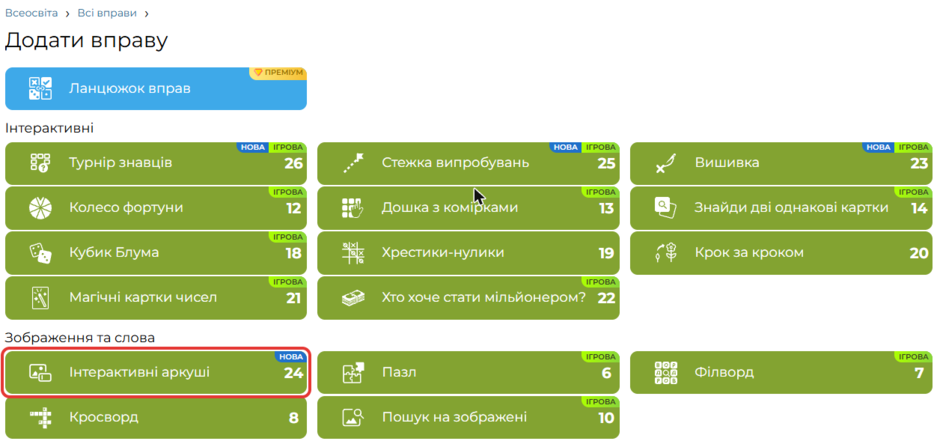
Крок 1. Відкрийте Конструктор вправ → «Створити вправу» і в розділі «Зображення та слова» оберіть шаблон «Інтерактивні аркуші» (№24).
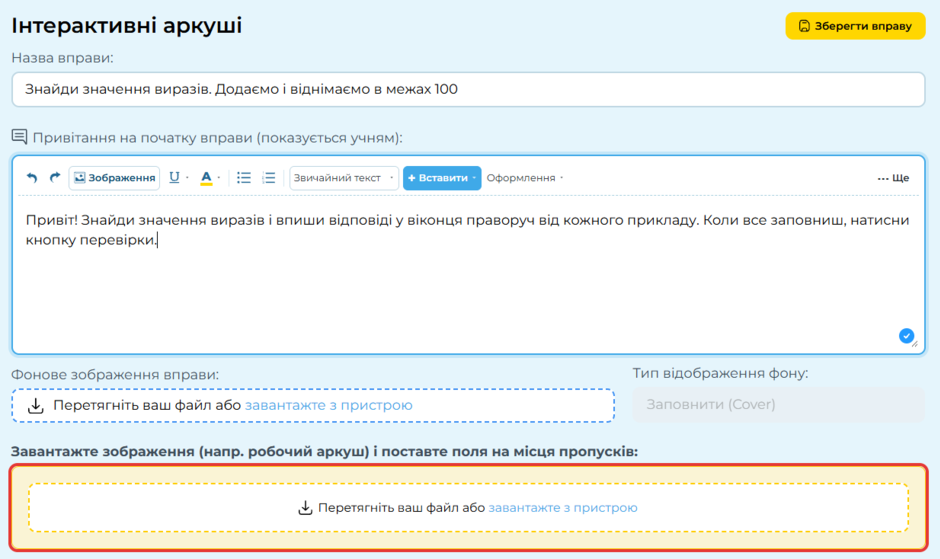
Крок 2. Впишіть назву вправи та привітання — його учні побачать на початку. У блоці «Завантажте зображення (напр. робочий аркуш) і поставте поля на місця пропусків» натисніть «завантажте з пристрою» або просто перетягніть туди картинку.
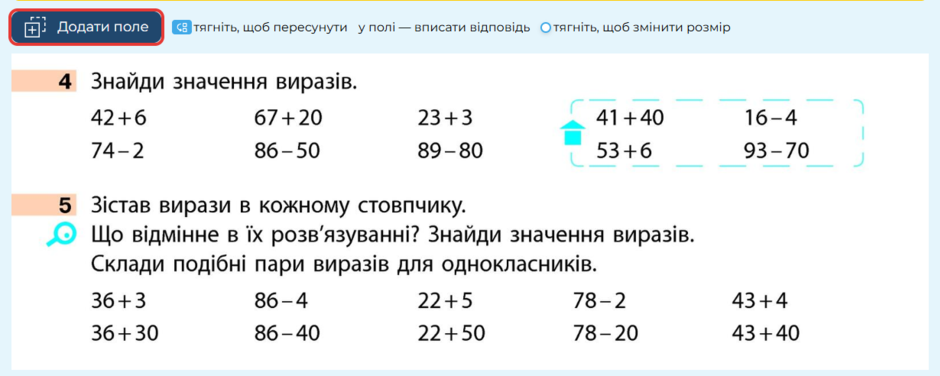
Крок 3. Аркуш з'явиться в редакторі, а над ним — кнопка «Додати поле». Поруч підказки: тягніть за синю ручку, щоб пересунути поле, і за кружечок у кутку, щоб змінити його розмір.
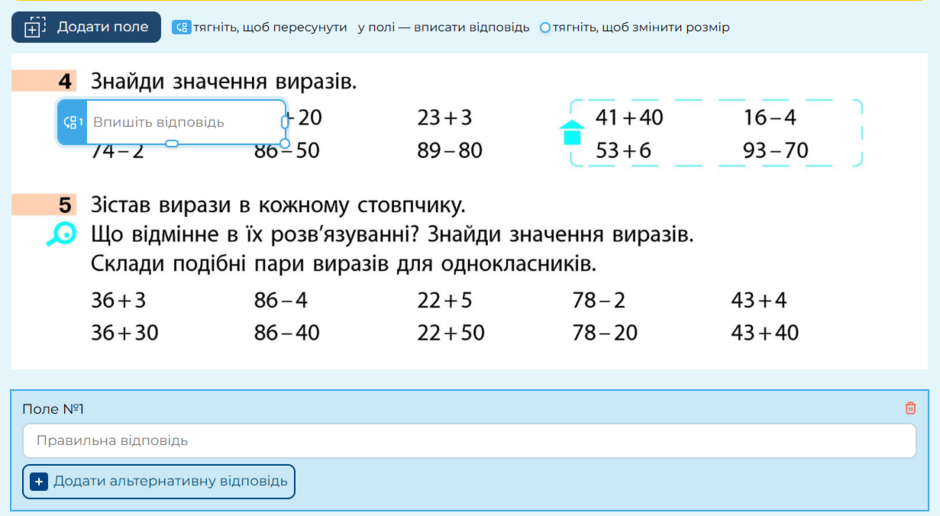
Крок 4. Натисніть «Додати поле». На аркуші з'явиться віконце, а під аркушем — картка «Поле №1» з рядком «Правильна відповідь». Перетягніть віконце до першого прикладу (42 + 6), підберіть розмір і впишіть правильну відповідь — 48.
Крок 5. Повторіть для кожного прикладу. Поля нумеруються автоматично, а для кожного з'являється своя картка з відповіддю. На цьому аркуші — 20 полів: 10 у завданні 4 і 10 у завданні 5.
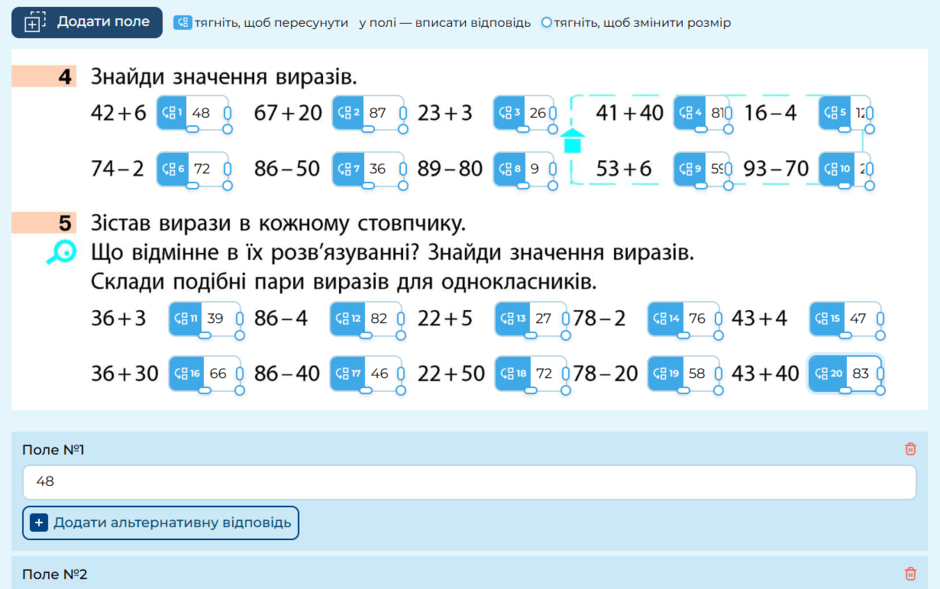
Крок 6. За бажанням заповніть довідку для учнів (наприклад, «Впиши у віконце тільки число») і повідомлення про успішне завершення. Натисніть «Зберегти вправу» — готово!
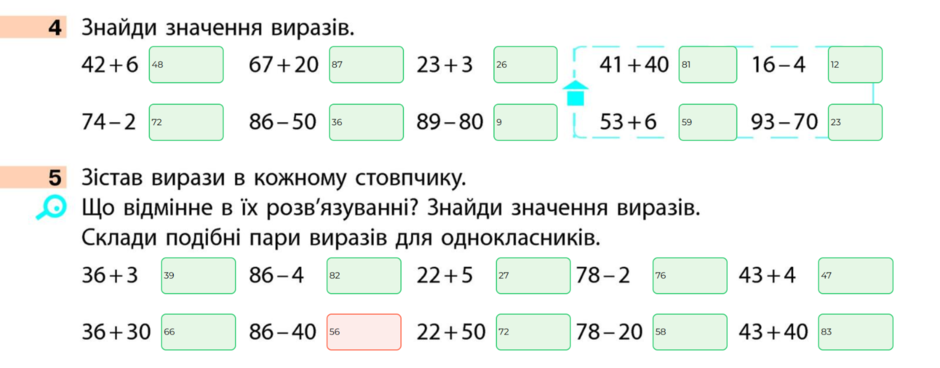
Учень відкриває вправу за посиланням — без реєстрації — і бачить знайому сторінку з віконцями. Вписує відповіді, натискає кнопку перевірки — і одразу бачить результат. Тут я навмисно помилилася в прикладі 86 − 40:
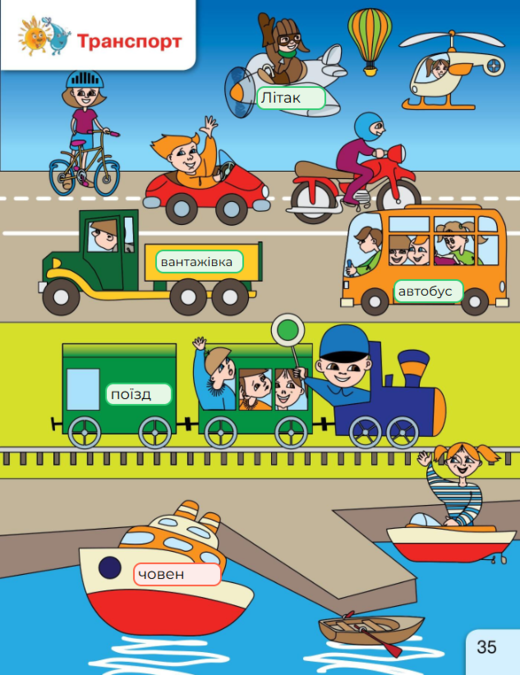
Інтерактивний аркуш не обов'язково має бути великим. Для другого прикладу я взяла сторінку 35 «Букваря» для 1 класу (автор Г. Іваниця, видавництво «Ранок») — велику картинку «Транспорт». Завдання просте: підписати 5 видів транспорту — літак, вантажівку, автобус, потяг і корабель.
Кроки ті самі: завантажуєте сторінку, натискаєте «Додати поле» п'ять разів і ставите кожне віконце просто на свій транспорт, щоб дитина одразу бачила, що підписувати.
А от тут знадобляться альтернативні відповіді. Хтось напише «потяг», а хтось — «поїзд», хтось «корабель», а хтось «теплохід». Під кожною правильною відповіддю є кнопка «Додати альтернативну відповідь» — додайте всі варіанти, які варто зарахувати.
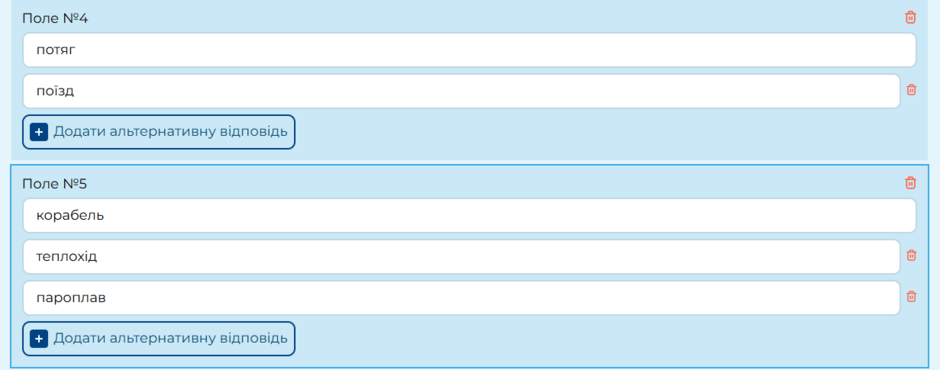
Ось як це виглядає в учня після перевірки: «поїзд» зараховано як правильну відповідь, а «човен» замість «корабель» — ні.
📘 Сторінки підручника чи зошита — приклади, рівняння, «встав пропущену букву», «допиши слово».
🖼️ Картинки з підписами — «підпиши частини рослини», «назви тварину», «познач материки на карті».
📝 Ваші друковані робочі аркуші — усе, що ви роздавали на папері, тепер можна пройти онлайн з автоперевіркою.
🧮 Таблиці й схеми — таблиця множення з пропусками, числовий промінь, ланцюжки обчислень.
💡 Корисно знати
• Готуючи зображення, залишайте біля кожного завдання вільне місце для поля, а між рядками — невеликий проміжок, щоб віконця не налазили одне на одне.
• Чим чіткіша картинка, тим краще: оптимально, коли ширина зображення — від 1500 пікселів.
• Система розрізняє великі й малі літери: «Літак» і «літак» — різні відповіді. Якщо учні можуть написати слово з великої літери, додайте такий варіант як альтернативну відповідь.
• Як і будь-якою вправою, інтерактивним аркушем можна поділитися з учнями за посиланням чи QR-кодом, а результати збережуться в кабінеті вправи.
🔗 Створити власний інтерактивний аркуш
🔗 Вправа з прикладу 1: Знайди значення виразів. Додаємо і віднімаємо в межах 100
🔗 Вправа з прикладу 2: Підпиши транспорт
📚 Джерела сторінок: Скворцова С. О., Онопрієнко О. В. Математика: підручник для 2 класу (частина 1). — Харків: Ранок, 2019. — С. 15; Іваниця Г. А. Українська мова. Буквар: підручник для 1 класу (частина 2). — Харків: Ранок, 2018. — С. 35.

Головна редакторка:
Литвиненко Леся Анатоліївна