Вебінар
Сьогодні о 18:00

«Сучасна організація освітнього процесу з електронним журналом Всеосвіти»
 Спікер/ка: Вікторія Литвиненко
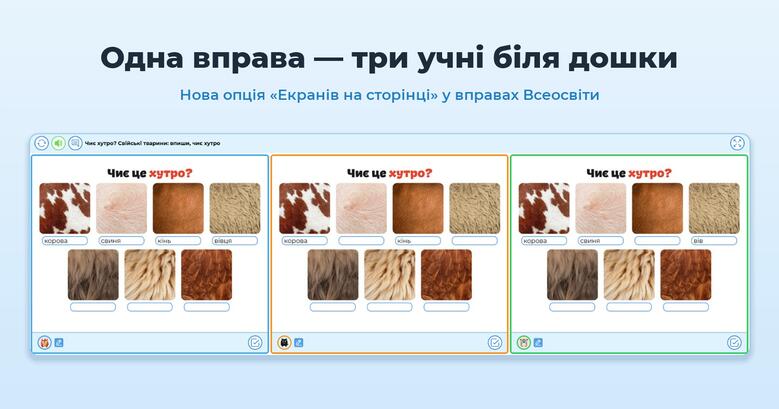
Уявіть: біля інтерактивної дошки стоять одразу троє учнів — і кожен розв'язує ту саму вправу, але у своєму вікні. Ніхто не чекає черги, ніхто не підглядає у відповіді сусіда, а клас уболіває за всіх трьох. Саме таку можливість ми щойно додали у вправи Всеосвіти — опцію «Екранів на сторінці». Усе, що потрібно, — одне посилання, відкрите на дошці. Розповідаю, як це зробити.
Тепер одну вправу можна відкрити на дошці в кількох вікнах одночасно — від 1 до 4. Екран ділиться на рівні частини, і в кожній — окрема копія вправи зі своїми полями відповідей, своєю аватаркою та своєю кнопкою перевірки. Кожне вікно має власний колір рамки, тож учні не переплутають, де чиє.
За замовчуванням, як і раніше, вправа відкривається в одному вікні. Кілька екранів вмикаються одним кліком — і зберігаються просто в посиланні на вправу.
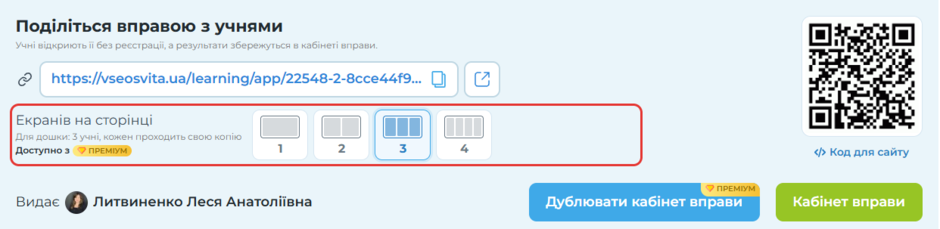
Крок 1. Відкрийте сторінку потрібної вправи в Конструкторі вправ і прогорніть до блоку «Поділіться вправою з учнями» під самою вправою.
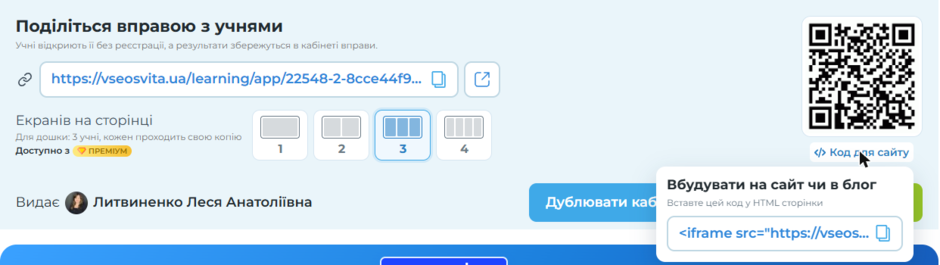
Крок 2. У рядку «Екранів на сторінці» оберіть, скільки учнів працюватиме біля дошки: 2, 3 або 4. Під підписом з'явиться підказка, наприклад: «Для дошки: 3 учні, кожен проходить свою копію».
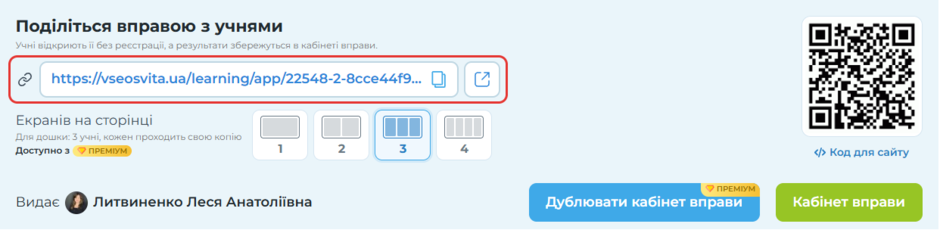
Крок 3. Візьміть пряме посилання на вправу — воно вже містить обрану кількість екранів:
• якщо сторінка відкрита просто на дошці, натисніть «Відкрити в новому вікні» (квадратик зі стрілкою праворуч від посилання);
• якщо готуєтеся до уроку на іншому комп'ютері, натисніть «Копіювати» і збережіть посилання так, як вам зручно, — у закладки, нотатки чи план уроку. На уроці просто відкрийте його в браузері на дошці.
Крок 4. Розгорніть вправу на весь екран (кнопка в правому верхньому куті) — і кличте учнів до дошки. Кожен працює у своїй частині екрана й перевіряє свою відповідь окремо. Учням не потрібні ні реєстрація, ні власні пристрої.
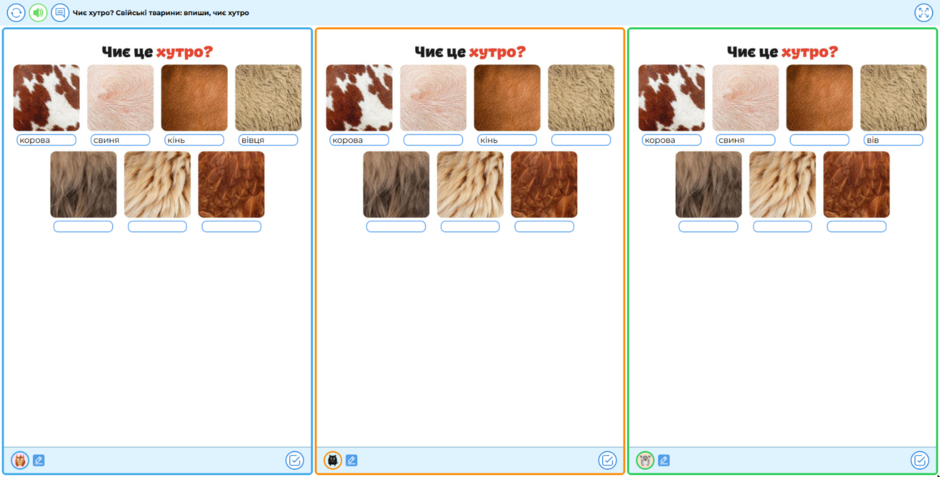
Крок 5. Наступна трійка? Натисніть кнопку оновлення вгорі ліворуч — і вправа почнеться заново для нових учнів.
Ось вправа «Чиє хутро? Свійські тварини» у звичному вигляді — спробуйте вписати відповіді просто тут:
А тепер — та сама вправа за посиланням із трьома екранами. Відкрийте його на дошці чи комп'ютері й розгорніть на весь екран: зліва працює один учень, посередині — другий, справа — третій.
▶ Відкрити вправу «Чиє хутро?» на трьох екранах
🙋 Троє біля дошки замість одного. Поки один учень розв'язує, решта зазвичай чекає. Тепер до дошки виходять одразу троє (або четверо), і за той самий час вправу проходить утричі більше дітей.
🏁 Чесне змагання. Однакові завдання, однакові умови, окремі кнопки перевірки — можна влаштувати міні-естафету: хто першим правильно впорається?
👀 Видно, хто як думає. Ви одразу бачите поруч три різні способи міркувань і помилки, які варто обговорити з класом.
🤝 Робота в парах і групах. Два екрани — для роботи в парах, чотири — для командних раундів на великій дошці.
🎯 Залученість усього класу. Діти за партами вболівають, підказують і перевіряють — урок перетворюється на гру.
Якщо хочете розмістити вправу у своєму блозі, на сайті чи в уроці, натисніть «Код для сайту» під QR-кодом у тому ж блоці «Поділіться вправою з учнями», скопіюйте код і вставте його в HTML-сторінку.
💡 Корисно знати
• Режим кількох екранів доступний із Преміумом.
• Один екран лишається варіантом за замовчуванням — якщо нічого не обирати, посилання відкриє вправу як завжди.
• Вправа ділиться на вікна лише на широкому екрані — інтерактивній дошці, панелі чи комп'ютері. На телефоні або у вузькому вікні браузера вона покаже одне вікно з підказкою.
• Чотири екрани найзручніші на великих дошках і широких панелях. Для звичайного проєктора оптимально 2–3 вікна.
🔗 Вправа з прикладу: Чиє хутро? Свійські тварини: впиши, чиє хутро
🔗 Аркуші для друку, з яких зроблено вправи: тека «Чиє хутро?» у бібліотеці Всеосвіти

Головна редакторка:
Литвиненко Леся Анатоліївна