
Часто стикаюся з питанням «Завантажив файл, а він не відкривається». Документи мають різні формати, а часто одна розробка містить багато різних файлів. Тому є система архівації будь-яких документів для зручного їх завантаження однією текою.
Для прикладу візьмемо мою розробку «Календар вчителя/вихователя на 2023—24 навчальний рік». Розберемо по черзі дії з завантаженням та розархівування документа.
1. Завантажуємо документ в будь-яке зручне місце на комп'ютері. Це може бути тека завантаження, або робочий стіл.
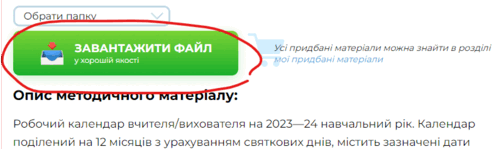 Завантажити докумнет
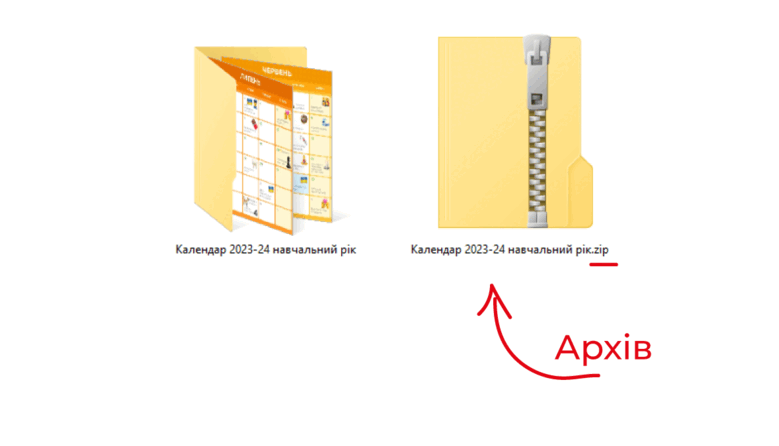
2. Завантажений вами документ матиме вигляд теки у форматі .zip або .7z.
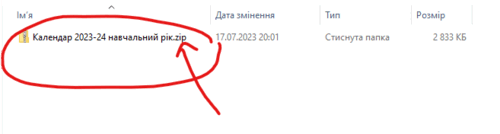 Вигляд завантаженого документа в форматі .zip
3. Натисніть правою кнопкою миші на цю теку та оберіть програму 7-Zip, далі оберіть розархівувати цей документ в теку з такою самою назвою.
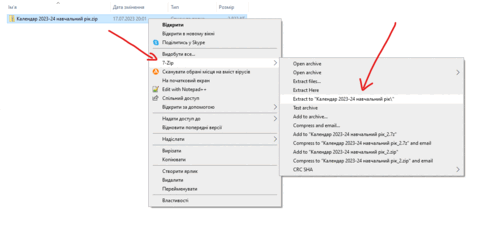 Розархівувати
4. Після розархівування має з'явитися звичайна тека з вмістом матеріалу, який ви завантажили.
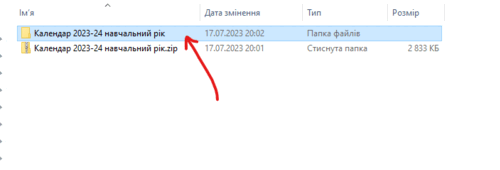 Вигляд розархівованої теки
5. Відкривайте теку та переглядайте завантаженні матеріали.
 Вміст теки
Створення .zip або .7z архівів допомагає економити місце на комп'ютері та забезпечує більш зручну відправку файлів іншим користувачам.
Наприклад, тека з зображеннями важить 2.23 ГБ. Скидати всі картинки окремо дуже не зручно і вони багато важать. Тому, якщо заархівувати всі зображення в .zip, тека з ними в архіві важитиме 430 МБ.
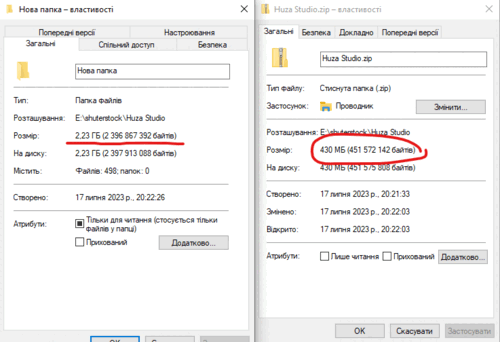 Приклад ваги заархівованих зображеннь
Як заархівувати теку?
Оберіть всі зображення, файли, документи будь-що, що ви хочете заархівувати. Натисніть правою клавішею мишки на виділені об'єкти та оберіть 7-Zip, далі оберіть тип архіву, це .zip або .7z. Архів створиться та з'явиться в теці, де ви обирали файли для архівування.
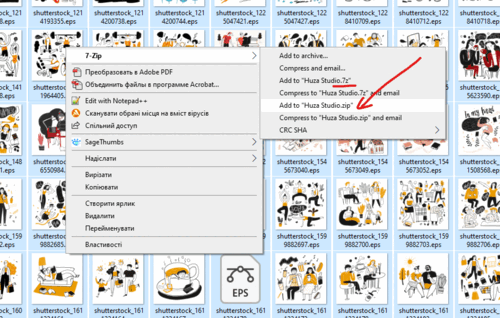 Заархівувати файли
Якщо на вашому комп'ютері немає архіватора — встановіть його. Я використовую популярний архіватор 7-Zip.
В бібліотеці Всеосвіти є різні типи файлів, якщо автор завантажив в бібліотеку всього один документ, він не буде додаватися в архів при завантаженні його собі на ПК. Зазвичай архівами завантажуються документи, які налічують більше одного файлу.