План уроку
Тема № 2. Обробка табличної інформації.
Тема уроку: Побудова графіків в Excel.
Мета уроку: Ознайомити з основними поняттями та видами графіків в Excel. Розглянути принцип створення, редагування і форматування графіків в Excel. Розвивати логічне мислення, пам’ять, увагу, самоконтроль і вміння конспектувати; Виховувати інтерес до предмету та наполегливість у навчанні, інформаційну культуру, акуратність, дисциплінованість, посидючість.
Метод проведення уроку: лекція.
Тип уроку: пояснювально – демонстраційний.
Обладнання: зошит, підручник, опорний конспект, наочний матеріал, комп’ютер.
Хід уроку
І. Оргмомент.
ІІ. Актуалізація опорних знань учнів.
ІІІ. Оголошення теми та мети уроку.
ІV. Вивчення нового матеріалу:
ОСНОВНІ ПОНЯТТЯ
Графік у MS Excel – це набір точок, які часто сполучені лініями, положення яких визначається парою координат.
Представлення даних у графічному вигляді дозволяє вирішувати різноманітні задачі. Інформація подана у такому вигляді є більш наглядною. На графіках легко проглядається тенденція до зміни, при цьому можна визначати швидкість змінення цієї тенденції. Різні співвідношення, приріст, взаємопов’язання різних процесів – усе це легко можна побачити на графіках.
СТАНДАРТНІ ВИДИ ГРАФІКІВ
В MS Excel 2003 існує всього сім видів графіків:
1.  - відображає розвиток процесу у часі або за категоріями;
2.  - графік з накопичуванням. Добре відображає зміну загальної суми за часом або за категоріями;
3.  - нормований графік. Відображає зміну вкладу кожного значення у часі або за категоріями;
4.  - графік з маркерами, які відмічають точки даних;
5.  - графік з накопичуванням, на якому окремі значення відмічені маркерами;
6.  - нормований графік, на якому окремі значення відмічені маркерами;
7.  - об’ємний варіант графіка.
СТВОРЕННЯ ГРАФІКІВ
Створення графіків відбувається аналогічно принципу створення діаграм - за допомогою Майстра діаграм або кнопки  «Тип диаграммы» на панелі «Диаграммы». Майстер діаграм викликається командою Головного меню «Вставка \ Диаграмма» або кнопкою
  «Мастер диаграмм» на Стандартній панелі інструментів.
Майстер діаграм виконує побудову графіка для виділеного діапазону комірок в інтерактивному режимі за чотири кроки.
Крок 1: Тип діаграми. Вибір типу і вигляду графіка, який найкраще подає результат.
Крок 2: Джерело даних діаграми. Вибір і вказівка діапазону даних для побудови графіка:
задання діапазону даних, для яких будується графік. Якщо діапазон клітинок не був вибраний, виділити необхідний діапазон клітинок (адреса автоматично відобразиться в рядку діапазон);
вказівка розміщення даних - за рядками або стовпцями будуватиметься графік. У вікні зразка відображатиметься вибраний тип графіка для заданого діапазону даних.
Крок 3: Параметри діаграми. Задання параметрів графіка у вікнах вкладок «Подписи данных», «Заголовки», «Оси», «Линии сетки», «Легенда», «Таблица данных».
Крок 4: Розміщення діаграми. Вибір розміщення графіка. Встановити вид розміщення графіка на окремому чи поточному аркуші та натиснути кнопку «Готово».
РЕДАГУВАННЯ ГРАФІКІВ
Редагування графіків відбувається за допомогою пункту Головного меню «Диаграмма», панелі інструментів «Диаграммы» або контекстного меню. Пункти меню надають користувачеві можливість повернутися до будь-якого з чотирьох етапів створення графіка і здійснити необхідні зміни:
змінити тип і формат діаграми;
змінити початкові дані:
перевизначити початковий інтервал клітинок, на підставі яких побудовано графік;
перевизначити орієнтацію рядів та їхню назву;
змінити дані, використовувані для підписів осі;
змінити параметри графіка (заголовки, осі, лінії сітки, легенду, підписи даних);
змінити розміщення графіка.
ФОРМАТУВАННЯ ГРАФІКІВ
1. Форматування типів графіків. Зміна типу може бути здійснена або за допомогою кнопки  «Тип диаграммы» на панелі інструментів «Диаграммы», або за рахунок переходу до першого етапу побудови графіку і вибору команди «Тип диаграммы» в контекстному меню.
2. Форматування елементів графіка. Існують два способи форматування елементів графіка:
І спосіб
Вказати курсором миші на будь-який компонент графіка (ряд, вісь, підписи, легенду...), клацнути по ньому ПКМ і в контекстному меню, що з’явилося, обрати команду Формат... (...= конкретний компонент).
II спосіб
На панелі інструментів «Диаграммы» у полі  «Обьекты диаграммы» клацнути по стрілці та вибрати необхідний елемент, потім натиснути на позначку
  Формат.
3. Форматування ділянки графіка та ділянки побудови графіка. Змінення вигляду ділянки графіка (кольору фону, візерунка, використання рамок навколо ділянки форматування) і шрифту (типу, стилю і розміру символів тексту, які розміщені в ділянці форматування).
Виділену ділянку побудови графіка можна вилучити (ряди даних розміщуються в ділянці графіка, а ділянка побудови є їх оточенням). Під час форматування ділянки побудови, як і для ділянки графіка, змінюється лише її вигляд.
4. Форматування осей графіка. Під час форматування осей активізується:
вкладка «Вид» - вибирається зовнішнє оформлення осі (лінії), зазначається наявність і розміщення основних і допоміжних карбувань та їхніх міток;
вкладка «Шрифт» - вибирається вигляд і розмір шрифту міток карбувань;
вкладка «Шкала» - задається масштаб значень елементів даних ряду на осі та розмітка осі (відстань між карбуваннями і лініями сітки), значення точки перетину з віссю X (для плоских графіків) або з підставою (для об’ємних); вибирається у разі необхідності логарифмічна шкала і зворотний порядок значень (для осі категорій - зміна порядку проходження міток зліва направо, для осі значень - зміна значення від меншого до більшого);
вкладка «Число» - задається формат міток карбувань або самих числових значень на осі;
вкладка «Выравнивание» - змінюється орієнтація тексту міток карбувань.
5. Форматування рядів даних. Графік може містити декілька рядів даних - груп елементів даних, які відповідають одному діапазону клітинок робочого аркуша, не обов’язково суміжних. Кожний ряд на графіку виділяється кольором і / або візерунком.
Існує деяка відмінність у складі вкладок діалогового вікна «Формат рядов данных...» обумовлена типом графіка, який відтворює дані ряди, а саме плоскими і об’ємними графіками. Так, вкладки «Вид», «Подписи данных», «Порядок рядов», «Параметры» є загальними для об’ємних (тривимірних) графіків.
6. Форматування легенди. Під час форматування вікна легенди задається вид рамки, колір і візерунок зафарбовування легенди, визначається шрифт, який використовується для тексту легенди, розміщення легенди (унизу, угорі, ліворуч, праворуч, у кутку).
7. Форматування сітки. Сітка забезпечує краще зображення числових даних, полегшує порівняння даних. Під час виділення сітки в полі імен з’являється стандартна назва компонента – «Сетка». У разі форматування сітки зазначається тип лінії і шкала розмітки (перетин ліній сітки з осями).
РОЗГЛЯНЕМО ПРИКЛАДИ ПОБУДОВИ ГРАФІКА
Приклад №1
Умова:
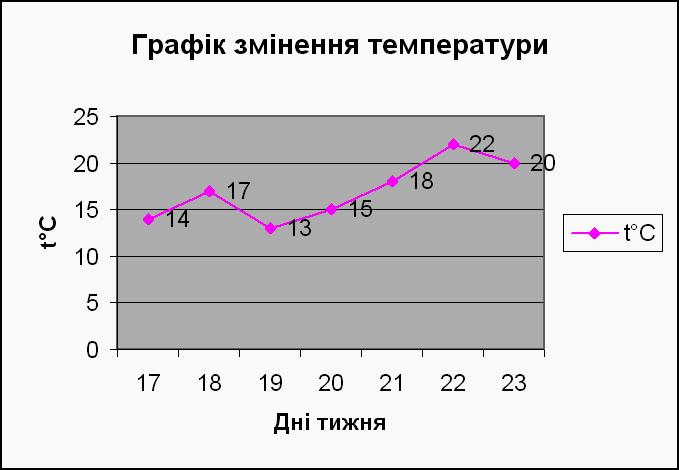
За даними в таблиці побудувати графік змінення температури:

Порядок дій для побудови графіка:
1. Виділимо діапазон А1:Н2.
2. Викличемо «Мастер диаграмм».
3. Виберемо тип – «График», вид – графік з маркерами, які відмічають точки даних. Натискаємо кнопку «Далее».
4. На вкладці «Ряд» видаляємо ряд який має назву Число (виділяємо за допомогою миші ім’я ряду натискаємо кнопку «Удалить»). Встановимо курсор у поле «Подписи оси х» і за допомогою ЛКМ виділяємо діапазон В1:Н1. Натискаємо кнопку «Далее».
5. Укажемо назву графіка – Графік змінення температури, назву осі х – Дні тижня, осі у - t°C. На вкладці «Подписи данных» встановлюємо прапорець у поле «значения». Натискаємо кнопку «Далее».
6. Розмістимо графік на поточному аркуші й натиснемо кнопку «Готово». Одержимо наступний графік:
Приклад №2
Умова:
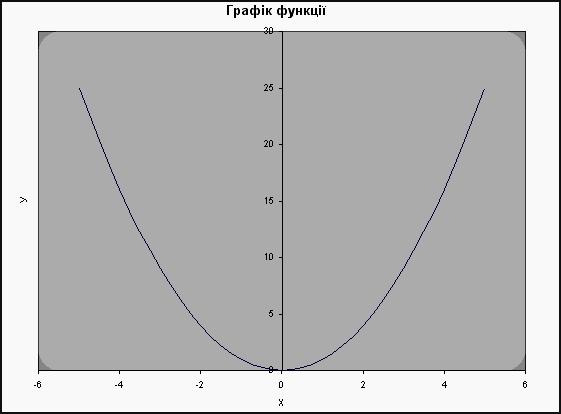
Побудувати графік функції y = x2 на відрізку від -5 до 5 із кроком 1 (Стандартними видами графіків у цьому випадку не обійтись. Тому для побудови графіку функції ми будемо використовувати Точкову діаграму).
Порядок дій:
Підготовка таблиці з даними для побудови графіка (із двох рядків для значень х і у): у комірку А2 запишемо «Х», в А3 – «У».
Введемо у комірку В2 значення -5 (перше значення для Х), С2 значення -4 – виділимо діапазон В2:С2 та маркером автозаповнення скопіюємо на 11 стовпців до комірки L2 як арифметичну прогресію.
Введемо у комірку В3 формулу функції =В2^2 та маркером заповнення скопіюємо на 11 стовпців до комірки L3.

Побудова графіка:
Виділимо діапазон А2:L3.
Викличемо «Мастер диаграмм». Виберемо тип – «Точечная диаграмма», вид – із значеннями, що сполучені гладкими лініями без маркерів.
Перевіримо діапазон даних.
Укажемо назву діаграми – Графік функції, назви осей – х і у відповідно. Прапорці «Легенда» й «Линии сетки» вилучаємо.
Розмістимо графік на новому аркуші й натиснемо «Готово». За допомогою контекстного меню відредагуємо підписи осей та їхнє розміщення. Одержимо наступний графік:
V. Закріплення нового матеріалу.
VІ. Підведення підсумку уроку.
VІІ. Завдання до наступного уроку:
конспект.
Заповнити комірки таблиці значеннями денної температури за минулий тиждень. Побудувати на основі цих даних графік.