Конструктор тестів
- Всеосвіта›
- Бібліотека тестів›
- Інформатика›
- 6 кл. Текстові документи

Тест:
6 кл. Текстові документи

16.11.2023

Вміст тесту:
1
2
3
4
5
6
7
8
9
10
11
12
1
3 з 35 балів
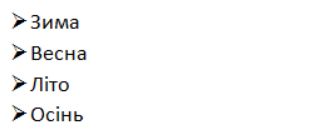
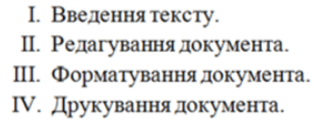
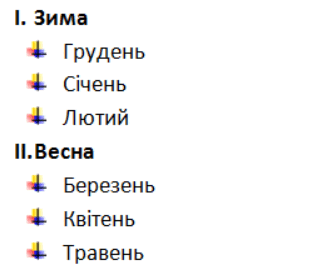
Визнач тип списку.
1
А
Нумерований список
2
Б
Багаторівневий список
3
В
Маркований список
2
3 з 35 балів
1
.
А
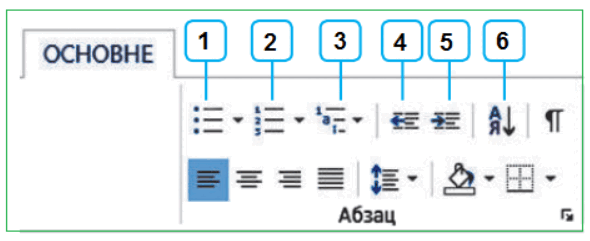
Вибери цифру, якою на малюнку позначено кнопку для сортування виділеного тексту за алфавітом або сортування числових даних.
2
.
Б
Вибери позначку кнопки Маркери.
3
.
В
Вибери позначку кнопки для створення меншого рівня багаторівневого списку.
4
.
Г
Вибери позначку кнопки для створення багаторівневого списку.
5
.
Ґ
Вибери позначку кнопки для оформлення фрагменту тексту у вигляді нумерованого списку.
6
.
Д
Вибери позначку кнопки для створення більшого рівня багаторівневого списку.
3
5 з 35 балів
Розташуй у правильному порядку дії в алгоритмі створення маркованого списку.
Відкрити вкладку Основне.
Увести перший елемент списку.
Натиснути клавішу Enter.
Вибрати тип списку, натиснувши кнопку Маркери.
Увести всі інші елементи, натискаючи після введення кожного клавішу Enter.
4
1 з 35 балів
Визнач, які значення відступів абзаців тексту встановлено маркерами на горизонтальній лінійці на наведеному малюнку.
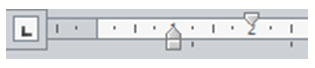
5
4 з 35 балів
Для перетворення введеного тексту на нумерований список потрібно [скопіювати, виділити, вирізати] відповідні абзаци; знайти на вкладці [Вставлення, Вигляд, Основне] у групі [Шрифт, Абзац, Списки] інструмент [Маркери, Зменшити відступ, Нумерація].
6
3 з 35 балів
Об'єктами таблиці є
7
6 з 35 балів
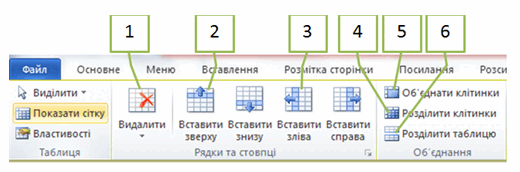
1
.
А
Щоб об'єднати кілька суміжних клітинок в одну, потрібно виділити ці клітинки, обрати вкладку Макет та скористатися кнопкою, що позначена цифрою...
2
.
Б
Щоб розділити одну клітинку на кілька клітинок, потрібно вибрати цю клітинку, обрати вкладку Макет та скористатися кнопкою, що позначена цифрою...
3
.
В
Щоб додати до таблиці стовпець перед поточним, потрібно обрати вкладку Макет та вибрати кнопку, що позначена цифрою...
4
.
Г
Щоб видалити стовпці або рядки з таблиці, потрібно обрати вкладку Макет та вибрати кнопку, що позначена цифрою...
5
.
Ґ
Щоб додати до таблиці рядок вище поточного, потрібно обрати вкладку Макет та вибрати кнопку, що позначена цифрою...
6
.
Д
Щоб розділити таблицю, потрібно обрати вкладку Макет та скористатися кнопкою, що позначена цифрою...
8
1 з 35 балів
Для вставлення зображення з файлу, збереженого на комп’ютері або зовнішньому носії, використовують такий алгоритм:
9
2 з 35 балів
Познач властивості графічних об'єктів текстового документа:
10
5 з 35 балів
Устав пропущені слова в командах алгоритму вставлення в текстовий документ об'єкта SmartArt .
1. Вибрати в документі
[місце, символ, абзац], куди буде вставлятися об’єкт.
2. Виконати
[Конструктор, Вставлення, Формат] ⇒ Ілюстрації ⇒ SmartArt , що відкриває вікно Вибір рисунка SmartArt.
3. Вибрати в лівій частині вікна Вибір рисунка SmartArt потрібний тип макета —
[Ієрархія, Піраміда, Процес].
4. Вибрати у центральному списку вікна Вибір рисунка SmartArt макет
[Горизонтальна ієрархія, Ієрархічний список, Організаційна діаграма].
5. Вибрати кнопку
[Скасувати, Ок, Підтвердити]
11
1 з 35 балів
Для вставлення в текстовий документ геометрічної фігури слід виконати дії:
12
1 з 35 балів
Вибери цифру, якою позначено кнопку, яку слід натиснути, якщо треба повернути зображення на 90° праворуч або ліворуч, або відобразити зображення зверху вниз або зліва направо.
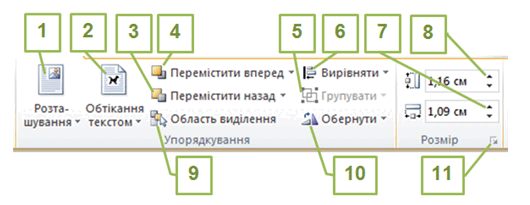
Рефлексія від 11 учнів
Сподобався:
0
Так: 10
Ні: 1
Зрозумілий:
0
Так: 5
Ні: 6
Потрібні роз'яснення:
0
Ні: 7
Так: 4