Практичне завдання до уроку:
Виконання індивідуальних та групових проектів в програмі Excel.
Завдання. Створити проєкт, в якому на одному аркуші програми Excel розробити макет залу для відвідування концертів. На макеті показати зайняті і вільні місця, їх зафарбувати різним кольором в залежності від того: зайняте місце чи ні. Підрахувати кількість проданих квитків. На іншій сторінці розробити підрахунок виручених грошей за концерт. Вартість квитка пешого ряду прописати самим, вартість квитка другого ряду на 20% менша ніж на першому. Решта рядів мають вартість меншу на 20% від другого ряду і останній 50% першого . Врахувати те, що артистам- замовникам прийдеться заплатити 20% ПДВ за оренду приміщення. Вивести повідомлення Так або НІ, в залежності від того, чи отримали артисти належну суму, яку планували, чи ні.
Результатом виконання проєкту може бути наступний.
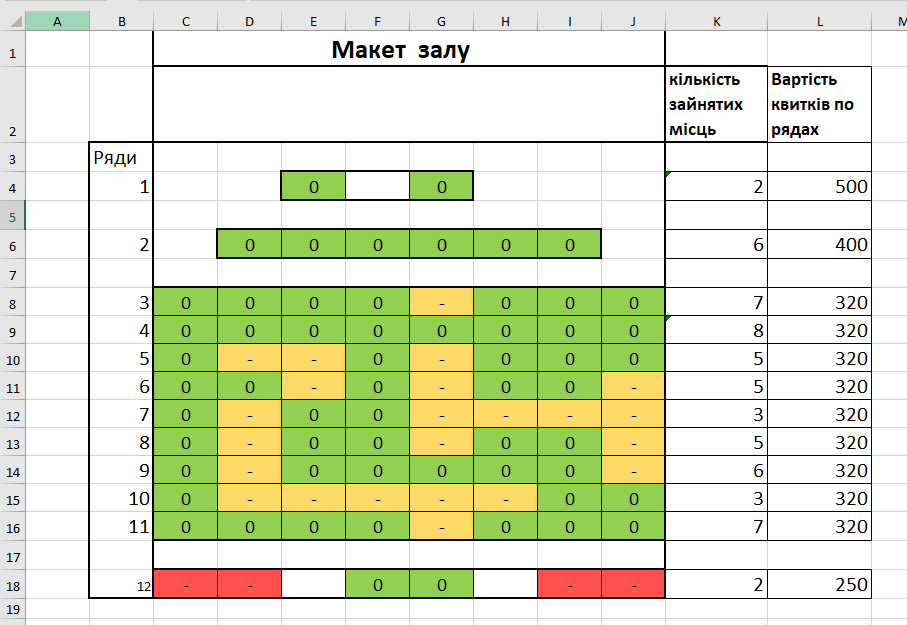 Макет залу:
Зробити умовне форматування клітинок в залежності від того зайняте місце, чи ні. Зайняте місце – 0, колір зелений, вільне - -, колір жовтий.
Кількість зайнятих місць можна порахувати за функціє COUNTIF. Наприклад, для ряду 4 це буде: =COUNTIF($C$9:$J$9;0)
Для підрахунку вартості квитків 2 ряду, слід скористатись формулою:
=$L$4-$L$4*20%
Третього ряду і решти рядів : =$L$6-$L$6*20%, для останнього ряду : =$L$4-$L$4*50%.
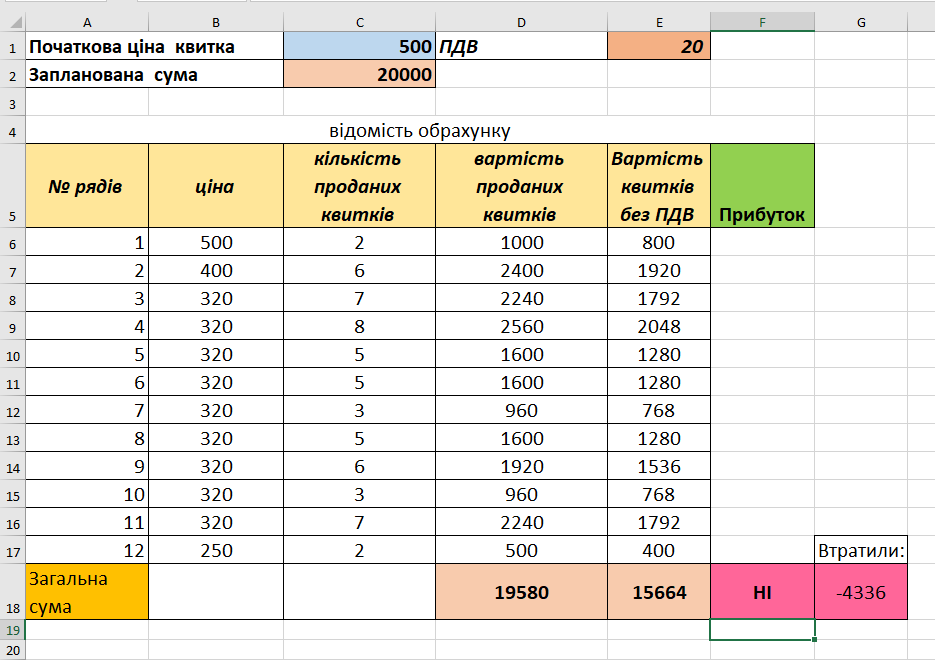 Таблиця розрахунків може мати такий вигляд:
Обрахунки наступні:
Ціна квитків обчислюється від початкової суми:
Для клітинки В6 : =$C$1
Для клітинки В7 : =$C$1-$C$1*20%
Для клітинки В8 : В16 : =$B$7-$B$7*20%
Для останнього ряду В17: =$B$6-$B$6*50%
Кількість проданих квитків, це дані, які рівні на аркуші макету залу.
Вартість проданих квитків розрахуємо за формулою
= Ціну* Кількість проданих квитків
=C6*B6.
Вартість квитків без ПДВ
=D6-D6*$E$1%
Загальні суми: скористатись формулою суми.
В клітинці Н18 підрахувати різницю між запланованою сумою і загальною сумою:
=E18-C2.
Зробити умовне форматування , якщо результат від’ємний, то клітинка рожева, якщо додатній – зелена.
В клітинці G18 : в залежності заплановоної суми і загальної суми вивести слово Так або НІ :
=IF(E18>C2;"ТАК";"НІ")
Зберегти роботу у своїй папці з іменем Проєкт зал. Результат продемонструйте вчителю.