ОДЕСЬКИЙ НАЦІОНАЛЬНИЙ ПОЛІТЕХІЧНИЙ УНІВЕРСИТЕТ
ОДЕСЬКИЙ АВТОМОБІЛЬНО-ДОРОЖНІЙ КОЛЕДЖ
Циклова комісія "Інформаційних технологій"
«1С Підприємство 8.2
(Бухгалтерія для України)»
Навчально-практичний посібник
для студентів ВНЗ І-ІІ рівнів акредитації
Галузь: 05 Соціальні та поведінкові науки
Спеціальність: 071 Облік та оподаткування
Освітньо-професійна програма : Бухгалтерський облік
Одеса 2019
Халипенко В.П.
«1С Підприємство 8.2 (Бухгалтерія для України)»: навчально-практичний посібник для студентів ВНЗ І-ІІ рівнав акредитації. Одеса: ОАДК ОНПУ, 2019. – 192с.
Навчально-практичний посібник «1С Підприємство 8.2 (Бухгалтерія для України)» складений у відповідності до навчальної та робочої програми з предмету «Інформаційні системи і технології в обліку» для студентів 3-го курсу, спеціальністі 071 Облік та оподаткування, освітньо-професійної програми -Бухгалтерський облік.
Посібник може бути використаний також і при викладанні інформаційних систем і технологій в обліку для інших навчальних закладів де викладають цей предмет, на курсах бухгалтерів і т.д.
Посібник включає комплекс методичних вказівок, теорії та практичні завдання. Теоретична частина та практична складаються з 23 тем.
Використання посібника та виконання практичних завдань є складовою частиною навчального процесу, активною формою роботи студентів, яка дасть можливість закріпити та поглибити теоретичні знання, отримані студентом в процесі вивчення курсу, дозволить студентам краще засвоїти дисципліну «Інформаційні системи і технології в обліку.
В результаті освоєння та вивчення матеріалу посібника у студентів з’явиться чітке уявлення про концепцію інформаційної системи 1С Підприємство 8.2 (Бухгалтерія для України), вони будуть знати склад, функції і можливості даного програмного середовища та вдало їх використовувати у вирішенні своїх потреб в бухгалтерській діяльності.
Рецензенти:
- Янковий Володимир Олександрович, кандидат економічних наук, доцент кафедри економіки, права та управління бізнесом, Одеський національний економічний університет.
- Балакірєва Вікторія Анатоліївна, кандидат педагогічних наук, доцент, Південноукраїнський національний педагогічний університет ім. К.Д. Ушинського.
Рекомендовано до друку цикловою комісією «Інформаційних технологій» Одеського автомобільно-дорожнього коледжу ОНПУ.
Протокол №___ від ___________ 2019р.
Голова циклової комісії ________________ /Перезва О.В./
©ОАДК ОНПУ, 2019
©___________, _____
ЗМІСТ
Передмова……………………………………………………………..……. | 5 |
І. Теоретична частина……………………………………………….……. | 7 |
1.1 Загальні Поняття про програму 1С: Підприємство 8.2 (Бухгалтерія для України). Види конфігурацій……………………...…… | 7 |
1.2 Платформа програми 1С: Підприємство 8.2 (Бухгалтерія для України). Створення інформаційної бази………………………......... | 10 |
1.3 Інтерфейс програми 1С: Підприємство 8.2 (Бухгалтерія для України). Початок роботи в Програмі………………………………….… | 14 |
1.4 Створення організації. Заповнення всіх основних Даних та кодів в Програмі 1С: Підприємство 8.2…………………………………… | 19 |
1.5 Введення інформації про структуру організації. Заповнення довідника «Фізичні особи організації», «Співробітники організації», «Відповідальні особи організації», «Склади місця зберігання» в Програмі 1С: Підприємство 8.2……………………….…… | 23 |
1.6 Облікова політика організації в Програмі 1С: Підприємство 8.2… | 26 |
1.7 Заповнення довідника «Контрагенти» в Програмі 1С: Підприємство 8.2………………………………………………..……… | 28 |
1.8 Введення відомостей про товари та послуги. Довідник «Класифікатор одиниць вимірювання», «Номенклатурні групи», «Типи цін», «Номенклатура» в Програмі 1С: Підприємство 8.2…..……. | 32 |
1.9 Термінологія в Програмі 1С: Підприємство 8.2……………………… | 36 |
1.10 Плани рахунків, їх категорії та субконто……………………………. | 40 |
1.11 Реєстрація Банківських документів в Програмі 1С: Підприємство 8.2…………………………………………………………… | 42 |
1.12 Створення звітів в Програмі 1С: Підприємство 8.2………………... | 48 |
1.13 Касові операції. Каса в Програмі 1С: Підприємство 8.2…………… | 52 |
1.14 Касова книга. Інкасація в Програмі 1С: Підприємство 8.2…………. | 57 |
1.15 Авансовий звіт в Програмі 1С: Підприємство 8.2…………………... | 58 |
1.16 Складські операції в Програмі 1С: Підприємство 8.2………………. | 62 |
1.17 Послуги сторонніх організацій в Програмі 1С: Підприємство 8.2… | 66 |
1.18 Облік основних засобів и нематеріальніх актівів в Програмі 1С: Підприємство 8.2……………………………………………. | 69 |
1.19 Введення в експлуатацію, нарахування амортизації, Інвентаризація та переміщення основних засобів та НМА в Програмі 1С: Підприємство 8.2………………………………………….. | 73 |
1.20 Нарахування авансу в Програмі 1С: Підприємство 8.2…………….. | 78 |
1.21 Нарахування заробітної плати в Програмі 1С: Підприємство 8.2……………………………………………………………. | 81 |
1.22 Закриття ПЕРІОДУ. Визначення фінансового результату в Програмі 1С: Підприємство 8.2…………………………………………. | 85 |
1.23 Введення залишків в Програмі 1С: Підприємство 8.2……………… | 91 |
ІІ. Практична частина……………………………………………………. | 94 |
2.1 Створення організації. ……………………..…………………………... | 94 |
2.2 Створення підрозділів в організації…………………………………… | 98 |
2.3 Створення посад………………………………………………………... | 99 |
2.4 Створення фізичних осіб в базі……………………………………….. | 100 |
2.5 Відповідальні особи організації…………………………………….… | 103 |
2.6 Прийняття фізичних осіб на роботу………………………………..…. | 104 |
2.7 Створення торгових точок (склади, магазини)…………………….…. | 107 |
2.8 Номенклатура. Створення товарів, послуг та основних засобів……. | 108 |
2.9 Створення постачальників, покупців та сторонніх організацій…….. | 114 |
2.10 Облікова політика організації………………………………………… | 120 |
2.11 Введення початкових залишків…………………………………….… | 121 |
2.12 Перегляд залишку за рахунком…………………………………….… | 123 |
2.13 Введення касових документів………………………………………… | 123 |
2.14 Касова книга…………………………………………………………… | 130 |
2.15 Авансові звіти………………………………………………………… | 130 |
2.16 Рахунки сторонніх організацій……………………………………..… | 137 |
2.17 Облік затрат діяльності . Послуги……………………………….…… | 143 |
2.18 Облік необоротних активів…………………………………………… | 152 |
2.19 Покупка, продаж товару. Повернення товару……………………….. | 160 |
2.20 Інвентаризація та переміщення товарів на складах і магазинах…… | 172 |
2.21 Акт звірки взаєморозрахунків з контрагентами. Інвентаризація розрахунків з контрагентами………………………..…… | 179 |
2.22 Нарахування та виплата заробітної плати співробітникам організації…………………………………………………………………... | 181 |
2.23 Закриття місяця. Регламентована звітність……………………..…… | 188 |
Літератаура………………………………………………………………… | 192 |
ПЕРЕДМОВА
Для керування сучасним підприємством потрібна оперативна, достовірна інформація про стан об’єкта управління, стан виробництва, потреби у ресурсах, інформація про клієнтів і послуги, ситуацію на ринку.
Врахування та аналіз великого обсягу інформації для здійснення ефективного управління неможливе без використання комп’ютерної техніки, без впровадження сучасних інформаційно-управляючих систем і технологій.
Підвищення динамічності контактів підприємств із зовнішнім середовищем та розширення сфери застосування інформаційних технологій викликало структурні, функціональні та організаційні зміни у всіх сферах їх діяльності. З’являються підприємства, які постійно та гнучко реконструюють і розширюють сферу своєї діяльності.
Інформаційні системи і технології управління підприємством дозволяють швидко, якісно і надійно виконувати отримання, облік, зберігання і обробку інформації, забезпечити у потрібні терміни керівництво і управлінсько-технічний персонал підприємства якісною інформацією, своєчасно і якісно вести аналіз і прогнозування господарської діяльності підприємства, швидко і якісно приймати рішення до усіх питань управління підприємством.
Сучасні фахівці – керівники, економісти, бухгалтери повинні володіти знаннями по використанню інформаційних систем, розуміти переваги впровадження та використання інформаційних систем і технологій на підприємствах.
Інформаційна система «1С Підприємство 8.2 конфігурація (Бухгалтерія для України)» призначена для автоматизації бухгалтерського й податкового обліку, включаючи підготовку обов'язкової (регламентованої) звітності, в організаціях, що здійснюють будь-які види комерційної діяльності: оптову й роздрібну торгівлю, надання послуг, виробництво й т.д. Бухгалтерський і податковий облік ведеться відповідно до діючого законодавства України.
«1С Підприємство 8.2 конфігурація (Бухгалтерія для України)» забезпечує вирішення всіх завдань, що стоять перед бухгалтерською службою підприємства, якщо бухгалтерська служба повністю відповідає за облік на підприємстві, включаючи, наприклад, виписку первинних документів, облік продажів і т.д. Дане прикладне рішення також можна використовувати винятково для ведення бухгалтерського й податкового обліку, а завдання автоматизації інших служб, наприклад, відділу продажів, вирішувати спеціалізованими конфігураціями або іншими системами.
Необхідність у створенні навчально-практичного посібника «1С Підприємство 8.2 (Бухгалтерія для України)» обумовлена малою кількістю або взагалі відсутністю практичних посібників з даної теми у вільному доступі, зокрема таких, які б містили всі практичні питання застосування прикладної програми 1С:Підприємство 8.2 конфігурації «Бухгалтерія для України» у роботі майбутніх фахівців.
Навчально-практичний посібник «1С Підприємство 8.2 (Бухгалтерія для України)» призначений для студентів Одеського автомобільно-дорожнього коледжу спеціальності 071 Облік та оподаткування, освітньо-професійної програми - бухгалтерський облік.
Також він може бути використаний і при викладанні інформаційних систем і технологій в обліку для інших навчальних закладів де викладають цей предмет, на курсах бухгалтерів і т.д.
Посібник включає комплекс методичних вказівок, теорії та практичні завдання. Теоретична частина та практична складаються з 23 тем, згідно з робочою та навчальною програмою.
Використання посібника та виконання практичних завдань є складовою частиною навчального процесу, активною формою роботи студентів, яка дасть можливість закріпити та поглибити теоретичні знання, отримані студентом в процесі вивчення курсу, дозволить студентам краще засвоїти дисципліну «Інформаційні системи і технології в обліку.
В результаті освоєння та вивчення матеріалу посібника у студентів з’явиться чітке уявлення про концепцію інформаційної системи 1С Підприємство 8.2 (Бухгалтерія для України), вони будуть знати склад, функції і можливості даного програмного середовища та вдало їх використовувати у вирішенні своїх потреб в бухгалтерській діяльності.
І. ТЕОРЕТИЧНА ЧАСТИНА
1.1 Загальні Поняття про програму 1С: Підприємство 8.2 (Бухгалтерія для України). Види конфігурацій.
Основні відомості про програму «1С: Підприємство» версія 8.2
1С: Підприємство версія 8.2 - це безліч програм, які мають різні конфігурації, наприклад, «Бухгалтерія для України», «Управління торговим підприємством»і т.д., але одну базову технологічну платформу, яка містить механізми, які використовуються у всіх продуктах« 1С: Підприємство». Це, перш за все, механізм підтримки довідників і документів, єдиний інтерфейс, процедури створення і збереження об'єктів. А так же мають однакову структуру і принципи обробки і зберігання інформації, але відрізняються функціональними можливостями конфігурацій.
Конфігурації - це набір об'єктів, що використовують можливості компонент (існує компонента «Бухгалтерський облік», «Розрахунок», «Оперативний облік»), для вирішення певного облікового завдання шляхом використання своїх специфічних можливостей.
Функціональність конфігурації визначається функціональністю компонент, які вона використовує, і набором об'єктів, містяться в ній. Наприклад, найбільш поширена конфігурація «Бухгалтерія для України» призначена для ведення обліку на основі бухгалтерських операцій. Вона забезпечує ведення планів рахунків, введення проводок, отримання бухгалтерських підсумків.
У конфігурації «Зарплата і Управління Персоналом» автоматизована одна ділянка обліку «Зарплата» для розрахунку заробітної плати будь-якої складності.
У конфігурації «Управління торговельним підприємством» ведеться облік запасів товарно-матеріальних цінностей, взаєморозрахунків з контрагентами і т. д.
У конфігурації «Управління виробничим підприємством» автоматизовані завдання виробничого обліку з різним обсягом інформації і складності.
Конфігурації можуть описувати стандартну схему обліку - типові конфігурації, схему обліку певної галузі - галузеві або схему обліку конкретного підприємства - індивідуальні.
Наш посібник допоможе вам освоїти програму «1С: Підприємство 8.2» на прикладі конфігурації «Бухгалтерія для України». Вивчивши цю конфігурацію, в подальшому вам не важко буде самостійно освоїти інші конфігурації цієї версії, так як було сказано вище, у будь-яких змін цієї версії єдиний інтерфейс, процедури створення довідників і документів стандартні, збереження і висновок на друк об'єктів ідентичний. А також однакова структура і принципи обробки і зберігання інформації.
Функціональні можливості програми «1С: Підприємство 8.2» конфігурації «Бухгалтерія для України».
Дана конфігурація використовує функціональні можливості компоненти «Бухгалтерський облік». Вона призначена для ведення обліку на підприємствах, що займаються торговельною діяльністю (оптом і в роздріб), виробництвом продукції, комісійною торгівлею, наданням послуг. У конфігурації реалізована стандартна методологія бухгалтерського і податкового обліку для госпрозрахункових організацій відповідно до поточного законодавства України. Програма має функцію оновлення при зміні в законодавстві.
У програмі можна вести бухгалтерський і податковий облік господарської діяльності декількох організацій. Облік по кожній організації можна вести в окремій інформаційній базі. У той же час «1С: Підприємство 8.2» надає можливість ведення бухгалтерського і податкового обліку декількох організацій в загальній інформаційній базі. Це буде зручно в ситуації, коли господарська діяльність цих організацій тісно пов'язана між собою: при цьому в поточній роботі можна використовувати загальні списки товарів, контрагентів (ділових партнерів), працівників, власних складів і т. д., А обов'язкову звітність формувати роздільно.
Конфігурація може використовуватися при різних версіях програм - базової, на одного користувача, мережевий, SQL.
Різні версії продуктів системи програм «1С: Підприємство» можуть використовуватися в організаціях з різними обсягами інформації, різною кількістю користувачів автоматизованої системи і різною інтенсивністю роботи користувачів.
Однокористувацькі версіїпрограм забезпечують роботу з інформаційною базою тільки одного користувача (в один момент часу). Однокористувацькі версії використовуються в основному на невеликих підприємствах.
Мережеві версіїдозволяють працювати з однією інформаційною базою одночасно кільком користувачам. Мережеві версії використовуються тоді, коли необхідно, щоб з автоматизованою системою працювали одночасно кілька співробітників. Існують версії, що допускають роботу обмеженого числа користувачів, і без обмеження числа користувачів.
Забезпечують можливість роботи з інформаційною базою в режимі клієнт-сервер. Це дозволяє забезпечити більшу стійкість і надійність функціонування системи, а також збільшує продуктивність системи, особливо при роботі великої кількості користувачів.
Базові версіїрозраховані на одного користувача і, на відміну від інших версій, не включають кошти для зміни конфігурації. Вони використовуються для ведення достатньо простої обліку, що не потребує настройки на особливості конкретної організації.
Для вирішення облікових завдань конфігурація включає наступні об'єкти:
план рахунків, що містить типові настройки аналітичного, валютного і кількісного обліку практично для всіх розділів бухгалтерського обліку;
набір довідників для формування первинних документів і ведення списків об'єктів аналітичного обліку;
набір документів, призначених для введення, зберігання і друку первинних документів і для автоматичного формування бухгалтерських операцій;
набір констант, використовуваних для настройки загальних параметрів введення обліку в конкретній організації;
набір стандартних звітів, що дозволяють отримувати дані бухгалтерського обліку в різних розрізах по будь-яких рахунках, будь-яким об'єктом аналітики;
спеціалізовані звіти по конкретних розділах бухгалтерського обліку;
набір регламентованих звітів (податкових, бухгалтерських та ін.);
спеціальні режими обробки документів і операцій, що виконують сервісні функції.
Ці об'єкти дозволяють користувачеві автоматизувати введення бухгалтерських операцій з найбільш важливих розділів бухгалтерського обліку:
облік операцій по розрахунковому рахунку;
облік касових операцій;
облік ТМЦ на складі і в роздрібній торгівлі;
розрахунки з постачальниками і покупцями;
розрахунки з підзвітними особами;
облік необоротних активів;
облік заробітної плати, кадровий і персоніфікований облік;
облік валютних операцій;
облік ОС і НМА;
облік комісійної торгівлі;
облік бартерних операцій;
облік валових доходів та валових витрат;
облік балансової вартості валюти;
облік виробничих витрат, напівфабрикатів, непрямих витрат;
облік ПДВ;
Так само передбачена можливість ручного введення операцій по інших розділах обліку.
Конфігуратор - спеціальний режим запуску системи 1С: Підприємство 8.2 для розробки і модифікації прикладного рішення. В даному режимі розробник визначає загальну архітектуру прикладного рішення і структуру даних, створює макети і екранні форми, за допомогою вбудованої мови в модулях об'єктів задає алгоритми поведінки об'єктів. Другий "професією" "Конфігуратора" є адміністрування, яке включає в себе ведення списку користувачів, налаштування прав доступу, резервне копіювання інформаційної бази, моніторинг системних подій (журнал реєстрації налаштовується в конфігураторі; проглядається як в конфігураторі, так і в режимі 1С: Підприємства) і виконання інших дій для підтримки працездатності системи.
1.2 Платформа програми 1С: Підприємство 8.2 (Бухгалтерія для України). Створення інформаційної бази.
Основним продуктом фірми «1С» з 1999 року і до наших днів залишається система програм "1С: Підприємство». Система складається з платформи і конфігурацій. Дані по конфігурації і їх види ми вже з вами розглядали.
Платформа - спеціалізована середовище розробки бізнес-додатків, або універсальний «конструктор» для програмістів. У цьому середовищі програмування можна вирішувати різноманітні завдання. Можна, наприклад, написати додаток для гри в шахи або для управління швейною машинкою. Але призначена платформа «1 С: Підприємство» в першу чергу для автоматизації різних областей економічної діяльності.
У платформі є три базові компоненти:
1. Компонента «Бухгалтерський облік» підтримує роботу з бухгалтерськими рахунками, оборотами і результатами по рахунках, а також принцип подвійного запису. На її основі розроблені всі бухгалтерські конфігурації, в тому числі і типова конфігурація «1 С: Бухгалтерія» для України.
2. Компонент «Оперативний облік» призначена для автоматизації обліку запасів, грошових коштів і розрахунків з контрагентами в випадках, коли облік за допомогою подвійного запису за рахунками можна не вести. Облікові регістри, покладені в основу цієї компоненти, обробляються комп'ютером набагато швидше, ніж бухгалтерські рахунки. Тому на базі компоненти «Оперативний облік» реалізовані великі виробничі, торговельні та складські системи, такі як конфігурація «1С: Торгівля і склад для України». У таких системах передбачена можливість передачі зведених облікових даних в бухгалтерську програму.
3. Компонент «Розрахунок» призначена для розробки рішень, що вимагають виконання періодичних залежних один від одного розрахунків і зберігання їх результатів. На її основі створена програма «1 С: Зарплата і Кадри для України».
При побудові конфігурації можна використовувати кілька базових компонент. Такі зміни називаються комплексними (наприклад, «Виробництво + Послуги + Бухгалтерія для України»). Крім базових компонент, фірмою «1С» і її партнерами розроблені спеціалізовані компоненти - для організації обліку в мережі територіально відокремлених підприємств, для роботи з торговим обладнанням та інші.
Інформаційна база 1С- єдине сховище для конфігурації і даних, що характеризується певною адресою зберігання. Можливі два варіанти зберігання інформаційної бази 1С: файловий і клієнт-серверний варіант. Для використання клієнт-серверного варіанту додатково необхідно ПО сторонніх розробників (одна з СУБД: Microsoft SQL Server, PostgreSQL, IBM DB2 або Oracle). При використанні файлового варіанту зберігання інформаційна база 1С являє собою один файл - 1Cv8.1CD. Цей файл має спеціальний формат, підтримуваний системою 1С: Підприємство 8.
Вибір інформаційної бази
Установка програми за замовчуванням відбувається в каталог C: \ Program Files \ 1Cv82. Виконувані модулі встановлюються в підкаталог \ Bin цього каталогу (повний шлях C: \ Program Files \ lCv82 \ Bin), незаповнена робоча інформаційна база - в підкаталог \ Accoutingukr, інформаційна база з прикладом обліку - в підкаталог \ Demo Accoutingukr. Ці дві інформаційні бази: і видно в вікні, показаному на рис. 1.1.2.
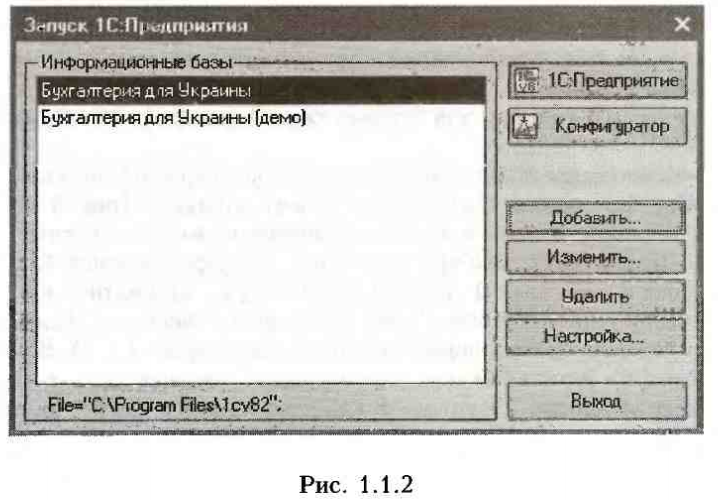
При першому запуску програми: «1C: Підприємство», кнопки «Змінити», «Додати» і «Видалити» служать для управління представленим у стартовому вікні списком.
Щоб поміняти запропоноване за замовчуванням найменування інформаційної бази, виділіть потрібний рядок і клацніть лівою кнопкою миші на кнопці «Змінити». У верхньому полі введення вікна (рис. 1.1.3) можна змінити назву бази, під яким вона буде представлена у вікні запуску на рис. 1.1.2.
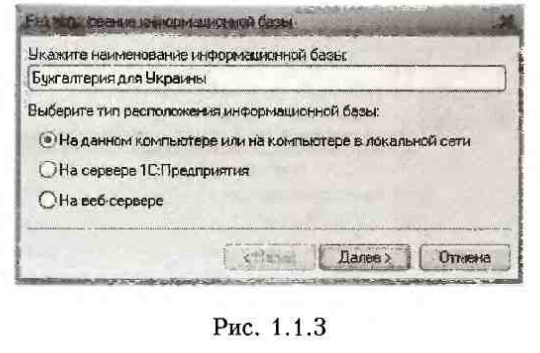
Як найменування бази зручно використовувати скорочене найменування підприємство по якому в цій ІБ ведеться облік Поле Каталог інформаційної бази вікна на рис. 1.1.4 служить для введення повного шляху до інформаційної бази. Інформаційна база може бути розташована в іншому каталозі, на іншому жорсткому диску і навіть на іншому комп'ютері, пов'язаному з ваших робіт місцем локальної мережі (таке розміщення ІБ типово для мережевих версій, системи «1С: Підприємство»).
Ш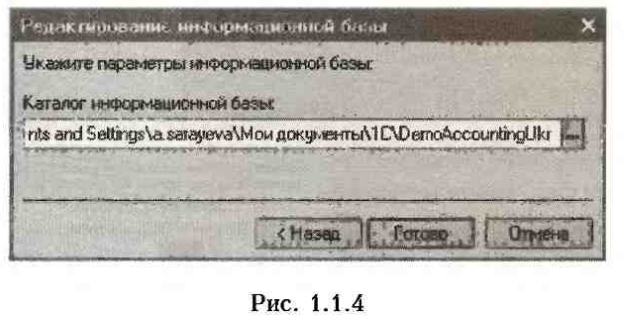
лях до ІБ можна набрати з клавіатури, але набагато зручніше користуватися Провідником Windows. Для виклику Провідника служить кнопка ... (рис. 1.1.4). Клацніть на ній лівою кнопкою миші, і відкриється знайоме вам по іншим прикладена Windows вікно Провідника. Вибираємо каталог з інформаційною базою і клацаємо мишею на кнопці «Відкрити». Повний шлях до ІБ буде автоматично внесений у вікні реєстрації інформаційної бази », вікно Провідника закриється. Йдемо далі, наступне вікно «Редагування інформаційної бази». У ньому вибирають як буде проходити ідентифікація користувача. Закриємо вікно реєстрації і клацнувши мишею на кнопці «Готово». Кнопка «Додати» додає до списку базу, наявну на комп'ютері, або створює з шаблону порожню. У вікні Додавання інформаційної бази / групи на. рис, 1.1.4 потрібно вибрати один із запропонованих варіантів «Створення нової інформаційної бази» або «Додавання, в список існуючої бази». Залежно від обраного вами варіанту додавання ІБ послідовність дій: буде трохи відрізнятися. Так, при створенні нової ІБ з'явиться: вікно з вибором шаблонів для створюваної ІБ, а решта кроки будуть ті ж, що і при додаванні існуючої ІБ. Тобто необхідно буде вказати найменування ІБ (рис. 1.1.3 за замовчуванням виводиться напис «Інформаційна база # 1», її можна відразу ж відкоригувати. В поле «Каталог інформаційної бази» вручну або за допомогою Провідника Windows потрібно повний шлях до каталогу ІБ .
Ви можете бачити, що на нашому комп'ютері присутні кілька шаблонів для створення ІБ. Потрібно вибрати найбільш свіжий, в нашому випадку це реліз 1.2.1.5 створити ІБ, після чого в Конфігураторі оновити реліз до останньої версії.
Щоб видалити ІБ зі списку, потрібно «підсвітити» потрібну строчку в вікні запуск програми і клацнути по кнопці «Видалити». Зверніть увагу: ІБ, віддалена таким чином, просто не виводиться в списку, але як і раніше зберігається на жорсткому диску.
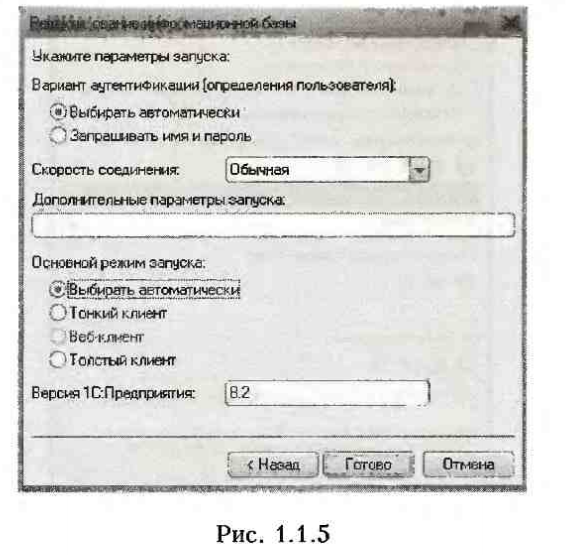
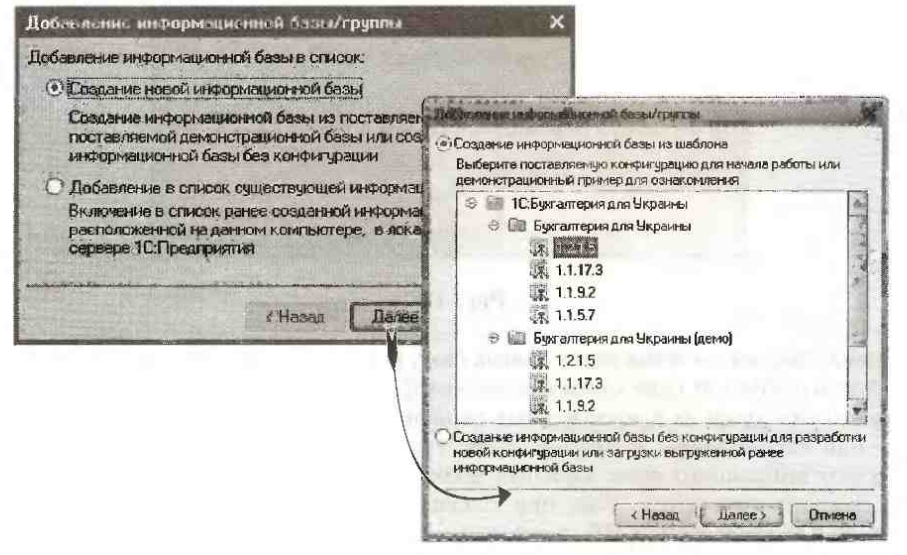
Зміна списку інформаційних баз не підлягає скасуванню, кнопка «Скасувати» просто закриває вікно запуску «1С: Підприємства».
1.3 Інтерфейс програми 1С: Підприємство 8.2 (Бухгалтерія для України). Початок роботи в Програмі.
Запуск програми.
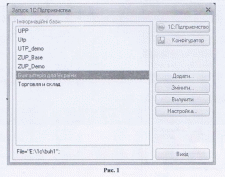
Відкриваємо програму «1С: Підприємство 8.2». Програма може бути встановлена як на російській, так і на українській мові. У вікні запуску вибираємо потрібну інформаційну базу, в якій збираємося вести облік, в даному випадку «Бухгалтерія для України». Запускаємо її за допомогою кнопки «1С: Підприємство» (рис.1).
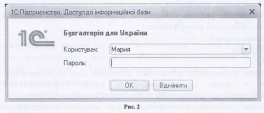
У вікні вибору користувача, якщо їх декілька, вибираємо користувача (користувача), вводимо пароль і натискаємо на кнопку «ОК» (рис.2).
При першому запуску програми (після установки), відкриються такі вікна, як: «Швидке освоєння» (Швидке освоєння), його можна переглянути перед початком роботи, і «Стартовий помічник» (Стартовий помічник), вікно краще поки закрити, так як перед його заповненням рекомендується заповнити деякі довідники, хоча їх можна заповнити і через нього.
Опис вікна програми.
Вікно програми «1С: Підприємство» за зовнішнім виглядом і розташуванням панелей особливо не відрізняється від інших вікон операційної системи Windows. Розглянемо його докладніше на рис.3:
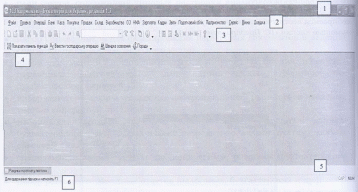
1 ряд - заголовок, В якому зазначено назву програми і конфігурації. Кожна конфігурація інформаційної системи має набір засобів управління, в який входить: головне меню, панелі управління, рядок стану і т. д.
Всі разом це називається - інтерфейс користувача.
Для полегшення роботи з інформаційною системою в даній програмі передбачено кілька інтерфейсів:
адміністративний;
Бухгалтерський;
повний,
забезпечують виконання різних функцій. Для перемикання на один з інтерфейсів в меню Сервіс вибираємо пункт Переключити інтерфейс (перемкнути інтерфейс) і зі списку вибираємо потрібний інтерфейс.
Основним робочим інтерфейсом для даної конфігурації є «Бухгалтерський».
«Бухгалтерський інтерфейс» мало чим відрізняється від «Повного», в ньому відсутні незначні команди і можливості. Але принципи побудови обох інтерфейсів однакові. Всі команди в них зосереджені в меню. Кожне меню призначене або для виконання сервісних або загальних функцій, або обслуговує конкретний розділ обліку.
2 ряд - ряд меню. Назва меню відповідає бухгалтерської операції і містить в собі: журнал, документи, звіти, довідники;
3 ряд - панель інструментів(П. І.), Виведена для швидкості і зручності в роботі. Значки можна приховати або відобразити через меню Сервіс → Налаштування;
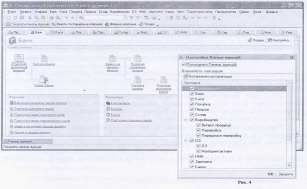
4 ряд - робоча область, Вся робота виконується в вікнах, вона може містити Панель функцій, для відображення якої на П. І. натискаємо на кнопку «Показати панель функцій». Щоб приховати Панель функцій, в правому верхньому кутку Панелі натискаємо на кнопку Налаштування і у вікні (див. Рис.4), знімаємо галочку в полі «Показати панель функцій» і Ок;
5 ряд - панель вікон, В якій фіксуються всі відкриті вікна;
6 ряд - рядок стану.
Початок роботи. Основні настройки та довідники.
Початок роботи в програмі «1С: Підприємство 8.2»
Почати роботу в програмі користувач може двома способами:
А) З початку реєстрації організації, і поетапного ведення всього бухгалтерського обліку в програмі «1С: Підприємство 8.2», вибравши потрібну конфігурацію.
Б) З внесення в програму реальних залишків по всіх бухгалтерських рахунках на певну дату - дату початку роботи програми. Ця операція виконується в тому випадку, якщо бухгалтерія велася вручну, або в іншій програмі, за умови, що користувач досконально володіє програмою і знає призначення і принцип заповнення документів і ручних проводок.
У нашому випадку доцільно почати роботу 1-им способом, щоб більш детально розглянути виконання всіх операцій.
Отже, для реєстрації підприємства необхідно отримати реєстраційне свідоцтво (для цього необхідно надати ряд документів), оформити засновницькі документи (Статут і Засновницький договір), відкрити розрахунковий рахунок в банку і внести статутний капітал.
Статутний капітал- це загальна вартість активів, що є внеском засновників до капіталу підприємства. Він може бути внесений як грошовими коштами, так і іншими активами.
Для коректного ведення обліку в програму необхідно ввести наступну інформацію:
найменування створюваного підприємства;
точна адреса (якщо є);
розмір статутного капіталу;
розподіл часток між засновниками;
при формуванні статутного фонду майном - перелік цього майна з вказівкою його вартості і вказівкою, який засновник, яке саме майно вносить;
передбачувані види діяльності;
паспортні дані та копія ідентифікаційного номера директора створюваного підприємства (директором спочатку може бути тільки громадянин України);
обрану систему оподаткування.
Вся ця інформація вводиться користувачем в довідники, а потім відображається документально.
Для коректного ведення бухгалтерського обліку дуже важливо правильно реєструвати необхідну нормативно-довідкову інформацію.
Довідники в програмі призначені для зберігання інформації про об'єкти обліку, яка використовується при роботі з програмою. Вони заповнюються, як перед початком роботи, так і при безпосередньому віданні обліку. У програмі: довідники можуть заповнюватися з нуля або через інші довідники, а можуть бути вже заповненими.
Довідники загального призначення.
Перед виконанням бухгалтерських операцій, внесенням будь-яких документів, рекомендується заповнити довідники загального призначення, такі, як:
Організації → Банківські рахунки;
Підрозділи організацій;
Фізичні особи;
Працівники → Відповідальні особи орг.;
Склади (місця зберігання);
Контрагенти → Банківські рахунки контрагента;
→ Договір;
Номенклатурні групи;
Номенклатура.
Довідники можна відкрити через меню Операції, меню Підприємство або меню бухгалтерської операції (Покупка, продаж, Склад і т. д.), так само вони відкриваються всередині документа.
Довідники заповнюємо таким чином:
1. Відкриваємо потрібний довідник, і на екрані з'явиться вікно, в якому (якщо потрібно), створюємо свою папку:
Натискаємо на панелі інструментів кнопку
 Додати групу.
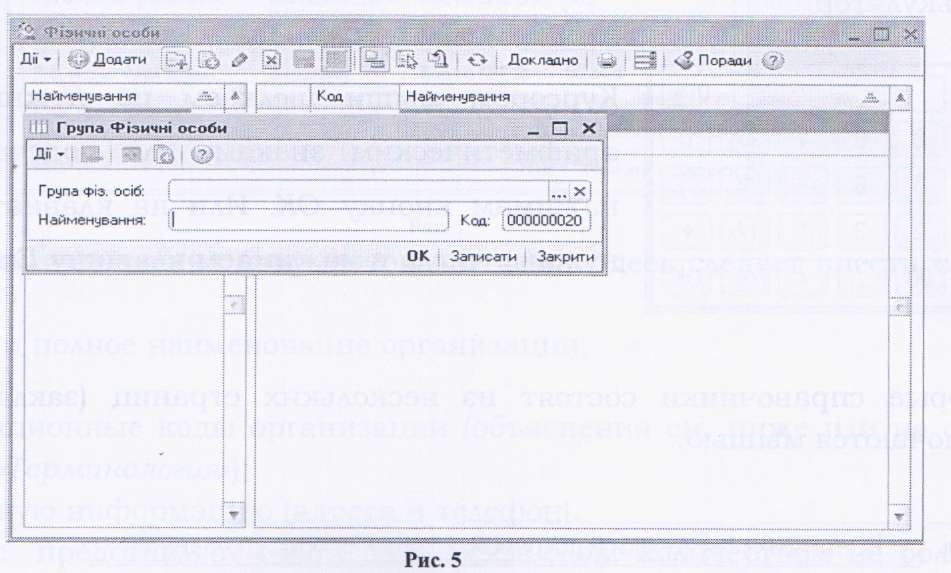
У вікні вводимо назву папки → Ок (див. Рис.5).
- Відкриваємо створену папку подвійним клацанням миші або, клацнувши по стрілочки біля папки, і заповнюємо елементи довідника.
Створення нового елемента довідника здійснюється натисканням клавіші Insert, або в панелі інструментів кнопки Додати

У вікні вводимо дані, заповнюючи як анкету.
Перехід з поля на поле здійснюється за допомогою клавіші Enter або клацанням миші в текстовому полі (рис.6).

Якщо біля поля є кнопка
 - довідник, значення підставляється подвійним клацанням миші з іншого довідника або із списку, а не вводиться з клавіатури. Щоб очистити таке поле, натискаємо на кнопку
 - очистити або натискаємо Shift + F4.
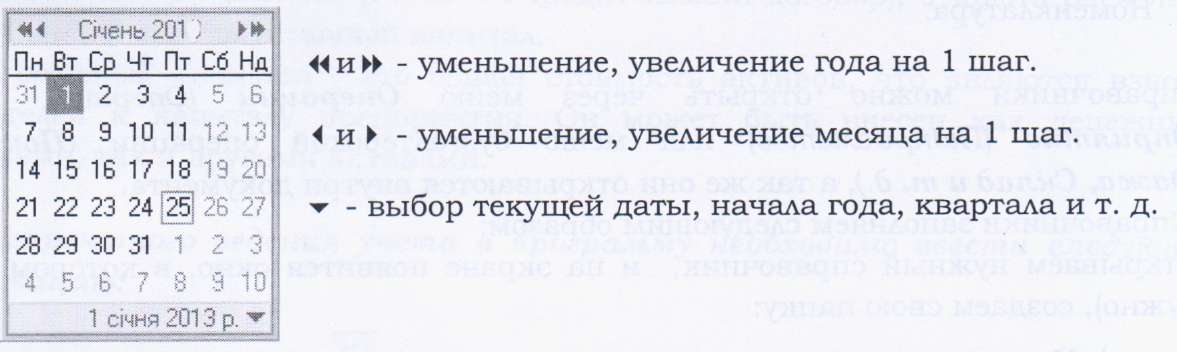
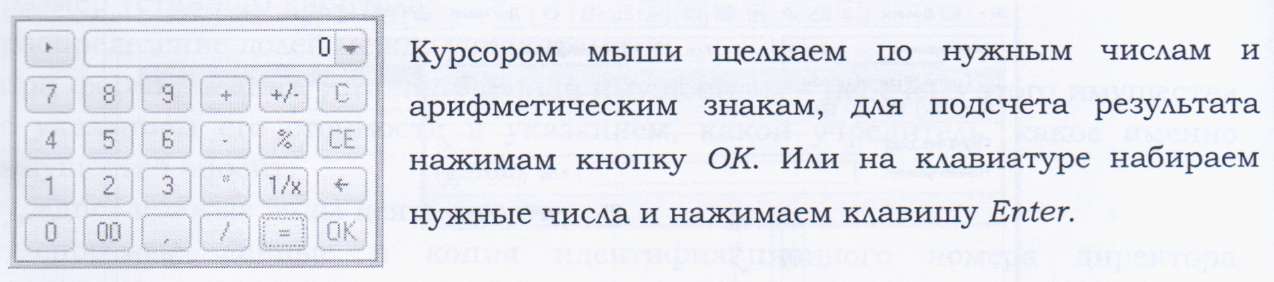
 Біля деяких полів, для полегшення введення, є значок
 календаря або
  калькулятора; вводиться значення в таке поле або з клавіатури, або натиснувши на цей значок.
Календар:
калькулятор:
Деякі довідники складаються з декількох сторінок (закладок), які
переключаються мишею.

Зберігається елемент довідника, натиснувши кнопку ОК, або комбінацію клавіш Ctrl + Enter, або натискаємо кнопку Enter в кожному вікні.
1.4 Створення організації. Заповнення всіх основних Даних та кодів в Програмі 1С: Підприємство 8.2.
Введення інформації про організацію та виконання налаштувань ведення обліку.
Програма дозволяє вести бухгалтерський і податковий облік як однієї, так і декількох організацій в загальній інформаційній базі.
Відомості про організації зберігаються в довіднику «Організації». Доступ меню Підприємство – Організації.
Новостворена інформаційна база вже містить одну організацію з назвою «Наша організація», встановлену в якості основної. Але так як крім назви, немає ніяких даних по цій організації, можна використовувати для введення своєї організації цей елемент довідника (відкривши його подвійним клацанням миші), видаливши назва «Наша організація» і ввівши назву своєї фірми, тим самим зробивши її основною.
Заповнення цього довідника розглянемо на прикладі фірми «Успіх»
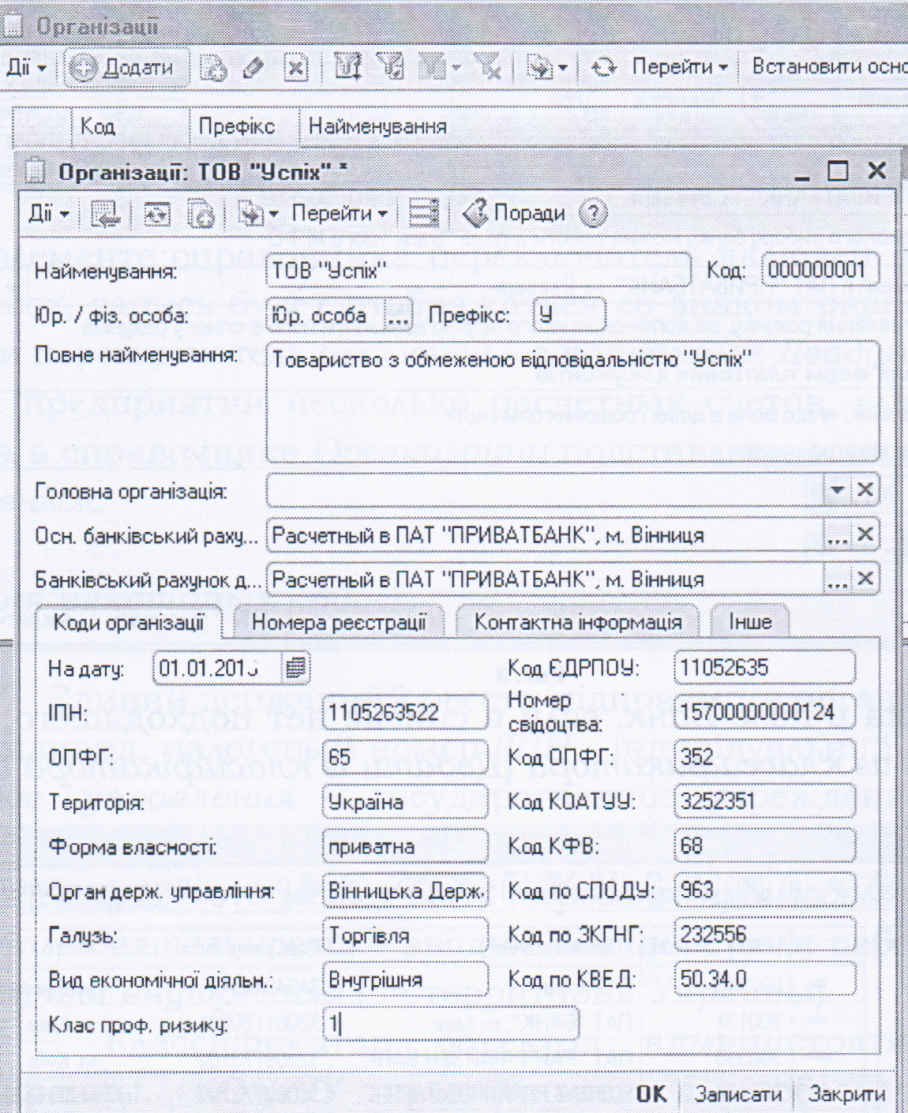
Для правильного заповнення документів і звітів слід внести наступні дані:
короткий і повне найменування організації;
префікс;
реєстраційні коди організації;
контактну інформацію (адреса і телефон).
Префікс являє собою набір символів, кількістю не більше трьох, з якого будуть починатися номера документів. Префікс потрібен для того, щоб забезпечити наскрізну нумерацію документів кожної організації, якщо в програмі їх кілька.
Головна організація - якщо фірма є філією, вводиться головна фірма.
Тут же через поле «Основний банківський рахунок» заповнюємо довідник Банківські рахунки. Для введення нового банківського рахунку натискаємо на кнопку Додати і у вікні водимо Дані.
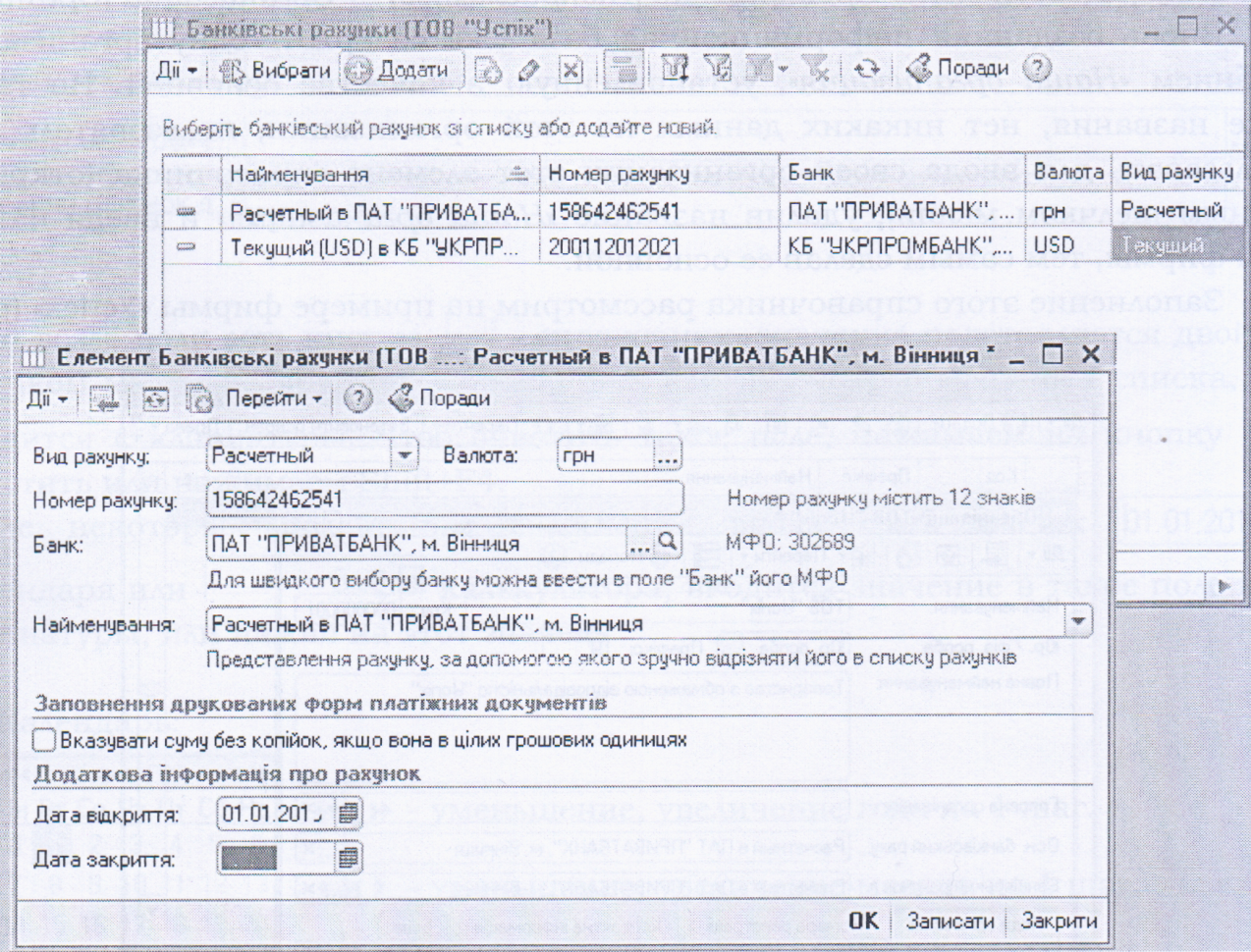
При виборі банку в поле Банк, якщо в списку немає потрібного, натискаємо на П. І. кнопку Додати з класифікатора банків.
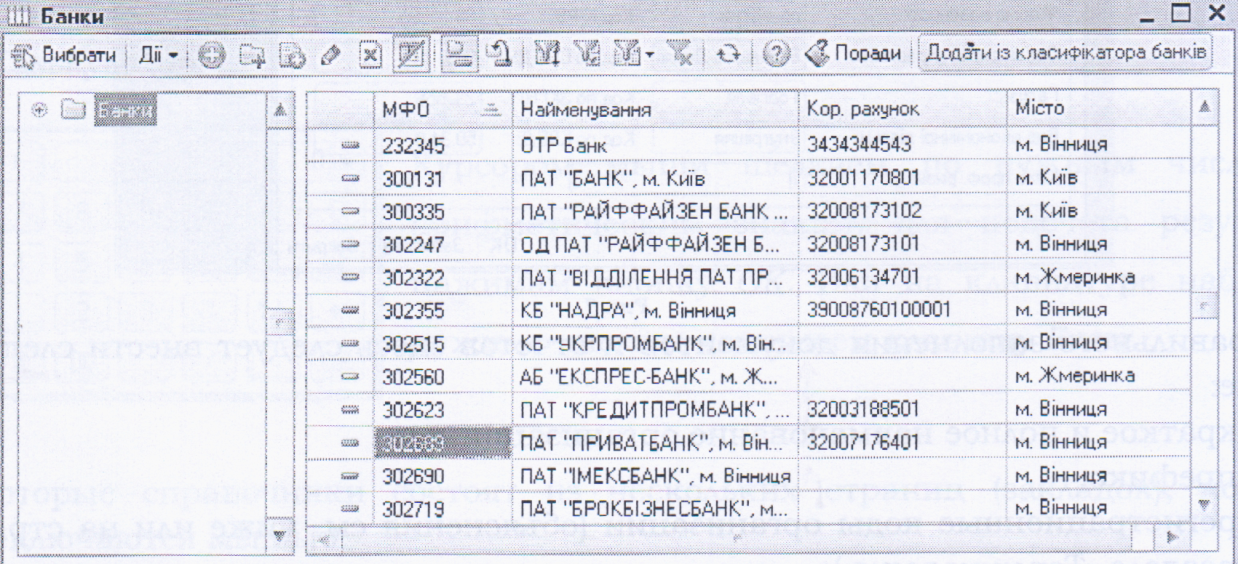
У вікні класифікатора відкриваємо потрібний місто (клацнувши мишею по +), і двічі клацаємо мишею по рядку потрібного банку, в вікні натискаємо Ок. І вже із загального списку підставляємо його подвійним клацанням миші в поле Банк.
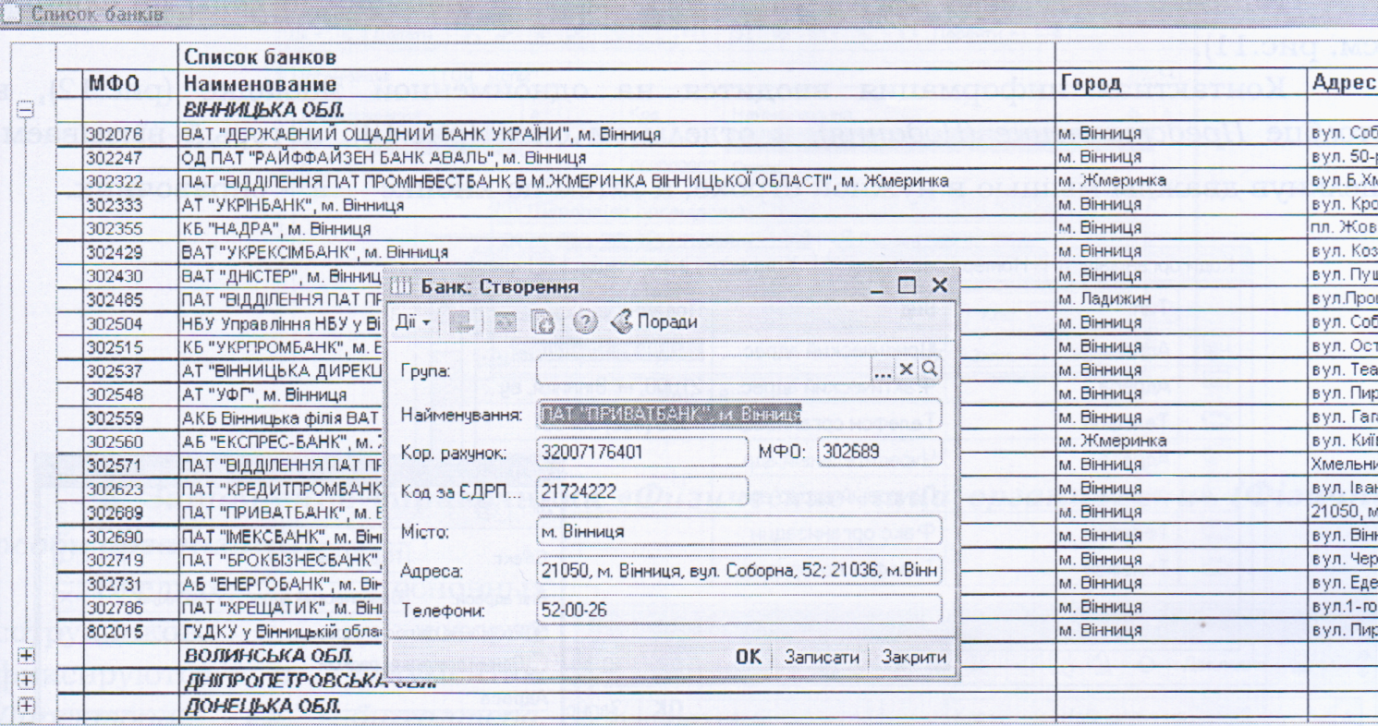
Якщо на підприємстві кілька розрахункових рахунків, аналогічно заповнюємо та інші рахунки, а в довіднику Організації підставляємо один з них, який буде Основним.
Пояснення для деяких кодів:
ЄДРПОУ-Єдиний державний реєстр підпріємств організацій установ.
ІПН - індивідуальний податковий номер.
Орган держ. управління - державна установа, кому підпорядковується фірма.
Галузь - це може бути торгівля, виробництво, послуги і т. д.
Вид економ, діяльності – вводим зовнішня (якщо працюємо з іноземними організаціями) або внутрішня (на території України).
КОАТУУ- Класифікатор об'єктів адміністративно-територіального устрою України. КОАТУУ призначений для забезпечення достовірності, зіставлення, цілісності та автоматизованої обробки інформації в різних розрізах всіх видів економічної діяльності.
КВЕД - вид діяльності.
Клас проф. Ризику - залежить від виду діяльності, всього 67 класів. Від обраного класу залежить розмір відрахувань ECB. 1-й клас - 36,76%, а останній 67 - 49,7%. Якщо фірма веде діяльність за кількома напрямками, то визначається клас ризику за основним видом діяльності.
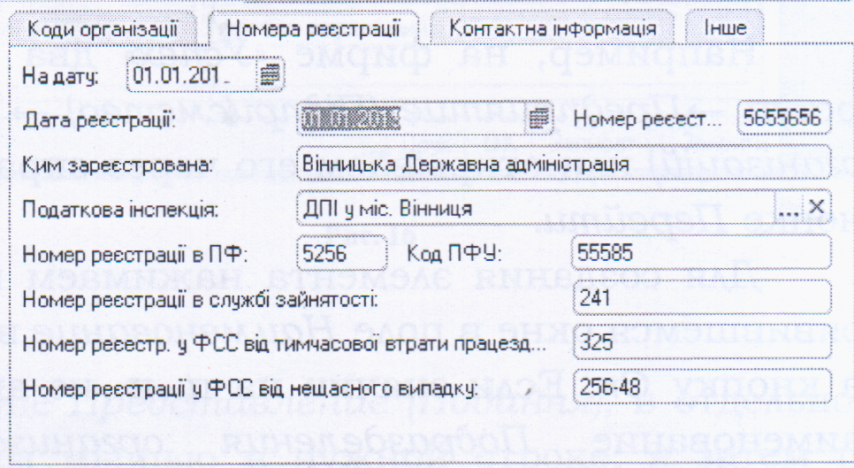
На закладці Номери реєстрації вводимо реєстраційні коди за Фондам
(Контактна інформація вводиться на однойменній закладці, в стовпці Подання, в окремому вікні, який викликаємо, клацнувши двічі мишею в потрібному рядку, а потім по кнопці - довідник.
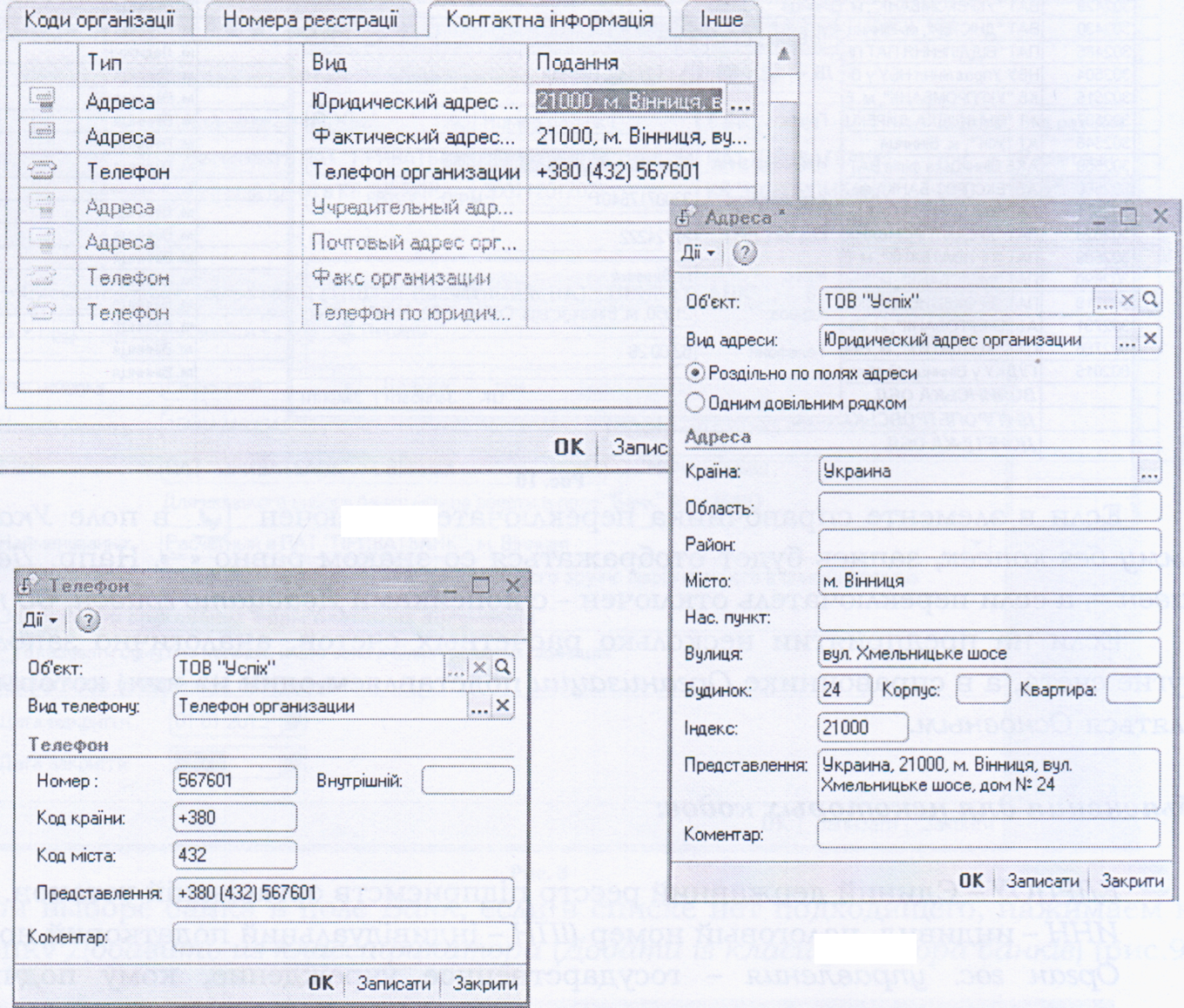
Запис повинен відповідати зразку: наприклад, м.Вінниця, вул. Хмельницьке шосе, 24. Тут же вводимо № телефону, наприклад, № 567601; код країни +380; код міста 432; і внизу з'явиться повний номер - +380 (432) 567601.
1.5 Введення інформації про структуру організації. Заповнення довідника «Фізичні особи організації», «Співробітники організації», «Відповідальні особи організації», «Склади місця зберігання» в Програмі 1С: Підприємство 8.2.
Введення інформації про структуру організації.
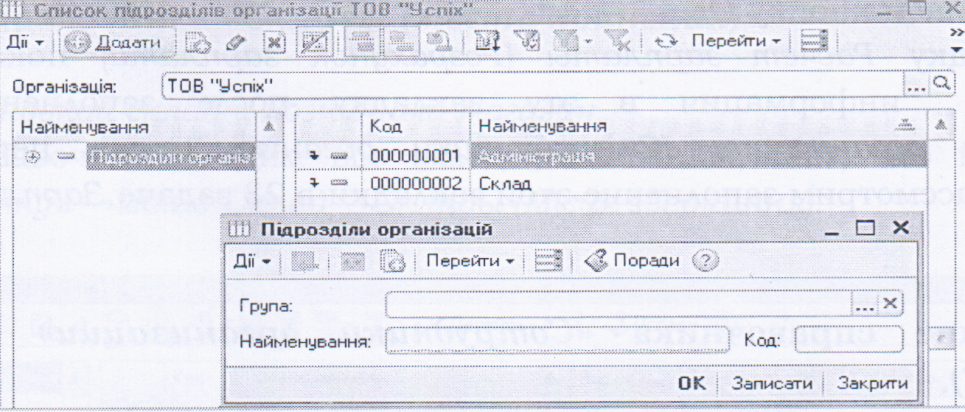
Наприклад, на фірмі «Успіх» два підрозділи Адміністрація і Склад. Доступ – Підприємство - Підрозділи організацій або відкриваємо його через довідник Організації, натиснувши кнопку Перейти.
Для створення елемента натискаємо на кнопку Додати. У вікні в полі Найменування вводимо потрібний підрозділ і натискаємо на кнопку Ок. Якщо значки на П. І. не активний, з лівого боку вікна виділяємо найменування Підрозділи організацій і вони активуються.
Заповнення довідника «Фізичні особи організації».
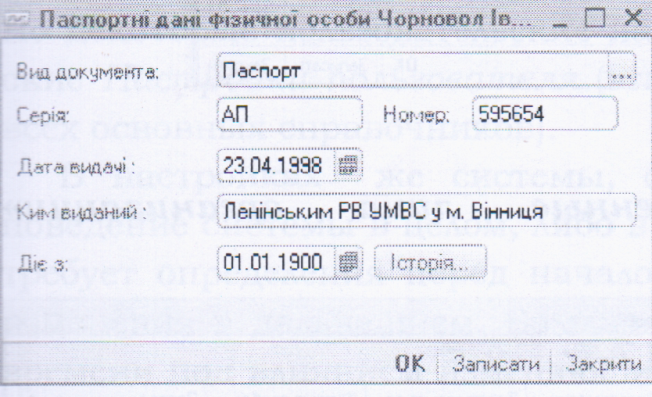
Для того, щоб додати фізичні особи в базу необхідно зайти в Кадри - Фізичні особи, потім на закладку «Додати». Після чого з'явиться вікно в якому можна ввести всю необхідну інформацію по фізичній особі. У полях з кнопкою довідник, для введення інформації, можна підставити дані з іншого довідника, який заповнюємо попередньо, в цьому ж довіднику. Наприклад, в поле Посвідчення, в однойменному вікні вводимо дані паспорта. Код за ДРФО це - Державний реєстр фізичної особи
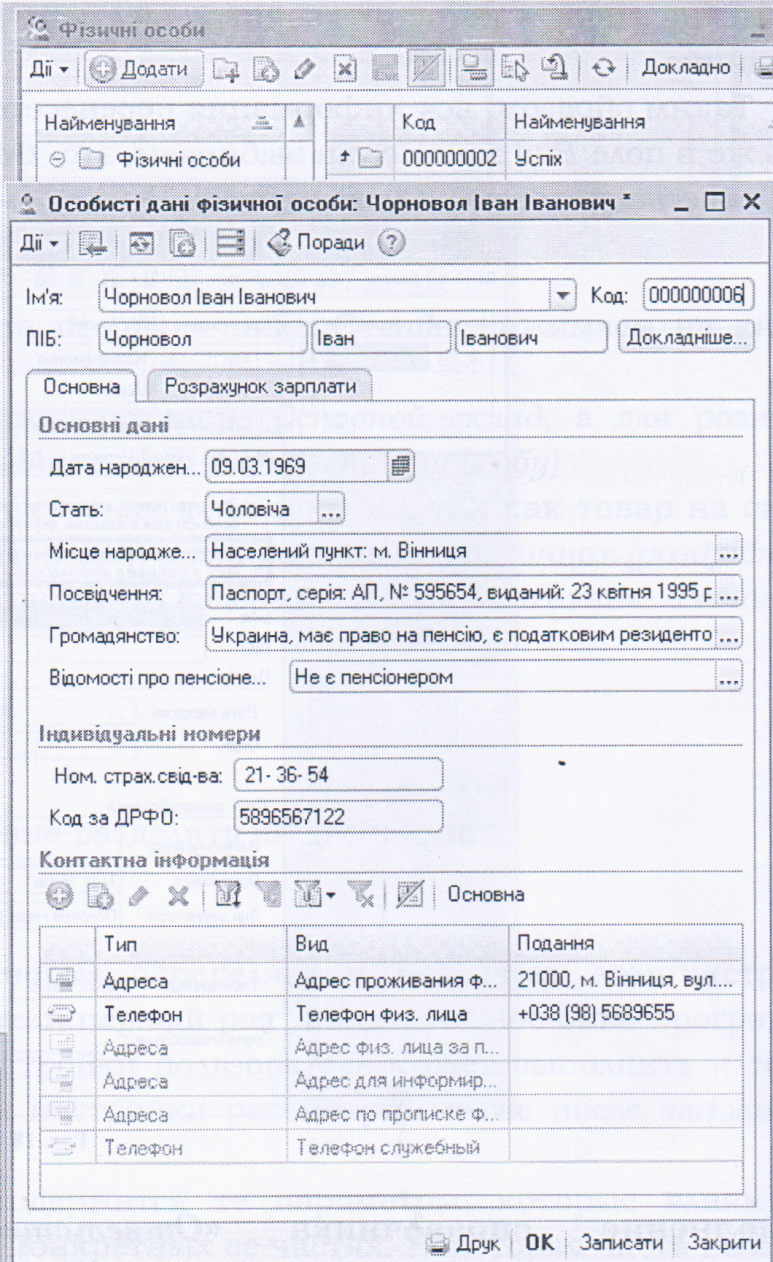
Контактну інформацію вводимо в стовпці Подання, в окремому вікні, яке викликаємо, клацнувши двічі мишею в потрібному рядку, а потім по кнопці - довідник, аналогічно довіднику Організації.
Натискаємо кнопку ОК.
Розрахунок зарплати поки не заповнюємо, вводиться інформація в цю закладку після заповнення довідника Співробітники організації або перед нарахуванням зарплати.
Заповнення довідника «Співробітники організації».
Доступ - меню Кадри - Співробітники організацій.
В елементі довідника, для полегшення введення, вибираємо пункт другий - Створити нового співробітника, вибравши його з довідника фізичних осіб.
Потім в поле Ім'я, натиснувши кнопку ... - довідник, відкриється довідник Фізичні особи, в якому подвійним клацанням миші клацаємо по рядку потрібного співробітника.
Таким чином, вся інформація перенесеться з одного довідника в іншій. Тут же в полі Вид зайнятості вибираємо, це Основне місце роботи співробітника або Сумісництво.
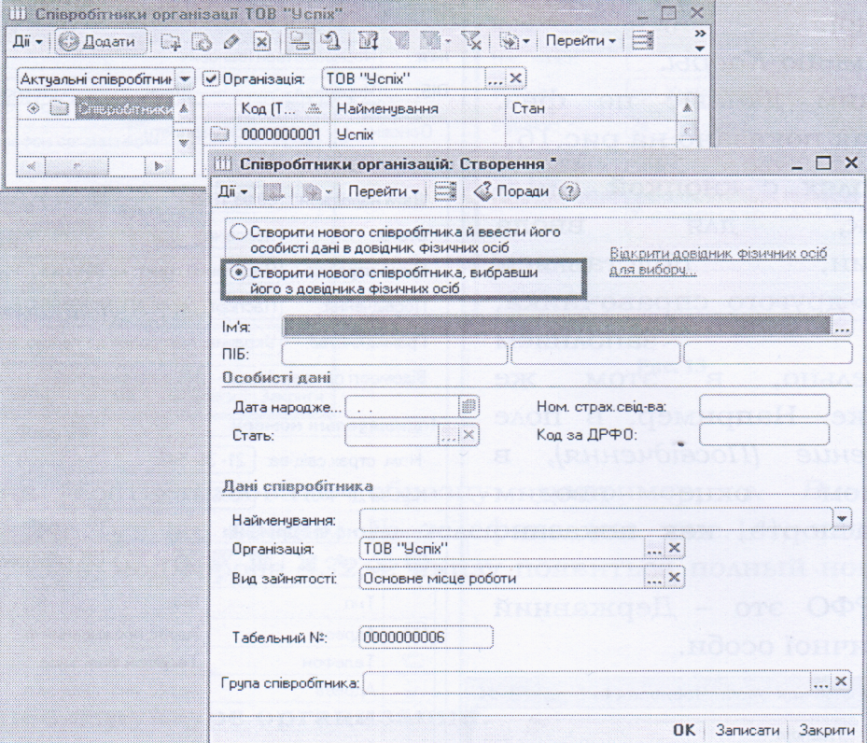
Заповнення довідника «Відповідальні особи організації».

Доступ меню Підприємство. У довідник вводимо основних співробітників, які фіксуються в документах: Директора, Гол. бухгалтера, Касира.
Заповнення довідника «Склади (місця зберігання)».
Вводимо Основний склад і Роздрібний магазин.
В цей довідник вводяться всі склади, магазини, НТТ, що є на підприємстві. Доступ - меню Склад - Склади (Місця зберігання).
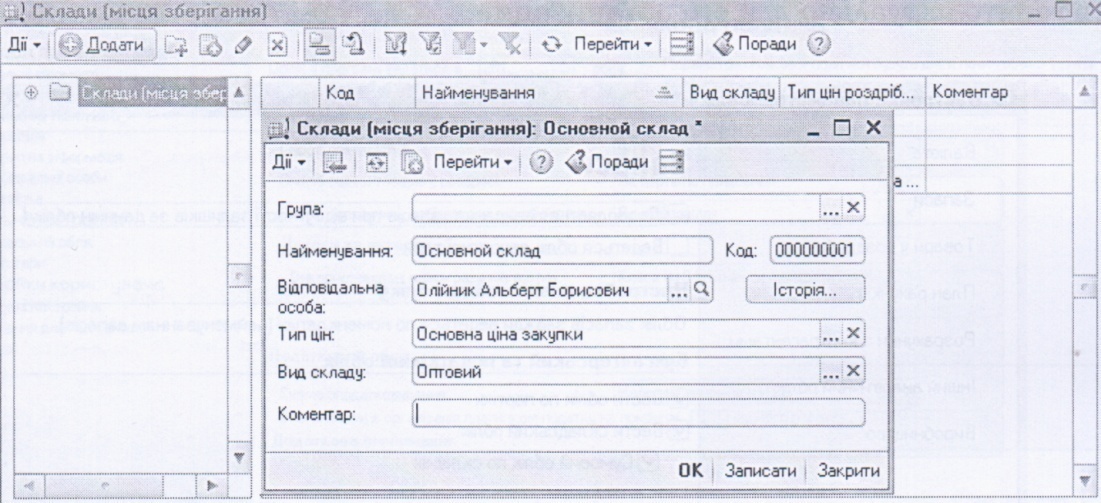
Для створення нового елементу в довіднику Склади натискаємо на кнопку Додати.
Вводимо Найменування складу (наприклад, Основний склад, а для роздрібу- Магазин) і Матеріально-відповідальна особа.
В поле Тип цін підставляємо Основна ціна закупівлі, так як товар на складі числиться за прибутковою ціною без ПДВ, а для роздробу - роздрібна.
В поле Вид складу, підставляємо Оптовий, а для магазину Роздрібний. Натискаємо кнопку ОК.
1.6 Облікова політика організації в Програмі 1С: Підприємство 8.2.
Налаштування елемента «Облікова політика організацій.
Автоматично після заповнення механізму «Стартовий помічник» налаштовується Облікова політика організацій.
Чинне законодавство надає можливість вибору одного з декількох способів ведення бухгалтерського і податкового обліку по ряду напрямків. Сукупність вибраних методів обліку є облікова політика організації.
Відкриваємо через меню Підприємство - Облікова політика - Облікова політика організацій.
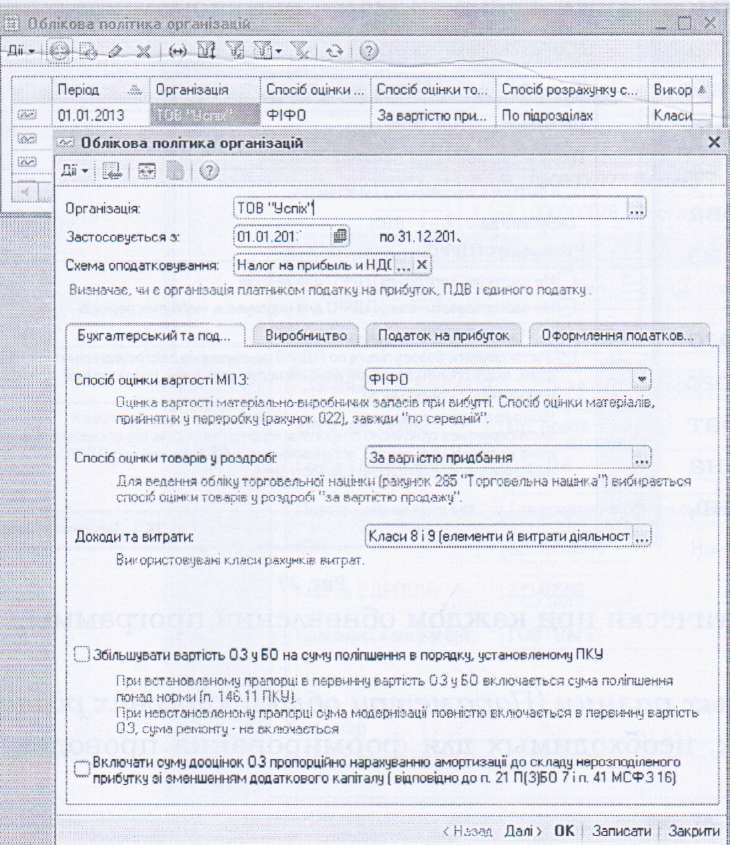
Відкриваємо вже створений елемент і якщо потрібно вводимо відсутні налаштування на кожній закладці. Для правильного вибору способів, синім шрифтом, прописані пояснення. Користувач вибирає потрібний спосіб, виходячи з політики організації.
Якщо обрана схема, яка визначає облік податку на прибуток, стає доступною закладка Податок на прибуток. На цій закладці задаються настройки облікової політики в частині податку на прибуток.
Платник консолідованого податку на прибуток- ознака, що використовується для формування консолідованої декларації про прибуток, якщо в одній базі ведеться облік декількох організацій. Якщо перемикач встановлений, то встановлюється відбір за довідником організацій, для яких дана організація визначена головною, і аналізуються відповідні показники за податковим обліком. Якщо в одній базі ведеться облік декількох організацій, для яких потрібно формувати консолідовану звітність, то в довіднику Організації в формі елементів потрібно заповнити реквізит Головна організація.
Тут же можна встановити діючі ставки податку на прибуток для різних видів податкової діяльності, облік яких ведеться в організації.
Так само необхідно налаштувати Облікову політику організацій по персоналу. Відкриваємо через меню Підприємство - Облікова політика. Тут визначаються параметри, що керують поведінкою системи при розрахунку заробітної плати
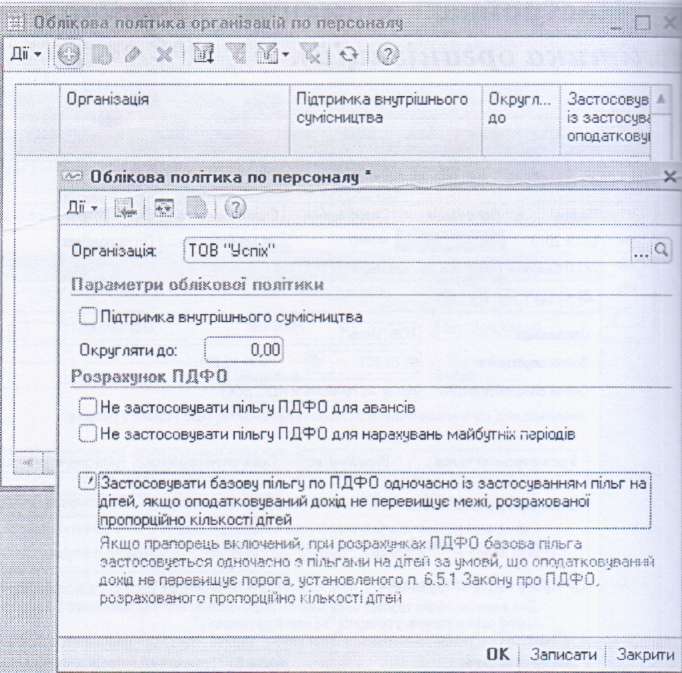
Крім Облікової політики і загальних параметрів системи, передбачено зберігання ще ряду «вузьких» параметрів.
Доступ до них можна отримати через меню Підприємство - Облікова політика. Розглянемо деякі з них:
Параметри податкового обліку.
Містять в собі норми витрат в% відношенні. Наприклад, витрати на відрядження, маркетинг, рекламу і т.д.
Ці норми встановлюються автоматично при кожному оновленні програми.
У Параметрах обліку курсових різницьзберігається інформація про параметри, необхідних для формування проводок з обліку курсових різниць в бух. обліку.
У регістрі відомостей «Немонетарні рахунки» вказується список немонетарних валютних бухгалтерських рахунків. Залишки за такими рахунками при розрахунку курсових різниць не переоцінювати. До таких рахунків належать рахунки обліку виданих і отриманих авансів в іноземній валюті.
У регістрі відомостей «неопераційних курсових різниць» вказується список валютних бухгалтерських рахунків і субконто, курсові різниці, за якими при розрахунку, відносяться до неопераційних. Якщо рахунок зазначений без субконто, то неопераційними вважаються всі курсові різниці по рахунку.
У регістрі відомостей «Параметри оцінки запасів на дату балансу» в розрізі організацій вказуються параметри необхідні для переоцінки запасів на дату балансу відповідно до вимог НСБО 9.
1.7 Заповнення довідника «Контрагенти» в Програмі 1С: Підприємство 8.2.
Заповнення довідника «Контрагенти».
Контрагенти - це покупці, постачальники, дебітори, кредитори і т.д. - все з ким працює фірма (крім співробітників). У довідник контрагентів потрібно внести інформацію про контрагентів для обліку взаєморозрахунків з ними і для оформлення документів.
Доступ - меню Підприємство або меню Купівля, Продаж.
Контрагенти можуть бути згруповані по групах (папок) класифікатора довідника, наприклад, Покупці, Постачальники і т. д.
В елементі довідника вводимо найменування, наприклад, TOB « », і обов'язково вибираємо Юр./Фіз. особа, від цього залежить наявність полів. Вводимо повне найменування, коди (для фіз. особи вводимо дані паспорта).
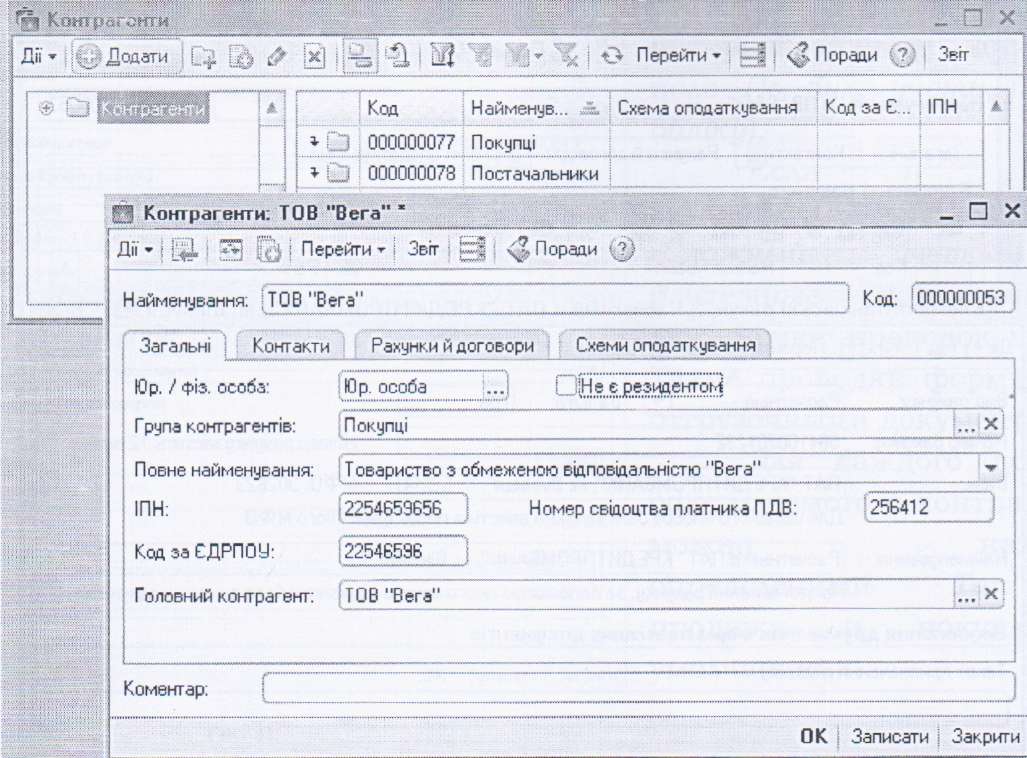
Після заповнення першої закладки натискаємо кнопку внизу вікна - Записати, щоб активувати наступні закладки: Контакти, Рахунки і Договору та Схеми оподаткування.
На закладці Контакти вводимо контактні дані контрагента в стовпці Представлення, в окремому вікні, який викликаємо, клацнувши двічі мишею в потрібному рядку, а потім по кнопці - довідник (аналогічно довіднику Організації), і натискаємо ОК.
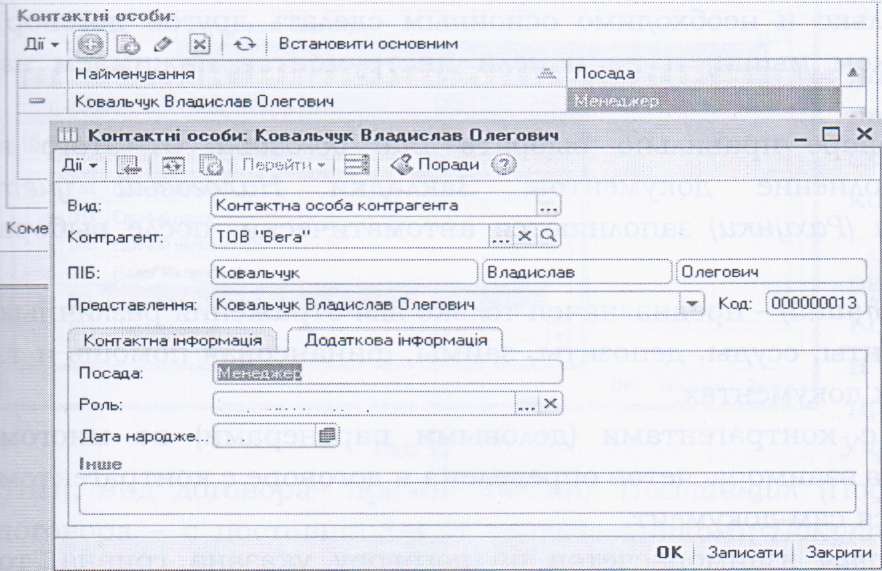
На цій же закладці обов'язково заповнюємо реквізит (Контактні особи), Натиснувши кнопку Додати. У вікні вводимо ПІБ та контактну інформацію співробітника фірми - контрагента.
На закладці Додаткова інформація вводимо його посаду і роль для фірми (напр. Закупівля товару).
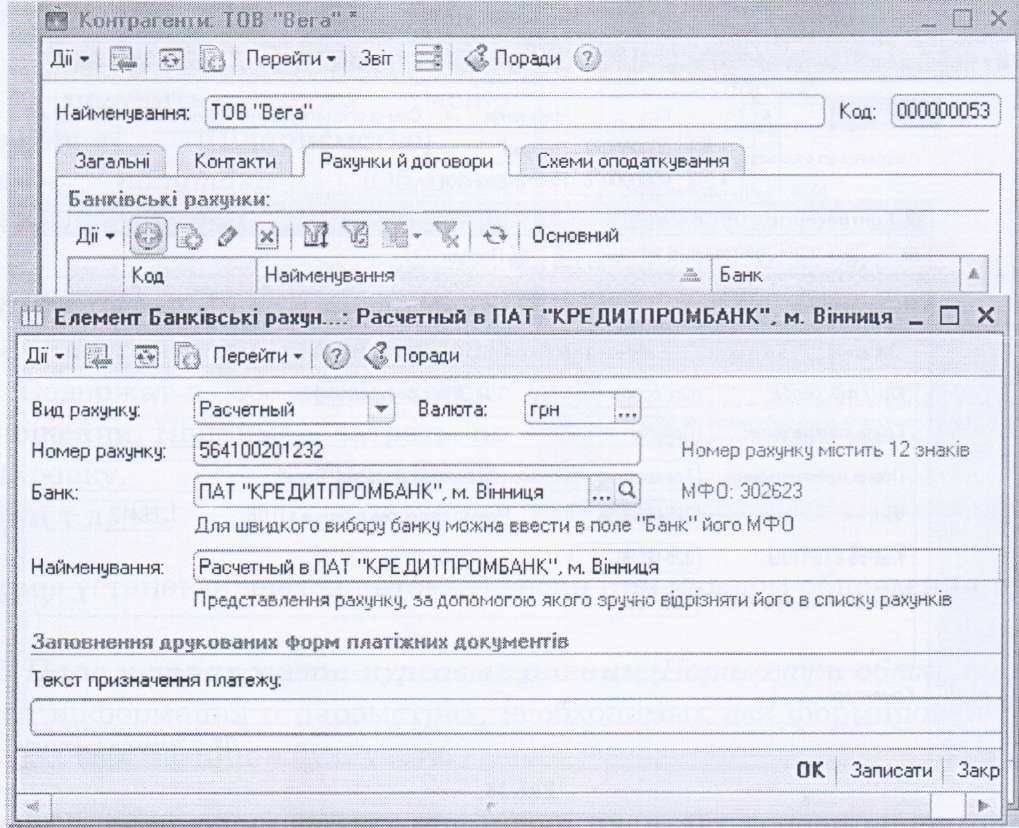
На закладці (Рахунки й договори) вводимо Банківський рахунок контрагента і Договір. Щоб ввести новий елемент довідника, натискаємо на кнопку - Додати. Дані по банківському рахунку вводимо аналогічно довіднику Організації і натискаємо кнопку ОК.
На цій же закладці обов'язково заповнюємо реквізит (Договори контрагентів). За замовчуванням внесений один Основний договір, але в ньому крім назви, немає іншої інформації. Використовуємо його ж, відкриваємо подвійним клацанням миші і вводимо необхідну інформацію. Або створюємо новий договір, натискаємо на кнопку - Додати.
Якщо договорів кілька і необхідно основним зробити інший договір, виділяємо його (одним клацанням миші) і на панелі інструментів натискаємо на кнопку Основний.
Дуже важливо в договорі правильно вибрати Вид договору, від цього надалі залежить заповнення документів. Закладки (Податковий облік) та (Рахунки) заповнюються автоматично, після вибору потрібного Вида договору.
Вид договору (Інший) - призначений тільки для відображення різних фінансових операцій: кредити, позики, депозити, позики, фінансова допомога і т. д. Він неприпустимий в товарних документах.
Відображення розрахунків з контрагентами (діловими партнерами) багато в чому залежить від того, яка валюта взаєморозрахунків визначена в договорі з контрагентом і в якій валюті оформляється сам документ.
Якщо в якості валюти взаєморозрахунків за договором вказана гривня, то документ може бути оформлений тільки в гривнях. Якщо ж в договорі вказана інша валюта взаєморозрахунків, то розрахунки за таким договором в бухгалтерському обліку відображатимуться або як валютні розрахунки, або як розрахунки в умовних одиницях.
В рамках одного договору з контрагентом можна вести взаєморозрахунки або за договором в цілому, або за розрахунковими документами - це задається у відповідному властивості договору, із списку в поле (За бух. обліку).
Якщо в договорі встановлено перемикач «Складний облік ПДВ», платіжні документи не формують проводок по ПДВ. Такі проводки формуються відвантаження документами.
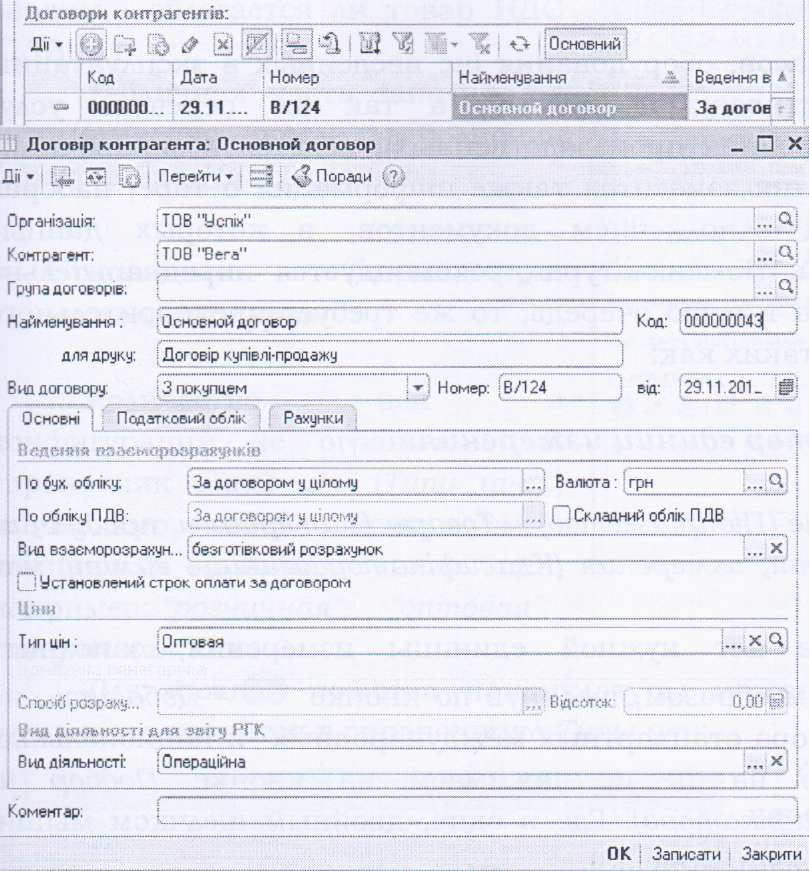
Для кожного договору, який оформлюється з контрагентом, можна призначитипевний Тип цін продажу і покупки за замовчуванням.
З одним і тим же контрагентом може бути оформлено безліч договорів (в одному випадку він може бути постачальником, в іншому - комітентом), по кожному з договорів може бути призначений свій тип цін, який буде за замовчуванням встановлюватися в документах, оформлених за цим договором.
Якщо Вид договору - з постачальником, то Тип цін вибираємо Закупівельна, якщо з покупцем - Оптова або Роздрібна.
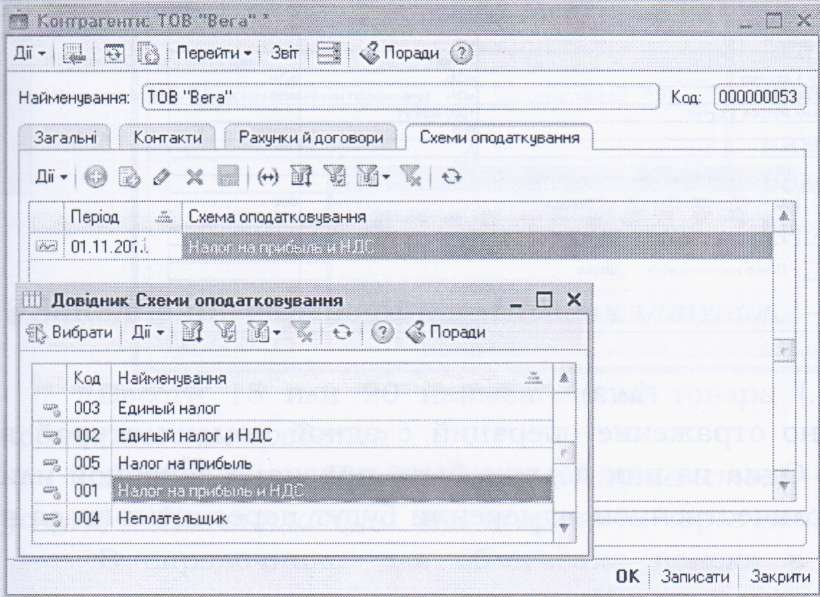
На закладці (Схеми оподаткування) вибираємо схему відповідну контрагенту.
1.8 Введення відомостей про товари та послуги. Довідник «Класифікатор одиниць вимірювання», «Номенклатурні групи», «Типи цін», «Номенклатура» в Програмі 1С: Підприємство 8.2.
Введення відомостей про товари і послуги.
Список номенклатури запасів, обладнання (не введено в експлуатації матеріальних необоротних активів), продукції, а також перелік послуг (отриманих, наданих і внутрішніх виробничих), ведеться в довіднику «Номенклатура». В цей довідник заноситься також інформація по тарі, наборах товарів і комплектах. Перед заповненням документів, в яких дані підставляються з довідника «Номенклатура», рекомендується попередньо заповнити цей довідник, а він в свою чергу, той же вимагає попереднього заповнення ряду довідників, таких як:
• Довідник «Класифікатор одиниць вимірювання »
Доступ меню Підприємство - Товари (матеріали, продукція, послуги) - Класифікатор одиниць вимірювання або відкриваємо через меню Склад.
Якщо в Класифікаторі немає потрібної одиниці вимірювання, заповнити довідник можна довільним чином, натиснувши кнопку - Додати, але краще підбором з класифікатора стандартних міжнародних і національних одиниць виміру. Для цього на П. І. натискаємо на кнопці Підбір з класифікатора. Де в вікні, подвійним клацанням миші, вибираємо потрібну одиницю виміру.
У програмі передбачено відображення операцій з однієї номенклатурою в різних одиницях виміру. Одна з них повинна бути визнана основною або базової. Всі рухи ТМЦ в кількісному вимірі будуть перераховуватися в цю одиницю.
• Довідник «Номенклатурні групи »
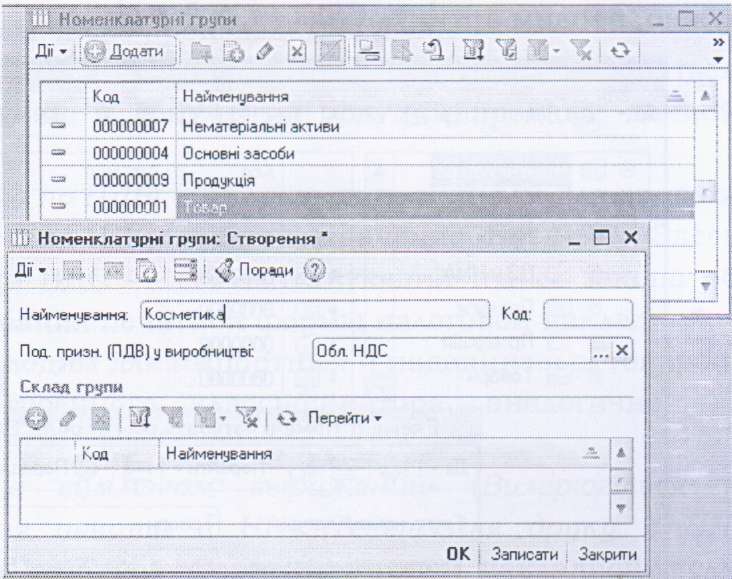
Доступ меню Підприємство - Товари (матеріали, продукція, послуги) - Номенклатурні групи. Натиснувши на кнопку , В новому елементі довідника вводимо Найменуваннягрупи (напр. товар, продукція, канцтовари або більш конкретно: продукти, меблі, косметика, напої, і т.д.). В поле Податкове призначення вводимо, обкладається товар ПДВ.
Таблична частина заповнюється автоматично після заповнення довідника Номенклатура.
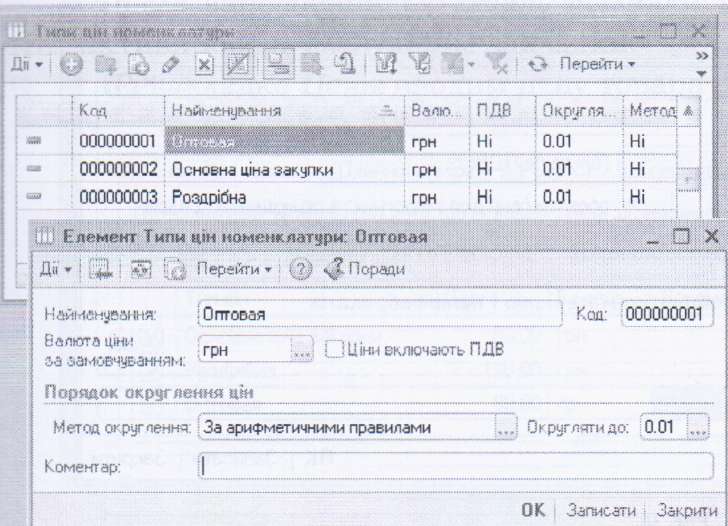
• Довідник «Типи цін номенклатури»
Кількість цін в конфігурації не обмежена. У довідник Типи цін необхідно ввести які використовуються компанією назви типів цін, наприклад: "роздрібна", "оптова", "закупівельна" і т. д.
Для кожної позиції номенклатури може бути призначено стільки цін, скільки їх зберігається в довіднику Типи цін.
Відкриємо довідник Типи цін через меню Підприємство - Товари (матеріали, продукція, послуги) - Типи цін номенклатури.
В основному, в даний довідник у всіх конфігурація: 1С: вводяться три основних ціни "роздрібна","оптова"," закупівельна ". Але, якщо необхідно внести новий тип цін, на П. І натиснувши на кнопку -  - Додати, в новому елементі довідника, вводимо новий тип ціни.
Заповнення довідника «Номенклатура».
Для введення нового елемента номенклатури відкриваємо потрібну групу (папку), наприклад, Товари та, натиснувши на кнопку , Або натиснувши на клавіатурі клавішу Insert, у вікні вводимо дані.
У довіднику вводимо короткий і повне найменування номенклатури, якщо потрібно, вводимо артикул.
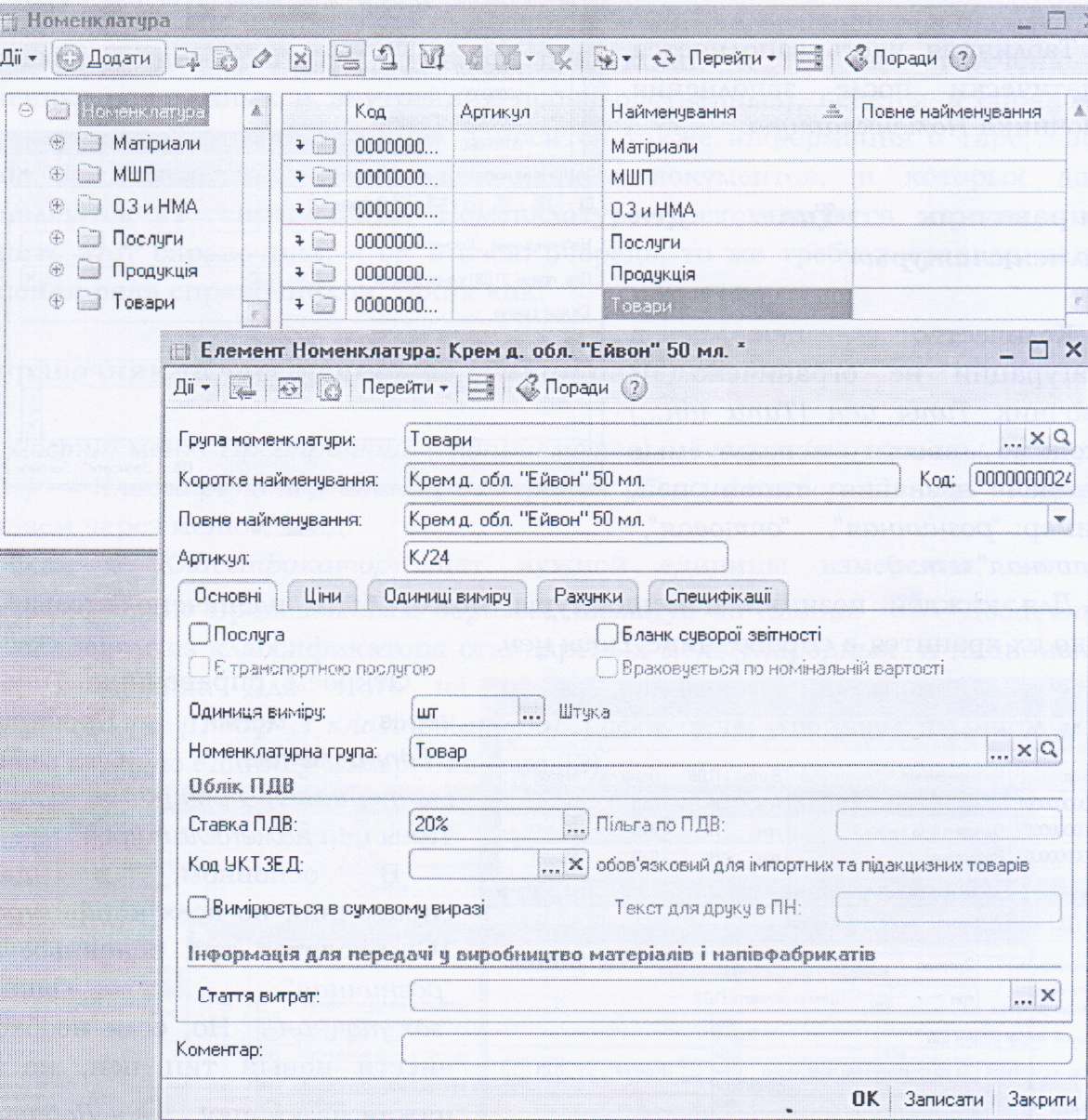
Довідник незалежний від списку складів організації, від осіб яких ведеться облік в базі. Тобто, одні і ті ж елементи довідника можуть використовуватися в відображенні господарських операцій по всіх складах і всім організаціям. Єдиним визначальною ознакою для системи є тільки перемикач «Послуга». Якщо він вимкнений - це ознака матеріальної цінності, для якої ведеться складський облік руху і залишків. Якщо він включений - це нематеріальна номенклатура, для якої не буде вестися складський облік.
Перемикач «Є транспортною послугою» впливає на формування друкованої форми документа «Податкова накладна», що видається покупцеві.
Одиниця вимірувводиться автоматично та, яку встановили в основних налаштуваннях. В даному випадку - Штука. Щоб вибрати іншу одиницю, клацаємо мишею по кнопці довідника.
Реквізит «Номенклатурная група» заповнюється посиланням на елемент однойменного довідника. В даному випадку вибираємо Товар. Значення реквізиту визначає входження номенклатури в групу для угруповання доходів від реалізації та витрат підприємства (в тому числі виробничих).
Значення реквізиту «Ставка ПДВ» буде використовуватися системою для підстановки за замовчуванням в документи купівлі / продажу даної номенклатури.
Реквізит «Пільга з ПДВ» стає доступним для введення і редагування, якщо в реквізиті «Ставка ПДВ» вибрано значення «Без ПДВ». Тут вказується підстава для пільги з ПДВ - відповідний пункт закону про ПДВ, текст використовується для формування друкованої форми податкової накладної.
«Код групи товарів» (УКТ ЗЕД)водимо для імпортних і підакцизних товарів. Код в довідник вводимо з вбудованого класифікатора, аналогічно од. виміру.
Перемикач (вимірюється у сумів виразі) і поле (Текст для друку в ПН) використовуються для відображення послуг в друкованій формі податкової накладної, якщо послуга не вимірюється кількісними вимірювачами (з 2014 р вже не діє).
Реквізит (Стаття витрат) - параметр, який буде використовуватися для постановки за замовчуванням відповідної статті при списанні ТМЦ на витрати і витрати організації.
Після заповнення Основної закладки натискаємо кнопку Записати для того, щоб активувати наступні закладки.
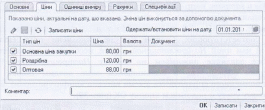
На закладці Ціни вводимо ціну товару.
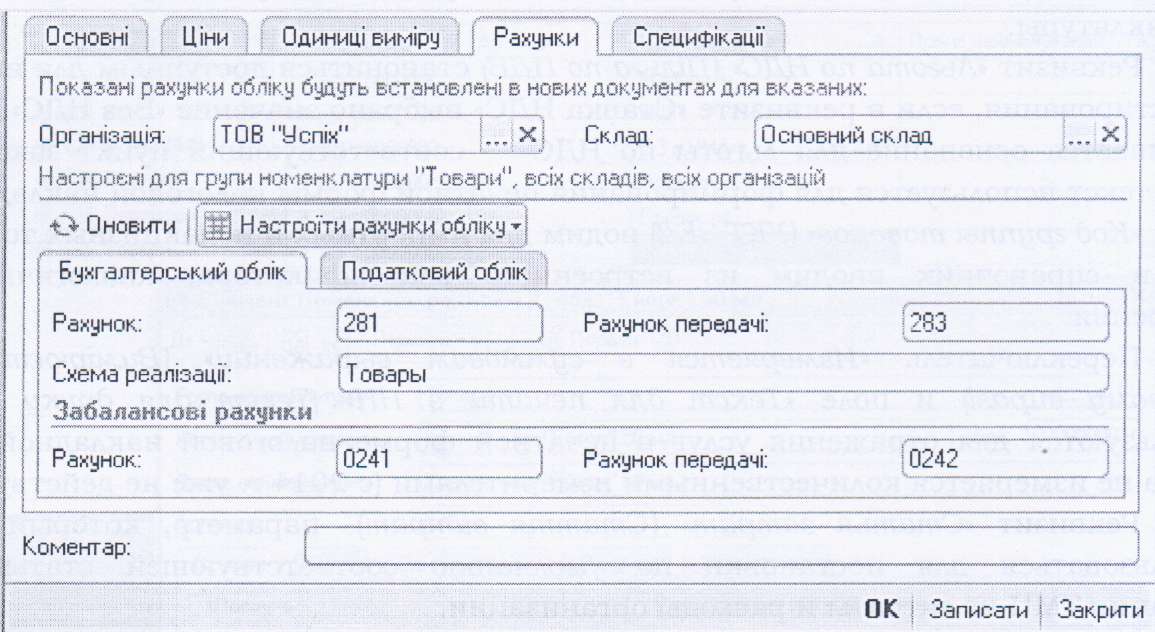
Переходимо на закладку (Рахунки). Закладка Рахунки призначена для визначення значень облікових параметрів господарської операції із запасами, послугами та обладнанням як «стандартні заводські». А також для різних операцій з ТМЦ - для власних і комісійних товарів, для зберігання на складах або переданих на комісію або в переробку.
Так, наприклад, для обліку товару використовуються такі рахунки, як показані на малюнку
на закладці (Податковий облік), вводимо (Податкове призначення): напр., Обкладається ПДВ і Податкове призначення доходів і витрат: напр., Госп. Д-сть.
1.9 Термінологія в Програмі 1С: Підприємство 8.2.
Метадані (метаінформація)- це термін, який означає «дані про дані» або «інформація про інформацію». Система 1С - це програмний продукт, який побудований на взаємодії безлічі об'єктів, що мають свої специфічні назви і призначення. У концепції побудови системи 1С ці об'єкти називають об'єктами метаданих. До них відносяться:
-константи;
-довідник;
-перечислення;
-документи;
-журнали;
-план рахунків;
-регістри бухгалтерії;
-звіті і обробки і ін.
Константи -це об'єкти, які використовуються для роботи з постійною і умовно-постійною інформацією. Наприклад, до констант відносяться такі об'єкти як «Найменування підприємства», «ПІБ головного бухгалтера», «Поштова адреса» і т.п.
У робочому режимі користувач може вводити і змінювати значення констант, але не можна додавати нові константи або видаляти їх. Доповнювати, змінювати список констант можна тільки в режимі конфігурування.
Довідникипризначені для зберігання відомостей про безліч однорідних об'єктів. Кожен довідник являє собою список однорідних об'єктів предметної області. У вигляді довідників організовуються списки співробітників, контрагентів, матеріалів і т.п. У режимі ведення обліку користувач може вводити нові елементи в довідники, коригувати та видаляти раніше введені. В режимі конфігурації можна змінювати структуру довідника.
Перерахування- це зазначені списки, що містять деякий набір значень. Наприклад, перерахування «Податки» містить список найменувань податків. Перерахування використовуються в екранних формах для зручності введення реквізитів документів, а також в алгоритмах обробки облікової інформації. У робочому режимі користувач може тільки використовувати значення перерахувань. В режимі конфігурації можна вводити нові значення і види перерахувань, змінювати списки значень. Але до зміни значень треба підходити з обережністю, тому що вони можуть використовуватися алгоритмами поточної конфігурації.
Документи- це об'єкти програми, призначені для введення і збереження в базі даних інформації про факти господарської діяльності. За допомогою документів, наприклад, відображаються платежі з розрахункового рахунку, операції по касі, кадрові переміщення і т.п. У робочому режимі користувач може тільки заповнювати документи і редагувати їх. В режимі конфігурації можна створювати нові документи, змінювати їх структуру.
Важливою властивістю документів є можливість їх проведення. Проведення документів - це автоматичне формування проводок, що відображають в бухгалтерському обліку факт господарської діяльності.
Кожен документ автоматично реєструється у відповідному журналі документів. Внести зміни в документ можна тільки у відповідному журналі.
Плани рахунківвикористовуються для опису сукупності синтетичних рахунків, які, в свою чергу, призначені для відображення фактів господарської діяльності в вигляді проводки. Проводка- елементарна дія, що відбиває зміну стану господарських засобів (збільшення або зменшення) на рахунках бухгалтерського обліку з дотриманням принципу подвійного запису.
Звіти- це об'єкти програми, що забезпечують формування звітних форм на основі інформації, яка міститься в базі облікових даних. У робочому режимі користувач може тільки формувати відповідні звіти в діалоговому режимі. В режимі конфігурації можна створювати додаткові форми звітів, а також вносити зміни в порядок формування існуючих звітів.
Субконто- це поняття використовується для організації аналітичного обліку в програмі. Під субконто розуміється сукупність однотипних об'єктів аналітичного обліку. Зазвичай субконто відповідає довідник, перерахування або документ. Наприклад, субконто «Контрагенти» відповідає довідник «Контрагенти». Для організації ведення аналітичного обліку на рахунку до цього рахунку «прикріплюється» субконто. Для одного рахунку може бути задано ведення аналітичного обліку по декільком видам субконто. Такий аналітичний облік називається «багатовимірним». Склад і характеристики видів субконто встановлюються при конфігуруванні системи.
Операції і проводки.Зміна стану бухгалтерських рахунків здійснюється за допомогою подвійного запису на рахунках у вигляді проводок. У програмі повідці відображаються тільки за допомогою введення операцій. Операція в комп'ютерному обліку є повним відображенням сталася господарської операції. Кожна операція може містити одну або кілька проводок. Кожна проводка належить тільки одній операції.
Активи - ресурси, контрольовані підприємством внаслідок минулих подій, використання яких, як очікується, призведе до отримання економічної вигоди в майбутньому.
Активи бувають, оборотні і необоротні.
Оборотні активи:
грошові кошти та їх еквіваленти, запаси, поточна дебіторська заборгованість, поточні фінансові інвестиції і т.д.
Необоротні активи:
основні засоби (будівлі, споруди, транспортні засоби, меблі, обладнання та т. д.);
нематеріальні активи (фірмові знаки, програмне забезпечення, авторські права і т. д.);
довгострокові фінансові інвестиції, довгострокова дебіторська заборгованість, інші.
ATT - автоматизована торгова точка.
БСО - бланк суворої звітності.
ВМД - вантажна митна декларація.
ПММ - паливно-мастильні матеріали.
Дебет - прихід грошей, цінностей, боргів на певний рахунок.
ЄСВ - Єдиний соціальний внесок.
Комісіонер(в цивільному праві)- сторона договору комісії, яка зобов'язується за дорученням другої сторони (комітента) за винагороду укласти з третьою особою угоду від свого імені, але в інтересах і за рахунок комітента.
Комісіонер продає за дорученням і за рахунок власника товару або покупця від свого імені. Комісіонер несе комерційний ризик збереження товару і часто страхує його на користь комітента.
Комітент- сторона в договорі комісії, доручає іншій стороні (комісіонеру) здійснити за винагороду (комісію) одну або кілька угод з товарами, векселями, акціями, облігаціями і т.д. Угода укладається від імені комісіонера, але в інтересах і за рахунок комітента.
Консигнатор - комісіонер (агент, посередник), фізична або юридична особа, яка приймає на себе зобов'язання виконувати доручення організації консигнаційної торгівлі (по здійсненню операцій з продажу товарів) і реалізує товар (зазвичай у зовнішньоторговельних операціях) зі свого складу, що знаходиться за кордоном, і від свого імені за відповідну винагороду, одержуване від власника товару.
Контрагенти- покупці, постачальники, дебітори, кредитори і т. д. Все, з ким працює організація (крім співробітників), вводяться в довідник Контрагенти.
Конфігурації - це набір об'єктів, що використовують можливості компонент (існує компонента «Бухгалтерський облік», «Розрахунок», «Оперативний облік»), для вирішення певного облікового завдання шляхом використання своїх специфічних можливостей.
Кредит - догляд (зменшення) грошей, матеріальних цінностей чи боргів з певного рахунку.
МБП - малоцінні та швидкозношувані предмети.
МНА - малоцінні необоротні активи.
ПДВ - податок на додану вартість.
НМА - нематеріальні активи.
Номенклатура - перелік товарів, послуг, продукції, ОС і НМА і т. Д.
ПСП - податкова соціальна пільга.
НТТ- неавтоматизована торгова точка.
Оборотгрошей - переміщення грошей, цінностей або боргів по дебету або кредиту певного рахунку за певний період.
ОЗ - основні засоби.
Планом рахунківназивається сукупність синтетичних рахунків, призначених для групування інформації про господарську діяльність підприємства. Інформація, накопичена на таких синтетичних рахунках, дозволяє отримати повну картину стану коштів підприємства в грошових виразах.
Префікс являє собою набір символів, кількістю не більше трьох, з якого будуть починатися номера документів.
Проводка - операція переміщення всього: грошей, цінностей, боргів з кредиту певного рахунку на дебет певного рахунку.
Сальло - залишок грошей або матеріальних цінностей на дебеті або на кредиті певного рахунку.
Скріншот - це знімок екрана, тобто картинка, на якій представлено елемент або довідник.
Рахунок - інформаційна модель об'єкта обліку.
ТЗВ - транспортно-заготівельні витрати.
ТМЦ- товарно-матеріальні цінності.
Статовий капітал -це загальна вартість активів, що є внеском засновників до капіталу підприємства. Він може бути внесений як грошовими коштами, так і іншими активами.
1.10 Плани рахунків, їх категорії та субконто.
План рахунків.
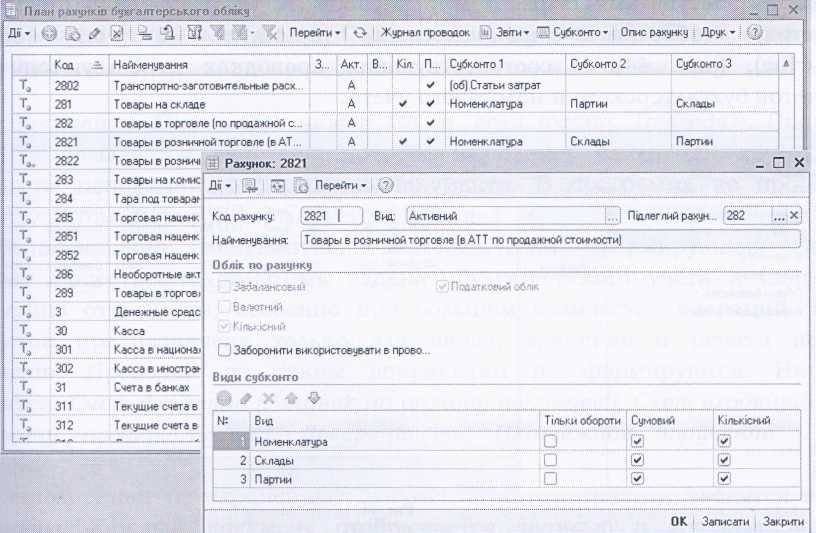
Рахунок- інформаційна модель об'єкта обліку. Інформаційна база містить план рахунків бухгалтерського обліку. Програма «1С: Підприємство 8.2» поставляється з планом рахунків, який заповнений зумовленими рахунками і субрахунками, регламентованими законодавством і частково пов'язаними з методикою ведення обліку фірми 1С :, і відповідає нормативним документам.
План рахунків є загальним для всіх організацій, введених в інформаційну базу, і є частиною облікової політики організації.
Доступність меню Операції - План рахунків.
Користувач не може видаляти зумовлені рахунку. Користувач може додавати нові субрахунка, встановлюючи їх наступні властивості:
настройка аналітичного обліку;
настройка кількісного обліку;
настройка валютного обліку;
ознаки активних, пасивних і активно-пасивних рахунків; ознаки позабалансових рахунків.
Позабалансові рахунки- це такі рахунки, сальдо яких не входить в бухгалтерський баланс. Як правило, на них відображаються операції за зобов'язаннями позичальників; за цінностями, які прийняті на зберігання та інші. Позабалансові рахунки узагальнюють інформацію про ті цінності, які тимчасово перебувають в користуванні організації. Також, з їх допомогою відбувається контроль за деякими господарськими операціями. Позабалансові рахунки відображають і фінансовий стан організації, наприклад, ви зможете контролювати видачу заставних сум.
Налаштування аналітичного обліку- це види субконто, які задаються в якості властивостей рахунків. По кожному рахунку може паралельно вестися аналітичний облік з використанням до трьох видів субконто.
Як виду субконто можуть встановлюватися довідники, види документів та інші об'єкти конфігурації.
Для рахунку може бути встановлена заборона на використання в проводках (Дана властивість є в формі рахунку, яка викликається клацанням миші по запису рахунки в формі плану рахунків). Рахунки, заборонені до використання в проводках, виділяються у формі плану рахунків жовтим або рожевим фоном. Заборону на використання в проводках доцільно встановлювати для всіх рахунків мають субрахунки.
1.11 Реєстрація Банківських документів в Програмі 1С: Підприємство 8.2.
Банк. Реєстрація банківської виписки.
Для здійснення основних банківських операцій банк відкриває своїм клієнтам розрахункові рахунки. Після закінчення кожного банківського дня, якщо мало місце руху коштів на розрахунковому рахунку, банк видає клієнтові виписку, в якій відображені всі прибуткові та видаткові операції, а також залишок грошових коштів на початок і кінець дня. Одна банківська виписка може містити всі рухи за дату на одному розрахунковому рахунку.
Виписка в програмі заповнюється дзеркально, якщо в банку Дт - це надходження грошей, то для фірми це витрати. Кт - витрата, для фірми - прихід.
У програмі для Реєстрації виписки надано чотири документа, з яких необхідно вибрати один.
(Платіжне доручення вхідне)- заповнюється при надходженні безготівкових грошей на розрахунковий рахунок підприємства.
(Платіжне доручення Вихідне) - заповнюється при перерахуванні безготівкових грошей на розрахунковий рахунок контрагента.
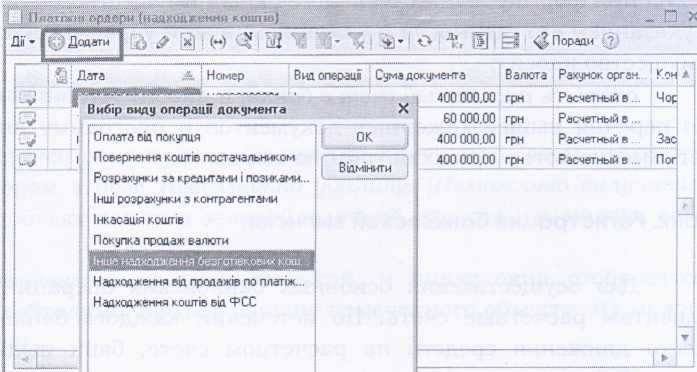
(Платіжний ордер на надходження коштів)- заповнюється при надходженні готівки на розрахунковий рахунок підприємства.
(Платіжний ордер на списання коштів) - заповнюється при вилученні готівки з розрахункового рахунку підприємства.
При проведенні документ формує бухгалтерську операцію по збільшенню і зменшенню грошових коштів на безготівковому рахунку.
Якщо підприємство для банківських операцій використовує програму Клієнт Банк, тоді самостійно ці платіжні документи можна не заповнювати. Їх в програму можна вивантажувати автоматично через функціонал Клієнт-Банк.
Для перегляду руху грошових коштів на безготівковому рахунку використовується Виписка банку (Доступ - меню Банк), де у вікні вибираємо розрахунковий рахунок і виставляємо період.
Документи:
Документ
(Платіжний ордер на надходження коштів). Доступ - меню Банк.
Облік запасів
Під запасами розуміються будь-які товарно-матеріальні цінності: товари, виробничі запаси (сировина та матеріали, паливо, запчастини, покупні напівфабрикати, тара і ін.), продукція, напівфабрикати власного виробництва, малоцінні і швидкозношувані предмети і т. д.
Купівля товару
Перед заповненням документів повинні бути заповнені наступні довідники: Склади, Контрагенти (постачальник), Номенклатура. В останній довідник вводимо придбаний товар, по отриманому документу Рахунок фактура від постачальника.
документи:
ДокументРахунок на оплату постачальника.
Це документ, що оформляє покупку. Він може бути документом, на підставі якого проводиться оплата та отримання позицій номенклатури. Реєстрація Рахунки не є обов'язковою, але без нього всі документи в основному заповнюються з нуля, а це не практично і займає багато часу.
Доступ - меню Купівля - Рахунок на оплату постачальника - Додати - Вид операції Купівля, комісія. Документ заповнюється по документу Рахунок - фактура, яку видав постачальник (дублюється). У шапці документа вводимо Контрагента (постачальника), а договір підставляється автоматично.
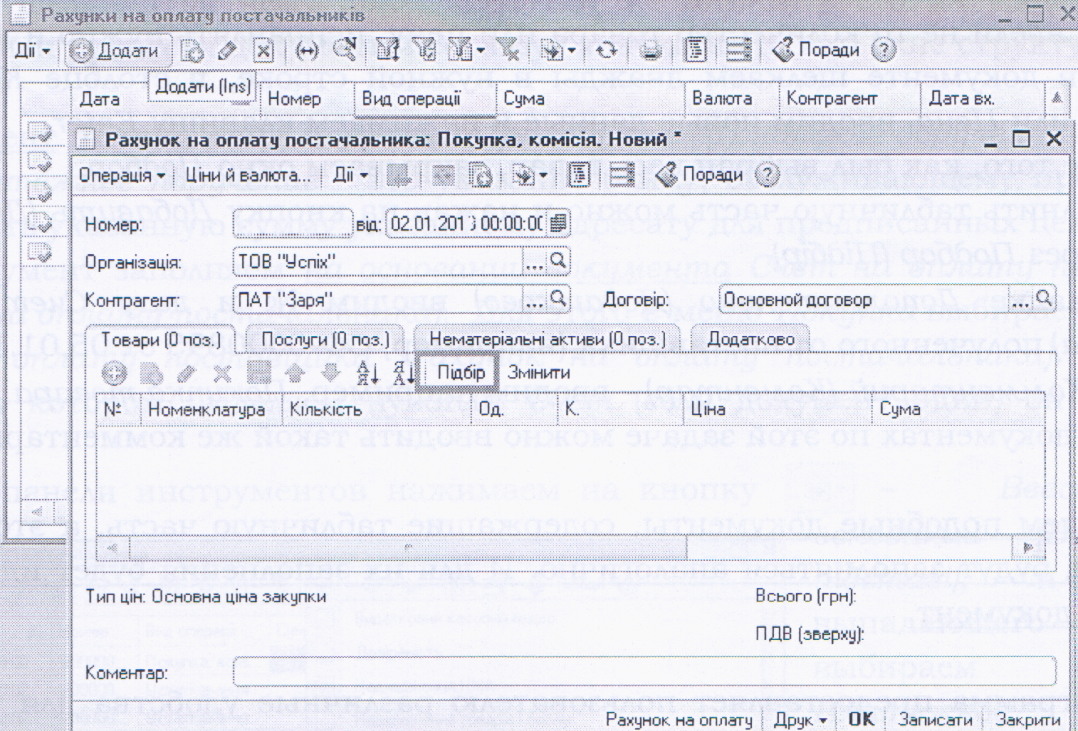
Для заповнення табличної частини переходимо на потрібну закладку, в даному випадку це Товари, і на панелі інструментів натискаємо на кнопку - Підбір. З'явиться діалогове вікно Підбір.
Полегшення введення первинних документів методом введення на підставі.
При заповненні документів можуть виникнути ланцюжка, коли один документ породжує інший, третій і т. д. Для цього при введенні нових документів використовується механізм «введення на підставі». Цей механізм дозволяє, наприклад, створити Видаткову накладну, перенісши в неї інформацію з раніше виписаного Рахунки.
Для введення документа на підставі іншого документа необхідно:
У Журналі, потрібної операції виділити документ, на підставі якого необхідно заповнити наступний.
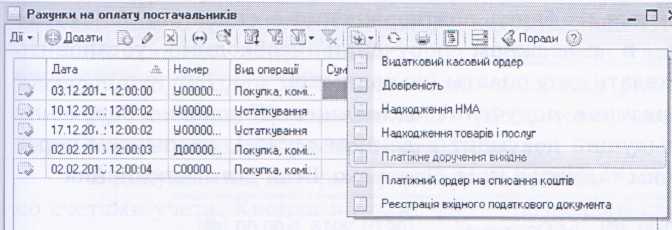
На панелі інструментів натискаємо на кнопку - Ввести на підставі ...
або вибираємо цю команду, клацнувши правою клавішею миші на виділеному документі, - відкриється список документів, доступних для введення на підставі поточного документа, вибираємо потрібний документ.
У який з'явився заповненому документі вводимо відсутні реквізити, виводимо документ на друк і зберігаємо.
Аналогічні дії можна виконати з форми самого документа, вона також містить кнопку Введення на підставі.
Іноді бухгалтеру важливо не тільки правильно сформувати операцію по кожному документу, а й простежити весь ланцюжок взаєморозрахунків. Для цього в програмі передбачено ряд функцій, які допоможуть користувачеві побудувати ланцюжки документів і простежити їх. Для цього в будь-якому журналі виділяємо документ, який йде у зв'язці з іншими документами, і на П. І. натискаємо на кнопку Структура підпорядкованості документа. У вікні структури можна відкрити потрібний документ, клацнувши по ньому двічі, а так само помітити його на видалення, зняти проводку або провести документ, використовуючи значки на П. І. у вікні структури.
Документ Платіжне доручення вихідне.
Платіжне доручення - це вказівка банку, який обслуговує підприємство, перерахувати вказану суму зазначеному адресату для запропонованих цілей.
Документ заповнюємо на підставі документа(Рахунок на оплату постачальника). Для цього в меню Купівля вибираємо документ (Рахунок на оплату постачальника). Відкриється журнал, в якому виділяємо потрібний Рахунок (якщо документ один, він вже буде виділено).
На панелі інструментів натискаємо накнопку - Ввести на підставі, і зі списку вибираємо документ Платіжне доручення вихідне
У відкритому, заповненому документі вводимо відсутні реквізити.
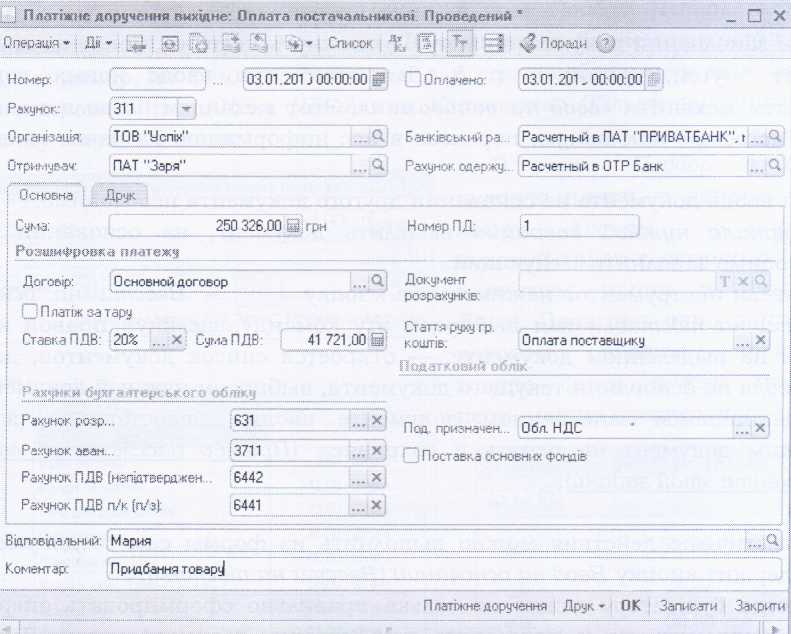
Рахунок одержувача, Статтю РГК - Оплата постачальнику. статтю вибираємо з однойменного довідника.
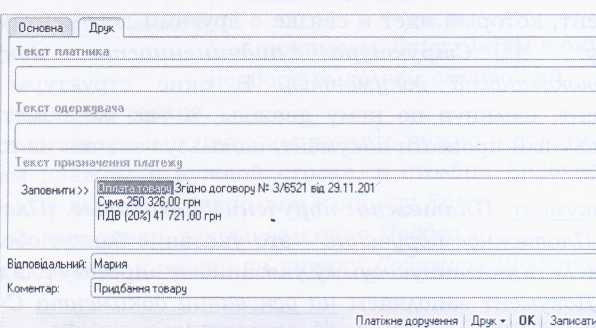
В поле Коментар - вводимо ту ж інформацію, що внесли в перший документ. На закладці (Друк), в поле Заповнити, ставимо курсор перед текстом і вводимо - Оплата товару ...
Документ виводимо на друк в двох примірниках, натиснувши на кнопку Друк. Зберігаємо документ, натиснувши ОК.
Після отримання з банку підтвердження про списання грошових коштів з розрахункового рахунку, в платіжному дорученні необхідно встановити перемикач «Оплачено» і вказати дату оплати (по виписці).
Знаходимо потрібне (Платіжне доручення Вихідне). Цей документ (попередній документ в даному випадку), відкриваємо меню Банк і в документі ставимо галочку в поле Оплачено.

Якщо дата заповнення Платіжки і Виписки різна, у другому полі з датою встановлюємо дату Виписки банку. Тому дати можуть бути різні.
У документі, нічого не змінюючи, натискаємо кнопку Ок. Ця операція проводить документ і формує проводку.
Поки в поле Оплачено перемикач в вимкненому стані, документ не проведено, включаємо його тільки після отримання Виписки з банку.
Документ Довіреність.
Для отримання товару у постачальника співробітнику підприємства потрібно виписати Довіреність. Її можна заповнити вручну на спеціальному бланку, а можна - в програмі.
Заповнюємо Довіреність на підставі документа(Рахунок на оплату постачальника). Дійсна довіреність 10 днів.
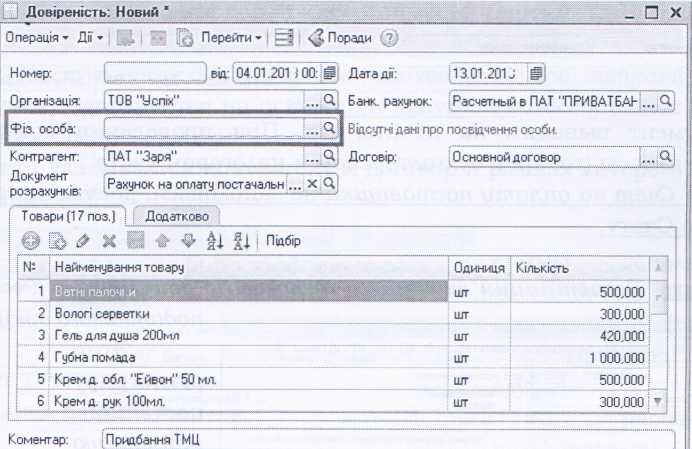
У документі вводимо (Фіз. особа), вводимо Коментар. Виводимо на друк, Ок.
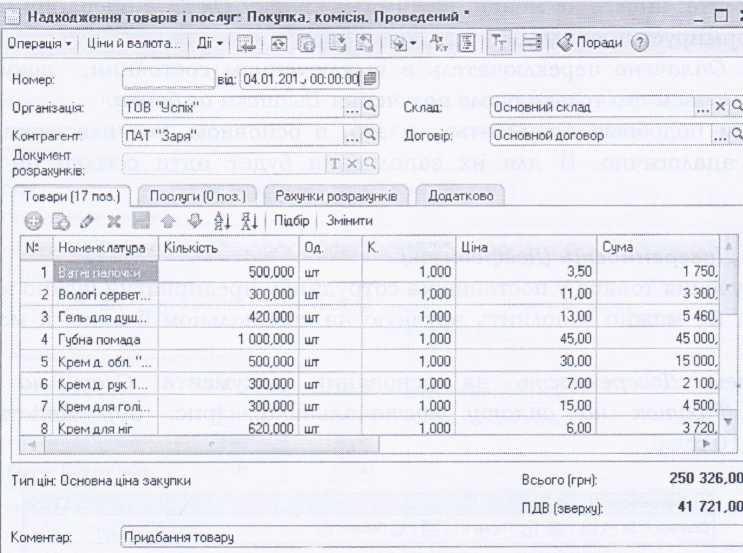
Документ Надходження товарів і послуг.
Цей документ відображає операції з купівлі матеріальних цінностей у постачальника. І дублює Накладну, яку видав постачальник разом з товаром.
Накладна заповнюється на підставі документа(Рахунок на оплату постачальника).
На закладці (Додатково) вводимо № та дату Накладний постачальника (напр., РН-5689234 від 05.01.1_ р).
У документах, які формують проводки, містяться поля або сторінки з рахунками обліку. Кнопка на П. І. - дозволяє приховати або показати в формі документа ці рахунки обліку. Наприклад, якщо в документі за замовчуванням задані всі рахунки обліку, тоді можна відключити цю функцію, щоб уникнути помилок при ручному виправленні параметрів. У документі вводимо потрібний (Коментар).
Документ виводимо на друк, Ок. При проведенні документ приходует куплені запаси (товар) у бухгалтерському і податковому обліку.
Якщо Рахунок на оплату постачальника не заповнювався, документ заповнюємо з нуля, аналогічно Рахунку.
Документ Реєстрація вхідного податкового документа.
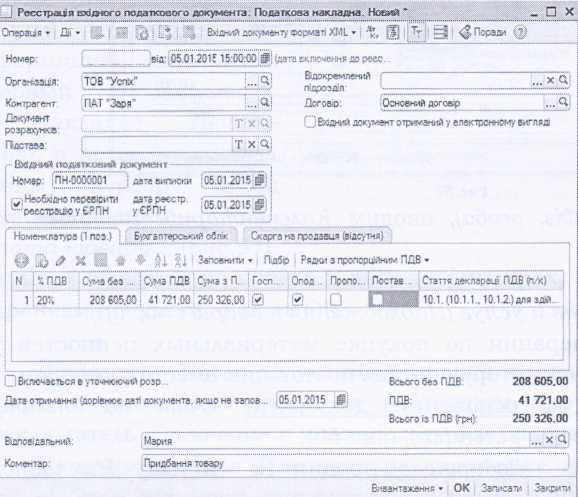
Цей документ реєструє отриману від постачальника податковунакладну і служить для оформлення податкового кредиту організації. Він формується автоматично на підставі документа (Надходження товарів и услуг) або на підставі документа (Рахунок на оплату постачальника), якщо в документі не було змін.
У документі вводимо номер і дату отриманої податкової накладної (напр. НН- 0000001 від 05.01.1_ р). Якщо таблична частина в документі не заповнена, її можна заповнити, натиснувши на П. І. кнопку (Заповнити).
1.12 Створення звітів в Програмі 1С: Підприємство 8.2.
Звіти.
Звіти - засіб отримання вихідної інформації. Джерелом даних для перегляду звітів служать документи, сформовані ними бухгалтерські операції, довідники, а також використовується інформація, що зберігається в налаштуваннях.
Звіти формуються через меню - (Звіти).
У програму включені стандартні звіти, призначені для отримання даних по залишках і оборотах рахунків, субконто та проведенням в різних розрізах для бухгалтерського і податкового обліку. Стандартні звіти розраховані переважно на внутрішнє споживання в організаціях, які ведуть бухгалтерський і податковий облік.
Будь-який звіт може бути розрахований для певної організації і для певного періоду часу. Для цього в екранній формі задаються, параметри формування звіту: період, вибираємо потрібну фірму (якщо ведеться облік по декількох фірмах). З правого боку звітів, в Панелі налаштувань, можна змінити параметри звіту, вибравши різні можливості для його настройки. Якщо панель прихована, відображаємо її, натиснувши на кнопку Налаштування.
Зокрема можна встановити або скасувати висновок субрахунків, субконто, висновок кількості (за рахунками, для яких встановлена ознака кількісного обліку), валютних сум (за рахунками, для яких встановлена ознака ведення валютного обліку), висновок розгорнутого сальдо. Причому ознака виведення розгорнутого сальдо можна встановлювати як для звіту в цілому, так і для окремих рахунків. Після кожної зміни натискаємо (Сформувати звіт).
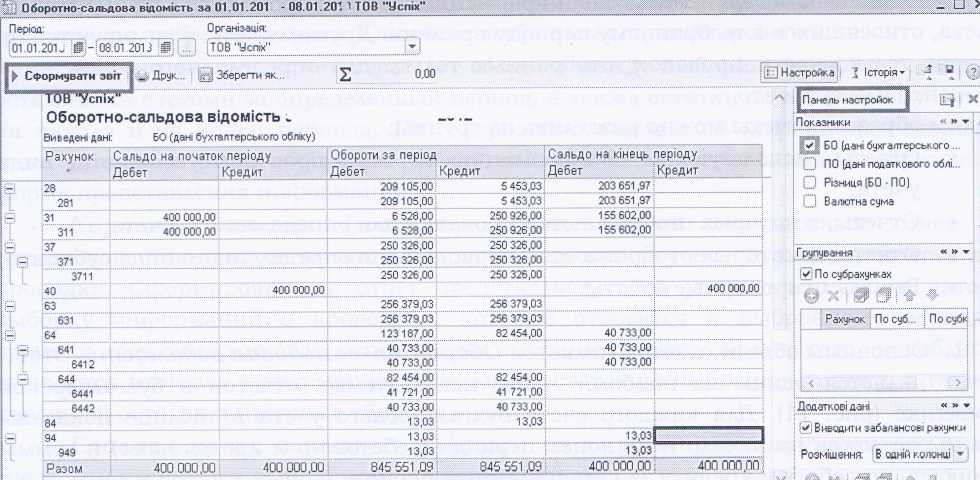
Для отримання друкованої форми натискаємо (Сформувати звіт).
Сформований звіт можна вивести на друк натиснувши на панелі інструментів на кнопку (Друк), і у вікні задаємо параметри друку (число сторінок, число копій) і - Ок.
П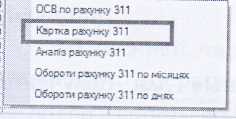
еревагою всіх стандартних звітів є можливість їх деталізації (розшифровки). Ця можливість істотно полегшує виявлення і виправлення помилок. При наведенні курсора на осередок, яку можна розшифрувати, курсор приймає певну форму. Розшифровка виконується подвійним клацанням миші на осередку з показником, що зацікавив користувача. Після чого відображається перелік детальних звітів, для вибору потрібного. Розшифровка виводиться на екран комп'ютера поверх вихідного звіту у вигляді окремої форми.
Розшифровка може являти собою інший звіт, детально розкриває склад обраного показника. З нового звіту потім можна буде отримати наступну розшифровку. Але кінцевим і самим детальним варіантом розшифровки буде звіт (Картка Рахунку) або фрагмент журналу проводок, в якому відображені тільки проводки,
Якщо описана послідовність дій використовується для пошуку облікової помилки з метою її подальшого виправлення, то ці дії можна продовжити наступним чином. У відкритому звіті (Картка рахунка) клацаємо двічі по назві документа викликає сумнів - на екрані з'явиться форма вихідного документа. Якщо у вихідному документі вдасться знайти помилку, то її можна виправити і заново провести документ - перезаписати проводки (або заново сформувати проводки операції).
Примітка: Якщо знайшли помилку в одному з первинних документів, то може знадобитися перепроведення пов'язаних з ним документів, які йдуть після нього, навіть, якщо в них немає помилки.
Різні звіти використовують різні розрізи інформації журналу проводок і різні способи її узагальнення. Звіти Оборотно-сальдова відомість і Шахова відомість використовують інформацію з усіх проводок зазначеного виду обліку, що відносяться до вибраного періоду часу. Інші звіти формуються на основі тільки частини проводок, відібраних тільки для певного рахунку, виду субконто або субконто.
Таким чином, звіти можна розділити на групи:
Звіти, які використовують інформацію з усіх проводок зазначеного виду обліку;
Звіти, в яких відображаються проводки для певного рахунку;
Звіти, в яких відображаються проводки для певного виду субконто;
Регламентовані звіти.
Основним загальним звітом є оборотно-сальдова відомість. Цей звіт є одним з найбільш часто використовуваних звітів в бухгалтерській практиці. Для кожного рахунку бухгалтерського обліку в таблиці показані суми залишків на початок і на кінець періоду (дебетового і кредитового) і суми оборотів по дебету і кредиту за встановлений період.
Звіт надає користувачеві кілька варіантів розшифровки. Якщо клацнути мишею по рядку із записом рахунки, то з'явиться список для вибору одного з декількох інших звітів, які вона може сформувати для вибраного рахунка. Формуємо звіт так, як було описано вище.
По закінченню звітного періоду рахунки повинні закритися, повинен зійтися Дт з Кт. Якщо приводу не закрився, необхідно перевірити ще раз первинні документи.
Шахова відомість
Це звіт, який містить табличне представлення оборотів між рахунками за вибраний період часу. Рядки таблиці відповідають дебетуемим рахунках, стовпці - кредитуються рахунками. В осередку (клітці) сформованого звіту на перетині рахунків дебету і кредиту виводиться оборот між ними за обраний період: оборот з дебету рахунку, зазначеного зліва, в кредит рахунку, зазначеного зверху.
Я
кщо клацнути мишею по такій комірці, то поверх сформованого звіту «Шахова відомість» виводиться розшифровка - фрагмент журналу проводок, який буде містити проводки з відповідною кореспонденцією рахунків.
Оборотно-сальдова відомість.
Відомість по рахунку служить для аналізу конкретного рахунку за довідниками. Цей звіт показує початкові і кінцеві залишки і також обороти за період для вибраного рахунка. В екранній формі, в поле Рахунок, вводимо рахунок, який хочемо проаналізувати, і натискаємо Сформувати.
Для рахунків, по яких ведеться аналітичний облік, можна отримати залишки і обороти окремо по об'єктах аналітичного обліку (субконто). Якщо обраний рахунок містить субрахунка, то звіт можна сформувати з деталізацією по субрахунках.
Аналогічні звіти для аналізу рахунків це такі звіти, як:
Обороти рахунку.
Звіт виводить початковий і кінцевий залишки і обороти обраного рахунку за обраний період, деталізацію цих оборотів в розрізі кореспондуючих рахунків. За допомогою налаштувань звіту можна відключити виведення частини інформації, а дебетові та кредитові обороти можна деталізувати аж до субрахунків кореспондуючих рахунків.
Звіт «Обороти рахунку»,зокрема, дає відповідь на наступне питання, в якому обсязі і в кореспонденції з якими рахунками надходили кошти і списувалися кошти на обраному рахунку протягом обраного періоду часу.
Аналіз рахунку.
Звіт відображає обороти між обраним рахунком і всіма іншими рахунками за певний період, а також залишки по вибраному рахунку на початок і на кінець періоду. За змістом інформації, що виводиться даний звіт схожий на звіт «Обороти рахунку», відмінність полягає головним чином у формі подання інформації.
Карточка рахунку.
Звітом є стандартний звіт з граничною ступенем деталізації - до елементарної облікового запису, тобто до проводки. Сформований звіт представляє собою упорядковану по датах вибірку інформації про проводках, які відносяться до вибраного періоду часу і в яких був використаний обраний рахунок. Крім того, в таблиці виводиться підсумкова інформація: початковий залишок по вибраному рахунку, а також кінцевий залишок і підсумкові обороти.
Головна книгавикористовує інформацію з усіх проводок зазначеного виду обліку, що відносяться до вибраного періоду часу.
Звіт Аналіз субконто.
Показує початкове і кінцеве сальдо, а також обороти за період по рахунках, які мають вбрання субконто (по конкретному контрагенту або по документу і т. д.) або обраний вид субконто. Для кожного значення субконто звіт передбачає деталізацію по рахунках. Налаштування звіту дозволяють задати висновок кількості і валют, додаткову розбивку по субрахунках. Для цього в панелі налаштувань в блоці Відбір в поле Значення підставляємо контрагента, рахунок і т. Д. і формуємо звіт. Аналогічні звіти це, Обороти між субконто, Картка субконто.
Для здачі податкових звітів та звітів в статистичні організації та фонди необхідно сформувати Регламентовані звіти.
Конфігурація дозволяє формувати ці звіти на підставі даних первинних документів, внесених за період.
1.13 Касові операції. Каса в Програмі 1С: Підприємство 8.2.
Касові операції. Касова книга.
Каса.
Касові операції- це операції підприємства між собою і з підприємцями, фіз. особами, що пов'язані з прийомом і видачею грошових коштів, при проведенні розрахунку через касу. З відображенням цих операцій у Касовій книзі, Книзі обліку розрахункових операцій.
При видачі (під звіт, кредиторам, на з/п, на рахунок в банку, на оплату витрат) або отриманні (від реалізації ТМЦ, від підзвітних осіб, від дебіторів, з розрахункового рахунку, за товар) грошей, касир заповнює (Прибутковий ) або (Видатковий) касові ордери. Документи можна відкрити через меню Каса. Для нового документа вибираємо Вид операції, якщо немає відповідного, вибираємо (Інший ..).
У касових документах на закладці (Друк), в поле (Підстава), вводимо назву, номер і дату документа, на підставі якого заповнюється ордер. А також відображаються реквізити, які будуть заповнені в друкованій формі ордера.
Зберігаємо документ, натиснувши на кнопку Записати, кнопкою (Друк) вибираємо друкарську форму і виводимо документ на друк.
Після заповнення Прибуткового ордера необхідно видати Квитанцію або Чек. Якщо в ПК встановлено режим фіскального реєстратора, після заповнення документа, на рядку стану, натискаємо на кнопку Чек, і комп'ютера подається команда роздрукувати касовий чек на суму ордера.
Приклад №1. Продаж товару покупцеві за готівковий розрахунок. Оформити документально продаж товару за готівковий розрахунок.
Документи з продажу знаходяться в меню Продаж.
Документи:
Документ Реалізація товарів і послуг.
Доступ меню Продажі - Реалізація товарів і послуг. Створимо новий документ за допомогою кнопки (Додати).
Документ заповнюється, так само як і (Рахунок - оплату покупцеві).
Табличну частину заповнюємо, натиснувши кнопку (Підбір). На закладці (Додатково) і (Друк) вводимо необхідні дані і не вводимо номер і дату довіреності. Коментар - Продаж товару за готівковий розрахунок Виводимо на друк, Ок. Проводка: Дт 902 - Кт 281, Дт 361 - Кт 702, Дт 702 - 6432.
Документ Податкова накладна, вводиться на підставі документа Реалізація товарів і послуг.
На закладці (Додатково) в поле (Форма розрахунків), вводимо Готівковий розрахунок (Готівка). Виводимо на друк. Ок.
Проводка: Дт 6432 - Кт 6412.
3. Документ Прибутковий касовий ордер,оформляє оплату товару покупцем за готівковий розрахунок.
Документ заповнюємо на підставі документа Реалізація товарів і послуг. Він уже фактично буде заповнений. необхідно тільки
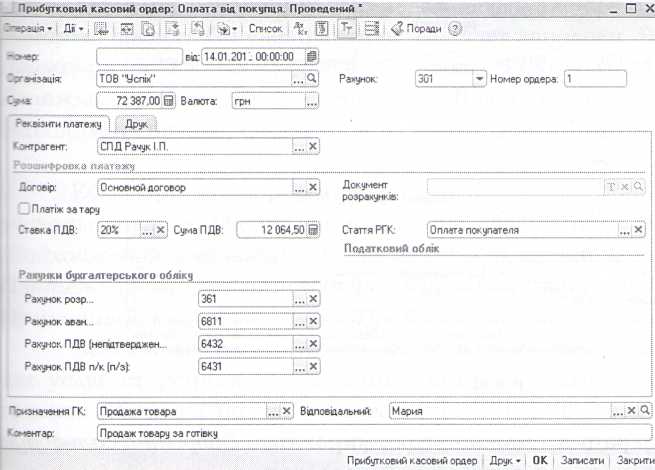
ввести Статтю Руху грошових коштів (Статтю РГК) - Оплата покупця, Призначення Грошових коштів (Призначення ГК) Продаж товару.
На закладці (Друк), в поле (Підстава), вводимо назву, номер і дату документа, на підставі якого заповнюється ордер. За замовчуванням введений Договір. Виводимо на друк, видаємо чек або квитанцію ОК.
Якщо покупець повернув товар (наприклад, шлюб і т.д.), заповнюємо такі ж документи, як і в четвертій завданню, тільки замість платіжного документа, вводимо (Видатковий касовий ордер), який заповнюється на підставі документа(Реалізація товарів и услуг). Вибираємо той документ реалізації, за яким відбулося повернення.
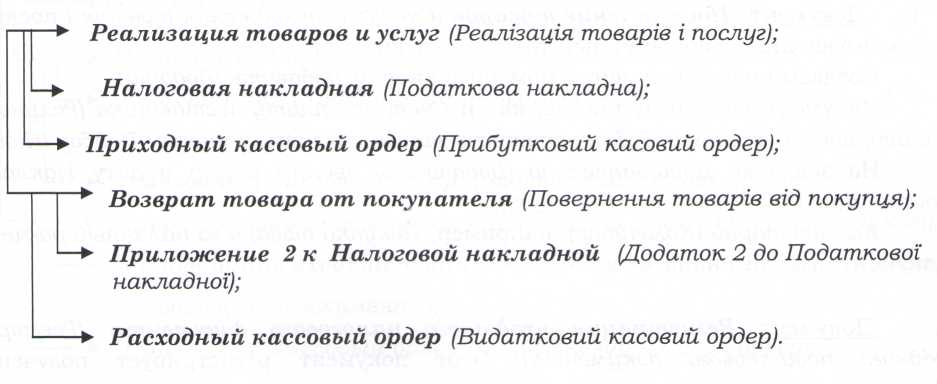 Проводка: Дт 301 - Кт 361.
Схема наприклад:
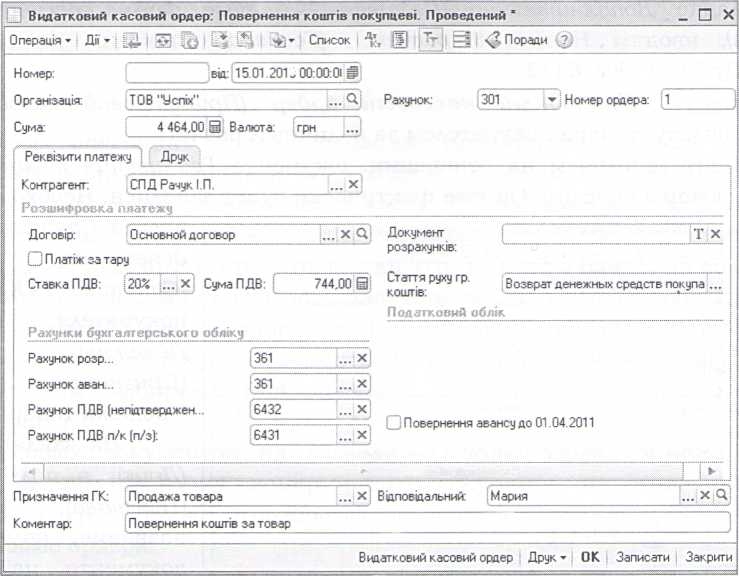
Після виконання цього прикладу можна сформувати оборотно-сальдові відомості або звіт Аналіз рахунку, для контрольної перевірки.
Приклад №2: Купівля товару за готівковий розрахунок. Оформити документально покупку товару за готівковий розрахунок
Документи по покупці знаходяться в меню Купівля.
документи:
1. Документ Надходження товарів і послуг в документ вводимо придбаний товар за готівковий розрахунок.
Створюємо новий документ за допомогою кнопки (Додати).
Документ заповнюємо так само, як і (Рахунок на оплату постачальника). Табличну частину заповнюємо, натиснувши кнопку (Підбір).
На закладці Додатково (Додатково) вводимо номер і дату Накладний постачальника.
Коментар, наприклад, отримання товарів за готівковий розрахунок. Документ виводимо на друк, Ок.
2. Документ Реєстрація вхідного податкового документа. Цей документ реєструє отриману Податкову накладну, і служить для оформлення податкового кредиту організації.
Формується автоматично на підставі документа (Надходження товарів и услуг).
У документі вводимо номер і дату отриманої податкової накладної. На закладці (Бух. облік) вибираємо спец. режим оподаткування, ОК.
3. Документ Видатковий касовий ордер, заповнюється на підставі документа Надходження товарів і послуг. Він уже фактично буде заповнений. У документі вводимо: Статтю руху грошових коштів (Статтю РГК) - Оплата постачальнику, Призначення коштів (Призначення ГК) - Купівля товару. Виводимо на друк, Ок.
Якщо при придбанні товару були ще додаткові витрати, то ці витрати потрібно врахувати при допомозі документа (Надходження дод. витрат) заповнюємо документ (Прибутковий касовий ордер).
Документ «Надходження додаткових витрат» призначений для обліку тих послуг сторонніх організацій, які впливають на собівартість товарів. Витрати можна вказати однієї загальною сумою або в табличній частині цього документа, на закладці Товари. Вказуються товари, на які необхідно віднести додаткові витрати, а також їх кількість і вартість.
Якщо під час вступу товару виявилося, що від постачальника прийшов товар неналежної якості, тобто шлюб, то на підставі документа надходження оформляються документи по поверненню товару.
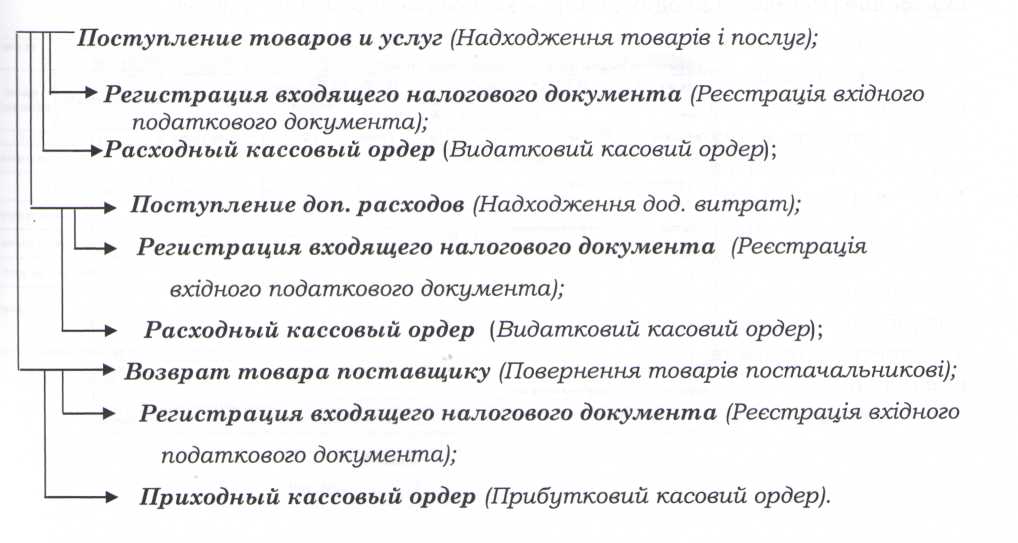
Приклад №3
Видача грошей з каси. Оформити документально видачу грошей з каси.
При видачі грошей з каси касир заповнює (Видатковий касовий ордер). При цьому обов'язково необхідно вибрати відповідну операцію. У попередніх прикладах документи по касі вводилися на підставі відвантажувальних документів, а в цьому заповнення ордера з нуля.
Документи по касі знаходяться в меню Каса.
Документи:
1. Документ (Видатковий касовий ордер) з видом операції -(Інша витрати коштів).
У документі вводимо Суму, Рахунок: 92, Підрозділ; Статті витрат - Корпоративні витрати, Стаття РГК– Адміністративні витрати, Призначення ГК - Інше
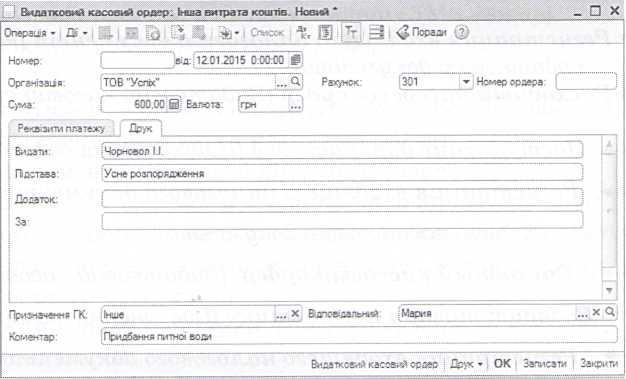
На закладці (Друк), в поле Видати, вводимо ПІБ співробітника, а в поле (Підстава) вводимо, напр. - Усне розпорядження.

1.14 Касова книга. Інкасація в Програмі 1С: Підприємство 8.2.
Касова книга.
У програмі касова книга є звітною формою, в якій відображаються всі рухи готівки в касі організації (Доступ меню Каса - Касова книга).
В екранній формі вводимо період, вибираємо валюту, якщо потрібно виводимо на друк титульний лист і натискаємо кнопку (Сформувати).
Користувач може роздрукувати паперову звітну форму, яка містить вкладні аркуші касової книги і звіти касира, для обраної організації та для довільного періоду часу.
Для зміни параметрів друку обов'язково вибираємо Попередній перегляд і на П. І. натискаємо на кнопку Параметри сторінки.
В кінці кожного робочого дня касир роздруковує два листа звітної форми «Касова книга» за завершений робочий день: вкладний аркуш касової книги і звіт касира (ці листи ідентичні один одному). Обидва листа з додатком грошових документів касир віддає головному (старшому) бухгалтеру, той підписує вкладний лист і повертає його касиру. Зібрані вкладні аркуші касової книги касир підшиває в касову книгу протягом звітного періоду.
Важливою особливістю касової книги є те, що вона будується єдиної для гривневих і валютних касових ордерів. У касову книгу також потрапляють записи про переоцінку готівкових валютних коштів.
Я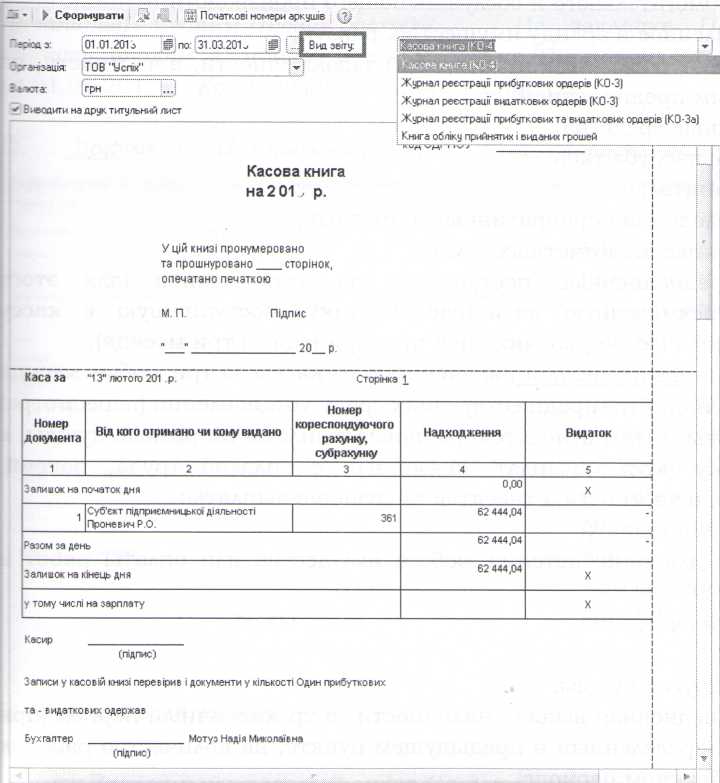
кщо в організації ведеться каса у валюті, то залишки на початок і кінець будуть показані, розгорнуто по кожній валюті. Крім Касовій книги, тут же можна роздрукувати інші види звітів. Для цього в поле (Вид Звіту), з меню, що випадає, вибираємо потрібний звіт і створюємо Сформувати.
1.15 Авансовий звіт в Програмі 1С: Підприємство 8.2.
Авансовий звіт.
Під звіт гроші видаються тільки співробітникам. Грошові кошти готівка видається співробітникові в основному на відрядження або на дрібні закупівлі, такі як: бланки обліку та звітності, канцелярське приладдя та витратні матеріали, будматеріали для дрібних ремонтів, товари побутової хімії і т. П. І в окремих випадках на витрати, пов'язані з придбанням великої кількості товару, ОЗ і НМА і т. д., в основному такі закупівлі здійснюються за безготівковим розрахунком.
На здачу авансового звіту, по приїзду з відрядження, дається 3 дні, і 1 день - на придбання (МШП), запасів і т. д.
Приклад №1.
Оформлення документально придбання матеріальних цінностей (далі - МБП) (наприклад, канцтовари) в роздрібній мережі через підзвітну особу.
Перед заповненням документів, повинні бути заповнені довідники: Фіз. особи, Співробітники організації, Контрагенти (постачальник МБП, в договорі вказуємо Готівковий розрахунок), Номенклатура. В довіднику Номенклатура створюємо папку МБП і вводимо придбані товари, наприклад, Канцтовари (Папір для принтера, Папку, Папір для факсу і т.д.).
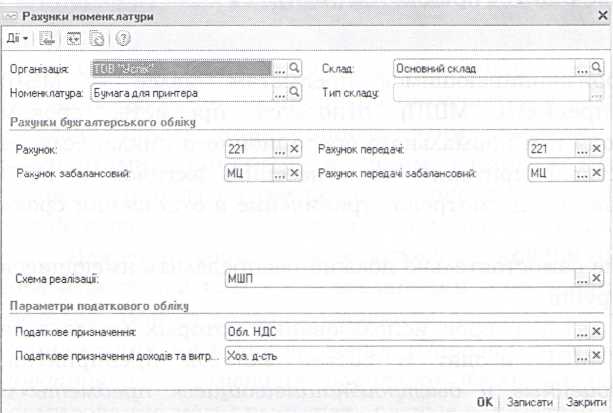
На закладці Ціна вказуємо тільки закупівельну ціну. На закладці (Рахунки) натиснувши на кнопку Налаштувати рахунки обліку вводимо: 221 (або 202) і МЦ, Схема реалізації вводимо МБП або товар.

Документи:
1. Документ (Видатковий касовий ордер) оформляє видачу грошових коштів підзвітній особі, для запропонованих цілей.
Вид операції - (Видача коштів підзвітній особі).
У документі вводимо суму (наприклад, 1000 грн.), Співробітника, Стаття РГК - Видача грошових коштів підзвітній особі, Призначення - Купівля МШП.
На закладці (Друк), в поле (Підстава) вводимо, наприклад, - Усне розпорядження по фірмі. Коментар - Придбання канцтоварів. Ок.
2. Документ Авансовий звіт. Документ призначений для формування операцій по використанню підзвітних грошей і оприбуткуванню матеріальних цінностей. Заповнити документ можна на підставі Видатковий касовий ордер або з нуля доступ меню Каса - (Авансовий звіт).
У документі вводимо (Призначення) - На покупку канцтоварів.
На закладці Аванси вказується перелік документів, за якими видавалися кошти і суми, за які підзвітна особа звітує. Якщо документ заповнюється з нуля, щоб ввести ці документи, використовуємо кнопку Додати.
На інших закладках визначається призначення витрачених підзвітною особою сум. Дані, зазначені в різних табличних частинах документа, визначають рахунка дебету, які будуть значитися в проводках в кореспонденції з рахунком 372 «Розрахунки з підзвітними особами».
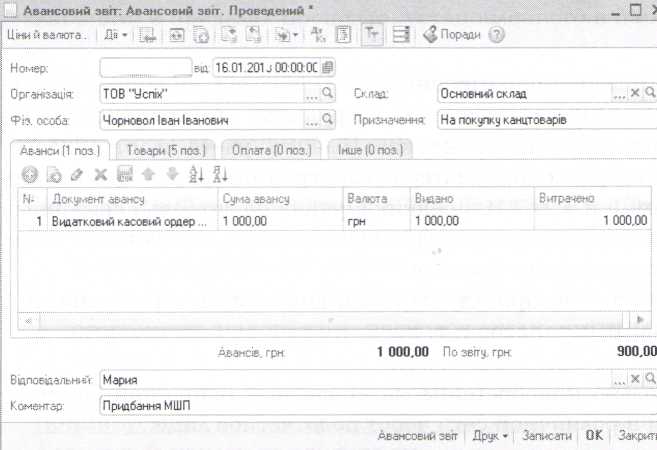
-
Залежно від вимог оформлення господарських операцій можливі різні варіанти заповнення авансового звіту:
Якщо вартість куплених підзвітною особою ТМЦ або МБП потрібно відобразити на балансі підприємства і вести по ним складський облік, то заповнюється закладка «Товари», де вказується перелік надійшли ТМЦ або МБП.
За бухгалтерським обліком операція буде проведена за дебетом рахунка обліку ТМЦ або МБП. Дт 20 Виробничі запаси або Дт 22 Малоцінні та швидкозношувані предмети, або Дт 28 Товари і т. П. - Кт 372 Розрахунки з підзвітними особами - оприбуткування придбаних в роздрібній мережі матеріальних цінностей на склад.
За податковим обліком Дт 644 Податковий кредит - Кт 372 Розрахунки з підзвітними особами - відображення податкового кредиту з ПДВ по оприбуткуванню матеріальних цінностей на склад.
Якщо під час закупівлі товарів підзвітна особа розрахувалося з контрагентом своїми засобами, то в документі «Авансовий звіт» заповнюється закладка «Оплата». На цій закладці вказуються всі параметри для проведення взаєморозрахунків з контрагентами. За бухгалтерським обліком в проводці в кореспонденції з Кредитом рахунка 372 буде вказано Дебет рахунку 631 розрахунок з контрагентами, обраний на закладці «Оплата». Таким способом можна відображати оплату підзвітною особою куплених у постачальників цінностей.
Дт 372 Розрахунки з підзвітними особами - Кт 301 Каса в національній валюті - компенсація працівникові вартості матеріальних цінностей, придбаних ним для підприємства.
При купівлі товарів або послуг, а також при витратах на відрядження, на бензин, ксерокопіювання і т. Д. Підзвітною особою можна заповнити закладку «Інше» (Інше) і тим самим віднести вартість послуг або товарів, наприклад, на витрати підприємства.
Дт 20 Виробничі запаси або Дт22 Малоцінні і швидкозношувані предмети, або Дт 28 Товари і т. П, - Кт 377 Розрахунки з іншими дебіторами - віднесення додаткових витрат (наприклад, вартості доставки товару) на первісну вартість придбаних ТМЦ.
Якщо надійшла поворотна тара, то заповнюється закладка «Тара», де вказується перелік надійшла зворотної тари.
Продовжимо виконання прикладу. Перед заповненням закладки Товари, вгорі вікна клацаємо по напису Ціни і валюта і у вікні вибираємо ціну Закупівлі, Валюту і, якщо товар з урахуванням ПДВ, ставимо галочку в полі Враховувати ПДВ. Ок.
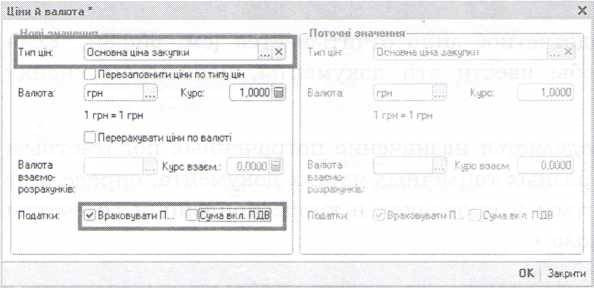
У табличну частину вводимо куплений товар, вибираємо його натиснувши на кнопку (Підбір), а потім вводимо Контрагента та його договір, так само необхідно ввести Найменування документів по надходженню МБП, це може бути Товарний чек.
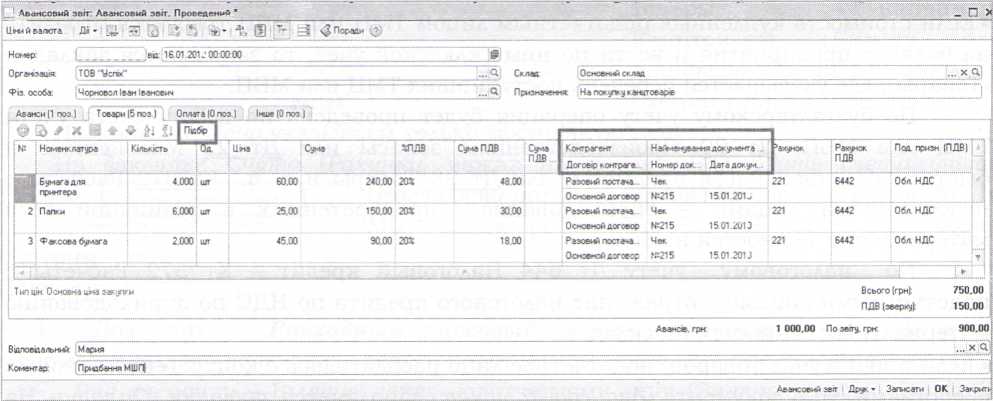
У документі вводимо коментар, зберігаємо, натиснувши на кнопку Записати, виводимо його на друк. Ок.
3. Документ Реєстрація вхідного податкового документа формується автоматично, на підставі документа Авансовий звіт. У документі вводимо номер і дату отриманої Податкової накладної або номер Чека. На закладці (Бух. облік) вибираємо Спец, режим оподаткування, ОК.
4. Документ. Якщо гроші залишилися, вони здаються в касу, і заповнюється (Прибутковий касовий ордер) на підставі документа (Авансовий звіт). Цей документ оформляє повернення грошових коштів підзвітною особою.
В даному випадку за авансовими звітами видно, що залишилися невикористаними 100 грн., Ось їх і необхідно внести в касу.
У документі в полі Стаття РГК вводимо - Повернення грошових коштів підлеглим, (Призначення ГК) - Купівля МБП. На закладці (Друк) у поле (Підстава) вводимо - номер і дату (Авансового Звіту). Виводимо на друк. Ок.
5. Документ Вимога - Накладна дозволяє списати зі складу передані в експлуатацію МБП. Списувати можна частинами або відразу весь товар.
Цей документ призначений для списання матеріалів, які мають податкове призначення доходів і витрат - (господарська діяльність), тобто на оподатковуваний податком на прибуток діяльність.
Документ відкриваємо через меню (Виробництво). У документі вводимо склад, з якого списуємо МБП. На закладці Матеріали вводимо найменування і кількість списаного МБП через кнопку Підбір. На закладці (Рахунки витрат) вводимо Рахунок - 949, Стаття витрат - Інші витрати загальногосподарського призначення, (Податкове призначила, витрат) – Господарська діяльність, Коментар - Списання МБП. Виводимо документ на друк, вибравши потрібну форму накладної. Ок
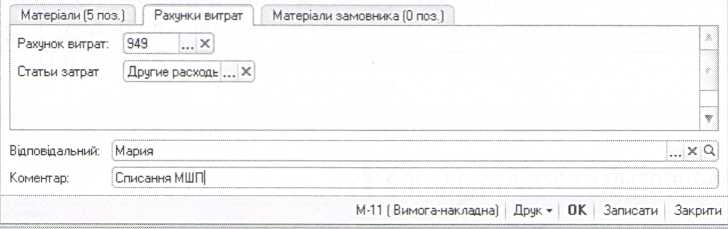
Схема до Прикладу №1:
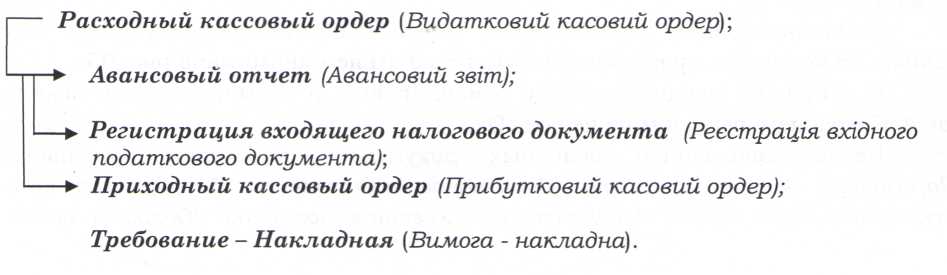
1.16 Складські операції в Програмі 1С: Підприємство 8.2.
Складські операції.
Візьмемо приклад, в якому потрібно буде оформити документально інвентаризацію товару на складі, а також, оприбуткувати надлишки і списати бракований товар.
Перед заповненням документів повинні бути заповнені довідники Номенклатура і Склад.
Документи і довідники по складу знаходяться в меню Склад.
Документи:
1. Документ (Інвентаризація товарів на складі).
У документі вводимо Склад, за яким проводиться інвентаризація, в поле (Відповідальна особа) вводимо зав. складу.
Для заповнення табличної частини натискаємо на кнопку Заповнити - По залишках на складі . На закладці (Додатково) вводимо склад комісії.
Виводимо документ на друк, і з комісією, згідно з наказом про проведення інвентаризації, проводимо перевірку. Після перевірки, в цьому ж документі в стовпці Кількість, вводимо реальну кількість товару на складі, отримане в результаті проведення інвентаризації.
Якщо кількість не збігається, в стовпці (Відхилення) з'являться дані по недостачу (-1) або лишків (+1) товару.
Якщо на підприємстві є постійний склад комісії, його необхідно ввести в довідники Комісія (постійної або тимчасової) і Склад комісії (Доступ - меню Підприємство - Інше), перед заповненням документа, де у вікні натискаємо Додати і вводимо всіх членів комісії. Після цього в документах, що містять поля Комісія, для автоматичного заповнення натискаємо на кнопку Вибрати склад комісії і у вікні вибираємо комісію.
В поле Коментар вводимо, напр., Планова перевірка. Виводимо на друк, вибравши потрібну друковану форму. Ок.
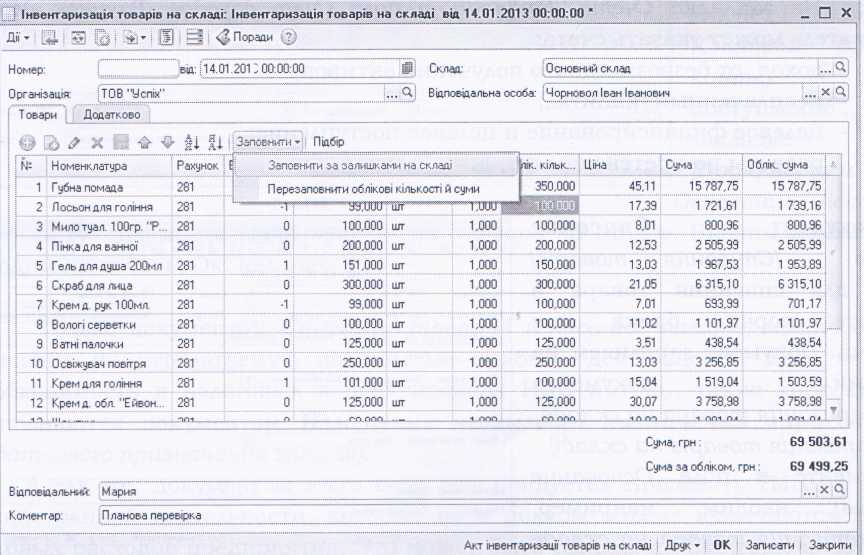
2. Документ (Оприбуткування товару) - цей документ, в даному прикладі, ставить на прихід надлишки товару на складі.
Заповнюється на підставі документа (Інвентаризація товарів на складі). Закладка Товари буде заповнена автоматично. На закладці Рахунки вводимо рахунок 719, Стаття доходів - Інші доходи. Податкове призначення – Госп. д-ть. В поле (Підстава), вводимо, наприклад, Інвентаризація товару на складі №1 від 14.01.1_ р. На закладці Комісія, склад комісії підтягується з попереднього документа. Коментар - напр., Оприбуткування товару. Виводимо на друк. Ок.
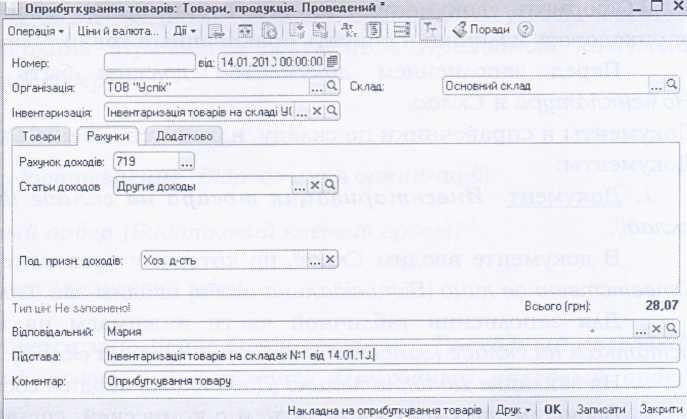
-
Товар на склад може бути внесений не тільки в результаті інвентаризації, а й від:
безкоштовного отримання активів;
отримання у вигляді цільового фінансування;
у вигляді внеску в статутний фонд;
у вигляді компенсації за претензіями та т. д.
Для перерахованих вище операцій використовується так само документ Оприбуткування товарів. На закладці (Рахунки), в поле (Рахунок доходів) користувач може вказати рахунки:
718 - дохід від безоплатного отримання активів;
46 - неоплачений капітал;
48 - цільове фінансування і цільове надходження;
374 - розрахунки за претензіями і т. д.
3. Документ (Списання товарів) служить для списання товару в результаті псування, браку або недостачі. Документ заповнюємо на підставі документа Інвентаризація товару на складі. У документі в полі (Підстава), вводимо, наприклад, Інвентаризація товару на складі №1 від 14.01.1__. Або вказуємо причину, через яку списується товар. Закладка Товари в документі, по введенню на підставі, зазвичай заповнена автоматично. На закладці (Рахунки) вводимо Рахунок списання 947. Статті витрат - Інші витрати ...
Закладка Додатково вже буде заповнена. Виводимо на друк. Ок.
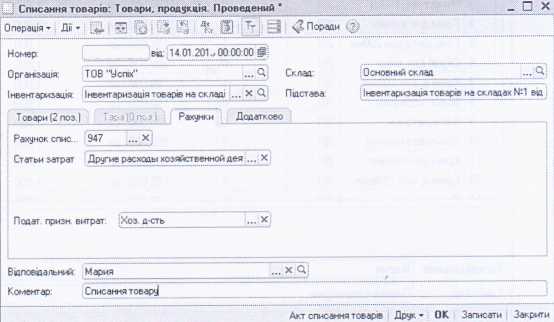
Схема до Прикладу:

Якщо недостача з вини працівників складу, на вкладці (Рахунки) вводимо рахунок 375 - Розрахунки по відшкодуванню завданих збитків - і вводимо Працівника організації в однойменне поле, яке з'явиться після введення рахунка 375.
Т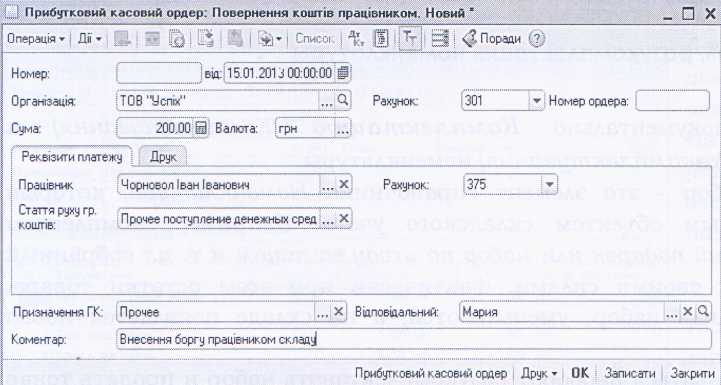
аким чином, у працівника перед підприємством виникає борг на суму недостачі, який йому необхідно погасити. Цю суму можна утримувати з зарплати, або працівник може внести готівкою в касу. Для цього заповнюється (Прибутковий касовий ордер) з видом операції (Повернення коштів працівніком). У документі вводимо Суму, Працівника, Рахунок вводимо з клавіатури 375 (так як в випадаючому списку його немає), Стаття РГК - Інше надходження ... На закладці Друк) вводимо ( Підстава) - № і дату документа Інвентаризація товару на складі. Вводимо коментар, виводимо на друк, Ок.
-
Тільки документом Списання товарів) можна відобразити списання на неоподатковувану податком на прибуток діяльність. Якщо виникає необхідність в податкових коригування ПДВ і т.д., Такі коригування виконуються документом Зміна податкового призначення запасів.
А також документом цього виду рекомендується списувати ТМЦ на витрати господарської діяльності, які не в повному обсязі включаються до складу валових витрат підприємства. Це може бути списання ПММ (паливно-мастильних матеріалів), списання ТМЦ на рекламні заходи і представницькі витрати, на ремонт і т. д. У документі на закладці Рахунки, необхідно підібрати відповідні рахунки.
Відображення витрачених ТМЦ в складі поточних витрат, виробничих витрат, витрат на шлюб або витрат майбутніх періодів проводиться документом Вимога-накладна. У документі можна відобразити такі види витрат, як виробничі (23 рахунок), загальновиробничі (91), адміністративні (92), витрати на збут (93), інші операційні (94). Документ не призначений для роботи зі складом виду НТТ. Документ також не призначений для списання ТМЦ на неоподатковувану по прибутку діяльність (податкове призначення не може бути не госп. д-ть). Рахунок списання всього переліку вказується на закладці Рахунок обліку витрат. Якщо ж одним документом необхідно списати номенклатуру на різні рахунки обліку, то в шапці документа встановлюємо перемикач Рахунки витрат на закладці Матеріали. У цьому випадку рахунок і аналітика витрат вказується окремо для кожного рядка табличної частини. Власні матеріали вказуються на закладці Матеріали, а матеріали, отримані в переробку, на закладці Матеріали замовника.
1.17 Послуги сторонніх організацій в Програмі 1С: Підприємство 8.2.
Послуги сторонніх організацій. Облік витрат майбутніх періодів.
Оформимо документально Послуги сторонніх організацій за безготівковим розрахунком (напр., Послуга мобільного зв'язку,контрагент ТОВ «»). Ця операція оформляється групою документів і займає тривалий час.
Перед заповненням документів, повинні бути заповнені довідники: Контрагенти, напр., ТОВ «», Номенклатура, в якому, в папці (Послуги), вводимо новий елемент Мобільний зв'язок. На закладці Основні ставимо галочку в поле (Послуга). Далі заповнюємо елемент як показано на рис.
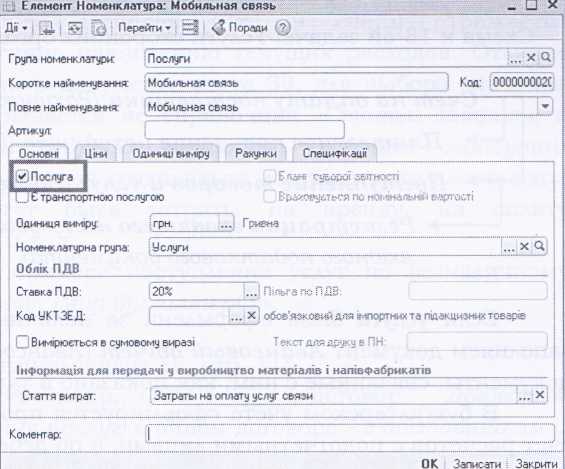
На закладці (Рахунки), використовуючи кнопку Налаштувати рахунки обліку, вводимо рахунок 903 або 92. Податок. наз. - Обл. ПДВ, Податок. пр. – Гос. д-сть.
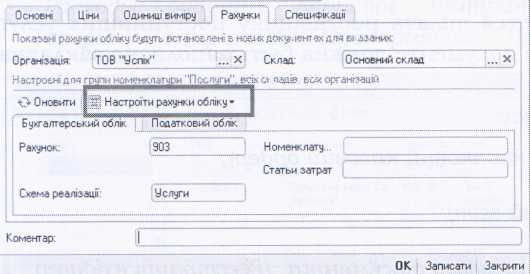
Для реєстрації надходження послуг призначене кілька документів:
Документ Рахунок на оплату постачальника, з операцією «Купівля, комісія». При цьому в документі заповнюється закладка «Послуги».
Документ Платіжне доручення вихідне, оплата послуг оформляється платіжними документами. Відповідний платіжний документ може бути виписаний на підставі зазначених документів реєстрації послуг. В даному випадку, на підставі першого документа.
Документ Надходження товарів і послуг, заповнюється на підставі документа Рахунок на оплату постачальника. У табличній частині документа вводимо Рахунок 903 або 92, Субконто 1 - Послуга і Субконто 2 - Витрати на оплату послуг зв'язку.
При проведенні документа буде формуватися бухгалтерська проводка, в Дебеті якої буде проставлено рахунок витрат 903 або 92, вказаний на закладці «Послуги», а в Кредиті - 631 рахунок розрахунків з постачальником.
Документ Реєстрація вхідного податкового документа заповнюється на підставі попереднього документа.
Схема наприклад. Послуги сторонніх організацій.
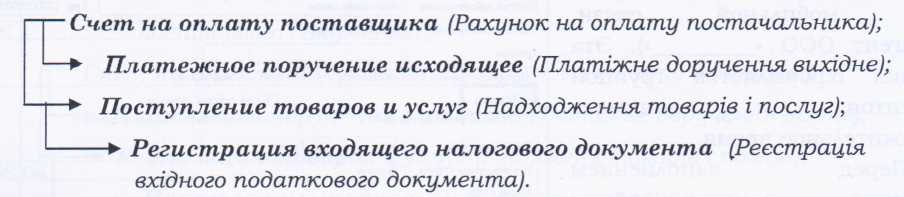
Якщо послуга була оформлена за готівковий розрахунок, через підзвітну особу, заповнюємо документ (Авансовий звіт), закладку (Інше) і документи, пов'язані з ним.
У бухгалтерському обліку сформується проводка, в якій по кредиту зазначений рахунок розрахунків з підзвітними особами, а по дебету - рахунок, вказаний користувачем на цій закладці.
Цим же документом реєструється оплата постачальнику надійшли послуг з боку підзвітної особи, причому в документі повинна бути заповнена закладка «Оплата».
Схема наприклад. Авансовий звіт.

Надання інших послуг стороннім організаціям.
Оформимо послугу документально з оплатою за безготівковим розрахунком. Наприклад, доставка.
Так само, як і в першому випадку, необхідно заповнити довідник Номенклатура, в якому в папці (Послуги), вводимо новий елемент - Доставка.
Документи заповнюємо ті ж, що і при реалізації товару, при цьому в документах заповнюється таблична частина (Послуги).
Якщо реалізація товару супроводжується послугою, цю операцію можна відобразити одним документом, заповнивши відразу дві закладки - Товар і Послуга. Документ виводимо на друк, вибравши друковану форму (Акт про Надання послуг).
Схема наприклад. Надання послуг стороннім організаціям.
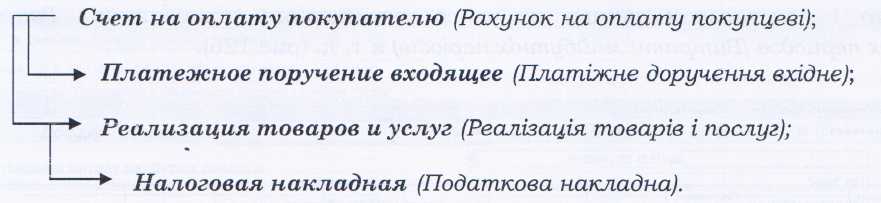
1.18 Облік основних засобів и нематеріальніх актівів в Програмі 1С: Підприємство 8.2.
Облік основних засобів і нематеріальних активів.
Оформимо документально облік ОЗ і НМА на підприємстві, виконаємо ці операції по черзі.
Особлива роль в виробничо-господарської діяльності підприємства належить основним фондам чи основних засобів.
Основними засобами(ОЗ) вважаються матеріальні активи, які використовуються підприємством в процесі виробництва і продажу товару, а так само виконання інших робіт, протягом періоду перевищує 12 місяців. Облік ОЗ ведеться на 10-му рахунку - Основні засоби.
Облік НМА ведеться на 12-му рахунку - Нематеріальні активи.
У бух. обліку облік ОЗ і НМА можна виділити декількома етапами, що мають самостійне значення і документальне оформлення. Такими етапами є:
Надходження на підприємство ОЗ або НМА
Зарахування ОЗ або НМА на баланс
Нарахування амортизації та зміна параметрів амортизації
Поліпшення (модернізація, модифікація, реконструкція і т. д.)
Інвентаризація та переміщення
Ліквідація ОЗ або НМА в наслідок його продажу або списання
Розглянемо деякі з етапів.
Надходження на підприємство ОЗ або НМА (придбання).
Придбання ОЗ або НМА можна здійснити відповідно до послідовності введення документів з передоплатою і без передоплати.
Але в будь-якому випадку необхідно заповнити певну кількість довідників по ОЗ і НМА, і так:
Довідник Основні засоби або Нематеріальні активи (доступ – меню ОЗ або НМА), в довіднику вводимо необхідні дані. Наприклад: ОЗ- Ноутбук «ASUS» або Комп'ютер "LG" вартістю 6000 грн., НМА - Програма «1C: Підприємство 8.2» вартістю 3000 грн.
Довідник Номенклатура, в довіднику створюємо папку ОЗ і НМА, і заповнюємо ці ж елементи довідника: вводимо Найменування, Номенклатурная група - Основні засоби або НМА. На закладці Ціни, вводимо тільки ціну закупівлі, на закладці Рахунки натискаємо на кнопку Налаштувати рахунки обліку, Заповнюємо так, як показано на малюнку, Ок (для НМА вводимо Рахунок 1541).
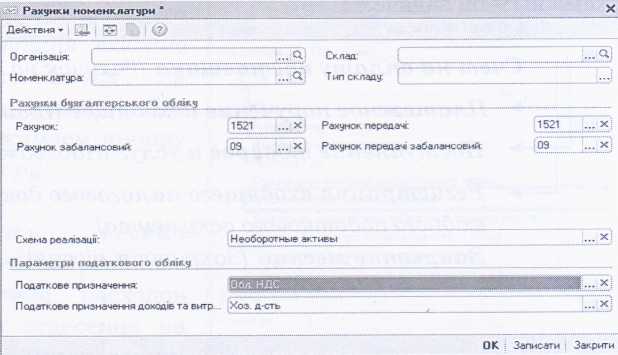
15 рахунок - це Капітальні інвестиції. Більшість необоротних активів надходять на підприємства в результаті придбання їх за плату в інших організацій, тобто за рахунок капітальних інвестицій.
Капітальні інвестиції - сукупність витрат на придбання та створення матеріальних і нематеріальних необоротних активів.
Облік капітальних інвестицій полягає:
в обліку товарно-матеріальних цінностей, які купуються з метою використання в якості основних засобів. Це складської облік по партіях обладнання (аналогічний обліку запасів);
в обліку витрат на виготовлення, монтаж, модернізацію необоротних активів, тобто витрат на формування вартості майбутнього основного засобу. Такий облік ведеться в розрізі об'єктів будівництва і статей витрат. Наприклад, об'єктом будівництва може виступати будь-який майбутній об'єкт основних засобів, який вимагає додаткового монтажу робітниками підприємства (витрати по зарплаті) або підрядниками (витрати на послуги сторонніх організацій).
Довідник Події з основними засобами. Довідник може бути вже заповнений, а якщо немає, заповнюємо його, натиснувши на кнопку Додати і, спочатку вибираємо Вид події, а потім в поле Найменування вводимо цю подію (За НМА такого довідника немає).
Довідник Причини списання, для введення причини натискаємо на кнопку (Додати) і в рядку, що з'явився вводимо наступні причини:
Списання з причини непридатності до подальшого використання;
Продаж на сторону;
Безоплатна передача;
Передача в рахунок внеску до статутного капіталу іншої організації;
Здача майна в оренду лізинг;
Реалізація за договорами міни, і т.д.
(За НМА такого довідника немає).
Довідник Способи відображення витрат по амортизації. У довіднику вказуються параметри по накопиченню витрат, тобто стаття витрат (наприклад, Амортизація ОЗ загальногосподарського використання), рахунок обліку витрат (наприклад 92 або 91, а якщо підприємство працює з 8 класами, може бути і 831), а також підрозділ (наприклад, Адміністрація, або Цех, і т.д.), за яким будуть накопичуватися витрати.
Хоча облік ОЗ ведеться в розрізі підрозділів, витрати по амортизації накопичуються не по тому підрозділу, за яким закріплено ОЗ, а по підрозділу, зазначеному в елементі цього довідника.
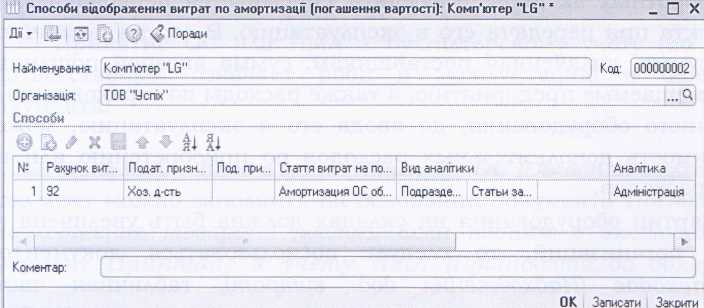
За НМА цей довідник заповнюється аналогічно ОЗ.
Отже, розглянемо надходження ОЗ або НМА на підприємство з передоплатою.
Документи:
Документ Рахунок на оплату постачальника.
Доступ - меню Купівля, відкриваємо новий документ натиснувши кнопку Додати - Вид операції Обладнання (устаткування).
Документ Платіжне доручення вихідне, заповнюється на підставі документа Рахунок на оплату постачальника. Документ виводимо на друк, Ок.
З банку фірма отримує Виписку банку, і в цьому ж документі включаємо перемикач в поле Оплачено і зберігаємо.
Документ Довіреність. Довіреність можна заповнити вручну, а можна в програмі. Заповнюємо Довіреність на підставі документа Рахунок на оплату постачальника.
Документ Надходження товарів і послуг.
(За покупку НМА заповнюємо замість цього документа - документ Надходження НМА).
У документі, в табличній частині, перевіряємо, щоб рахунок був встановлений 1521 для ОЗ (1541 для НМА) - капітальні інвестиції. Якщо рахунок не встановлено - встановлюємо вручну.
За дебетом цих субрахунків відображаються витрати на придбання матеріальних і нематеріальних необоротних активів, з кредиту списується початкова вартість кожного об'єкта при передачі його в експлуатацію. До складу первинної вартості ОЗ входить сума, сплачена постачальникам, сума ввізного мита, непрямі податки не відшкодовуються підприємству, а також витрати по страхуванню.
Вартість купленого устаткування, до введення його в експлуатацію, може бути збільшена на вартість додаткових витрат з придбання або на вартість митних витрат.
• Якщо вартість партії обладнання на складах повинна бути збільшена за рахунок послуг сторонніх організацій, то слід скористатися документом Надходження дод. витрат, таблична частина Устаткування, і пов'язаних з ним документів. Цей документ заповнюється на підставі документа Надходження товарів і послуг.
При проведенні цього документа будуть сформовані проводки по відношенню додаткових витрат на придбання ОЗ на рахунок 15 (+1521) тільки за сумою, без кількості.
• Якщо покупка обладнання здійснюється за межами митноїтериторії України, то збільшення вартості партій на складах на вартість митних витрат, мита, акцизу оформляється документом ВМД по імпорту. (ВМТ по імпорту).
5. Документ Реєстрація вхідного податкового документа заповнюється на підставі документа Надходження товарів і послуг. Для НМЛ на підставі документа Надходження НМА.
Схема Надходження на підприємство ОЗ або НМА:
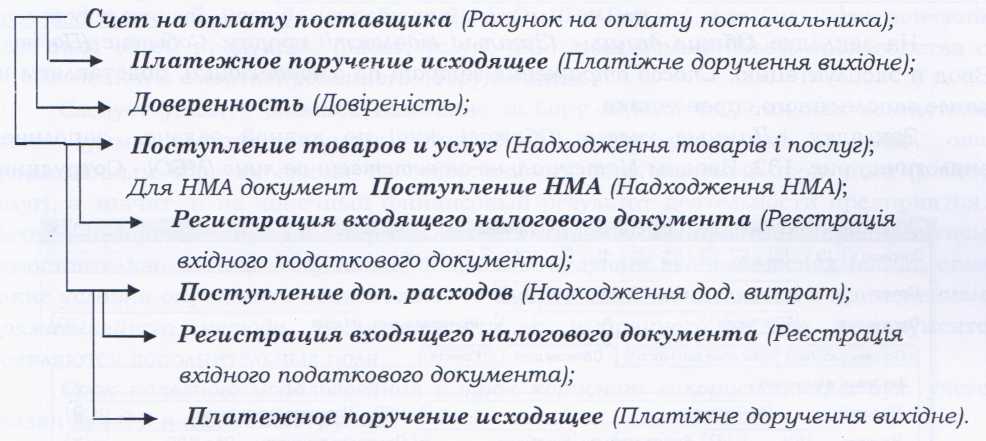
Повернення постачальнику обладнання, не введеного в експлуатацію, оформляється документом Повернення товару постачальнику, з видом операції Обладнання (устаткування), і пов'язаних з ним документів.
1.19 Введення в експлуатацію, нарахування амортизації, Інвентаризація та переміщення основних засобів та НМА в Програмі 1С: Підприємство 8.2.
Зарахування ОС і НМА на баланс.
Ухвалення ОЗ або НМА до бухгалтерського обліку (по Дт. Рахунків 10, 11, 12 відповідно) означає введення в експлуатацію і оформляється за допомогою документа:
1. Документ Введення в експлуатацію ОЗ. Документ можна заповнити на підставі документа Надходження товарів і послуг. Якщо вводимо в експлуатацію НМА, заповнюємо документ Прийняття до обліку НМА на підставі документа Надходження НМА або з нуля. Доступ - ОЗ або НМА з видом операції - Обладнання (устаткування).
Розглянемо документ Введення в експлуатацію ОС, а потім - Прийняття до обліку НМА.
У документі переходимо на закладку Основні засоби (0З) і вводимо придбане обладнання, Рахунок 1521, Податкове призначення - Обкл. ПДВ, для заповнення табличної частини натискаємо (Підбір) або (Додати).
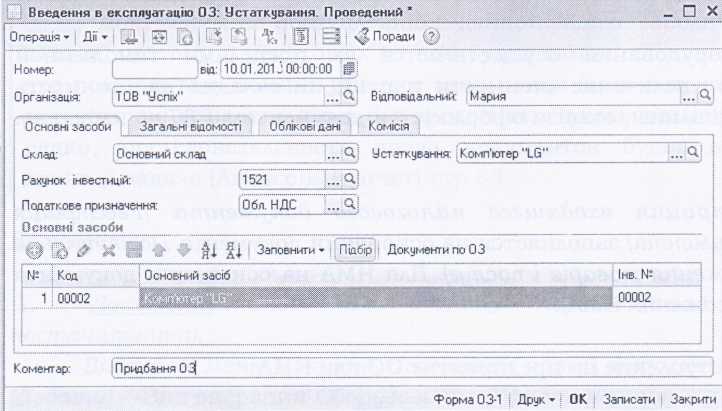
На закладці Загальні дані вводимо Подія - Введення в експлуатацію. Спосіб відображення витрат, по амортизації, підставляємо з раніше заповненого довідника.
Дані обліку за цим прикладом заповнюємо аналогічно рис. Вводимо Матеріально відповідальна особа (МВО) - Співробітник.
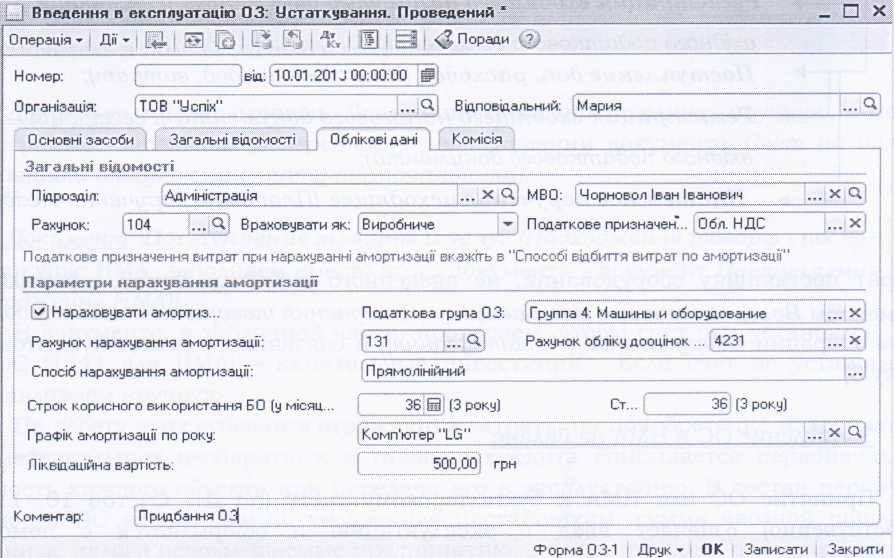
Підставляємо дані в поля: Рахунок ОЗ - 104; Податкове призначення - Обл. ПДВ; Податкова група ОЗ) - залежить від субрахунка ОЗ, що застосовуються норм амортизації і підставляється з довідника Податкові групи ОЗ; Рахунок амортизації - 131; Спосіб нарахування амортизації - можна вибрати Прямолінійний, а можна - Ускоренного зменшення залишкової вартості.
У бухгалтерському обліку передбачено п'ять методів розрахунку зносу, розглянемо по кожному методу формули розрахунку зносу:
Прямолінійний, А = Ва/Т, де А - річна сума амортизації; Ва - амортизована вартість об'єкта ОЗ; Т- строк корисного використання об'єкта ОЗ (за кількістю років).
Зменшення залишку, А = Вз*(1-(Вл/Вп)1/т, де Вз - залишкова або первісна вартість об'єктів ОЗ на дату початку нарахування амортизації; Вл - ліквідаційна вартість об'єкта ОЗ;
Прискорене зменшення залишку, А = 2Вз / Т;
Кумулятивний, А = (Вп-Вл) * (Рк / Кр), де Вп - первісна вартість об'єкта ОЗ; Вл - ліквідаційна вартість об'єкта ОЗ; Рк - кількість років, які залишаються до кінця строку корисного використання об'єкта ОЗ; Кр - сума числа років корисного використання об'єкта ОЗ.
Виробничий метод, А = Ом * (Вп-Вл) / Ос), де Ом - фактичний місячний обсяг продукції (робіт, послуг); ОС - очікуваний обсяг виробництва з використанням амортизованого обладнання.
Слід приділяти велику увагу вибору методу ОЗ, так як внаслідок цього сума амортизаційних відрахувань буде різною. А адже вона істотно впливає на собівартість продукції, що виготовляється (робіт, послуг), а значить, і на кінцевий фінансовий результат діяльності підприємства. Метод амортизації нематеріальних активів обирається підприємством самостійно, виходячи з умов отримання майбутніх економічних вигод, якщо такі умови визначити неможливо, то амортизація нараховується із застосуванням прямолінійного методу. Залежно від обраного методу в документі з'являються додаткові поля.
Час корисного використання в бух. обліку зазначений для ОЗ в податковій групі.
Залежно від того, який спосіб нарахування амортизації обраний для ОЗ, в алгоритмах розрахунку амортизації використовуються ті чи інші параметри. При використанні деяких способів вимагається заповнення допоміжних довідників, наприклад, Параметри вироблення ОЗ при використанні Виробничого способу або Річні графіки амортизації ОЗ при використанні прямолінійного методу для нарахування сезонної амортизації.
Графік амортизації по року розраховується в однойменному довіднику автоматично, за формулою, в залежності від обраного методу, і вводиться по кожному місяцю.
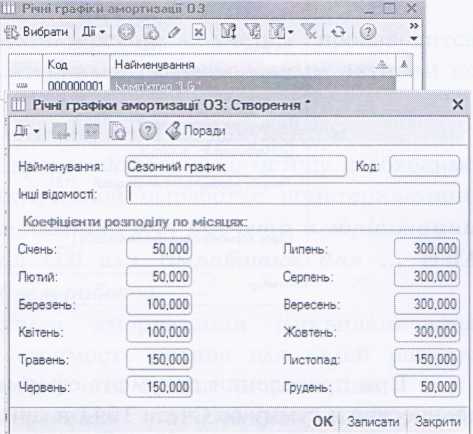
При використанні методів Прямолінійний, Зменшення залишку, прискореного зменшення залишку, Кумулятивний можливо нерівномірне (за заданим графіком) розподіл річної суми амортизації по місяцях всередині року. Використання такого графіка дає можливість врахувати, наприклад, сезонність експлуатації ОЗ. У цьому випадку графік заповнюємо самостійно, розподіляючи нерівномірно річну суму по місяцях (напр., В одному місяці вводимо 50 грн., А в наступному 200 грн. І т.д.). Річний графік задається безвідносно до календарного року, розподіл за графіком в разі його застосування буде однаковим для кожного року експлуатації ОЗ. Але, якщо з часом виникне потреба в зміні графіка, це можна зробити за допомогою документа Зміни, графіка амортизації ОЗ (Доступ - ОЗ - Параметри амортизації).
Ліквідаційна вартість - це сума коштів, яку підприємство очікує отримати від реалізації (ліквідації) необоротних активів після закінчення строку їх корисного використання (експлуатації), за вирахуванням витрат пов'язаних з продажем (ліквідацією).
На закладці Комісія вводимо складу комісії.
Документ виводимо на друк. Ок.
При проведенні документ сформує проводку, яка знімає вказану кількість і суму з Рахунку тисячі п'ятсот двадцять один і оприбутковує на Рахунок 104.
Розглянемо документ Прийняття до обліку НМА.
Документ можна заповнити на підставі документа (Надходження НМА) або з нуля, Доступ - меню НМА. Заповнюємо аналогічно рис.
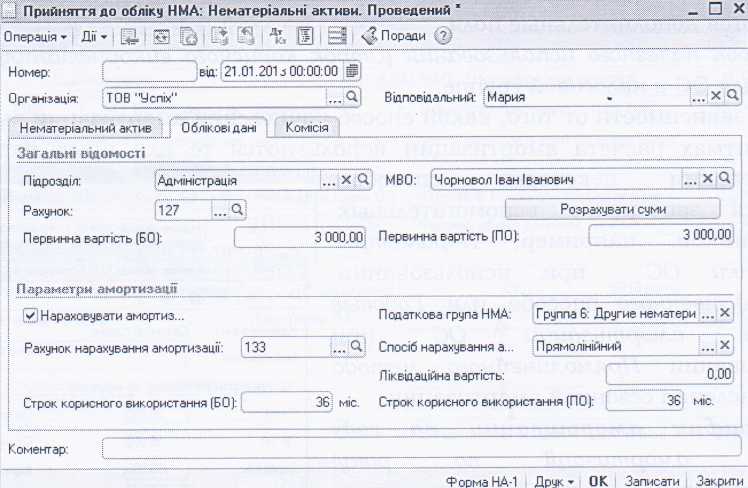
При проведенні документ сформує проводку, яка знімає вказану кількість і суму з Рахунку тисячі п'ятсот сорок одна і оприходує на Рахунок 127.
Інвентаризація ОЗ або НМА, Переміщення.
З метою перевірки ведення обліку ОЗ або НМА періодично може проводитися інвентаризація, що дозволяє порівняти фактичну наявність об'єктів з обліковою інформацією в інформаційній системі. Відобразити ці інвентаризації можна за допомогою документа Інвентаризація ОЗ, а для НМА - Інвентаризація НМА. Для заповнення табличної частини використовуємо кнопку Заповнити.
Документ не формує ніяких рухів. Проте, за результатами інвентаризації можливе проведення наступних операцій: Введення в експлуатацію ОЗ, Списання ОЗ, Переміщення ОЗ або Переміщення НМА.
Переміщення.
В процесі експлуатації необоротні активи можуть переміщатися з одного підрозділу в інший, з одного матеріально-відповідальної особи на інше. Цю операцію виконуємо документами (Переміщення 03) або (Переміщення НМА).
У Документі вводимо (Підрозділ) і Матеріально відповідальна особа (МОЛ) , куди переміщається ОЗ або НМА. Вводимо Комісію, виводимо на друк, ОК.
Цей документ можна заповнити на підставі документа Інвентаризація ОЗ (Інвентаризація 0З), або на підставі документа Інвентаризація НМА.
При списанні ОЗ заповнюємо документи:
1. Списання ОЗ. Доступ - ОЗ. (Для НМЛ - Списання НМА).
Для заповнення табличної частини натискаємо на кнопку Додати, вводимо ОЗ (або НМА), а потім натискаємо кнопку Заповнити. У документі відображається Вартість первинна, і Залишкова (різниця між первинною вартістю і сумою нарахування зносу), а також сума нарахованої амортизації за весь період, а в поле Амортизація за місяць, сума амортизації за місяць вибуття ОЗ або НМА.
На закладці (Додатково) вводимо Рахунок 976, Субконто 1 Залишкова вартість ...., Податкове призначення - Господарська діяльність, вводимо комісію, Коментар - Списання НМА або ОЗ, виводимо на друк. Ок.
Відповідно до закону про ПДВ операція списання Необоротних активів за рішенням платника податку прирівнюється до операцій продажу. При цьому потрібно нарахування податкових зобов'язань з ПДВ на недоамортизовану (залишкову) вартість об'єкта. Така операція проводиться за допомогою документа Податкова накладна, який зручно створити введенням на підставі документа Списання ОЗ або Списання НМА.
При оформленні операцій вибуття Необоротних активів цими документами проводиться:
нарахування амортизації за місяць вибуття, якщо амортизація не нарахована
раніше;
реєстрація моменту припинення нарахування амортизації.
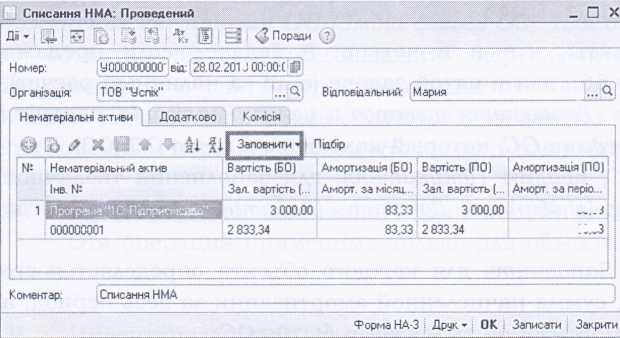
1.20 Нарахування авансу в Програмі 1С: Підприємство 8.2.
Нарахування авансу в програмі.
Частина з/п за фактично відпрацьований час за перші 15 календарних днів кожного календарного місяця, повинна бути виплачена працівникам не пізніше 22 числа відповідного місяця.
Вся з/п - до 7 числа наступного місяця. Період між двома наступними виплатами частин з/п повинен бути не більше 19 календарних днів.
Наприклад: 17.01.201_г. аванс - 50%; 04.02.201_г. з / п за січень - залишок з/п - відрахування ЄСВ і НДФА.
Документи:
Документ. В меню Зарплата відкриваємо Планові параметри і вибираємо Аванси працівникам організації (аванс Працівникам організації), де у вікні, натиснувши кнопку Додати, вводимо співробітника і його аванс (50% від суми з / п).
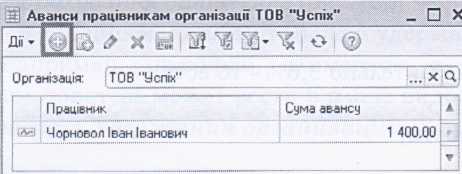
2. Документ Зарплата до виплати. Доступ - меню Зарплата. Цей документ призначений для формування друкованих форм відомостей з виплати авансу і зарплати, він не формує проведень.
У документі вводимо місяць нарахування, напр. Січень 201_. Вид виплати вибираємо з довідника в якому створені зумовлені елементи (дивіденди, депоненти, аванси і т. д.), Кожному, у тому числі відповідає свій алгоритм автозаповнення платіжної відомості.
Так, вид виплати «Чергова виплата з погашенням боргів» дозволяє по одній відомості виплатити зарплату за кілька періодів, а вид виплати «Закриття періоду» перенести залишки невиплаченої зарплати на наступний місяць. В даному випадку вибираємо - Аванс.
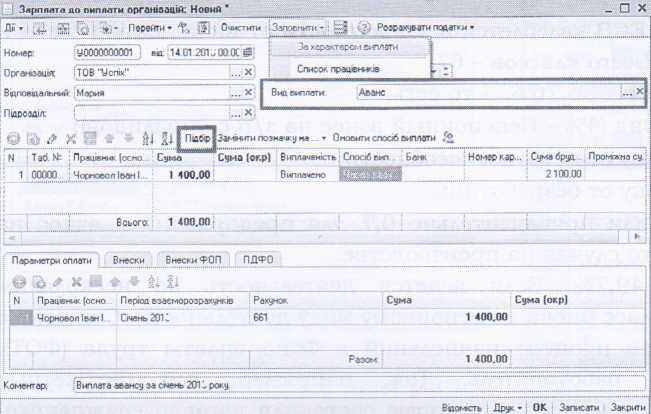
Для заповнення табличної частини вгорі вікна натискаємо на кнопку Заповнити - За характером виплат.
В одній відомості можна реєструвати одночасно виплату через банк і через касу, для цього в табличній частині в поле Спосіб виплати, вибираємо Через касу або Через Банк (якщо співробітнику перераховуються гроші на банківську картку).
Якщо необхідно розрахувати податки з авансу, вгорі вікна натискаємо на кнопку Розрахувати податки і закладки за внесками заповняться автоматично.
Друковану форму відомості можна отримати по всьому документу в цілому, окремо по касі, окремо по кожному банку. Документ зберігаємо, Ок.
Проведення по виплаті авансу або зарплати в розрізі працівників, згідно з платіжною відомістю, формуються саме платіжними документами.
3. Документ. Якщо аванс перераховується на картку (через Банк), на підставі документа Зарплата до виплати заповнюємо документ (Платіжне доручення Вихідне). Документ буде заповнений автоматично. Коментар - На видачу авансу за місяць 201__року.
Якщо через Касу:
Документ. З розрахункового рахунку знімаються готівкові гроші Чеком, і заповнюється Прибутковий касовий ордер.
Вид операції (одержаний готівкових коштів у банку).
У документі вводимо Суму, Рахунок 311, Банківський рахунок (його необхідно підтвердити, вставити його ще раз, щоб він відобразився на закладці Друк.
На закладці Друк, в поле Підстава вводимо напр., За який місяць видається аванс або посилаємося на документ-підставу, напр., Платіжна відомість № 1 від 14.01.201_г. Призначення РГ - Оплата праці, Коментар вводимо на свій розсуд.
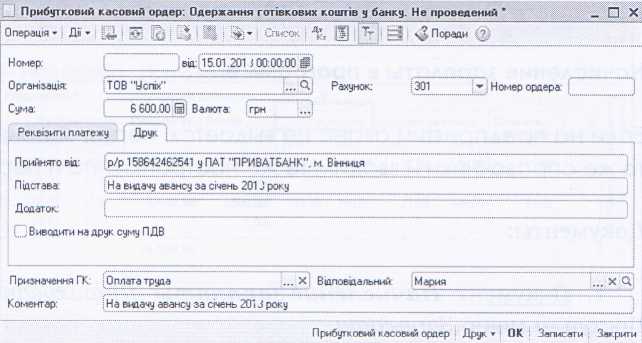
4. Документ Видатковий касовий ордер можна заповнити один на касира, а можна на кожного співробітника. Якщо на касира, документ заповнюємо на підставі документа Зарплата до видачі.
У документі вводимо відсутні реквізити. На закладці Друк у поле Видати, вводимо ПІБ касира. В поле Підстава вводимо - Платіжна відомість №1 від 14.01.201_г. Призначення ГК - Оплата праці. Коментар: На видачу авансу за місяць 201_года.
Якщо організація видаткові ордери заповнює по кожному співробітнику, для полегшення введення, скористаємося обробкою Видача з/п Витратними ордерами, де у вікні вводимо Платіжну відомість, Статтю РГК, потім внизу вікна натискаємо на кнопку Створити, а потім Провести.
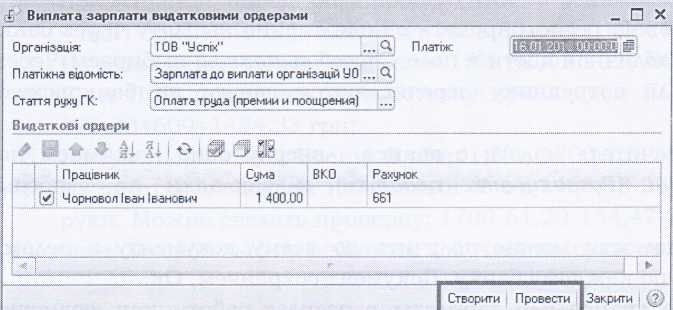
Схема наприклад:
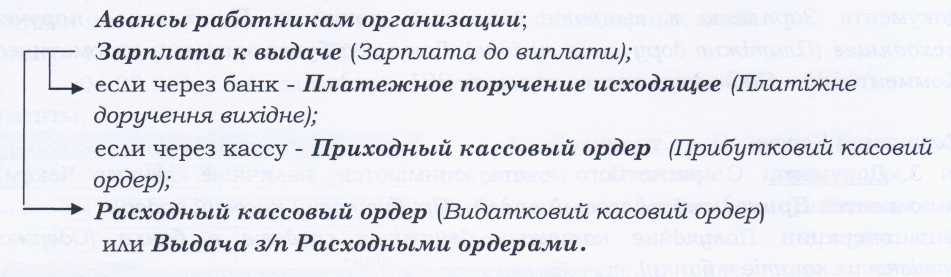
1.21 Нарахування заробітної плати в Програмі 1С: Підприємство 8.2.
Нарахування зарплати в програмі.
Якщо на підприємстві аванс не видають, перед заповненням документів заповнюємо ті ж довідники і вводимо ті ж настройки, що і перед нарахуванням авансу.
Документи:
Документ Нарахування зарплати. Доступ - меню Зарплата.
Для створення нового документа натискаємо на кнопку Додати.
Всі розрахунки сум нарахувань і утримань виконуються цим документом. Місяць нарахування зарплати визначає реквізит документа місяць нарахування. У документі для розрахунку сум за окладами (тарифами) вказується норма часу за місяць, яка при заповненні табличної частини буде підставлена всім співробітникам як нормативного та відпрацьованого часу.
Якщо зарплата нараховується по кожному підрозділу окремо, вводимо Підрозділ, якщо немає, це полі не заповнюємо.
Вводимо Базовий період індексації. Індексують зарплату всіх працівників незалежно від її розміру в рамках прожиткового мінімуму для працездатних осіб. Базовими є місяці, в яких:
фіз. особі підвищували з/п (тарифну ставку, оклад, відрядні ставки) або підвищували постійну надбавку, премію, доплату або іншу постійну виплату, в зв'язку з чим зросли його доходи;
співробітника прийняли на роботу;
підвищили розмір мінімальної з / п, і через це збільшилася з / п робітника.
Для заповнення всіх табличних частин списком співробітників передбачений механізм автозаповнення, для цього в командній панелі натискаємо на кнопку (Заповнити та розрахувати все) або, для послідовної обробки всіх табличних частин, натискаємо кнопку Заповнити, а потім Розрахувати. У табличні частини автоматично потрапляють види розрахунків, призначені для кожного працівника документом «Прийом на роботу в організацію».
Якщо хтось із співробітників відпрацював менше норми, необхідно в стовпець Відпрацьований ввести фактично відпрацьований кількість днів. Потім, на загальній П. І. натискаємо на кнопку Розрахувати для зміни всіх - табличних частин.
Для розрахунку можна використовувати кнопку Розрахувати і на П. І. сторінки Нарахування, тоді те ж саме необхідно виконати на кожній сторінці, так як використання цієї команди проводить розрахунок даних конкретної табличній частині, без зміни інших табличних частин. Після виконання розрахунку сума оплати за відпрацьований час відіб'ється в графі Результат.
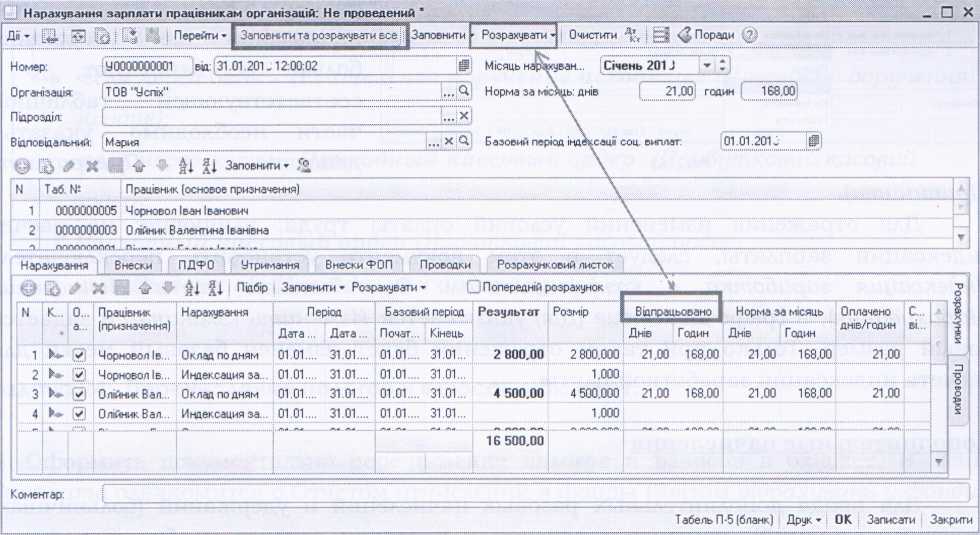
Результати розрахунку по кожному співробітнику можна проаналізувати на закладці Розрахунковий листок.
При розрахунку проводиться формування проводок. Переглянути сформовані проводки можна на закладці Проведення, в якій відображаються зведені проводки, тобто згруповані по рахунках і аналітиці витрат, або у відповідних табличних частинах документа (з правого боку вертикальний напис). Ці проводки, по суті, містять ту ж інформацію, тільки у вигляді детальних проводок. Їх можна, при потребі, відкоригувати вручну. Коментар - Видача з / п за місяць 20__ року.
Друкованої формою документа є Табель П-5, який можна заповнити в програмі, а можна вручну. Ок.
Всі інші документи по виплаті зарплати заповнюються аналогічно виплаті авансу. Тільки Вид виплати вибираємо - Чергова виплата.
Зміна даних працюючого співробітника.
Переміщення.
Переклад в інший підрозділ або на іншу посаду оформляється документом Кадрове переміщення організацій. Доступ - меню Кадри. При вказівці працівника інші реквізити заповнюються значеннями, що діють на момент створення документа. Користувач може змінити їх при необхідності. Якщо переміщення супроводжується зміною оплати, то в табличній частині Нарахування, в графі Дія, вказується - Змінити і задається новий розмір. Якщо будь-які нарахування або утримання більше не діють, то у відповідній табличній частині необхідно вказати дію - Припинити.
Для відображення змін умов оплати праці, що впливають на розрахунок індексації зарплати, слід в цьому документі встановити перемикач Індексація заробітку з коефіцієнтом. У табличній частині (Нарахування), в графі Дія вказується Змінити і задається новий розмір. Тільки при такому відображенні буде змінений базовий місяць для розрахунку індексації заробітної плати.
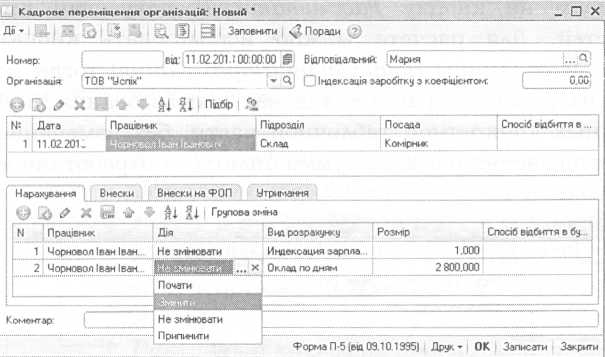
Додаткові нарахування.
Для введення додаткових разових нарахувань і утримань (лікарняних, відпускних, премій), зміни переліку або ставок внесків необхідно, перед заповненням документа Нарахування з/п, скористатися документом Введення відомостей про планові нарахування працівникам організації. Доступ - меню Зарплата - Планові параметри.
Даний документ, за своєю структурою і заповнення, нагадує документ Кадрове переміщення організацій. При вказівці працівника інші реквізити заповнюються значеннями, що діють на момент створення документа. Щоб ввести додаткове нарахування в документі в стовпці Нарахування вводимо вид нарахування напр., Премія. У стовпці (дія) вибираємо - Почати. Ок.
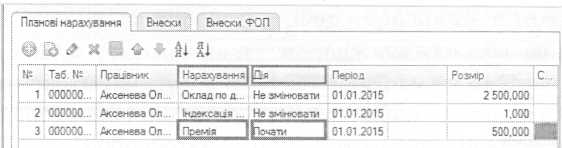
Звільнення.
Звільнення працівників реєструється документом звільнення з організації. При цьому відбувається скасування всіх нарахувань, утримань і пільг працівника.
Дата звільнення єостаннім робочим днем працівника. Перелік можливих причин звільнення зберігається в довіднику Підстави звільнення.
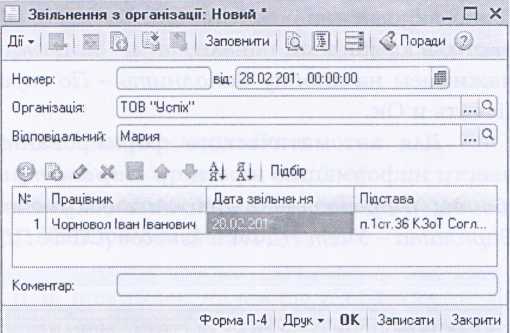
Схема:
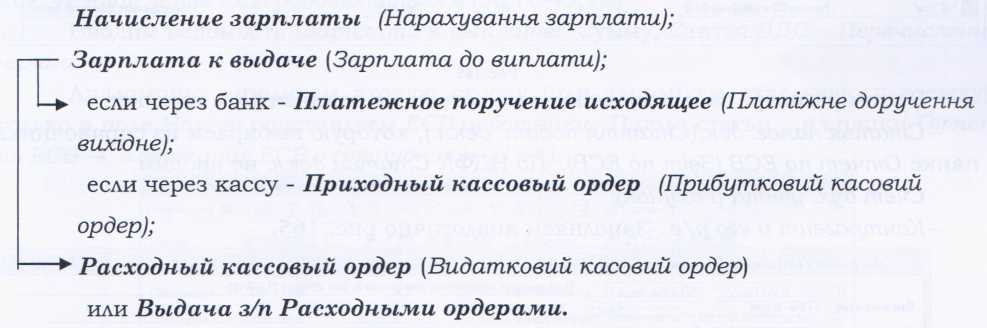
1.22 Закриття ПЕРІОДУ. Визначення фінансового результату в Програмі 1С: Підприємство 8.2.
Закриття періоду. Визначення фінансового результату. регламентована звітність.
Дата актуальності обліку.
Ця спеціальна настройка, що дозволяє скоротити час, що витрачається на проведення документів за рахунок скорочення обсягу поточних розрахункових операцій, також впливає на відображення операцій в податковому обліку. Використання цієї настройки дозволяє при оперативному проведенні документів з податкового обліку не витрачати час і ресурси на виконання складних розрахунків (облік ПДВ, облік єдиного податку, податковий облік прибутку, убуток балансової вартості запасів на складах).
Відновлення актуальності обліку (тобто повне проведення документів з усіма необхідними розрахунками) виконується за допомогою спеціальної обробки. При зміні дати актуальності обліку автоматично пропонується користувачеві провести перепроведення документів.
Змінювати дату актуальності обліку можна, наприклад, по завершенні кожного робочого дня або через великі проміжки часу. Щоб змінити дату, в меню Сервіс вибираємо Управління датою актуальності обліку.
Потім в цьому ж меню вибираємо Групове перепроведення документів. Заповнюємо, як показано на малюнку. Ця обробка застосовується після будь-яких змін в настройках, а особливо в зміні Облікової політики.
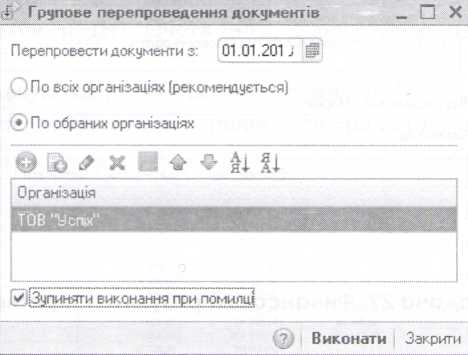
Закриття періоду.
Для бухгалтерського обліку основних звітним періодом є місяць, для податкового обліку неоподатковуваної прибутку є квартал, для податкового обліку ПДВ звітним періодом може бути і місяць, і квартал, в залежності від податкового статусу платника податків.
Велика частина регламентних операцій виконується спеціалізованим документом Закриття місяця. Виконання інших операцій забезпечується за допомогою спеціальних окремих документів.
До регламентних операцій, завершальним період, відносяться всі операції зазначені в цьому документі.
Регламентні операції, що виконуються в документі Закриття місяця, можуть бути оформлені як одним, так і різними екземплярами цього документа, але для більшості таких операцій обов'язково повинна дотримуватися послідовність їх виконання.
Перед тим, як приступити до проведення регламентних операцій, слід перевірити правильність відображення в обліку звичайних господарських операцій. У разі виявлення помилок їх виправлення повинно бути повністю завершено перед проведенням регламентних операцій. Рекомендується також встановити послідовності партій і розрахунків шляхом перепроведення документів за звітний період (обробка Групове перепроведення документів).
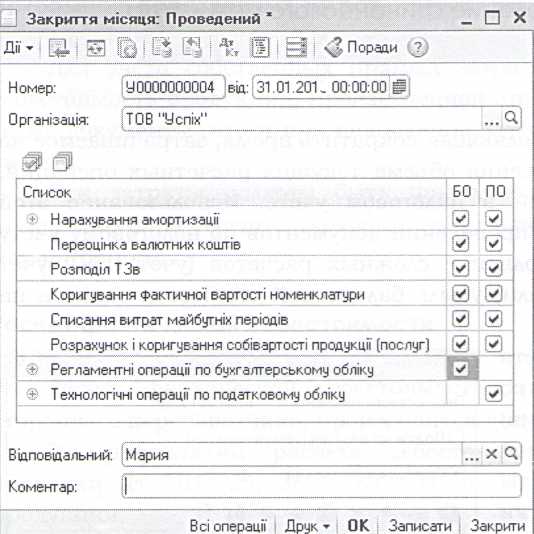
Фінансовий результат і регламентна звітність.
Оформимо документально облік фінансового результату.
Визначення фінансового результату - це операція по закриттю сум (доходів і витрат), що накопичилися на рахунках витрат (8 і 9 класи) та рахунках доходів (7 клас), на рахунок 79 - Фінансовий результат (Використовуються субрахунка цього рахунку 791 - Результат операційної діяльності; 792 - Результат фінансових операцій; 793 - Результат будь-якої звичайної діяльності; 794 - Результат надзвичайних подій). В оборотно-сальдової відомості по Кредиту цих рахунків відображаються суми в порядку закриття рахунків обліку доходів, по Дебету - суми в порядку закриття рахунків обліку витрат.
Дана конфігурація пропонує виконати цю операцію автоматично. Таку операцію бухгалтер виконує при закритті періоду - місяця, кварталу.
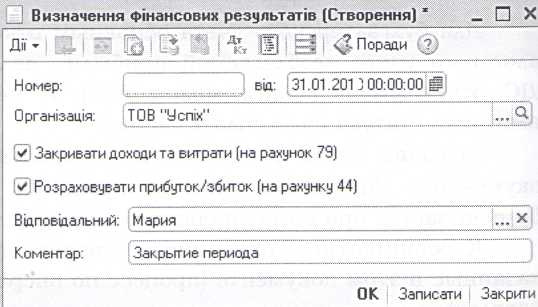
Для цього використовується документ:
1. Документ Визначення фінансових результатів.
Документ відкриваємо через меню Операції - Регламентні операції. При формуванні документа необхідно встановити дату останнім числом періоду - місяця, кварталу. Точніше даний документ повинен бути останнім у періоді, який він закриває, він повинен формуватися після відображення всіх господарських операцій, що впливають на доходи і витрати, включаючи витрати з податку на прибуток. В поле Коментар вводимо - Закриття періоду. Ок.
Отриманий фінансовий результат (сальдо по рахунках) може бути як позитивним, так і негативним:
Залишок за Кредитом субрахунків 79 рахунку означає перевищення суми доходів над сумою витрат, тобто прибуток підприємства;
Залишок по Дебету рахунків 79 рахунку означає перевищення суми витрат над сумою доходу, для отримання якого були здійснені ці витрати, тобто збитки підприємства.
Перед складанням бухгалтерської звітності Рахунок 79 закривається, він повинен мати нульове сальдо. Після отримання кредитові залишки сума списується цим же документом в Кт. Рахунки 441, як збільшення прибутку.
Якщо залишок Дебетовий, він списується в Дт. Рахунки 442, як відображення збитків.
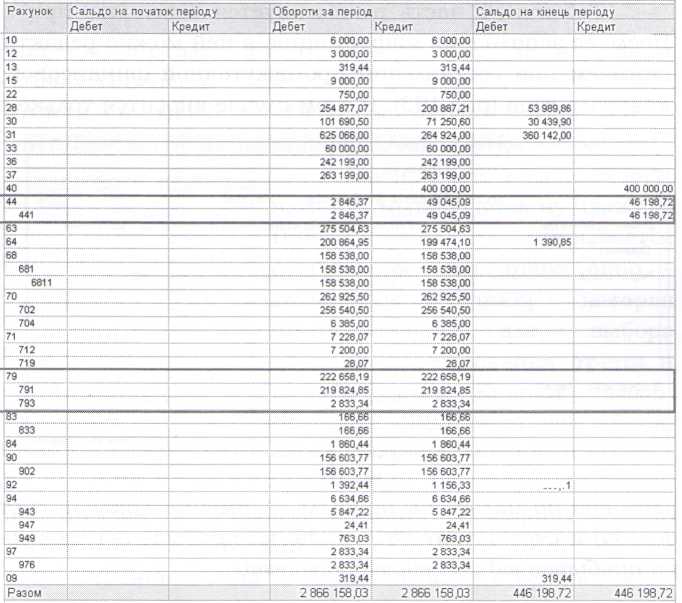
У конфігурації субрахунку 44 рахунка використовуються за такими призначеннями:
на субрахунку 441 - нерозподілений прибуток - відображаються наявність, і рух нерозподіленого прибутку;
на рахунку 442 - непокритий збиток, відображаються непокриті протягом періоду (року) збитки;
на субрахунку 443 - прибуток, використаний у звітному періоді, відбивається розподіл прибутку між власниками та інше використання прибутку в звітному році.
Операції з відображення в обліку використання прибутку (Дт 443), наприклад, нарахування дивідендів, відрахування в резервний капітал, оформляються документом Операція.
Після визначення фін. результату Оборотно-сальдова відомість може мати такий вигляд як на рис. вище.
Розрахунки з податку на прибуток.
Сплата податку на прибуток, затверджується Наказом ДПС України. Згідно ст. 151.1 і п. 10 розд. XX "Перехідні положення" Податкового кодексу України передбачено поступове зниження ставки податку на прибуток до 16%.
А так же Наказом ДПС України від 21.12.2012г. №1171, визначено винятки, з якими користувач може ознайомитися самостійно.
Для бухгалтерського обліку витрат з податку на прибуток відповідно до НСБО №17 ведеться список статей відстрочених податкових активів (ВПА) і зобов'язань (ВПЗ) в довіднику Статті відстрочених податкових активів і зобов'язань (Статті відстроченіх податкових актівів (ВПА) и зобов'язань (ВПЗ )). Деякі статті є зумовленими, і облік автоматизовано в програмі:
Аванси покупців і аванси постачальників;
Нематеріальні активи та Основні засоби.
Крім визначених статей, в довідник можна додати довільні статті відповідно до потреб обліку.
Розрахунок тимчасових різниць і формування проводок по бух. рахунках 17 і 54 проводиться регламентним документом Розрахунки з податку на прибуток. Доступ меню Операції - Регламентні операції. У шапці документа вводимо поточний податок на прибуток і ставимо перемикач в поле Розраховувати відстрочені ВПА і ВПЗ (Розраховувати ...)
Табличну частину рекомендується заповнювати за допомогою кнопки Заповнити. Після її заповнення інформацію в ній можна редагувати. Цей перемикач знімаємо при складанні проміжної фінансової звітності, за перші три квартали року. В цьому випадку вноситься тільки розрахована користувачем сума податку на прибуток.
За хронології документ повинен бути розташований найпізніше інших документів, якими відображаються дані для розрахунку тимчасових різниць.
На закладці (Додатково) вказуються рахунки і аналітика доходів і витрат з податку на прибуток. А саме доходів рахунок 746 - інші доходи і рахунок витрат 981- податок на прибуток від усіх видів діяльності.
Регламентована звітність.
Для здачі податкових звітів та звітів в статистичні організації та фонди необхідно сформувати Регламентовані звіти.
Регламентованими називаються такі звіти, форми і порядок подання яких встановлюються різними законодавчими органами. До них відносяться:
Форми фінансової звітності;
Податкова звітність;
Звітність по фізособам;
Звітність до соціальних фондів;
Статистична звітність;
Первинні податкові документи.
Форми регламентованої звітності входять до складу конфігурації і поширюються разом з новими релізами, оновлення форм звітності виконується в процесі оновлення самої конфігурації. |
Конфігурація дозволяє формувати ці звіти на підставі даних первинних документів, внесених за період.
Для введення нового звіту в меню - Звіти вибираємо - Регламентовані звіти.
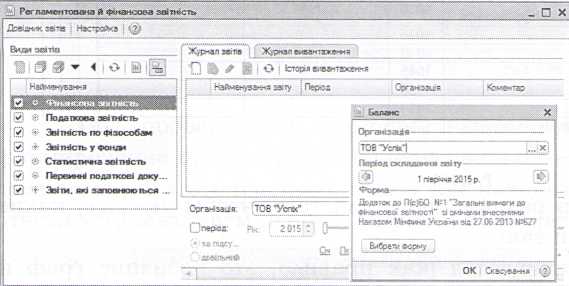
Вибираємо вид звіту, клацнувши мишею по ньому двічі. При цьому відкривається
спеціальне діалогове вікно - стартова форма, яка призначена для вибору періоду формування звіту та вибору форми. Кнопка Вибір форми стає доступною, якщо регламентований звіт може бути складений за різними формами, мінялися законодавчо з плином часу. Друкована форма відкривається після натискання кнопки Ок.
У верхній і нижній частині екранного вікна необхідно вказати Організацію, якщо потрібно, змінити одиницю виміру і точність виведення сум в звіті. А так же можна виконати зміни деяких параметрів:
- Налаштування сторінок - якщо звіт складається з багатьох розділів (а це майже всі податкові декларації), в формі звіту можна вказати, які розділи звіту слід показувати на екрані і виводити на друк;
- Заповнити - кнопка присутня, якщо звіт має можливість автоматичного заповнення. У цьому випадку звіт може заповнюватися як вручну, так і автоматично;
- Очистити - кнопка очищає всі заповнені раніше осередки форми;
- Печатка - виконує друк звіту;
- Записати -при натисканні цієї кнопки запам'ятовується вміст комірок форми звіту. Всі збережені звіти фіксуються у вікні списку звітів на закладці Журнал звітів. Будь раніше сформований звіт можна змінити і заново зберегти, але не можна змінити його період і форму.
Якщо при складанні звітності необхідно додати (або видалити) додаткові рядки (наприклад в звіті 1-ДФ), внизу вікна використовуємо кнопки Додати і Видалити.
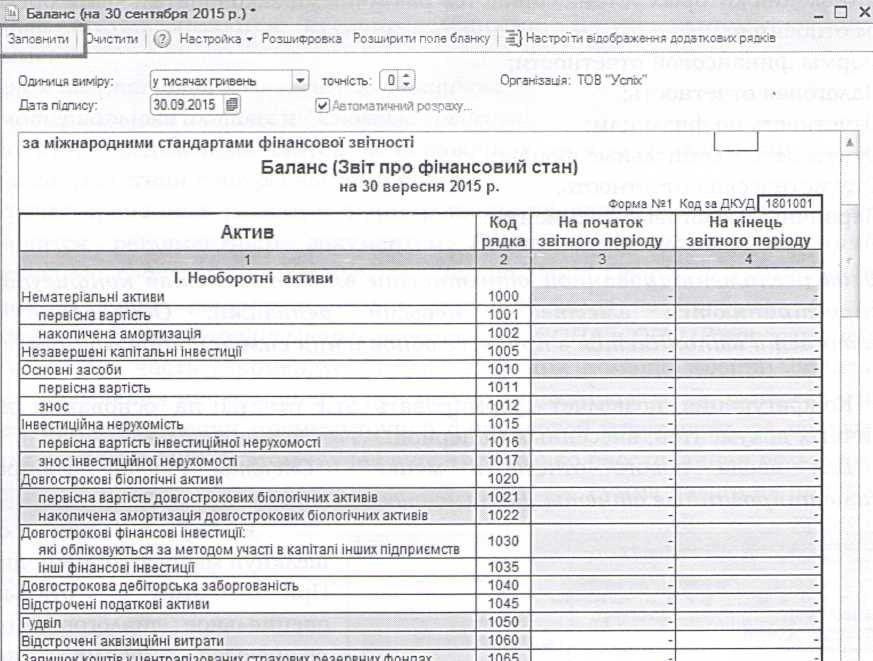
У звітах осередку пофарбовані в різні кольори для того, щоб вказати, які клітинки редагуються, а які ні, і так:
Осередки білого кольору не редагуються (як правило, це назва граф і рядків звіту);
Заповнення осередків жовтого кольору не автоматизоване, тому вони завжди заповнюються вручну;
Осередки світло-зеленого кольору можуть бути заповнені автоматично за даними облікової інформації, накопиченої в інформаційній базі. За допомогою керуючих елементів діалогу, розташованих в нижній частині звіту (не заповнювати автоматично, і т. Д.), Можна керувати заповненням таких звітів.
Осередки зеленого кольору обчислюються автоматично на основі даних, введених в інші осередки.
Механізм вивантаження звітів в електронному вигляді активується при натисканні на кнопку вивантажити в формат ДПАУ (вивантажити в формат ДПАУ), розташований в нижній частині вікна. При натисканні цієї кнопки на екрані з'явиться стандартне вікно сервісної обробки. Для вивантаження даних звіту необхідно вказати каталог для збереження і натиснути кнопку Виконати.
1.23 Введення залишків в Програмі 1С: Підприємство 8.2.
Введення залишків.
Як вже зазначалося вище, розпочати роботу в програмі користувач може двома способами.
1. З початку реєстрації Організації та поетапного ведення всього бухгалтерського обліку в програмі «1С: Підприємство 8.2», вибравши потрібну конфігурацію.
2. Перед початком експлуатації програми, якщо бухгалтерія велася вручну або в іншій програмі, з внесення в програму реальних залишків по всіх бухгалтерських рахунках. За умови, що користувач досконально володіє програмою і знає призначення і принцип заповнення документів і ручних проводок.
Перший спосіб був розглянутий вище, розглянемо другий спосіб з внесенням залишків, дотримуючись наступного порядку дій:
Ввести всю нормативно-довідкову інформацію, визначити облікову політику організації, виконати ряд налаштувань (заповнюємо аналогічно першому способу);
Ввести початкові залишки по розділах обліку. Використовуючи універсальні або спеціалізовані програмні механізми;
Здійснити контроль коректного введення початкових залишків;
Приступити до поточної роботи.
Залишки по всіх майданчиках обліку вносяться в програму останнім днем місяця, що передує періоду роботи. Такою датою зазвичай є останній день періоду - місяця, кварталу, року. Наприклад, якщо починаємо роботу з 1 січня, залишки повинні бути введені 31 грудня попереднього року або ще раніше.
Ввести початкові залишки по розділах обліку пропонується за допомогою спеціалізованого програмного механізму Введення початкових залишків, який знаходимо в меню Підприємство. У вікні вводимо підприємство і в області завдань вибираємо пункт Встановити дату введення початкових залишків.
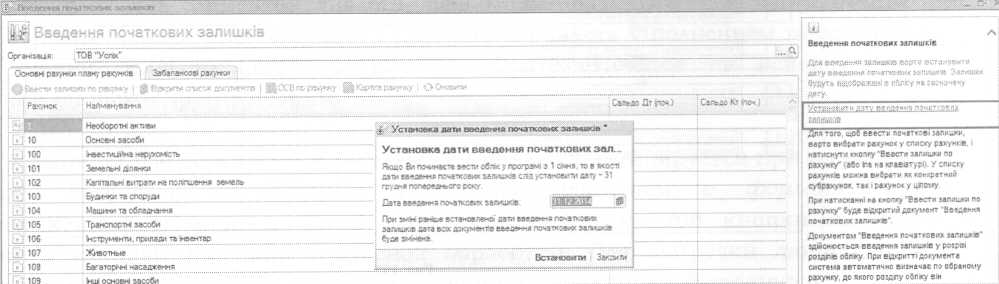
Для того, щоб ввести початкові залишки, необхідно вибрати рахунок в списку рахунків і натиснути кнопку Ввести залишки по рахунку або Ins на клавіатурі. У списку рахунків можна вибрати як конкретний субрахунок, так і рахунок в цілому. При натисканні на цю кнопку відкриється документ (Введення початкових залишків), за допомогою якого виконується введення залишків в розрізі розділів обліку. Кожному розділу відповідає свій набір рахунків бух. обліку, так одним документам можна вводити залишки по кожній групі, наприклад, по групі 2 - запаси.
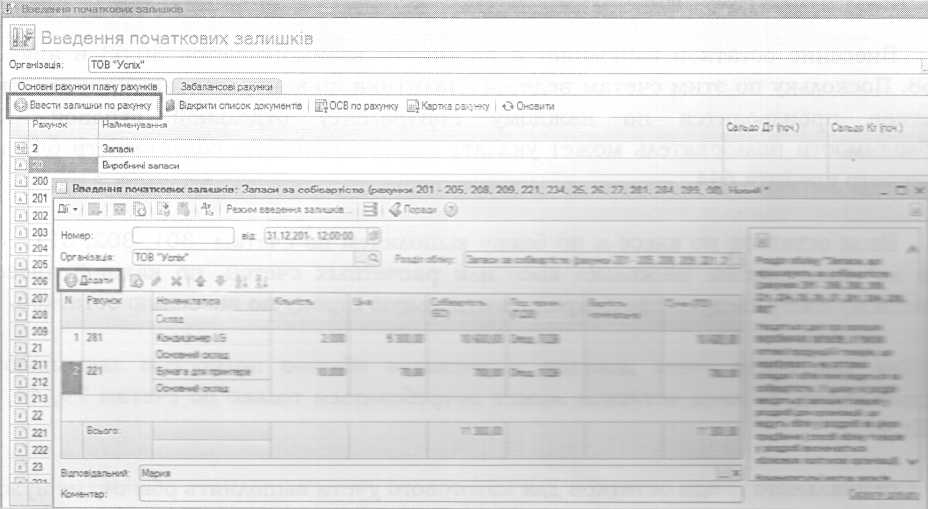
Оскільки рахунки групи 2 містять аналітику по місцях зберігання, ТМЦ і партій, залишки повинні бути внесені окремо по кожному складу і кожному найменуванню. Якщо одне найменування числиться за різною собівартістю і усереднювати її не можна, такі позиції вносяться різними рядками. Табличну частину документа заповнюємо через кнопку Додати.
Для формування цієї операції в конфігурації передбачений допоміжний рахунок з кодом 00. Він використовується для кореспонденції з бухгалтерськими рахунками, щоб не порушувався принцип подвійного запису.
Щоб сформувати проводку, у вікні Введення поч. залишків натискаємо кнопку Відкрити список документів, в наступному вікні, на панелі інструментів натискаємо кнопку Дт/Дк. Цей рахунок також допоможе користувачеві перевірити всі залишки.
Якщо немає можливості ввести повністю всі залишки по запасах перед початком роботи, можна увімкнути регістр Дозволяється списання запасів при відсутності залишків за даними обліку (Дозволяється списання ...) в Налаштування параметрів обліку,і вводити поточні документи. Одночасно поступово можна вносити залишки ТМЦ. Після введення всіх залишків, слід перепровести все вже введені документи, щоб відновити правильну собівартість залишків і вибуття ТМЦ.
Аналогічно вводяться залишки за розрахунками з контрагентами, по коштах, необоротними активами та т. д.
Внесення залишків виконується за рахунками взаєморозрахунків 36, 63 і авансів 37, 68. Оскільки за цими рахунками ведеться аналітика за контрагентами, то і внесення залишків проводиться по кожному контрагенту окремим рядком. При необхідності користувач може вказати суму податкових зобов'язань 643 або податкового кредиту 644.
Введення залишків по касі і по банку виконуємо по рахунках 301, 302, 311, 312. Якщо на підприємстві кілька кас або розрахункових рахунків, за кожною касою і розрахунковому рахунку слід сформувати окремий рядок по внесенню залишків.
Так як рахунки обліку доходів і витрат зазвичай повністю закриваються щомісяця, то введення залишків може знадобитися тільки за рахунками 79, 44, Дт 39, Кт 47.
Спеціального введення залишків для податкового обліку виконувати зазвичай не потрібно, за винятком введення початкових залишків по рахунках розрахунків з бюджетом по податках (рахунок 6412, 6415, 6413, 6414, 6416, 642).
Залишки по введенню обліку необоротних активів повинні вноситися завжди 31 грудня попереднього року.
Залишки по ОЗ, НМА, МНА і МБП, що знаходяться в експлуатації слід вводити за допомогою рахунків 10, 11, 12, 13.
Для введення інформації про залишки по рахунках обліку капітальних інвестицій використовуємо рахунку тисячі п'ятсот двадцять один, 1531.
По рахунках 151, 1522, 1532 - враховуємо залишки не введених в експлуатацію об'єктів будівництва і за рахунком 154 - залишки з інвестицій в придбання нематеріальних активів.
Для введення залишків малоцінки на складах, тобто ще не введеної в експлуатацію використовуємо тисяча п'ятсот тридцять один, 221.
ІІ. ПРАКТИЧНА ЧАСТИНА
2.1 Створення організації.
Для того щоб створити нову організацію потрібно зайти в меню: Предприятия (Підприємство) – Организации (Організації) - Добавить (Добаивти)
Вказуємо назву нашої організації (фірми) – Організація з обмеженою відповідальністю (Далі вказуємо свою назву та прізвище). Але мати на увазі, що наша майбутня організація буде займатися комп’ютерною технікою. Також зверніть увагу на поля заповнення:
- повна та та скорочена назва організації (Організація з обмеженою відповідальністю «Прометей» Халипенко/ ООВ «Прометей» Халипенко), як приклад моє прізвище;
- коди організації (можна використовувати з приклада або за згоди викладача внести свої);
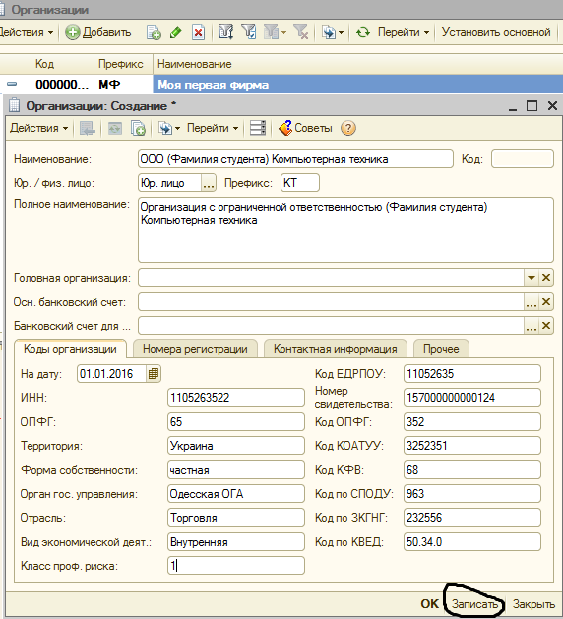
Назву головної організації не потрібно вводити, якщо ви не в структурі іншої організації.
Після того як ми внесли данні про назву організації та коди, переходимо до внесення основного банківського рахунку(звичайного і для розрахунків). Для цього ми натискаємо на …
Спочатку потрібно обрати необхідний банк та адресу за якою він знаходиться, тому ми натискаємо у новому вікні, що з’явилося Добавить из классификатора банков(Добавити з класифікатора банків) (банк обираємо довільно, за умови, що він знаходиться в межах Одеської області). В зведеній таблиці спочатку вибираємо область, а потім двічі натискаємо л.к.м. по назві банку, що обрали.
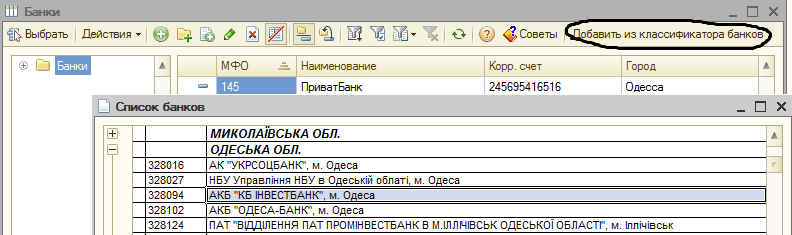
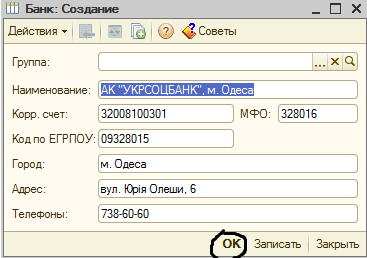
Контактні данні та банківські реквізити мають бути заповнені автоматично.
Далі обираємо:
- вид рахунку – потрібно розрахунковий,
- номер рахунку має бути 16 – значним (можна вказати довільно),
- дата відкриття – з моменту створення організації (сьогоднішня)
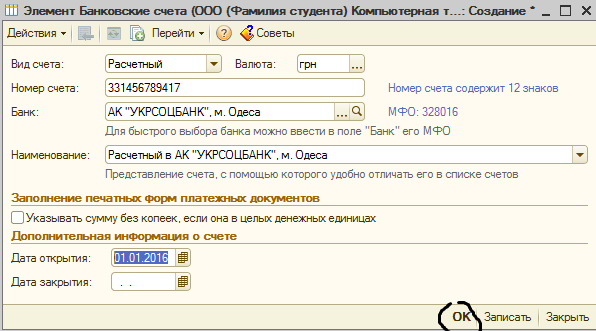
Для створення банківський рахунок для розрахунків ми натискаємо на … а далі ми можемо продублювати попередній рахунок, який вже буде у нас в списку активним.
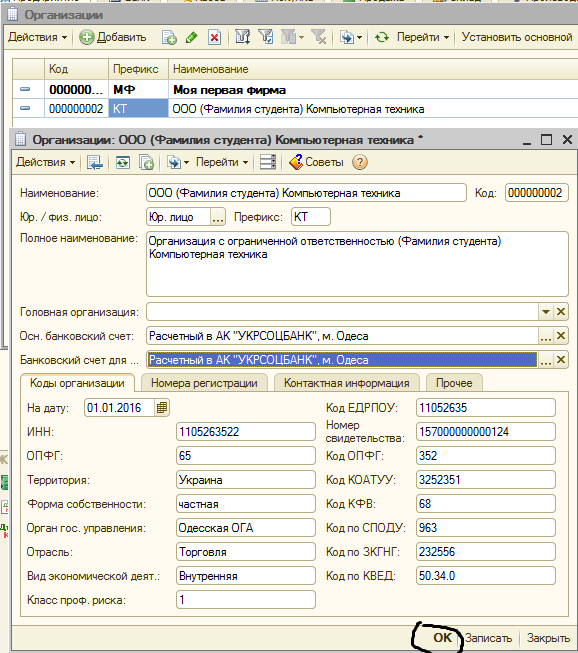
Майте на увазі, що для збереження інформації яку ви вже внесли найкраще використовувати Записать (Записати), так як інформація автоматично збережеться, а вікно залишить ввімкненим на робочому столі для подальшої роботи. В випадку з натискання на ОК, інформація теж збережеться але потрібно буде знову відкривати вікно Організації, так як воно зникне.
Так і в інших випадках збереження інформації відбувається в 1С: Підприємство 8.2
Далі переходимо на закладку Номера регистрации (Номера реєстрації)
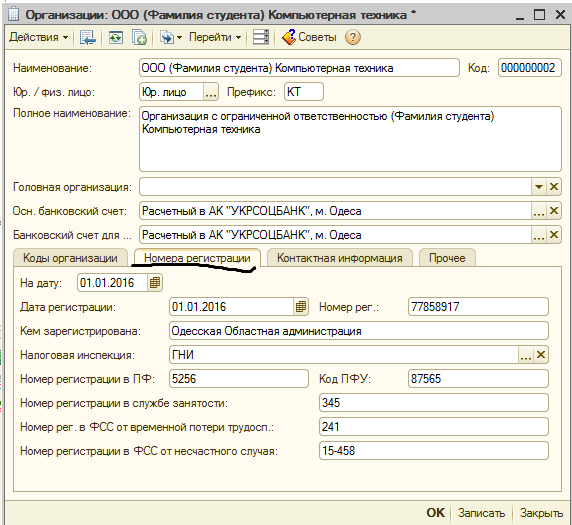
Дані, щодо заповнення номерів реєстрації можна використовувати з приклада, або ж їх надасть викладач. Дату залишаємо такою ж як і при створенні організації та відкритті банківського рахунку. До довідника Податкові інспекції ми добавляємо свою податкову, вказуємо її реквізити та добавляємо, брати не з приклада.
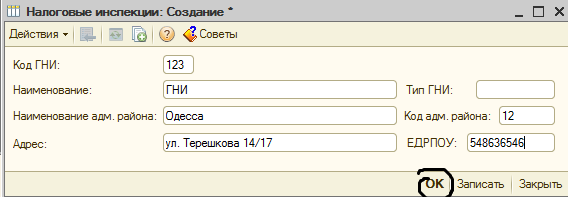
Зберігаємо інформацію та переходимо до наступної вкладки Контактная информация (Контактна інформація). Тут потрібно буде вказати юридичну, фактичну,установчу інформацію, телефони та факси по нашій організації (Дані беремо з приклада).
Приклад заповнення:
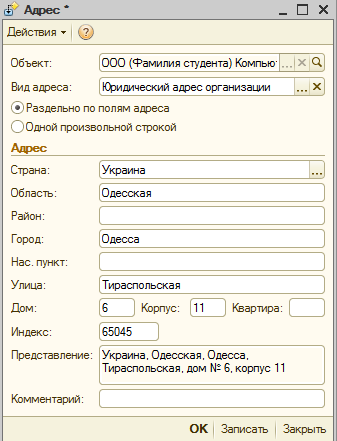
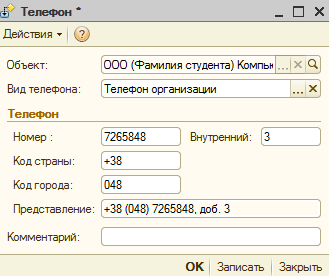
Маємо отримати:
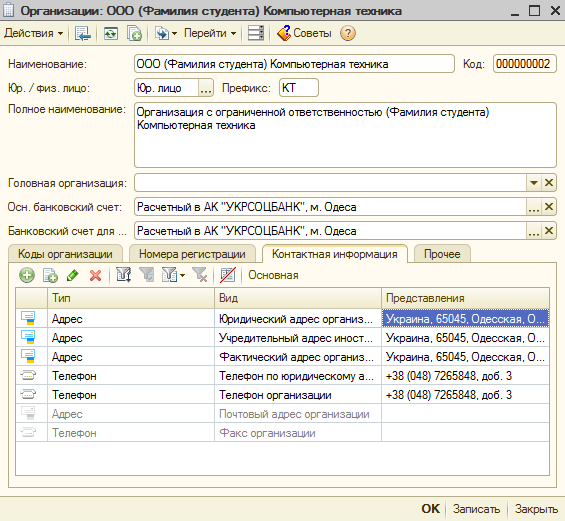
В останній вкладці Прочее (Загальне), на даті початку використання 1С «Звіт» вказуємо попередню дату, що ми вже використовували. І натискаємо ОК.

Після того як ви все зробили – з’явиться наша організація в переліку. Але для зручності в роботі подальшій, необхідно буде встановити її основною. Це дасть нам змогу в подальшому автоматично переходити на дані нашої організації, при створенні звітів, використання операцій та проводок.

2.2 Створення підрозділів в організації.
Для того щоб створити підрозділи (відділ) в наші фірмі потрібно зайти в меню Предприятие (Підприємство) – Подразделения организаций (Підрозділи організації), обрати нашу організацію та натиснути на інтрументові Добавить (Добавити) . Зверніть увагу, що поле група ми не чіпаємо, тільки підрозділ організації. Тиснемо Ок, коли вписали його назву.
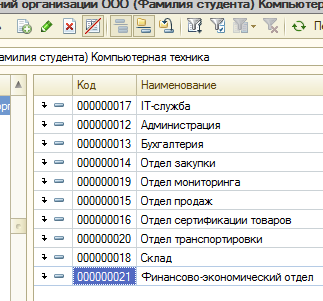
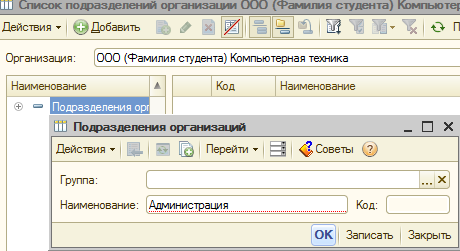
Потрібно створити такі підрозділи:
Адміністрація,
Бухгалтерія,
Відділ закупки,
Відділ продаж,
Відділл сертифікації товарів,
IT-служба,
Склад,
Відділ мониторинга,
Відділ транспортування,
Фінансово-економічнийвідділ.
2.3 Створення посад.
Наступний етап нашої роботи це створення нових посад до нашої організації. Для цього заходимо в менюКадры (Кадри) – Должности (Посади) – Добавить (Добавити).
Потрібно створити наступні посади:
- Директор,
- Головний бухгалтер,
- Бухгалтер,
- Системний адміністратор,
- Програмістпо 1С,
-Програміст по загальним питанням,
- Продавець-консультант,
- Спеціаліст по запитам та рекламі,
- Спеціаліст-наладчик,
- Кладовщик,
- Грузчик,
- Оператор,
- Менеджер по продажам,
- Системний аналітик,
- Спеціалист-аналітик,
- Охоронець.
.
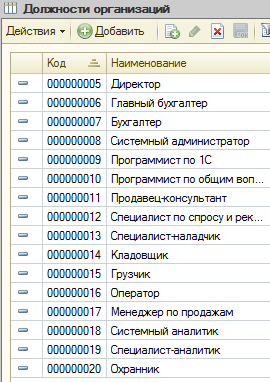
2.4 Створення фізичних осіб в базі.
Для того щоб повноцінно працювати з нашою організацією, потрібно добавити в неї співробітників, а для цього необхідно спочатку створити фізичні особи в базі. Тому, заходимо в меню Кадры (Кадри) – Физические лица(Фізичні особи).
Спочатку потрібно створити групу з назвою нашої організації, тому обираємо не добавити, а жовту папку з зеленим плюсиком, що знаходиться поруч та заповнюємо поле Назва. Тиснемо на ОК.
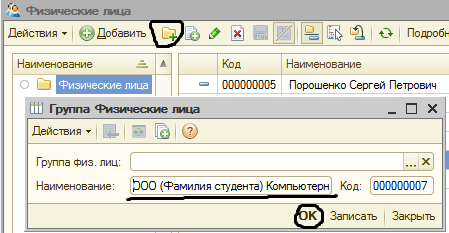
Потім коли вона у нас з’явиться зліва в провіднику – обираємо її л.к.м. Тоді тільки ми вибираємо Добавити та відкриємо карточку з особистими даними фізичної особи.
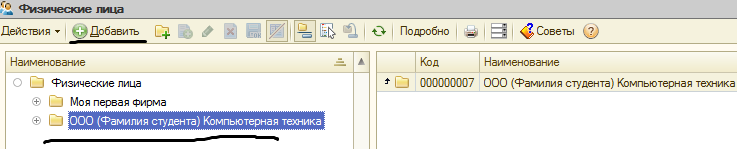
Зверніть увагу, що повинні бути заповненні всі поля, окрім відомості про пенсіонера (у нас таких не буде). Код ДРФО – це ідентифікаційний код платника податків – він має складатися з 10 чисел. Всі останні дані по фізичним особам буде наведено в табличці знизу.
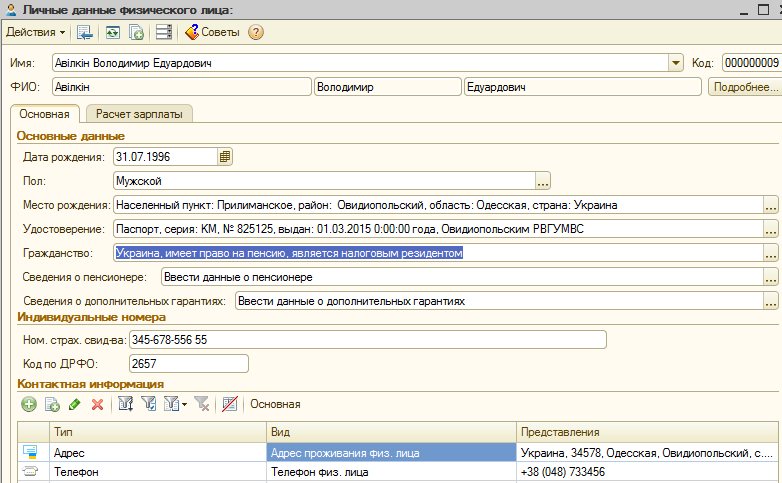
Не забуваємо про адресу проживання та телефони. В кінці тиснемо ОК. Закладку Расчёт зарплаты(Розрахунок заробітної платні) пока не чіпаємо – ми з цим питанням зіткнемося пізніше.
Маємо одержати такий результат:
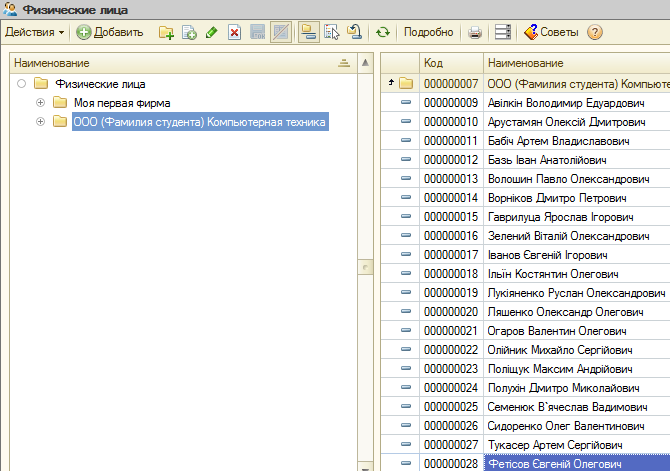
Таблиця з даними про фізичні особи
№ п/п | ПІБ | Дата | Стать | Країна | Місце народження (Адреса проживання ) | Паспортні дані | Код по ДРФО | Страхове свідоцтво | Контакти |
1 | Авілкін Володимир Едуардович | 31.07.1996 | Чоловіча | Україна | 65045 ОДЕСЬКА ОБЛАСТЬ, ОВІДІОПОЛЬСЬКИЙ РАЙОН, ПРИЛИМАНСЬКА, Оборонна 167 | Паспорт: KM 825185 Дата видачі 01.03.2015 Овідіопольським РВГУМВС | 34567855655 | 3546 | 048-456789 |
2 | Арустамян Олексій Дмитрович | 20.02.1997 | Чоловіча | Україна | 65045 ОДЕСЬКА ОБЛАСТЬ, ОДЕСА, ПРИМОРСЬКИЙ Люфстодрська 172 16 | Паспорт: KO 923351 Дата видачі 21.04.2015 Приморським РВ | 35480084772 | 3214 | 048-231685 |
3 | Бабіч Артем Владиславович | 29.03.1996 | Чоловіча | Україна | 65023 ОДЕСЬКА ОБЛАСТЬ, ОДЕСА Новосельського 54 29 | Паспорт: KM 777486 Дата видачі 11.05.2015 Центральним РВГУМВС | 35152149502 | 6846 | 048-7237744 |
4 | Базь Іван Анатолійович | 25.06.1998 | Чоловіча | Україна | 65045 ОДЕСЬКА ОБЛАСТЬ, РОЗДІЛЬНЯНСЬКИЙ РАЙОН, ЄРЕМІЇВКА Молодіжна 16 | Паспорт: KM 914754 Дата видачі 12.07.2015 Роздільнянським РВГУМВС | 35970083991 | 9846 | 048-984635 |
5 | Волошин Павло Олександрович | 08.09.1997 | Чоловіча | Україна | 68321 ОДЕСЬКА ОБЛАСТЬ, КІЛІЙСЬКИЙ РАЙОН, ФУРМАНІВКА Шкільний 21 | Паспорт: KM 868605 Дата видачі 14.03.2014 Кілійським РВГУМВС | 45464534533 | 3469 | 048-65499 |
6 | Ворніков Дмитро Петрович | 20.07.1994 | Чоловіча | Україна | 68514 ОДЕСЬКА ОБЛАСТЬ, ТАРУТИНСЬКИЙ РАЙОН, ВОЗНЕСЕНКА ДРУГА Леніна 67, | Паспорт: KM 687236 Дата видачі 14.02.2013 Тарутинським РВГУМВС | 43543853434 | 9785 | 048-31648 |
7 | Гаврилуца Ярослав Ігорович | 09.12.1997 | Чоловіча | Україна | 67700 ОДЕСЬКА ОБЛАСТЬ, БІЛГОРОД-ДНІСТРОВСЬКИЙ РАЙОН, БРИТІВКА Межева 26 | Паспорт: KM 882357 Дата видачі 03.03.2013 Ленінським РВГУМВС | 8637837378 | 4689 | 048-34695 |
8 | Зелений Віталій Олександрович | 19.05.1996 | Чоловіча | Україна | 66502 ОДЕСЬКА ОБЛАСТЬ, ЛЮБАШІВСЬКИЙ РАЙОН, ЛЮБАШІВКА Леніна 17, 2 | Паспорт: KM 796932 Дата видачі 17.05.2014 Любашівським РВГУМВС | 73453453434 | 6498 | 048-34659 |
9 | Іванов Євгеній Ігорович | 22.11.1996 | Чоловіча | Україна | 65078 ОДЕСЬКА ОБЛАСТЬ, ОДЕСА, МАЛИНОВСЬКИЙ Генерала Петрова 37/43 146 | Паспорт: KM 813283 Дата видачі 22.08.2015 Малиновським РВГУМВС | 3434354345 | 3168 | 048-34519 |
10 | Ільїн Костянтин Олегович | 01.11.1997 | Чоловіча | Україна | 65045 ОДЕСЬКА ОБЛАСТЬ, РОЗДІЛЬНЯНСЬКИЙ РАЙОН, НОВІ ЧОБРУЧІ Ленінградська 64 | Паспорт: KM 880470 Дата видачі 21.01.2015 Роздільнянським РВГУМВС | 34878345633 | 8794 | 048-31645 |
11 | Лукіяненко Руслан Олександрович | 22.07.1996 | Чоловіча | Україна | 67663 ОДЕСЬКА ОБЛАСТЬ, БІЛЯЇВСЬКИЙ РАЙОН, УСАТОВЕ Леніна 79, | Паспорт: KM 793385 Дата видачі 19.06.2015 Біляївським РВГУМВС | 34343434433 | 6495 | 048-3465418 |
12 | Ляшенко Олександр Олегович | 04.10.1995 | Чоловіча | Україна | 65092 ОДЕСЬКА ОБЛАСТЬ, БІЛЯЇВСЬКИЙ РАЙОН, Н, НЕРУБАЙСЬКЕ Зелена 6, 102 | Паспорт: KM 749033 Дата видачі 04.04.2014 Біляївським РВГУМВС | 68678767766 | 6598 | 048-645981 |
13 | Огаров Валентин Олегович | 24.02.1997 | Чоловіча | Україна | КІРОВОГРАДСЬКА ОБЛАСТЬ, ГОЛОВАНІВСЬКИЙ РАЙОН, ТРОЯНКА Шевченка 1 | Паспорт: EB 337688 Дата видачі 03.11.2014 Голованівським РВГУМВС | 44853787878 | 3484 | 048-34659 |
14 | Олійник Михайло Сергійович | 30.04.1996 | Чоловіча | Україна | 65045 ОДЕСЬКА ОБЛАСТЬ, ОДЕСА осіпова 9 1 | Паспорт: KM 810498 Дата видачі 21.05.2015 Центральним РВГУМВС | 78637867876 | 5489 | 048-346554 |
15 | Поліщук Максим Андрійович | 12.03.1996 | Чоловіча | Україна | 65026 ОДЕСЬКА ОБЛАСТЬ, ОДЕСА с Давидовка 6 | Паспорт: KM 771813 Дата видачі 12.03.2014 Приморським РВГУМВС | 76378637863 | 2458 | 048-345859 |
16 | Полухін Дмитро Миколайович | 30.07.1996 | Чоловіча | Україна | 65049 ОДЕСЬКА ОБЛАСТЬ, ОДЕСА, КИЇВСЬКИЙ Недєліна 75, | Паспорт: KM 801667 Дата видачі 01.07.2015 Київський РВГУМВС | 76743783783 | 2136 | 048-346158 |
17 | Семенюк В`ячеслав Вадимович | 03.08.2000 | Чоловіча | Україна | 65045 ОДЕСЬКА ОБЛАСТЬ, ОДЕСА, ПРИМОРСЬКИЙ Розкидайлівська 26 14 | Паспорт: KM 812667 Дата видачі 11.09.2015 Київський РВГУМВС | 3737373737 | 5489 | 048-76458 |
18 | Сидоренко Олег Валентинович | 20.04.1995 | Чоловіча | Україна | 62044 ОДЕСЬКА ОБЛАСТЬ, РОЗДІЛЬНЯНСЬКИЙ РАЙОН, , ШЕМЕТОВЕ Маршала Жукова 53 | Паспорт: KM 805060 Дата видачі 13.05.2015 Роздільнянський РВГУМВС | 3737363644 | 5484 | 048-634648 |
19 | Тукасер Артем Сергійович | 03.06.1997 | Чоловіча | Україна | 68434 ОДЕСЬКА ОБЛАСТЬ, АРЦИЗЬКИЙ РАЙОН, ГЛАВАНСЬКА,Леніна 62 | Паспорт: KM 846469 Дата видачі 20.02.2015 Саратський РВГУМВС | 3453644325 | 4586 | 048-346581 |
20 | Фетісов Євгеній Олегович | 05.11.1996 | Чоловіча | Україна | 85200 ДОНЕЦЬКА ОБЛАСТЬ, ДЗЕРЖИНСЬК Маяковського 8 14 | Паспорт: BT 064292 Дата видачі 11.07.2014 Центральний РВГУМВС | 3435636433 | 8795 | 048-316458 |
2.5 Відповідальні особи організації.
Для того щоб добавити керівні посади, а їх треба обов’язково заповняти так як вони надалі будуть фігурувати в документах та звітностях потрібно, зайти в меню Предприятие (Підприємство) – Ответственны лица организаций (Відповідальні особи організації)– Добавить (Добавити).
Необхідно вказати:
Руководителя (Керівника),
Главногобухгалтера(Головного бухгалтера),
Кассира (касира).
Робимо за прикладому:
Руководителя (Керівника) - Авілкін Володимир Едуардович (посада Директор),
Главного бухгалтера(Головного бухгалтера) - Арустамян Олексій Дмитрович (посада Головний бухгалтер),
Кассира (касира) - Бабіч Артем Владиславович (посада Бухгалтер).
Майте на увазі, що довідник Посади ми вже заповнили, тому ми можемо при натисканні на … обирати з відповідного списку.
Назву організації обираємо свою.
Дату ставимо ту яка стоїть на момент створення організації, в нашому випадку це 01.01.2016, у вас буде інша!!!
Маємо отримати такий результат

2.6 Прийняття фізичних осіб на роботу.
Після того як у нас в базі уже створені фізичні особи нам потрібно прийняти їх до себе в організацію. Для цього необхідно зайти в меню Кадры (Кадри) – Сотрудники организаций (Співробітники організацій) – Добавить (Добавити). Перемикач ставимо в друге положення, де ми можемо вибрати фізичну особу з довідника, що вже створили. А праворуч натискаємо л.к.м. на гіперпосиланні Відкрити з довідника фізичних осіб для обирання.
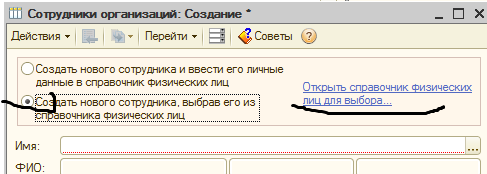
Відкриваємо список, обираємо одну фізичну особу яка нам необхідна, дані по ній автоматично переносяться в наші поля. Тиснемо ОК.Потрібно добавити всіх наших співробітників!
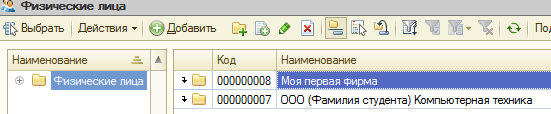
.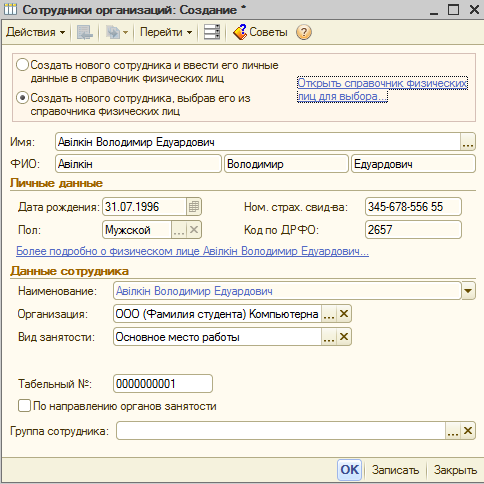
Таким чином маємо отримати наступний результат:
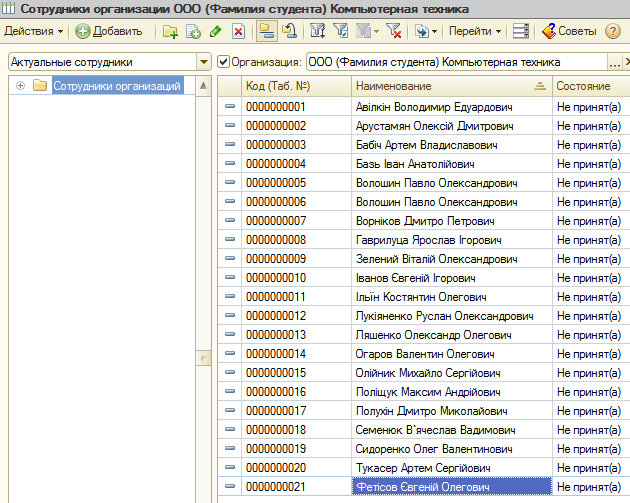
Ми добавили фізичні особи до нашої організації, але ще не прийняли їх на роботу!
Наступний етап даного завдання це зрештою прийняття їх на роботу. Для цього ми заходимо в меню Кадры (Кадри) – Приём на работу в организацию (Прийняття на роботу в організацію) – Добавить (Добавити).
В новому вікні, яке з’явилося необхідно обов’язково заповнити такі поля:
Організація (Своя);
Відповідальний (Головний бухгалтер);
Дату створення прийняття на роботу;
Робітників (обираємо з створеного довідника);
Підрозділ (обираємо з створеного довідника);
Посада (обираємо з створеного довідника);
Дату прийняття на роботу фізичної особи (вона повинна співпадати з датою створення прийняття на роботу);
Спосіб відображення в бухгалтерському обліку (Виплата заробітної плати ДТ 92 КТ 661 рахунок)
Вид розрахунук (Залишаємо оклад по дням, індексацію видаляємо);
Розмір окладу (з даних таблиці);
Спосіб відображення в бухгалтерському обліку (дублюємо з попереднього - Виплата заробітної плати ДТ 92 КТ 661 рахунок).
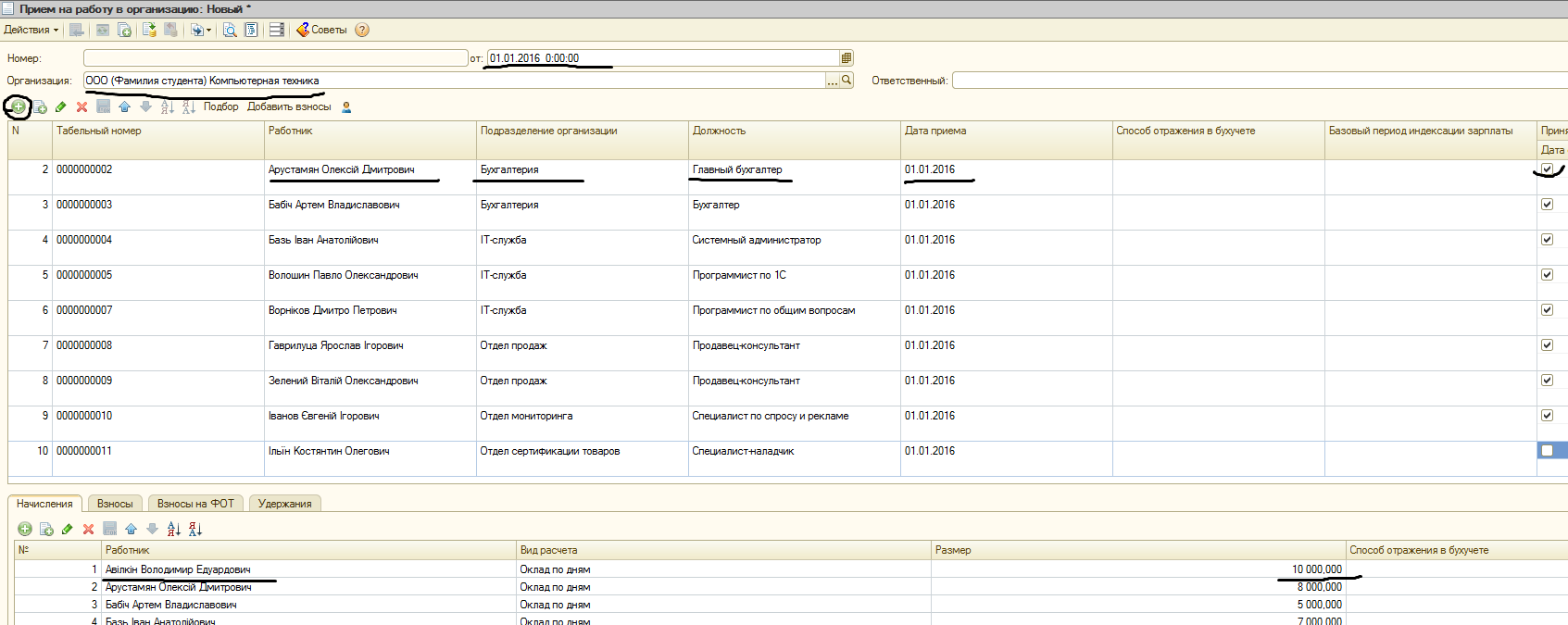
В кінці, після завершення вводу даних –ОК.
Таблиця з даними:
№ п/п | ПІБ | Структурное подраздиление | Должность | Оклад в национальной валюте |
1 | Авілкін Володимир Едуардович | Администрация | Директор | 10000 |
2 | Арустамян Олексій Дмитрович | Бухгалтерия | Главный бухгалтер | 8000 |
3 | Бабіч Артем Владиславович | Бухгалтерия | Бухгалтер | 5000 |
4 | Базь Іван Анатолійович | IT-служба | Системный администратор | 7000 |
5 | Волошин Павло Олександрович | IT-служба | Программист по 1С | 7500 |
6 | Ворніков Дмитро Петрович | IT-служба | Программист по общим вопросам | 6750 |
7 | Гаврилуца Ярослав Ігорович | Отдел продаж | Продавец-консультант | 4500 |
8 | Зелений Віталій Олександрович | Отдел продаж | Продавец-консультант | 4500 |
9 | Іванов Євгеній Ігорович | Отдел мониторинга | Специалист по спросу и рекламе | 7250 |
10 | Ільїн Костянтин Олегович | Отдел сертификации товаров | Специалист-наладчик | 6100 |
11 | Лукіяненко Руслан Олександрович | Склад | Кладовщик | 6000 |
12 | Ляшенко Олександр Олегович | Отдел транспортировки | Грузчик | 5000 |
13 | Огаров Валентин Олегович | Отдел транспортировки | Грузчик | 5000 |
14 | Олійник Михайло Сергійович | Отдел продаж | Оператор | 4000 |
15 | Поліщук Максим Андрійович | Склад | Оператор | 4000 |
16 | Полухін Дмитро Миколайович | Финансово-экономический отдел | Менеджер по продажам | 5700 |
17 | Семенюк В`ячеслав Вадимович | Отдел закупки | Системный аналитик | 4700 |
18 | Сидоренко Олег Валентинович | Отдел закупки | Специалист-аналитик | 4200 |
19 | Тукасер Артем Сергійович | Склад | Охранник | 3500 |
20 | Фетісов Євгеній Олегович | Склад | Охранник | 3500 |
Якщо все правильно – то отримаємо такий результат. Зверніть увагу, якщо не стоїть зелена галочка на проводці документа це означає , що він не пройшов – повторіть спробу ще раз!

2.7 Створення торгових точок (склади, магазини).
Для того щоб створити торгову (склад чи магазин) нам потрібно зайти в меню Склад (Склад) - Склады (Места хранения) / Склади (Місця зберігання)
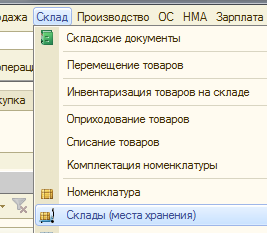
Для того щоб розпочати працювати в нашій організації нам потрібно добавити в номенклатуру Склады (Места хранения) / Склади (Місця зберігання) свою групу складів (створення папки з назвою своєї організації). Потім в ній ми вже створюємо два магазина та два склади (Магазин №1, Магазин №2, Склад №1, Склад №2.).
На складах має бути:
- тип цін(Основна ціна закупки),
- вид склада (оптовий),
- відповідальна особа - Лукіяненко Руслан Олександрович.
В магазинах має бути:
- тип цін(Основна ціна продажу),
- вид склада (роздрібний),
- відповідальна особа-Гаврилуца Ярослав Ігорович та Зелений Віталій Олександрович, Магазин №1, Магазин №2 відповідно.
Приклад склада та магазина:
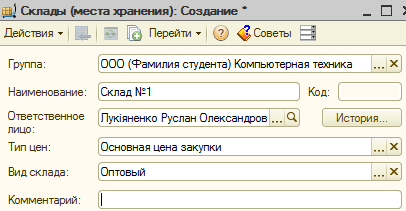
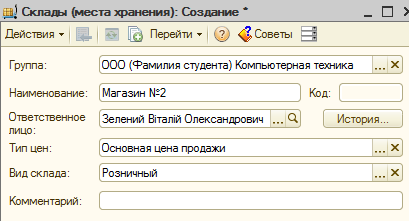
В кінці натискаємо ОК.
Маємо отримати такі результати:

2.8 Номенклатура. Створення товарів, послуг таосновних засобів.
Для того щоб створити товари, послуги та основні засоби необхідно зайти в меню Склад (Склад) –Номенклатура(Номенклатура)
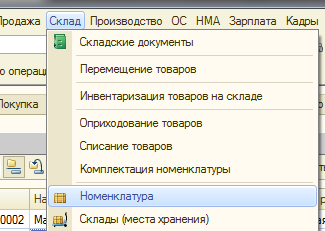
В номенклатурі нас будуть цікавить такі групи як Товары (Товари), Услуги (Послуги), Оборудование к установке (Основні засоби), Нужды предприятия (Потреби організації). В кожній з них потрібно буде створити свою групу з назвою вашої організації. Потім вже заповняти відповідні довідники.
а) Створення товарів
Обираємо розділ Товары (Товари) як вже раніше було сказано створюємо свою групу з назвою вашої організації. Потім вже заповняти відповідні довідники.
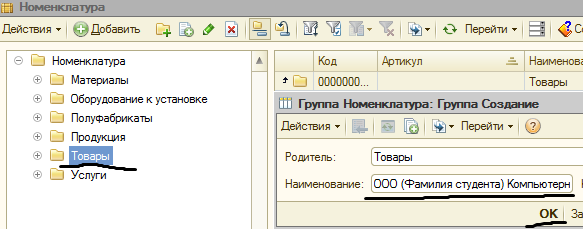
Зверніть увагу, на поля які потрібно заповнювати, це показано на прикладу нижче.
Основна - коротку та повну назву товару, артикул, ПДВ (20%).
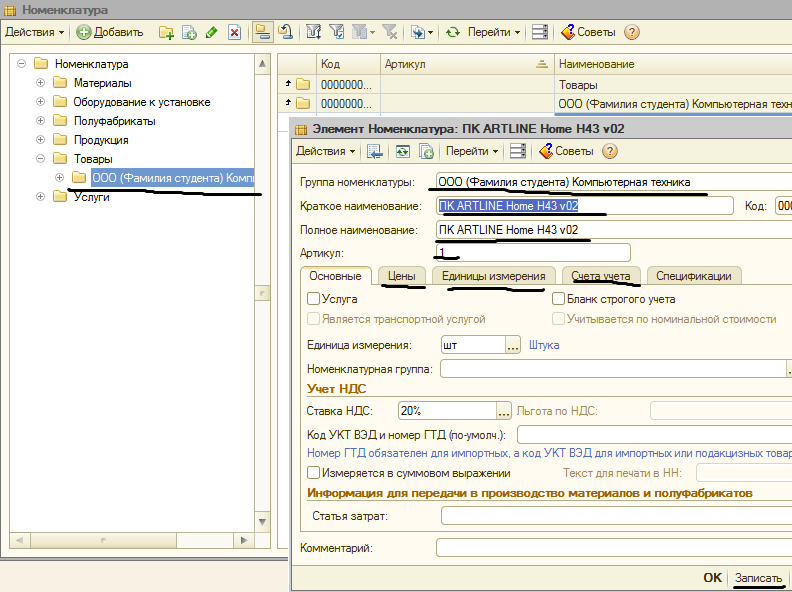
В закладці Ціни вказати основну ціну закупки та продажу, на певну дату. Не забуваємо натискати кнопку – Записати.
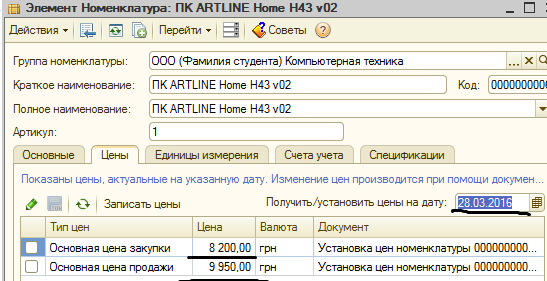
Закладка Единицы измерения (Одиниці виміру) – шт.
На закладкціСчета учёта (Рахунок обліку) обираємо нашу організацію та Склад №1, потім тиснемо ОК.
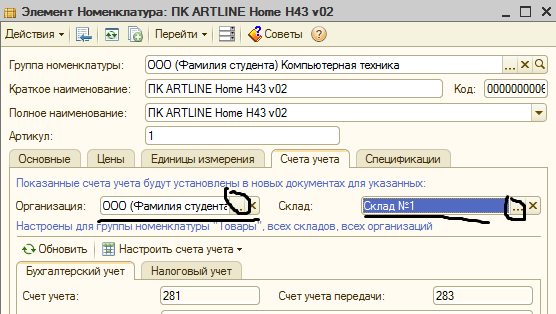
Список товарів та їх ціна на момент створення, які потрібно ввести в базу:
№ | Полное название товара | Основная цена закупки | Основная цена продажи |
1 | 8200 | 9950 | |
2 | 5700 | 6800 | |
3 | 66000 | 74000 | |
4 | 10500 | 12700 | |
5 | 8900 | 10300 | |
6 | 5300 | 6400 | |
7 | 3800 | 4500 | |
8 | 3300 | 3850 | |
9 | 1800 | 2270 | |
10 | 6200 | 7965 | |
11 | 1900 | 2500 | |
12 | 1850 | 2430 | |
13 | 2100 | 2780 | |
14 | 4450 | 5300 | |
15 | 13500 | 16800 | |
16 | 3700 | 4800 | |
17 | 4400 | 5100 | |
18 | 7900 | 9100 | |
19 | 5300 | 6700 | |
20 | 8400 | 9300 | |
21 | 31250 | 35970 | |
22 | 44900 | 58930 | |
23 | 22800 | 24100 | |
24 | 39500 | 44650 | |
25 | 36800 | 39400 | |
26 | 2800 | 3400 | |
27 | 1650 | 1940 | |
28 | 2550 | 2900 | |
29 | 1150 | 1400 | |
30 | 3800 | 4500 |
Маємо отримати такий результат:
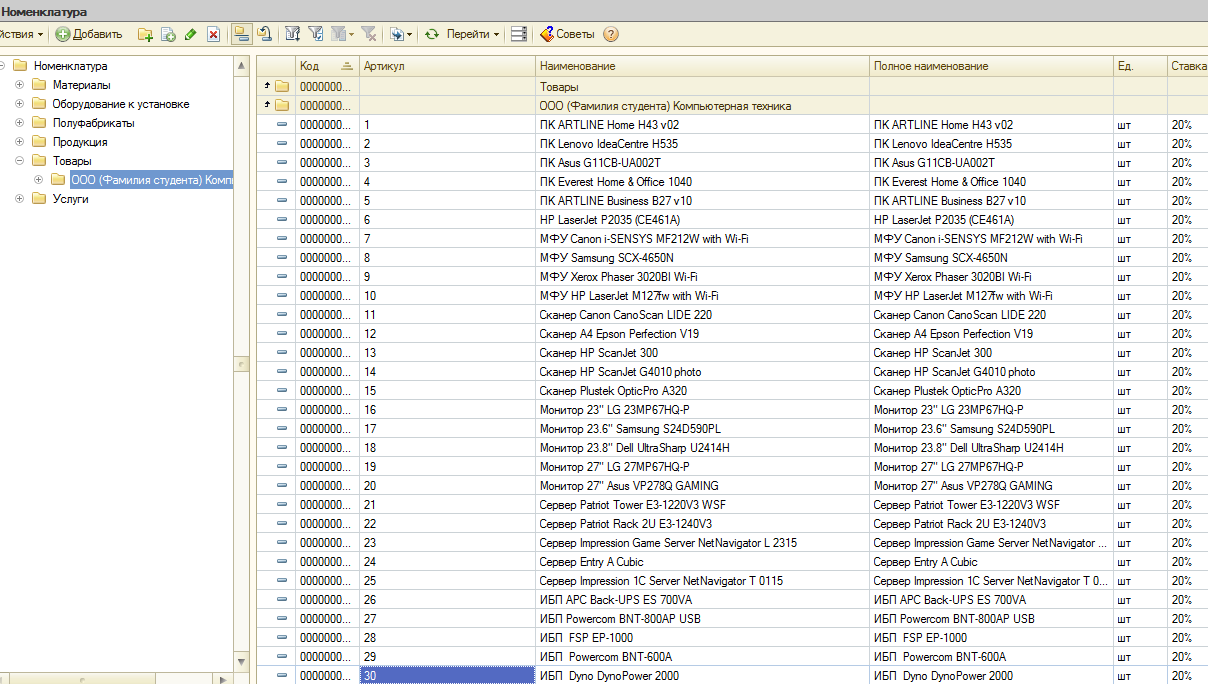
б) Створення основних засобів
Обираємо групу Оборудование к установке (Основні засоби) теж створюємо свою групу з назвою вашої організації. Потім вже заповняти відповідні довідники. Зверніть увагу, що ціну не потрібно вказувати, повна та коротка назви ОЗ маю відзнаки. Створюємо:
Монітор;
Системний блок;
Стіл;
Стілець;
Шафа.
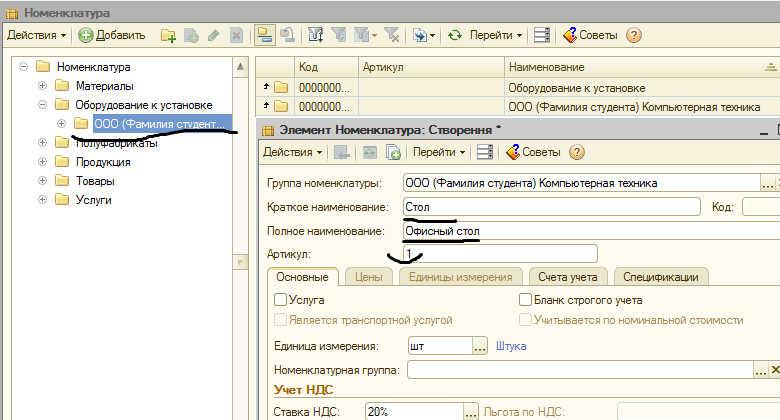
Не забувайте ставити артикули Основних засобів
Отримуємо такий результат:

в) Створення послуг
Обираємо групуУслуги (Послуги)) теж створюємо свою групу з назвою вашої організації. Потім вже заповняти відповідні довідники. Зверніть увагу, що ціну не потрібно вказувати, потрібно обов’язково ставити галочку, що це послуга!!! Всі остальні дані вводими аналогічно попереднім даним.
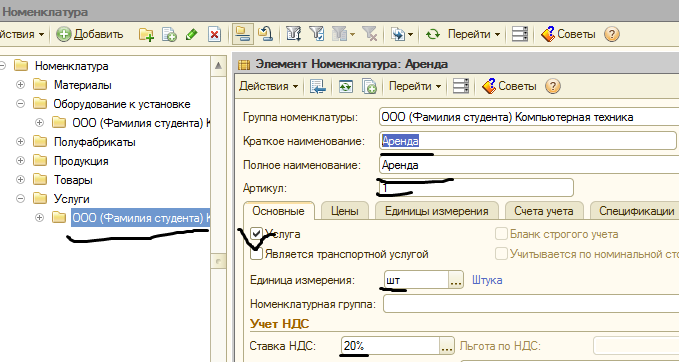
Не забувайте ставити артикули Послуг. Натискаємо ОК.
Отримуємо такий результат:
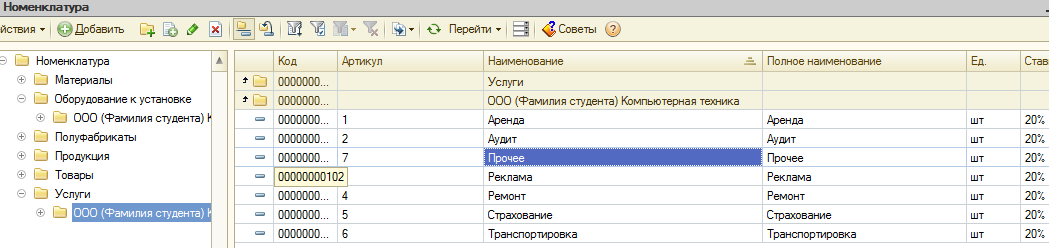
г) створенняНужды предприятия (Потреби організації)
Обираємо групуНужды предприятия (Потреби організації) теж створюємо свою групу з назвою вашої організації. Потім вже заповняти відповідні довідники. Цей довідник створюється для того щоб розмістити елементи пов’язані з затратами на відрядження та придбання канцелярських товарів необхідних в роботі організації.
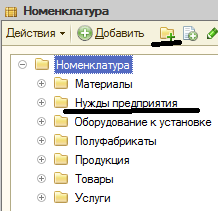
Зверніть увагу, що облік ПДВ ми не ставимо.
Приклад:
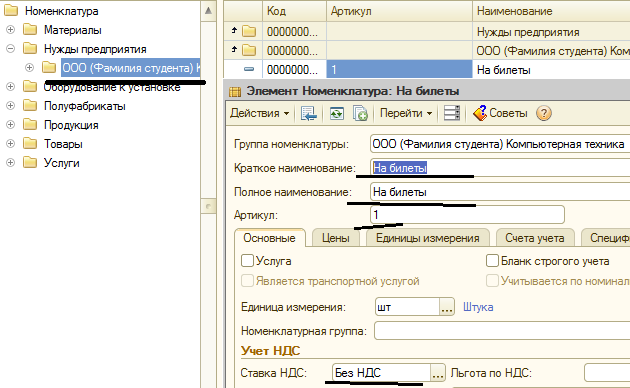
Не забувайте ставити артикули. Натискаємо ОК.
Отримуємо такий результат:
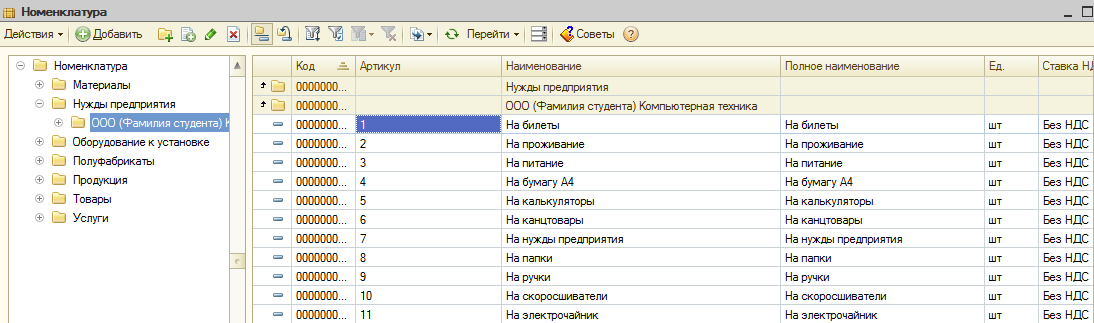
2.9 Створення постачальників, покупців та сторонніх організацій.
В довіднику Контрагенты (Контрагенти) буде зберігатися інформація по організаціям які поставляють нам товар, покупцям, що купують наш товар,особисто наш магазин та банк через який ми будемо робити виплати заробітної плати нашим співробітникам. Для того щоб запонити цю інформацію нам потрібно зайти в меню та обрати любу довільно закладку Покупка (Купівля), Продажа (Продаж), Предприятие (Підприємство), вони дублюються, а в ній вже знаходимо Контрагенты (Контрагенти).
Для початку необхідно створити в розділіКонтрагенты (Контрагенти) такі групи:
- Магазин (Назва вашої організації);
- Покупці (Назва вашої організації);
- Постачальники(Назва вашої організації);
- Банк (Виплата з/п (Назва вашої організації).
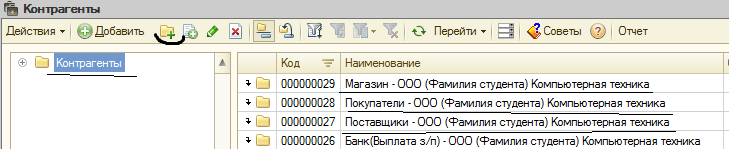
а) Заходимо в групу Магазин (Назва вашої організації) та добавляємо наш магазин (Магазин (Назва вашої організації), заповнюємо необхідні поля та коди за прикладом. Не забуваємо тиснути кнопку Записати.
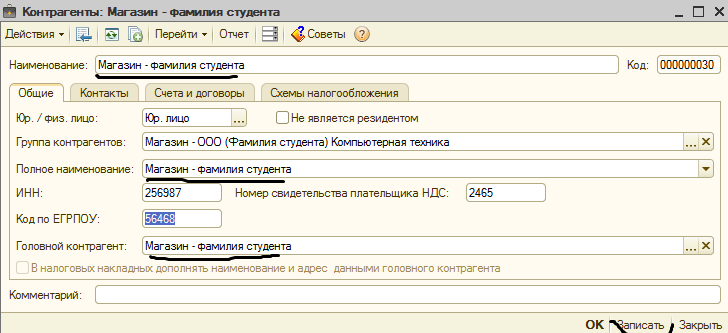
Контакти заповнюємо такі ж як і при створенні нашої організації.
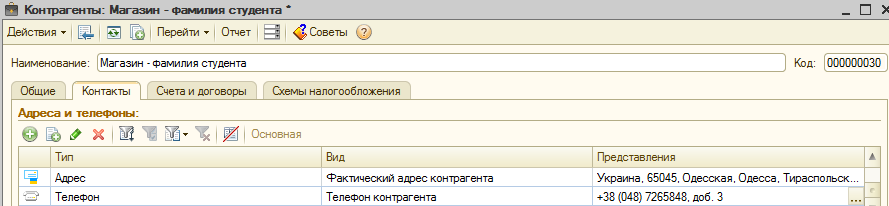
В закладціСчета и договора (Рахунки та договори) добавитиТекущий счёт (Поточний рахунок)та Основной договор (Основний договір). Потім зробити їх основними!!!
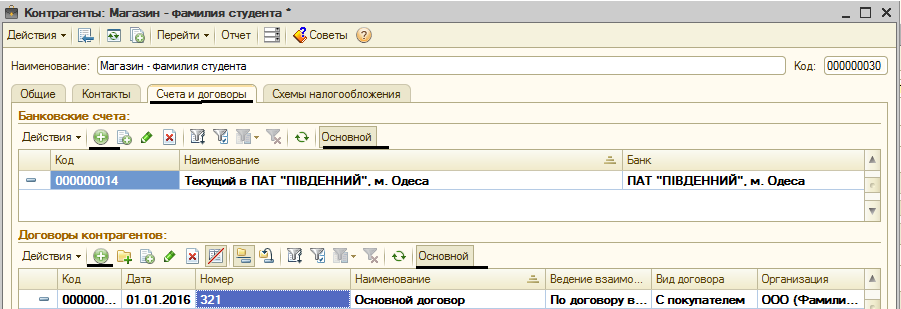
ДобавитиБанковский счёт (Банківський рахунок), банк вибратидовільно та рахунок.
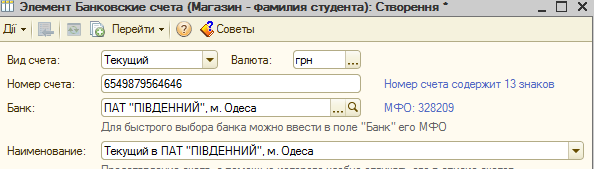
ДобавитиОсновной договор(Основний договір).Основний договір та Банківський рахунок зробити основними!Поля можна заповнити по прикладу:
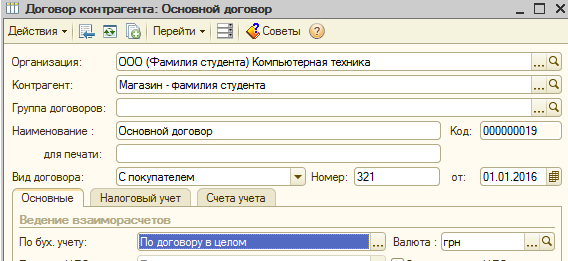
б) Заходимо в групу Банк (Виплата з/п (Назва вашої організації) та добавляємо наш банк, черезякий будемо робити виплати по заробітній платі нашим співробітникам.Заповнюємо необхідні поля та коди за прикладом, натискаємо Записати.
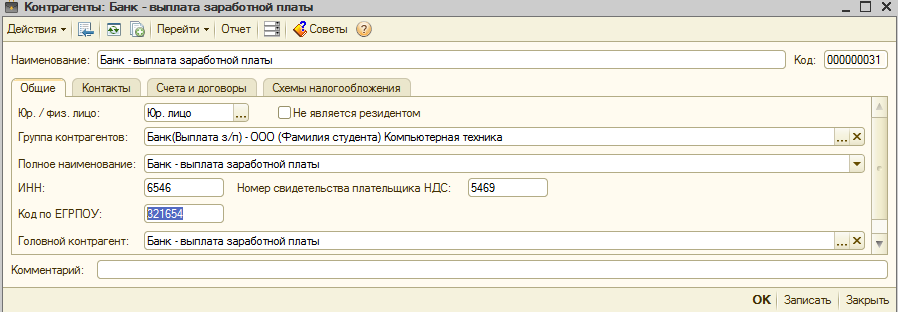
Закладку Контакты завнювати не обовязково.
Закладка Счета и договора (Рахунки та договори), банк та рахунок в нас залишиться таким самим як і при створенні організації:
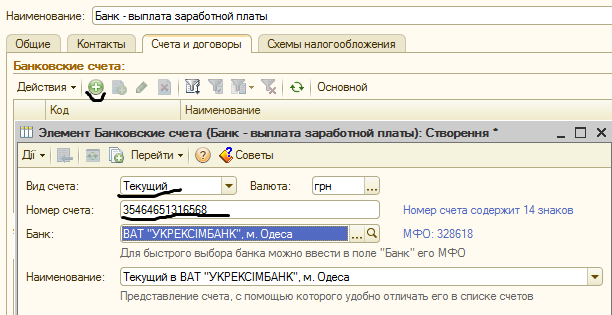
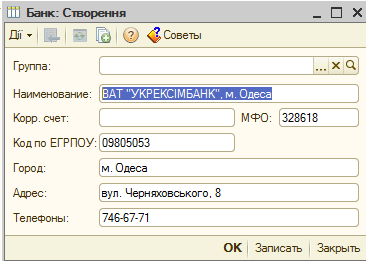
Договір залишаємо – Основной договор (Основний договір)
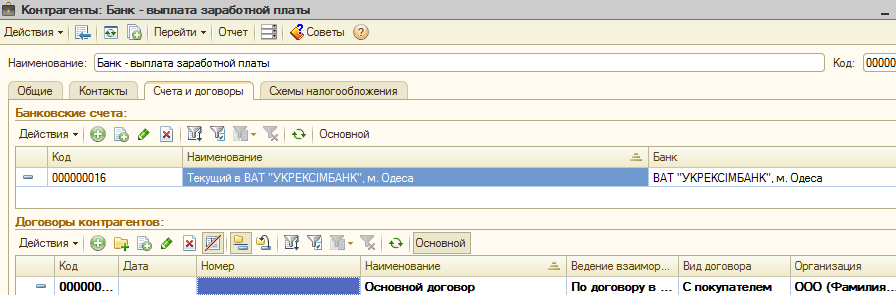
в) Заходим в группу Постачальники(Назва вашої організації) та добавляємопостачальників в яких ми будемо в подальшому купувати товар.
Перелік постачальників та їх реквізити:
-
№
Повна назва
ИНН
Номер свидетельства платильщика НДС
ЕДРПОУ
Телефон
Фактический адреса
Банковский счёт
1
Антра-сервис ТОВ
354646463
62546
301654665
7635466
Украина, Киев, Довженка, дом № 4/45
Поточний рахунок, його номер (16 зн.) та банк обираємо довільно
2
Компания Тиара
654649846
54654
315468489
658925
Украина, Киев, Скоропатского, дом №25/15
Поточний рахунок, його номер (16 зн.) та банк обираємо довільно
3
Кронос Сервис ТОВ
361415485
16565
326546546
3215688
Украина, Кировоград, Победы, дом № 168/4
Поточний рахунок, його номер (16 зн.) та банк обираємо довільно
4
Метида ЧП
326554255
25465
334654654
1025698
Украина, Николаев,Ленина, дом № 15/6
Поточний рахунок, його номер (16 зн.) та банк обираємо довільно
5
Миритек ТОВ
345659488
55485
325465465
7896456
Украина, Олесса,Космонавтов, дом № 10/25
Поточний рахунок, його номер (16 зн.) та банк обираємо довільно
6
ЕЙ БИ ЕЛ ТОВ
316548587
56545
352416465
3654789
Украина, Одесса, Канатная, дом № 83/2
Поточний рахунок, його номер (16 зн.) та банк обираємо довільно
7
ИАТА Украина
325648547
32565
315646485
3656563
Украина, Днепропетровск, Слободская, дом № 11/1
Поточний рахунок, його номер (16 зн.) та банк обираємо довільно
8
Коомстар-Украина
315467988
54656
325465465
3265578
Украина, Киев, Шевченка, дом № 3/15
Поточний рахунок, його номер (16 зн.) та банк обираємо довільно
Приклад заповнення одного з постачальників:
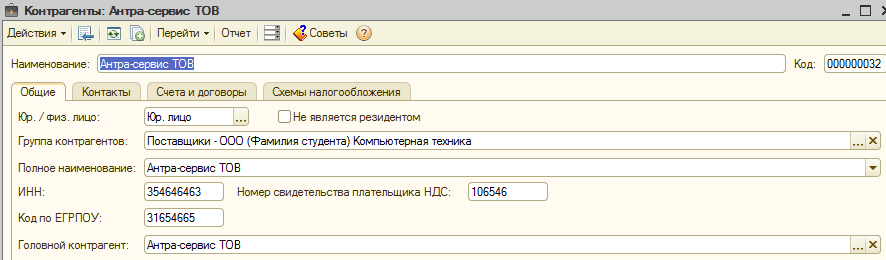
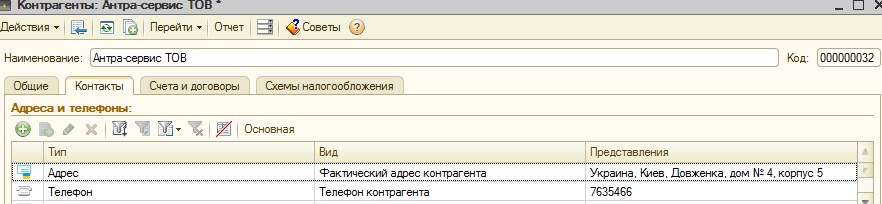
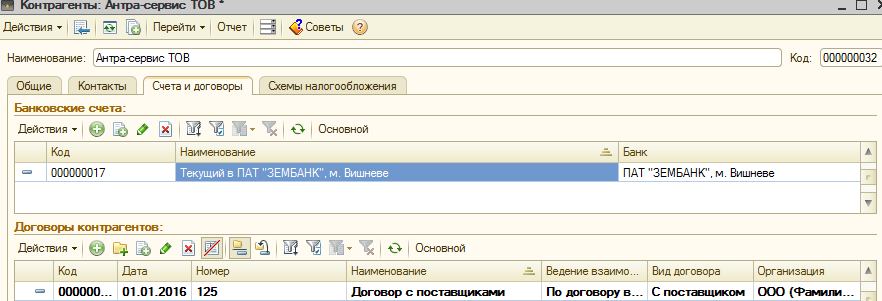
Номера Договорів с постачальниками заповнюємо довільно, дату поточну.
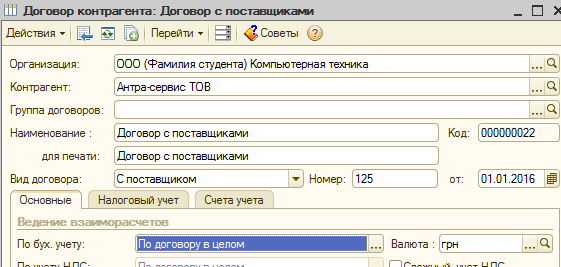
Повинні отримати:
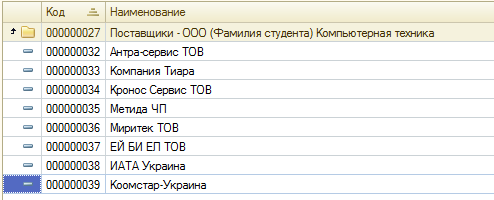
г) Заходим в группу Покупці (Назва вашої організації) та добавляємо покупців яким ми в подальшому будемо продавати наш товар.Ця група робиться аналогічно попередній групі Постачальників. Перелік покупців та їх реквізити:
-
№
Повна назва
ИНН
Номер свидетельства платильщика НДС
ЕДРПОУ
Телефон
Фактический адреса
Банковский счёт
Договор с покупателем
1
Телегруп Украина
35465465
54653
35146545
897985
Украина, Киев, Заславского, дом № 14/35
Вид счёта - текущий, выбираем произвольно банк и номер счёта
Поточний рахунок, його номер (16 зн.) та банк обираємо довільно
2
ТеНет ООО НПП
36464546
32158
32151654
456546
Украина, Киев, Сковороды дом №55/5
Вид счёта - текущий, выбираем произвольно банк и номер счёта
Поточний рахунок, його номер (16 зн.) та банк обираємо довільно
3
Морской бізнес-центр
32546848
56458
32154654
879879
Украина, Кировоград, Телигы, дом № 8/14
Вид счёта - текущий, выбираем произвольно банк и номер счёта
Поточний рахунок, його номер (16 зн.) та банк обираємо довільно
4
Укртелеком
35484988
21365
23156545
879795
Украина, Николаев, Советская, дом № 5/16
Вид счёта - текущий, выбираем произвольно банк и номер счёта
Поточний рахунок, його номер (16 зн.) та банк обираємо довільно
5
Фарлеп
56849878
32165
32165464
354646
Украина, Олесса,Констанди дом № 1/5
Вид счёта - текущий, выбираем произвольно банк и номер счёта
Поточний рахунок, його номер (16 зн.) та банк обираємо довільно
6
Кадистон ТОВ
35464876
31565
32165484
654878
Украина, Одесса, Канатная, дом № 3/22
Вид счёта - текущий, выбираем произвольно банк и номер счёта
Поточний рахунок, його номер (16 зн.) та банк обираємо довільно
7
Метал-Юкрейн
325165466
32165
321565465
689879
Украина, Днепропетровск, Слободская, дом № 11/1
Вид счёта - текущий, выбираем произвольно банк и номер счёта
Поточний рахунок, його номер (16 зн.) та банк обираємо довільно
8
ТОВ Эко-Пак
31646488
65468
21654646
564646
Украина, Киев, Франка, дом № 5/11
Вид счёта - текущий, выбираем произвольно банк и номер счёта
Поточний рахунок, його номер (16 зн.) та банк обираємо довільно
Приклад заповнення:
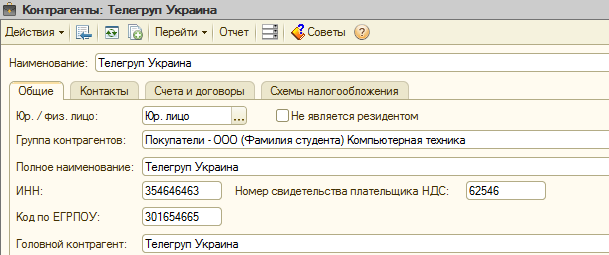
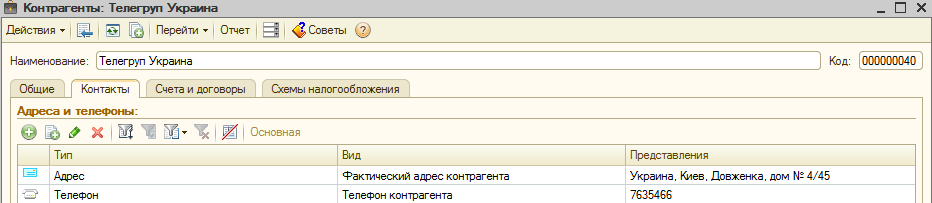
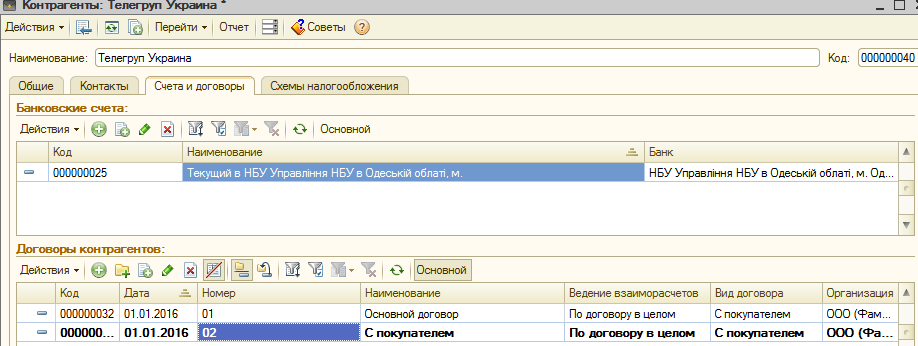
Маємо отримати:
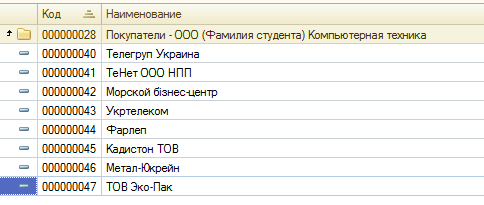
2.10 Облікова політика організації.
Для того щоб налаштувати облікову політику нашої організації потрібно зайти в меню Предприятие (Підприємство) – Учётная политика (Облікова політика) – Учётная политика организации (Облікова політика організації).
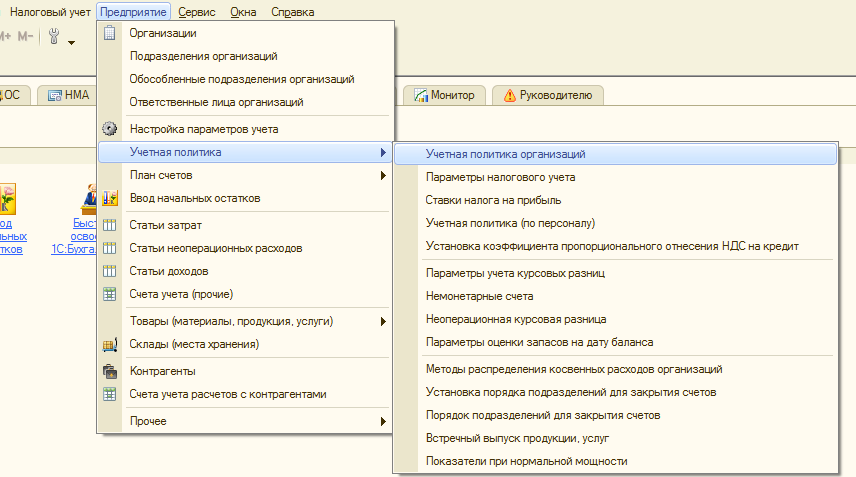
Необхідно спочатку встановити облікову політику нашої фірми, показати що в організації є облік (який, оподаткування, податок на прибуток ПДВ – розширений, дату з якої ведеться).
Приклад заповнення полів:
.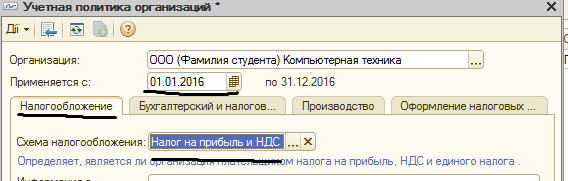
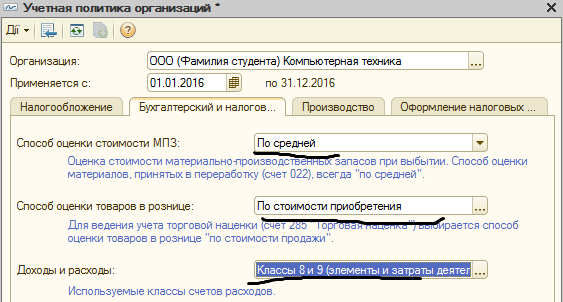
Маємо отримати:

2.11 Введення початкових залишків.
Для того щоб внести початкові залишки в нашу організацію за рахунками 301 – каса та 311 розрахунковий рахунок на поточну дату потрібно зайти в Предприятие (Підприємство) – Ввод начальных остатков (Введення початкових залишків).
Приклад:
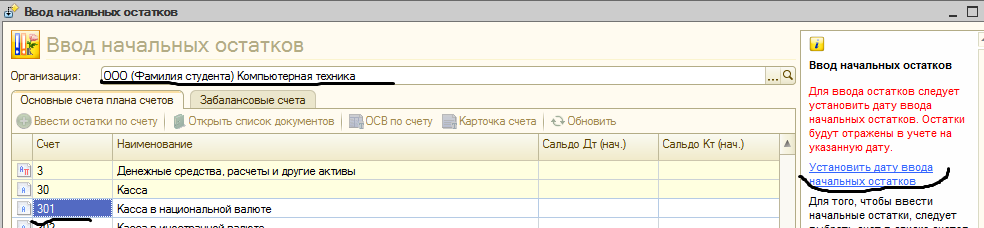
Дату ставимо поточну:
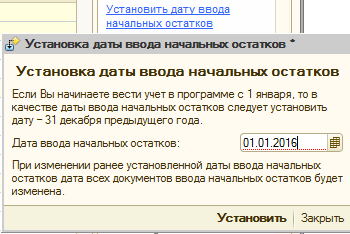
Потрібно ввести на 301 рахунок (Касу) – 500000 грн., а на 311 (Розрахунковий рахунок) внесемо 1500000 грн.
Приклад:
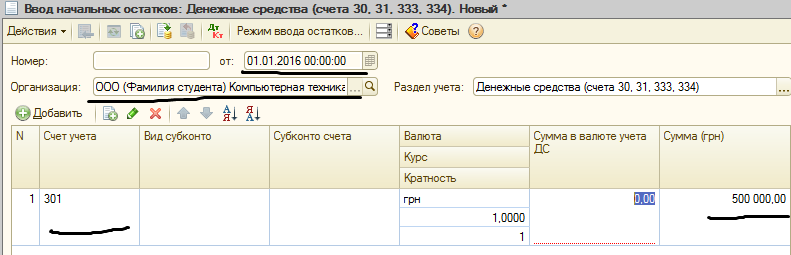

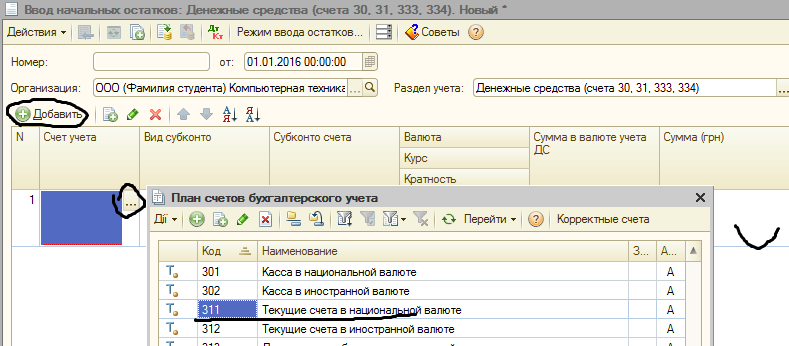
Потрібно в субконто рахунка вказати наш розрахунковий рахунок.
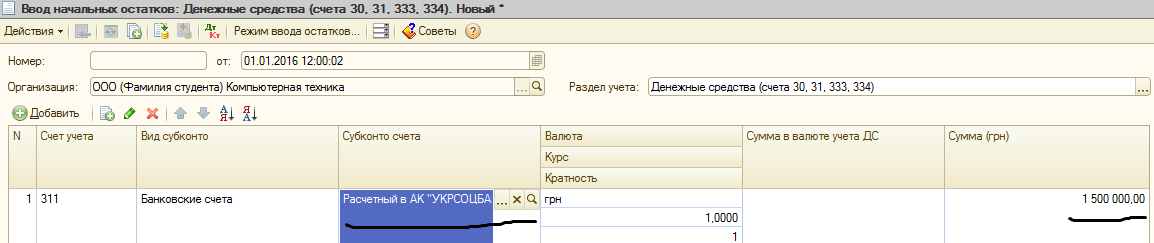
Маємо отримати:
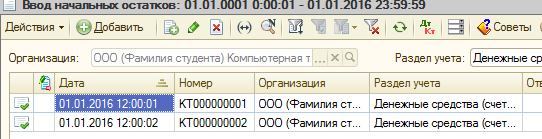
Зверніть увагу, що вносити залишки ми можемо не тільки на 301 та 311 рахунки, як варіанти можна ще на 281 – товари, 15 – основні засоби,…
2.12 Перегляд залишку за рахунком.
Для того щоб переглянути залишки по рахункам та паралельно рух коштів по ньому використовують Обортно-сальдовая ведомость по счёту (Обернено-сальдова відомість по рахунку).
Для того щоб в неї зайти, потрібно зайти в меню Отчёты (Звіти) – Обортно-сальдовая ведомость по счёту(Обернено-сальдова відомість по рахунку).Потрібно вказати період часу за який ми будемо відстежувати, рахунок, організацію, в кінці натиснути сформувати звіт.
Зверніть увагу, що переглядати можна будь – які рахунки 301, 311, 281, 1521, 369, 631,… Дуже зручно, так як ми можемо простежити будь-яку операцію чи проводку в організації!!!
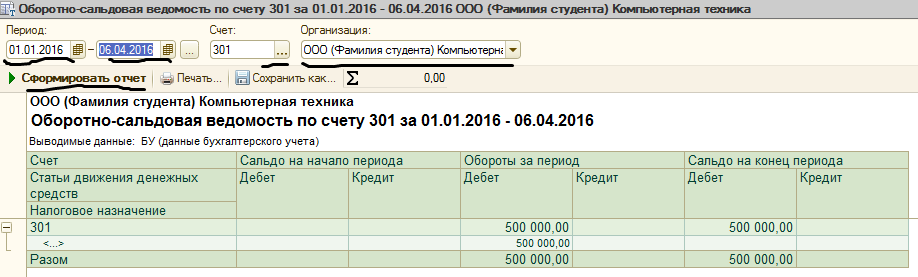
2.13 Введення касових документів.
Для відображення переміщення коштів з 301 рахунку (Каси) використовують в програміприходный кассовый ордер(Прибутковий касовий ордер)тарасходный кассовый ордер (Розрахунковий касовий ордер), які знаходяться на закладці меню Касса (Каса).
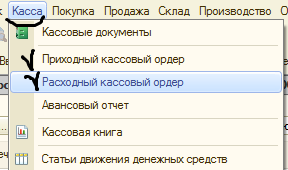
Виконаємо Завдання №1
-З розрахункового рахунку були внесені кошти в розмірі 47800 грн. для виплати заробітної плати.
-За прибутковим ордером до каси було отримано 3700 грн. за реалізацію готової продукції.
- За розрахунково-платіжною відомістю було видано зарплату в розмірі 47800 грн.
- 3000 грн. було здано в банк через переліміт.
- Було видано з каси 250 грн. на покупку канцелярських товарів Олійнику.
| Аналіз рахунку |
| Бухгалтерскі проводки/Бухгалтерскі операції | |||||
| Початкове сальдо: | 500 000₴ |
| Дебет(ДТ) | Кредет(КТ) | Сумма Σ | ||
| КоД: | 301 |
| 301 | 311 | 47 800₴ | ||
№ | Дебет(ДТ) | Кредет(КТ) |
| 301 | 701 | 3 700₴ | ||
1 | 47 800₴ | |
| 661 | 301 | 47 800₴ | ||
2 | 3 700₴ | |
| 311 | 301 | 3 000₴ | ||
3 | | 47 800₴ |
| 3721 | 301 | 250₴ | ||
4 | | 3 000₴ |
| | | | ||
5 | | 250₴ |
| | | | ||
| Кінечне сальдо: | 500 450₴ |
|
|
|
|
|
|
Тому, заходимо в Касса (Касу) та обираємоприходный кассовый ордер(Прибутковий касовий ордер). Добавить(Добавити) – Получение наличных денежных средств в банке (Отримання готівкових коштів у банку)– ОК.
1. Перший пункт завдання
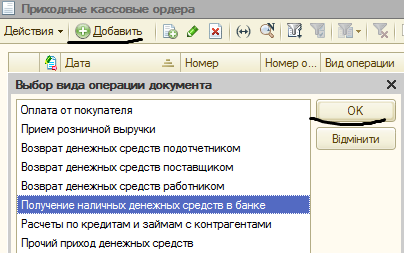
Далі вказуємо організацію, суму коштів, рахунок обліку (звідкіля приходять кошти в нашому випадку - 311) і статтю руху грошових коштів, тиснемо ОК. Номер ордера не потрібно ставити – програма виставить його сама.
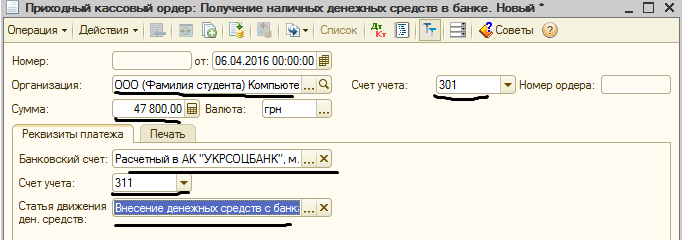
Якщо немає необхідної статті руху грошових коштів – можемо добавити її самі!
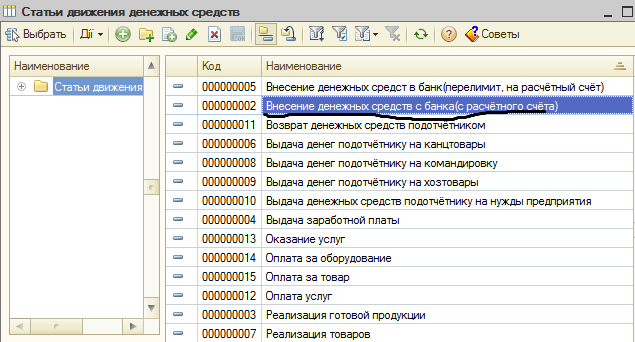
Маємо отримати:

Далі Другий пункт завдання (2)
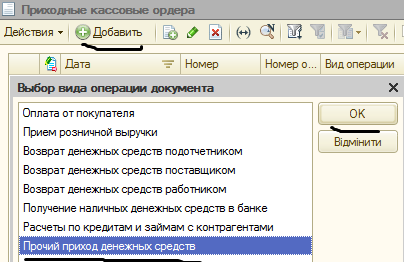
Якщо в номенклатурі немає вида діяльності чи статті – добавляємо самі!
Робимо за прикладом (Заповнюємо необхідні поля та рахунки).
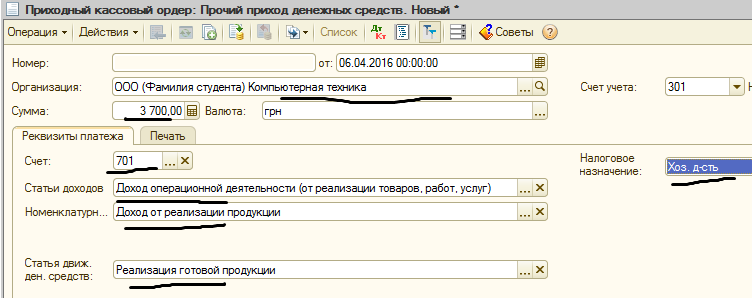
Далі Третій пункт завдання (3)
Обираємо вже розрахунковий касовий ордер.
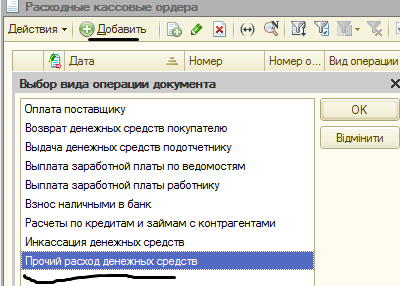
Пункти Працівники організації не чіпаємо. Заповнюємо поля за прикладом, Вказуємо відповідального – у вас свій.
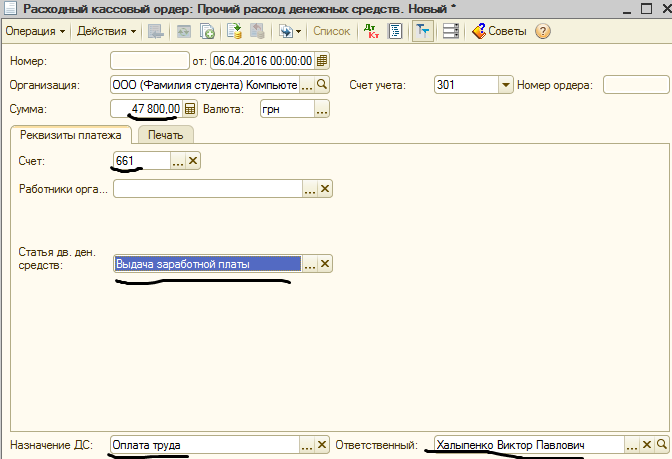
Далі Четвертий пункт завдання (4)
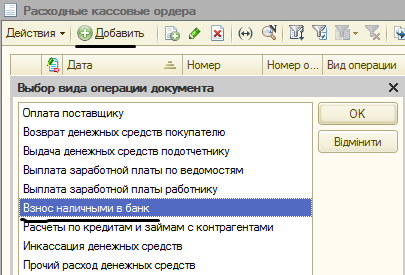
Перераховуємо гроші з каси в Банк на наш розрахунковий рахунок (Переліміт), поля заповнюємо за прикладом.
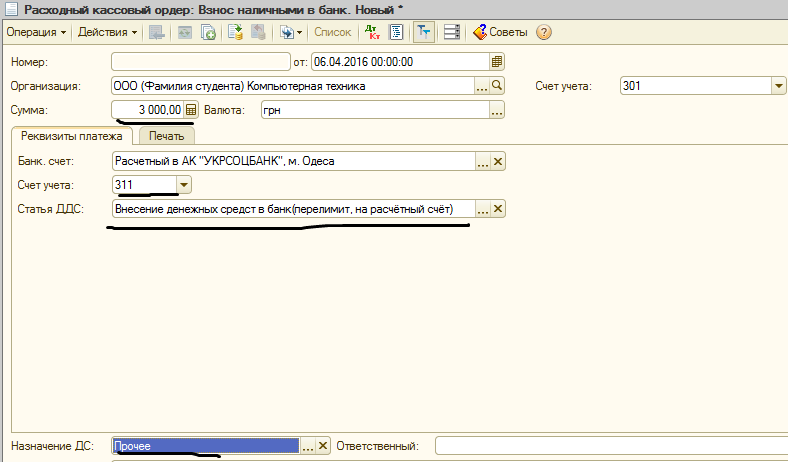
Далі П’ятий пункт завдання (5)
Видаємо кошти підзвітному(співробітнику) на канцтовари.
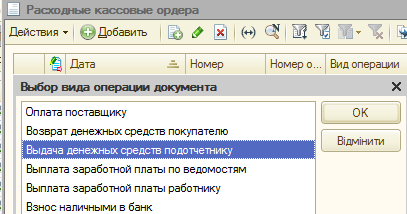
Заповнюємо поля аналогічно прикладу.
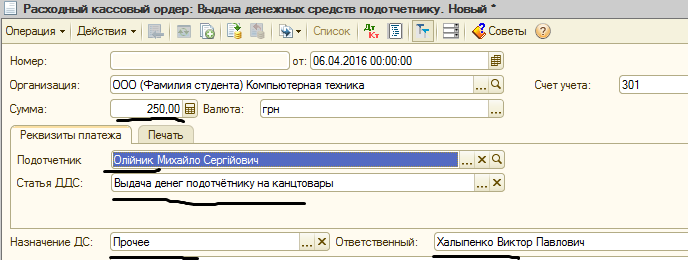
Тепер можемо переглянути рух коштів по нашим рахункам (301, 311, 3721 ) в обернено-сальдовій-відомості за рахунком, заходимо в меню - Отчёты(Звіти) – Обортно-сальдовая ведомость по счёту (обернено-сальдовій-відомості за рахунком). Перевіряємо 301рахунок
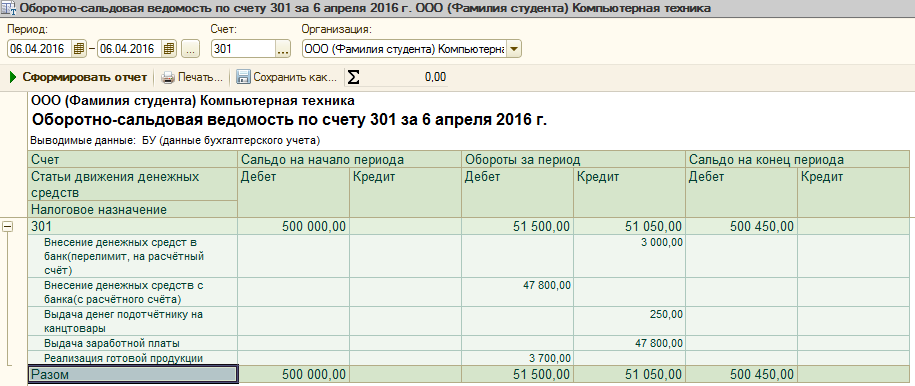
Таким же чином ми переглядаємо по 3721 (підзвітному співробітникові)та 311 рахунках, зверніть увагу на дати!!!
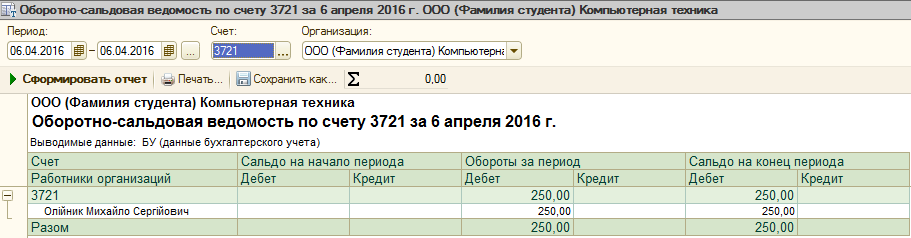
Тепер коли ми ознайомилися з прикладом №1 можемо виконати на закріплення матеріалу аналогічне завдання №2.
-З розрахункового рахунку були внесені кошти в розмірі 50000 грн.для виплати заробітної плати.
- За прибутковим ордером в касу були отримані 7000 грн.за реалізацію товарів.
- Була видана зарплата в розмірі 50000 грн.
- 2000 було видано накомандировку Полухіну.
- 4000 грн.було здано в банк через переліміт.
- Було видано з каси 250 грн.на покупку госп.товар. Іванову.
| Аналіз рахунку | | Бухгалтерскі проводки/Бухгалтерскі операції | |||||
| Початкове сальдо: | 500 450₴ | | Дебет(ДТ) | Кредет(КТ) | Сумма Σ | ||
| КоД: | 301 | | 301 | 311 | 50 000₴ | ||
№ | Дебет(ДТ) | Кредет(КТ) | | 301 | 702 | 7 000₴ | ||
1 | 50 000₴ | | | 661 | 301 | 50 000₴ | ||
2 | 7 000₴ | | | 3721 | 301 | 2 000₴ | ||
3 | | 50 000₴ | | 701 | 301 | 4 000₴ | ||
4 |
| 2 000₴ |
| 3721 | 301 | 250₴ | ||
5 |
| 4 000₴ |
| | | | ||
6 |
| 250₴ |
| | | | ||
| Кінцеве сальдо: | 501 200₴ |
|
|
|
|
|
|
В результаті по Приходному кассовому ордеру (Прибутковому касовому ордеру)та расходному кассовому ордеур (Розрахунковому касовому ордеру) маємо отримати саме такі результати:
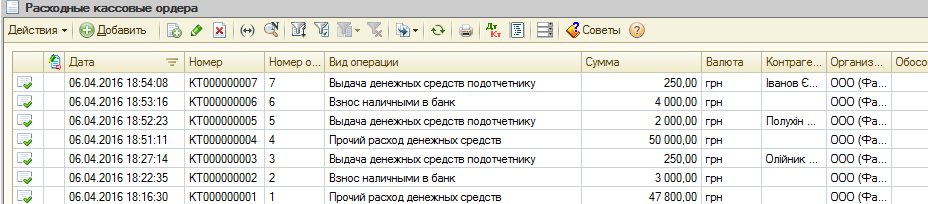

Тепер переглядаємо рух коштів по нашим рахункам (301, 311, 3721 ) в обернено-сальдовій-відомості за рахунком, заходимо в меню - Отчёты(Звіти) – Обортно-сальдовая ведомость по счёту (обернено-сальдовій-відомості за рахунком).
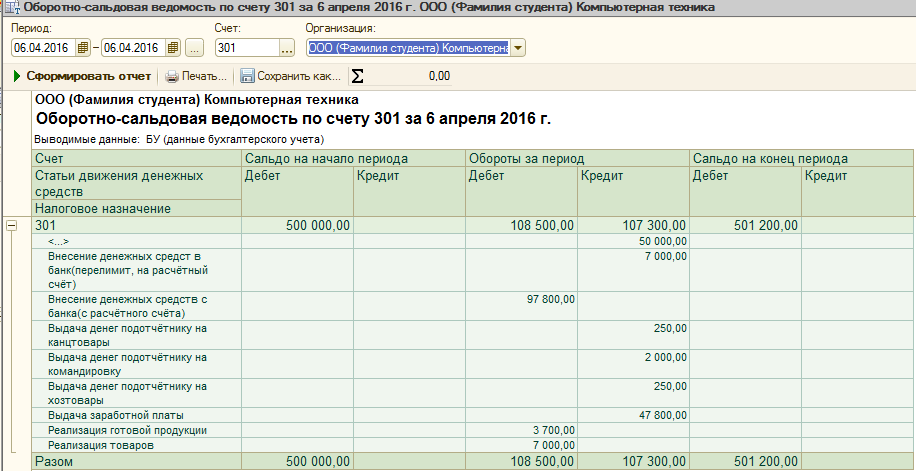
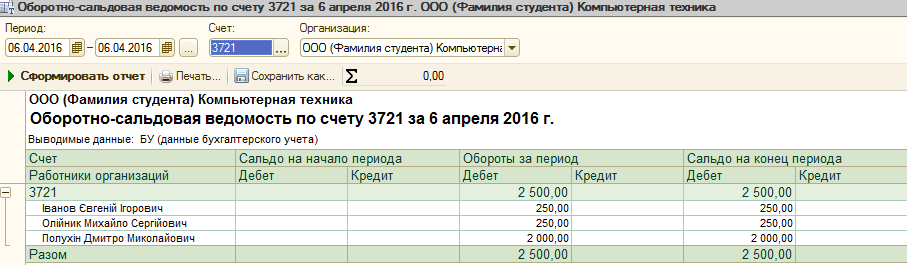
2.14 Касова книга.
Також для перегляду руху коштів по 301 рахунку можемо використовувати касову книгу, для цього потрібно зайти в меню Касса (Каса) – Кассовая книга (Касова книга) – Сформировать (Сформувати), не забудьте також вказувати період, організацію, валюту!
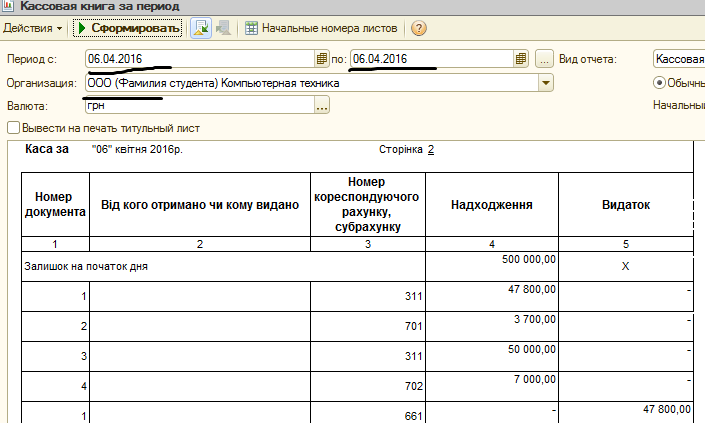
2.15 Авансові звіти.
Подотчётное лицо(Підзвітна особа) – співробітник нашої організації, якому в подальшому в завданнях ми будемо видавати кошти на потреби нашої фірми, а він має все скупити, решту коштів повернути вчасно.
Підзвітна сума використовується на адміністративні, господарські, операційні потреби, а також на витрати на відрядження. Бухгалтерський облік за підзвітними особами ведеться на рахунку 372.
Задача №1
Видати під звіт співробітнику (Огаров Валентин Олегович) 500 грн.
Співробітник (Огаров Валентин Олегович) придбав у магазині роздрібної торгівлі канцтовари на суму 103 грн. і електрочайник на суму 350 грн.
В бухгалтерію висунуті виправдувальні документи. Залишок невитрачених грошових коштів було повернуто в касу.
| Аналіз рахунку | | Бухгалтерскі проводки/Бухгалтерскі операції | |||||
| Початкове сальдо: | 0₴ | | Дебет(ДТ) | Кредет(КТ) | Сумма Σ | ||
| КоД: | 3721 | | 3721 | 301 | 500₴ | ||
№ | Дебет(ДТ) | Кредет(КТ) | | 92 | 3721 | 103₴ | ||
1 | 500₴ | | | 22 | 3721 | 350₴ | ||
2 | | 103₴ | | 301 | 3721 | 47₴ | ||
3 | | 350₴ | | | | | ||
4 |
| 47₴ |
|
|
|
| ||
| Кінцеве сальдо: | 0₴ |
|
|
|
|
|
|
Приклад заповнення всіх полів та значень наведено нижче:
Перший крок
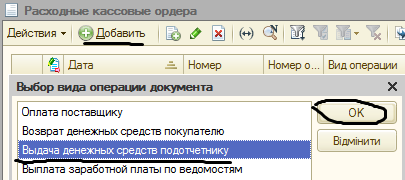
Другий крок
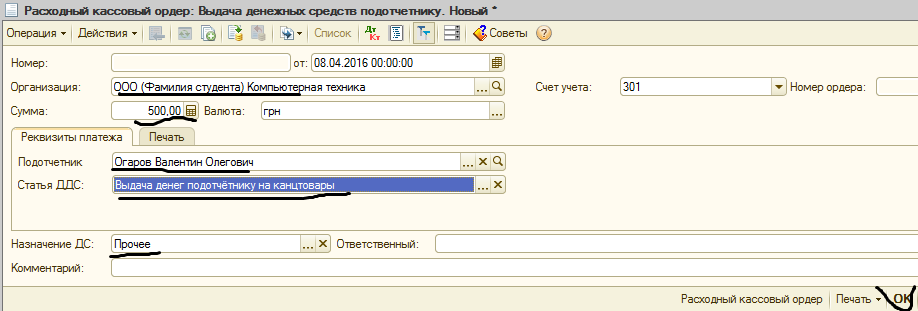
Треті крок
Далі заходимо в касу та обираємо авансовий звіт - Добавити.
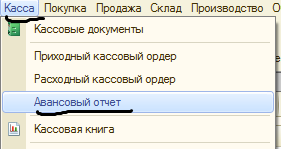
Далі потрібно вказати назву організації, підзвітника – якому видали грошові кошти. Додати аванси (вибрати видатковий касовий ордер) і закладку Інше.
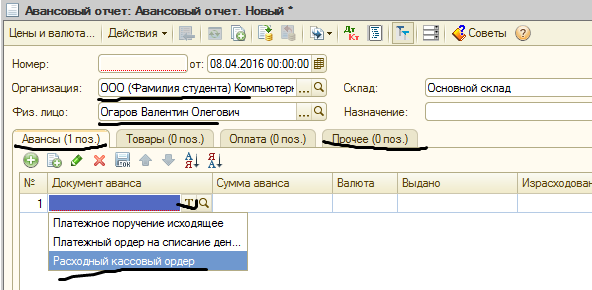
Обрати необхідний видатковий ордер

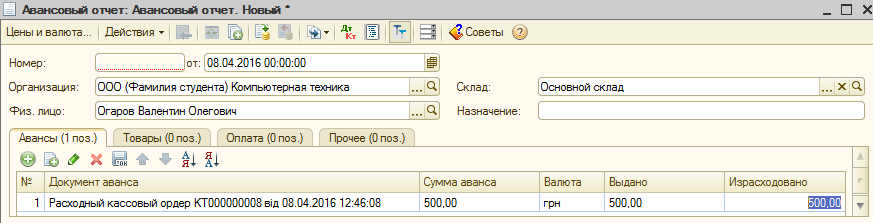
Четвертий крок
Далі згадуємо як ми вводили довідники – Контрагенти. Потрібно обрати групу з нашим Магазином та в ній створити ще один магазин Канцелярських товарів та господарських товарів.
Дані полів та реквізитів, договорі, рахунків беремо з прикладу, що нижче зображено:
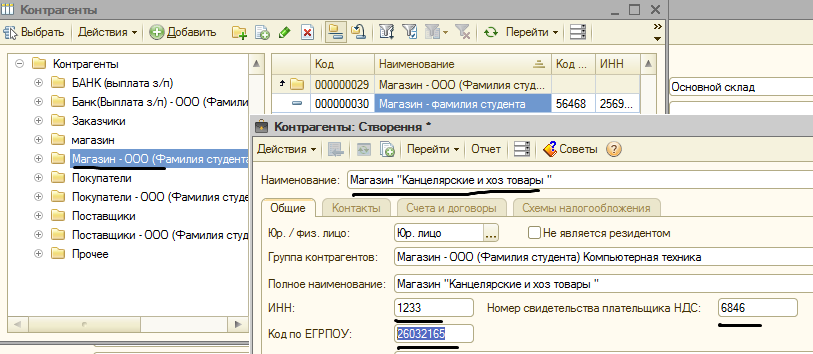
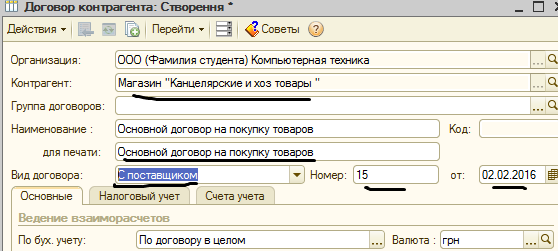
Далі переходимо в закладку Прочее (Інше) та добавляємо з нашої номенклатури (Потреби організації) необхідні елементи:
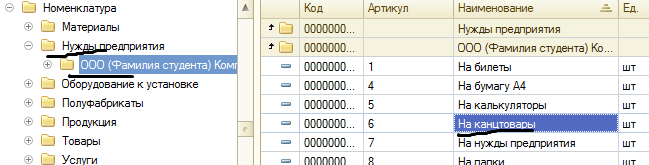
Також є обов’язковим для заповнення:
- суму затрачених коштів,
- виправдовуючи документи (Чек, його номер, дату купівлі),
- контрагента, в якого купували та договір з ним вказати,
- рахунок затрат,
- аналітику.
Якщо якесь с полів буде не заповнене, то програма буде видавати помилку!!
(В випадку з відрядженням будемо ще вказувати добові, та контрагента створимо перевізника)!!!
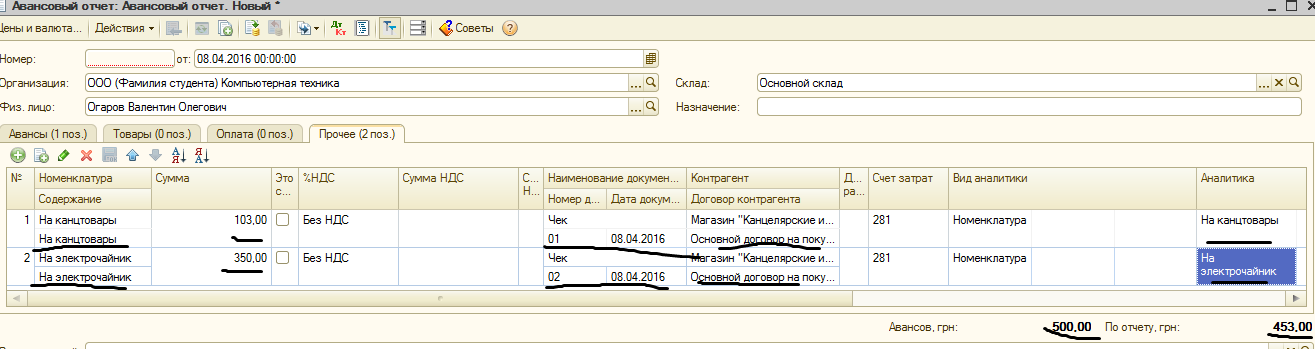
Нижче таблиці наглядно видно скільки коштів використав підзвітник (співробітник), а скільки ще залишилося і він має повернути їх до каси по прибутковому касовому ордеру. Тиснемо ОК.
Маємо отримати такий результат:

П’ятий крок – повернення грошей в касу. Робимо за прикладом, що нижче.
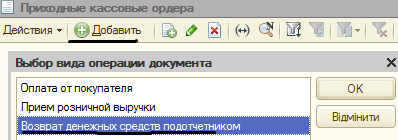
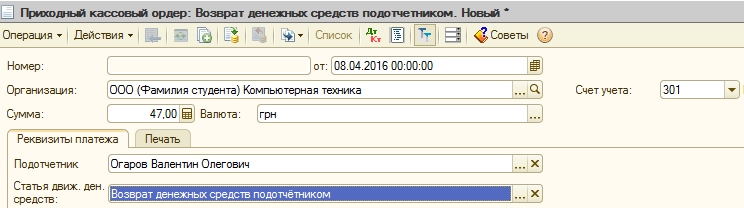
Тепер можемо переглянути обернено-сальдову відомість за рахунками 3721, Повинні получити такі результати:
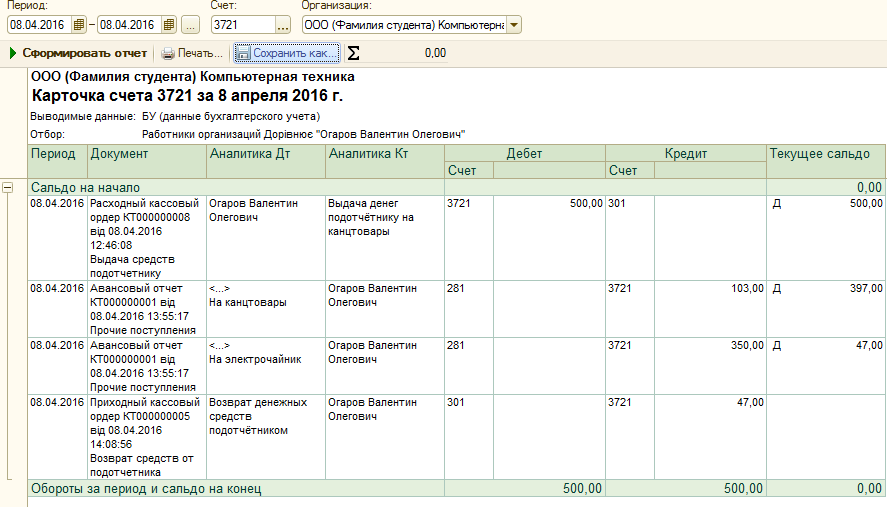
Аналогічним чином, за прикладом першої задачі ви виконуєте наступні три завдання. Зверніть увагу, що для вирішення другої задачі вам потрібно буде добавити в Контрагенти, наш Магазин, ще двох контрагентів – перевізника (це може буди «Одеська Залізна дорога» чи «Автолюкс») та готель («Україна») .
Задача 2
Підзвітній особі (Фетісов Євгеній Олегович)були видані готівкові кошти на суму 2200 грн. на відрядження.
Складено авансовий звіт про витрачені кошти, витрачено:
- 620 грн.на з/д квитки,
- 900 грн. на проживання,
- 450 грн. на харчування.
Залишок невитрачених коштів було повернено в касу.
| Аналіз рахунку |
| Бухгалтерскі проводки/Бухгалтерскі операції | |||||
| Початкове сальдо: | 0₴ |
| Дебет(ДТ) | Кредет(КТ) | Сумма Σ | ||
| КоД: | 3721 |
| 3721 | 301 | 2 200₴ | ||
№ | Дебет(ДТ) | Кредет(КТ) |
| 91,92 | 3721 | 620₴ | ||
1 | 2 200₴ |
|
| 91,92 | 3721 | 900₴ | ||
2 |
| 620₴ |
| 91,92 | 3721 | 450₴ | ||
3 |
| 900₴ |
| 301 | 3721 | 230₴ | ||
4 |
| 450₴ |
|
|
|
|
| |
5 |
| 230₴ |
|
|
|
| ||
| Кінцеве сальдо: | 0₴ |
|
|
|
|
|
|
Задача №3
Видати під звіт співробітнику (Тукасер Артем Сергійович) 800 грн.
Співробітник (Тукасер Артем Сергійович)придбав:
- папір А4на суму-160,
- калькулятори-240,
- ручки-40,
- папки-скорошиватели-30.
Залишок невитраченої підзвітної суми було повернуто в касу.
| Аналіз рахунку |
| Бухгалтерскі проводки/Бухгалтерскі операції | |||||
| Початкове сальдо: | 0₴ |
| Дебет(ДТ) | Кредет(КТ) | Сумма Σ | ||
| КоД: | 3721 |
| 3721 | 301 | 800₴ | ||
№ | Дебет(ДТ) | Кредет(КТ) |
| 92 | 3721 | 160₴ | ||
1 | 800₴ |
|
| 22 | 3721 | 240₴ | ||
2 |
| 160₴ |
| 92 | 3721 | 40₴ | ||
3 |
| 240₴ |
| 92 | 3721 | 30₴ | ||
4 |
| 40₴ |
| 301 | 3721 | 330₴ | ||
|
| 30₴ |
|
|
|
|
|
|
5 |
| 330₴ |
|
|
|
| ||
| Кінцеве сальдо: | 0₴ |
|
|
|
|
|
|
Задача №4
Підзвітній особі (Ворніков Дмитро Петрович) були видані готівкові грошові кошти на суму 3000 грн.на відрядження.
Складено авансовий звіт про витрачені ден.пор. витрачено:
- 560 грн.на ж/д квитки,
- 1000 грн.на проживання,
- 700 грн.на харчування.
-Залишок невитрачених грошових коштів було повернено в касу.
| Аналіз рахунку |
| Бухгалтерскі проводки/Бухгалтерскі операції | |||||
| Початкове сальдо: | 0₴ |
| Дебет(ДТ) | Кредет(КТ) | Сумма Σ | ||
| КоД: | 3721 |
| 3721 | 301 | 3 000₴ | ||
№ | Дебет(ДТ) | Кредет(КТ) |
| 91,92 | 3721 | 560₴ | ||
1 | 3 000₴ | |
| 91,92 | 3721 | 1 000₴ | ||
2 | | 560₴ |
| 91,92 | 3721 | 700₴ | ||
3 | | 1 000₴ |
| 301 | 3721 | 740₴ | ||
4 | | 700₴ |
|
|
|
| ||
| | 740₴ |
|
|
|
|
|
|
5 |
|
|
|
|
|
| ||
| Кінцеве сальдо: | 0₴ |
|
|
|
|
|
|
В попередніх завданнях ми теж видавали гроші співробітникам (Іванову, Полухіну та Олійнику), перевірте щоб в них не залишилося заборгованості перед організацією! Потрібно повернути кошти в касу через прибутковий касовий ордер. Перевірте обернено-сальдову відомість за рахунком (3721), щоб точно знати чи залишилися кошти в підзвітних осіб. Має бути так:
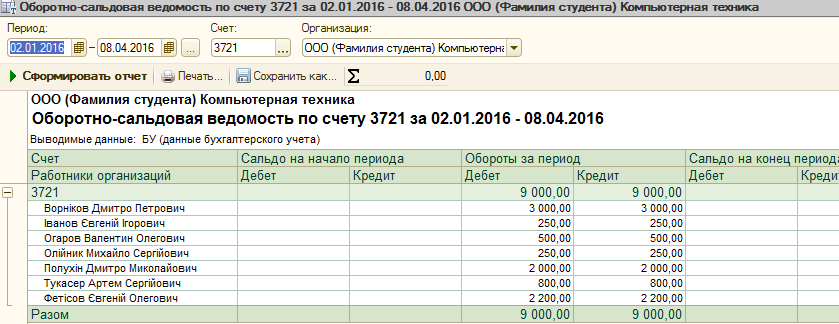

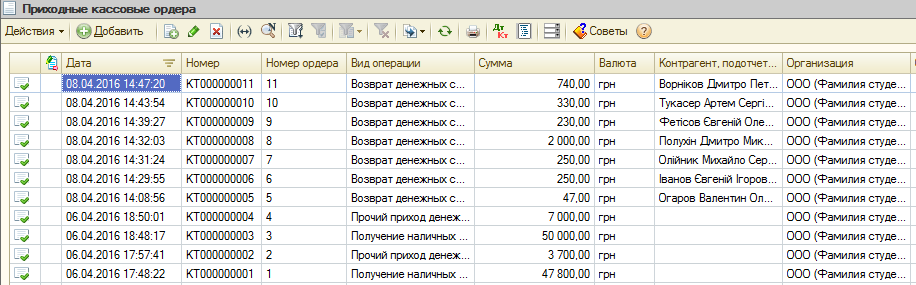
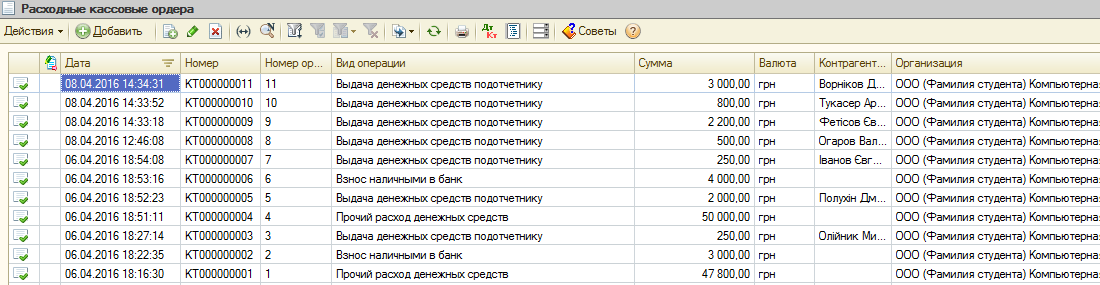
2.16 Рахунки сторонніх організацій.
Завдання №1.
Нашому підприємству, як приклад(ООВ «Прометей» Халипенко) у вас своя, виставили рахунки за зроблені послуги:
За оренду приміщення на 3 місяці у розмірі 18000 з пдв (щоб дізнатися пдв який рівний 20%, 18000/6= 3000 грн, сума без пдв = 15000грн., оренда за місяць тоді = 5000). Суму оренди за 1 місяць рівномірно розподілити між офісом, виробництвом, магазином і складом відповідно до квадратури арендованої площі, яка =200 квадратних метрів.
Офіс - 25м2
Виробництво - 87м2
Склад - 43м2
Магазин - 45м2
Спосіб підрахувати кількість грошей за квадратуру приміщення - 5000/200*(квадратуру)
На далі нам потрібно буде використовувати рахунки:
685 – розрахунки з іншими кредиторами;
6851 - розрахунки з іншими кредиторами, в національній валюті;
6852 розрахунки з іншими кредиторами, в іноземній валюті;
39 – витрати майбутніх періодів ;
69-Доходи майбутніх періодів ;
6412 – ПДВ – податок на додану вартість;
23 – виробництво;
231 – основне виробництво;
232 –допоміжне виробництво.
| ДТ | КТ | Σ |
| | | 5000 грн |
Виробництво 87кв | 231 | 6851 | 2175 грн |
магазин 45кв | 93 | 6851 | 1125 грн |
склад 43кв | 92 | 6851 | 1075 грн |
Офис 25кв | 92 | 6851 | 625 грн |
ПДВ | 6412 | 6851 | 3000 |
Аренда за два місяці | 39 | 6851 | 10000 |
Для того щоб оформити задачу в програмі необхідно зайти в Операции (Операції) – Операция (бухгалтерский и налоговый учёт)/Операція (бухгалтерський та податковий облік).Другий спосібчерез Операции (Операції)– Журнал операций (Журнал операцій) – добавити операцію.
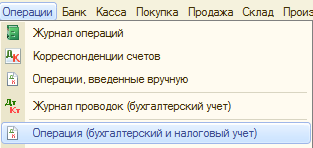
Заповнюємо:
Содержание (Зміст) – Аренда,
Название нашей организации,
Сумму
та добавляємо операцію, дивіться приклад нижче:
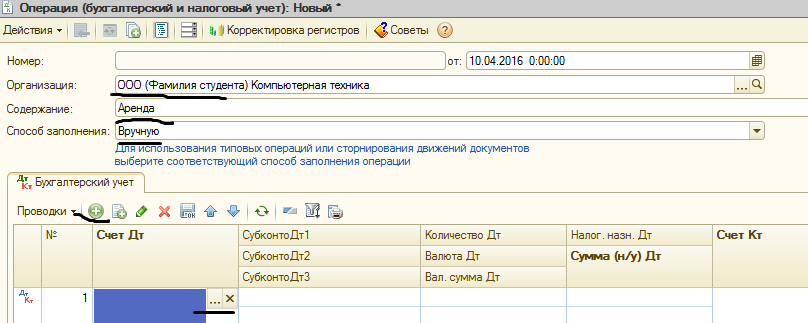
1.Рахунок Дт (231):
Субконто ДТ 1 - Структурний підрозділ – Адміністрація
Субконто ДТ2-Номенклатурная группа - Оренда приміщень
Субконто ДТ3 - Статті витрат - Прямі виробничі витрати: інші витрати
Рахунок Кт - 6851
Субконто Кт 1 – Контрагенти – Магазин ТОВ (Прізвище студента)
Субконто Кт 2 – Основний договір з постачальниками
Сума – 2175 грн
2. Рахунок ДП (93):
Субконто ДТ 1 - Статті витрат - Прямі виробничі витрати: інші витрати
Рахунок Кт - 6851
Субконто Кт 1 – Контрагенти – Магазин ТОВ (Прізвище студента)
Субконто Кт 2 – Основний договір з постачальниками
Сума – 1125 грн.
3. Рахунок ДП (92):
Субконто ДТ1 - Структурний підрозділ – Адміністрація
Субконто ДТ2 - Статті витрат - Прямі виробничі витрати: інші витрати
Рахунок Кт - 6851
Субконто Кт 1 – Контрагенти – Магазин ТОВ (Прізвище студента)
Субконто Кт 2 – Основний договір з постачальниками
Сума – 1075 грн.
4. Рахунок ДП (92):
Субконто ДТ1 - Структурний підрозділ – Адміністрація
Субконто ДТ2 - Статті витрат - Прямі виробничі витрати: інші витрати
Рахунок Кт - 6851
Субконто Кт 1 – Контрагенти – Магазин ТОВ (Прізвище студента)
Субконто Кт 2 – Основний договір з постачальниками
Сума – 1075 грн.
5. Рахунок ДП (6412):
Рахунок Кт - 6851
Субконто Кт 1 – Контрагенти – Магазин ТОВ (Прізвище студента)
Субконто Кт 2 – Основний договір з постачальниками
Сума – 3000 грн.
6. Рахунок ДП (39):
Рахунок Кт - 6851
Субконто Кт 1 – Контрагенти – Магазин ТОВ (Прізвище студента)
Субконто Кт 2 – Основний договір з постачальниками
Сума – 10000 грн.
МОЖЛИВО ЩЕ ПОТРІБНО БУДЕ ВКАЗАТИ ДОГОВІР І КОНТРАГЕНТА!!!! ЗАЛЕЖНО ВІД НАЛАШТУВАННЯ ОБЛІКОВОЇ ПОЛІТИКИ В ІБ ВАШОГО ПК.
Має вийти так:
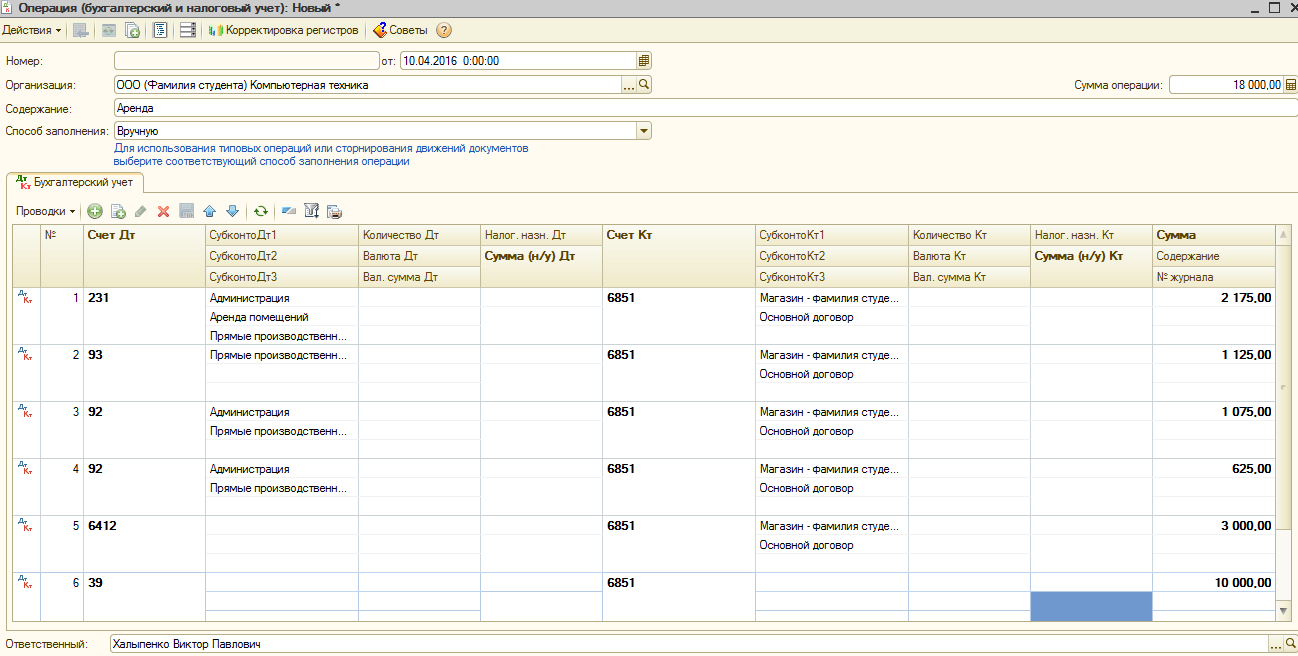
Другу задачу виконуємо використовуючи інший спосіб! Заходимо через Журнал операций (Журнал операцій). Операции (Операції) – Журнал операций (Журнал операцій) – добавити операцію. (Алгоритм заповнення даних та полівтакий самий як і в попередній задачі, так що дивимося вище).
Задача №2.
Нашому підприємству, як приклад (ООВ «Прометей» Халипенко) у вас своя, від міськенерго представили рахунок на суму 2400 за 1 місяць – 200кВт (включно з ПДВ).
| ДТ | КТ | Σ |
| | | 2000 грн |
Виробництво 87кв | 231 | 6851 | 870 |
магазин 45кв | 93 | 6851 | 450 |
склад 43кв | 92 | 6851 | 430 |
офис 25кв | 92 | 6851 | 250 |
НДС | 6412 | 6851 | 400 |
Работу робимо аналогічно попередній задачі, в кінці отримаємо:
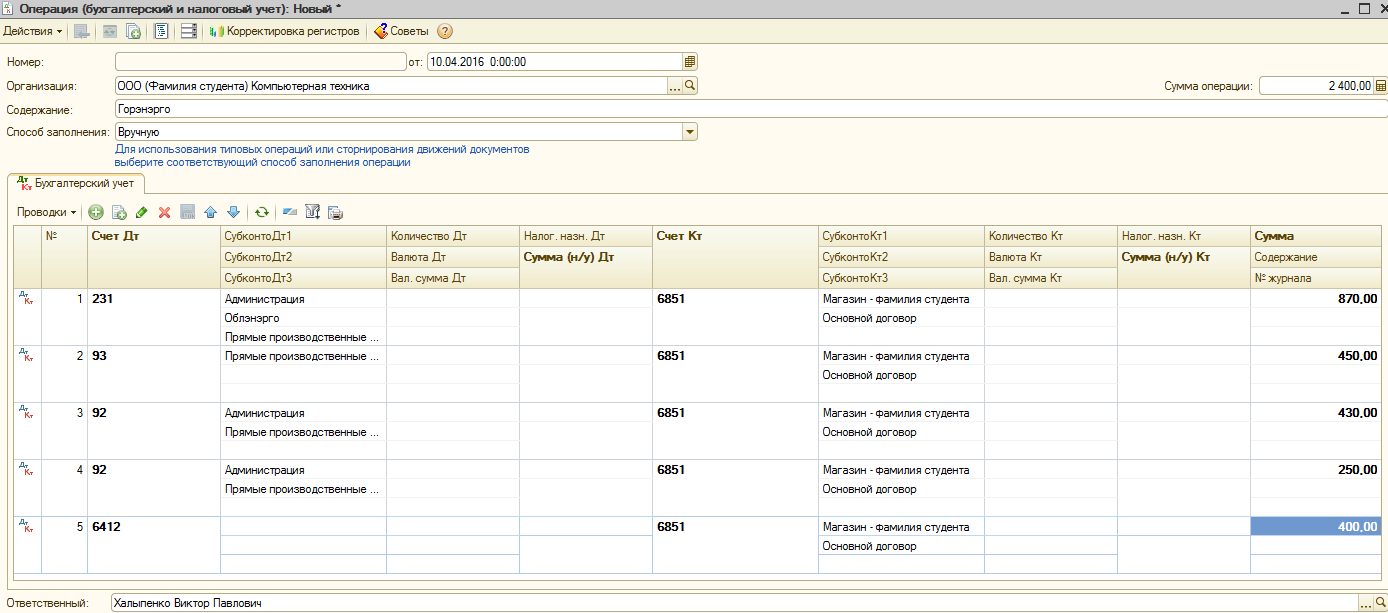
Задача №3.
Нашому підприємству, як приклад (ООВ «Прометей» Халипенко) у вас своя, від газети «Парус» надали рахунок на суму 2881грн за рекламні послуги.
| ДТ | КТ | Σ |
Сумма без НДС | 93 | 6851 | 2400,83 |
НДС | 6412 | 6851 | 480,17 |
Задача №4.Нашому підприємству, як приклад (ООВ «Прометей» Халипенко) у вас своя, від фірми«Автосервіс» надали рахунок на суму 450грн., за доставку товарів.
| ДТ | КТ | Σ |
Сумма без НДС | 93 | 6851 | 375 |
НДС | 6412 | 6851 | 75 |
Задача №5.Нашому підприємству, як приклад (ООВ «Прометей» Халипенко) у вас своя, від «Ремонт-сервіс» надали рахунок на суму 1700грн за ремонт офісу.
| ДТ | КТ | Σ |
Сумма без НДС | 92 | 6851 | 1416,67 |
НДС | 6412 | 6851 | 283,33 |
Задача №6.Нашому підприємству, як приклад (ООВ «Прометей» Халипенко) у вас своя, від «Оренда-Сервіс» надали рахунок на суму 8000грн за оренду складського приміщення.
| ДТ | КТ | Σ |
Сумма без НДС | 92 | 6851 | 6666,67 |
НДС | 6412 | 6851 | 1333,33 |
Задача №7.Нашому підприємству, як приклад (ООВ «Прометей» Халипенко) у вас своя, від «Бухгалтерія України» надали рахунок на суму 1800грн за підписку на бухгалтерське видання (пів року).
| ДТ | КТ | Σ |
Сумма без НДС | 39 | 6851 | 1500 |
НДС | 6412 | 6851 | 300 |
Додамо до довідника "Витрати майбутніх періодів" передплату на "Бухгалтерія України" з 01.05. по 31.10.
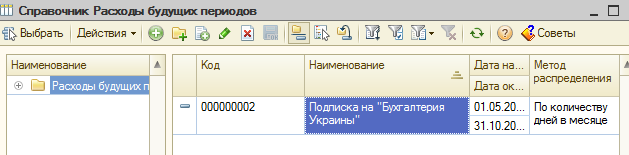
Маємо отримати такі результати:
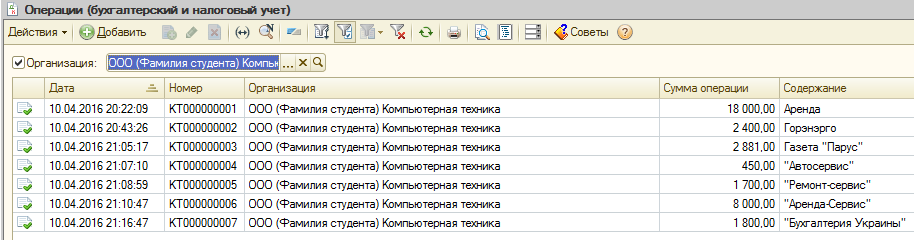
Робимо перевірку в обернено-сальдовій відомості по 6851 рахунку.
Ви повинні обов’язково розрахуватися за послуги що ви отримали на суму 35231 грн.
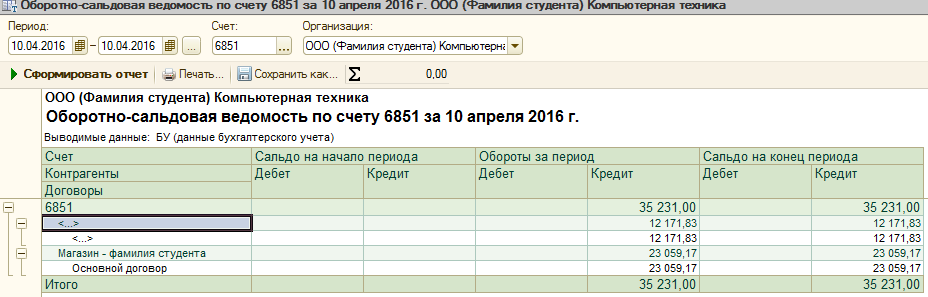
Для того щоб розрахуватися за послуги ми використовуємоПлатёжное поручение (Платіжне доручення).Форма безготівкового розрахунку за безготівковим розрахунком через банк, оплата через банк різним організаціям.Заходим в Банк – Платёжное поручение исходящие (Платіжне доручення вихідне) – Прочие списание денежных средств (Інше списання грошових коштів), чи постачальників 631, якщо виникає необхідність.
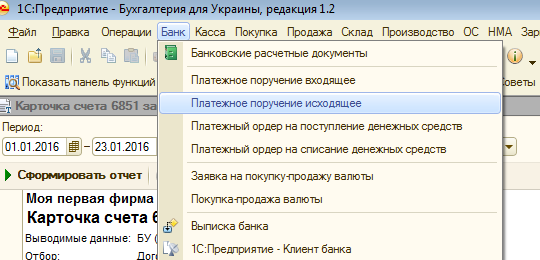
ОбираємоДобавить

Вид Операції – Прочее списание безналичных денежных средств (Інше списання безготівкових грошових коштів).
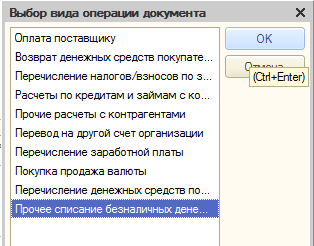
Обовязково необхідно заповнити такі поля та зробити такі дії:
Оплачено(Сплачено)( Галочкупотрібнопоставить),
Наша организация,
Рахунок - 311,
Получатель (Отримувач), в нашому випадку це наш Магазин, для постачальників які надавали послуги для нього (там газета, аренда, автосервіс, горенерго і т.д.),
Счет получателя (Рахунок отримувача),
Вказати суму– 35231грн. ,
Договір з постачальником,
Статті руху грошових коштів (оплата послуг).
Нижче зображений приклад заповнення:
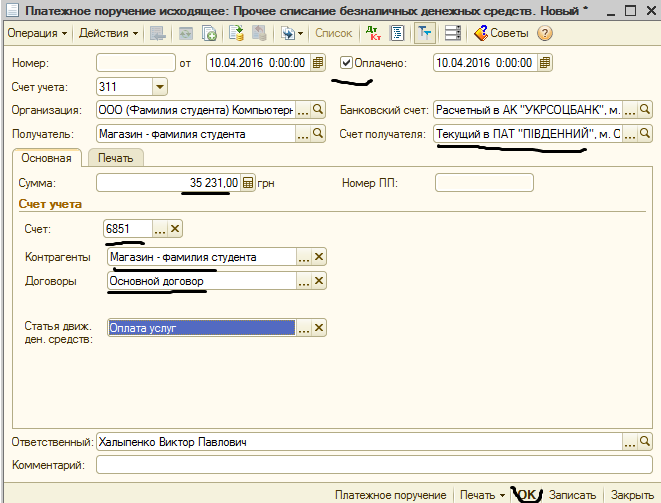

Перевіримо обернено-сальдову відомість за (6851) рахунком.
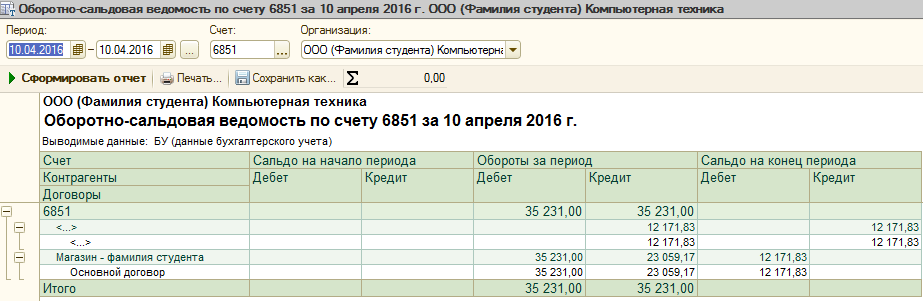
Ми можемо наглядно побачити, що отримали послуг на 35231 грн. та розрахувались за них.
2.17 Облік затрат діяльності . Послуги.
При надані послуг нашою організацією оформляються наступні документи:
- Продажа (Продаж) – Счёт на оплату покупателя (Рахунок на оплату покупця)– Вкладка услуги (счёт-фактура) / (Вкладка послуги(рахунок-фактура));
- Продажа (Продаж) – Реализация товаров и услуг (Реалізація товарі та послуг) – Вкладка услуги (акт выполненных работ)/ (Вкладка послуги (акт виконаних робіт));
- Продажа (Продаж) – Налоговая накладная (Податкова накладна);
- Банк(Банк) – Платёжное поручение входящее (Платіжне доручення вхідні).
При отримані послуг нашою організацією оформляються наступні документи:
- Покупка (Купівля) – Счёт на оплату поставщика (Рахунок на оплату постачальника) – Вкладка услуги (счёт входящий) / (Вкладка послуги (рахунок вхідний));
- Покупка (Купівля) – Поступления товаров и услуг (Отримання товарів та послуг) – Вкладка услуги (приходная накладная)/ (Вкладка послуги (вхідна накладна));
- Покупка (Купівля) – Регистрация входящего налогового документа (Реєстрація вхідного податкового документа));
- Банк (Банк) – Платёжное поручение (Платіжне доручення) – Исходящие (Вихідні).
Всі завдання з (1 по 5) – на надання послуг нашою організацією та отримання коштів за це!
Завдання №1
А) реклама принтерів (Контрагент -ТеНет ООО НПП) в магазинах, вартість послуги– 800грн.
ДТ | КТ | Сумма |
361 | 703 | 800 |
703 | 6412 | 133,33 |
311 | 361 | 800 |
Потрібно зайти в одим в Продажа (Продаж) – Счёт на оплату покупателя (Рахунок на оплату покупця)
Добавляємо нову операцію:
Вказуємо на наш Склад №1, контрагента, договір та банківський рахунок. Зверніть увагу, що ми добавляємо операцію на закладці – Послуги.
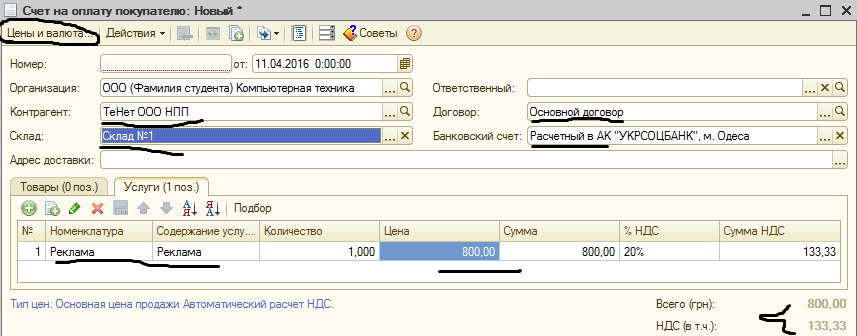
Обовязково потрібно зайти в Цены и валюта (Ціни та валюта) та вказати, що Сумма включает НДС (Сума включає ПДВ)
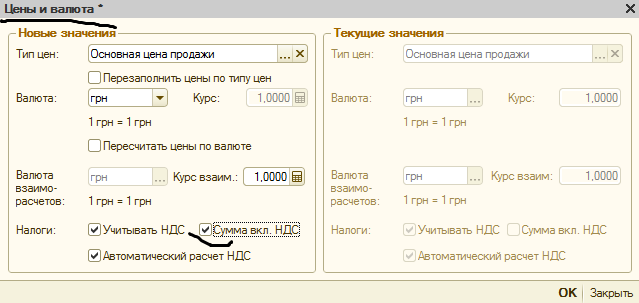
Потім можемо працювати по вищевказаному методу:
- Продажа (Продаж) – Реализация товаров и услуг (Реалізація товарі та послуг) – Вкладка услуги (акт выполненных работ)/ (Вкладка послуги (акт виконаних робіт))
- Продажа (Продаж) – Налоговая накладная (Податкова накладна)
- Банк(Банк) – Платёжное поручение входящее (Платіжне доручення вхідні)
Або ж трішки полегшим собі роботу та використаємо більш раціональний спосіб – натиснемо правой кнопкой миші на тільки що створеному Рахунку на оплату покупцю, тим самим з’явиться контекстне меню. Потім же обрати на основі та вказати необхідні нам елементи.
Нижче наведено приклад:
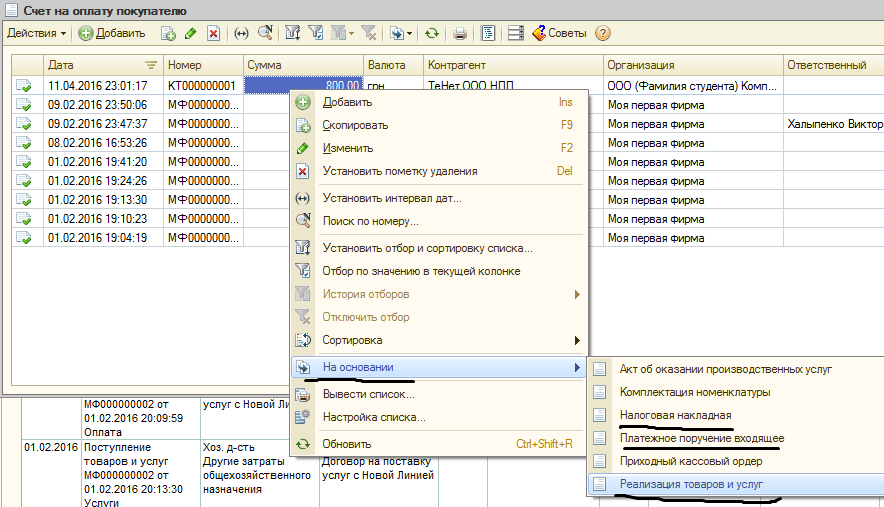
Реализация товаров и услуг (Реалізація товарі та послуг)
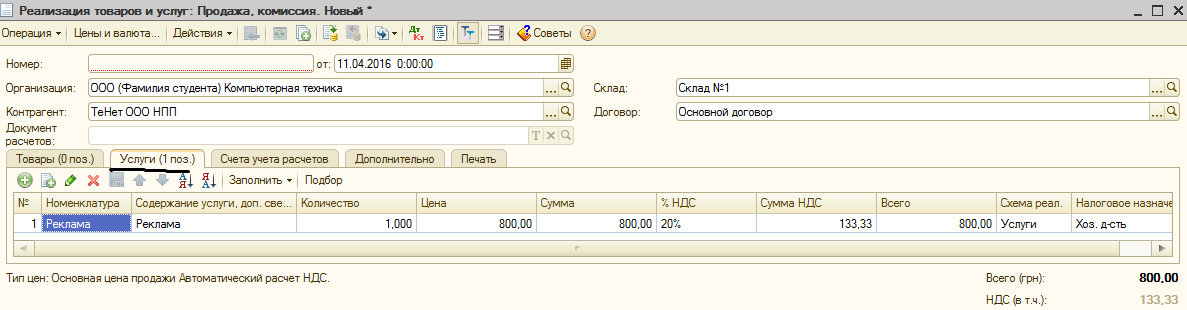
Налоговая накладная (Податкова накладна)
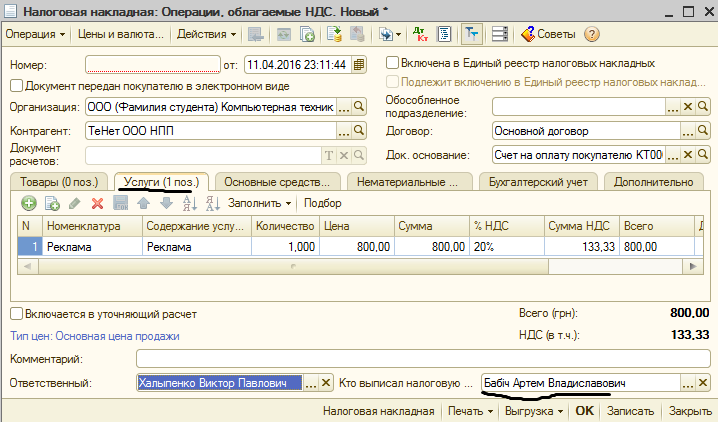
Платёжное поручение входящее (Платіжне доручення вхідні)
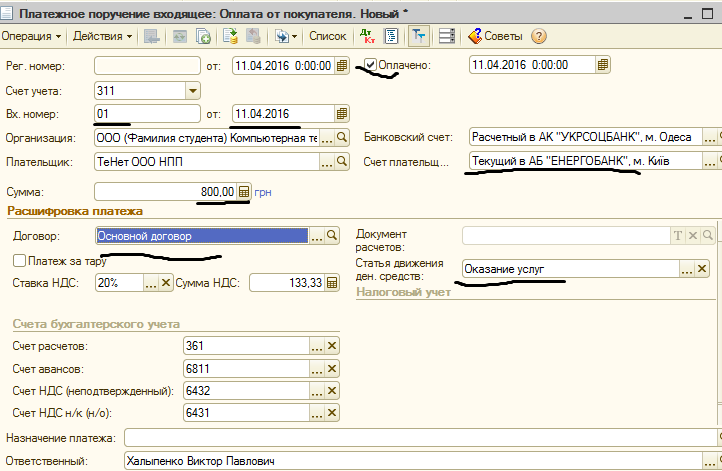
Не забуваємо:
ставити галочку, що здійснено проплату і ми отримаємо кошти,
вхідний номер - довільно,
дату - поточну,
покупця,
рахунок покупця,
договір
стаття руху грошових коштів – надання послуг.
Аналогічним чином як і в першому випадку робимо решту задач !!!
Завдання № 2
Транспортування ПК на виробництво (Укртелеком), вартість послуги -700грн.
ДТ | КТ | Сумма |
361 | 703 | 700 |
703 | 6412 | 116,67 |
311 | 361 | 700 |
Завдання № 3
Ремонт сервера для виробництва (ТОВ Эко-Пак), вартість послуги– 2600грн.
ДТ | КТ | Сумма |
361 | 703 | 2600 |
703 | 6412 | 433,33 |
311 | 361 | 2600 |
Завдання № 4
Настройка програмногозабезпечення для виробництва (Морський бізнес-центр), вартість послуги– 1250грн.
ДТ | КТ | Сумма |
361 | 703 | 1250 |
703 | 6412 | 208,33 |
311 | 361 | 1250 |
Завдання № 5
Діагностика сервера виробництва (Метал-Юкрейн), вартість послуги – 780грн.
ДТ | КТ | Сумма |
361 | 703 | 780 |
703 | 6412 | 130 |
311 | 361 | 780 |
Маємо отримати такий разультат:
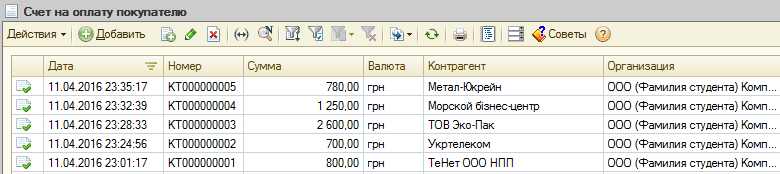
Певна річ, що на закладках Реализация товаров и услуг (Реалізація товарі та послуг), Налоговая накладная (Податкова накладна), Платёжное поручение входящее (Платіжне доручення вхідні) мають бути ті самі операції!
Зайдемо та перевіримо обернено-сальдову відомість по (361) рахунку – Розрахунки з вітчизняними покупцями.
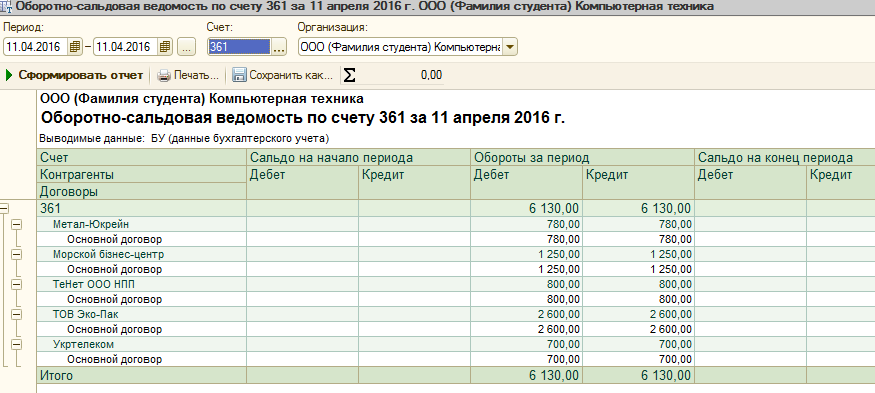
Якщо у вас такі ж самі результати – добре.
Далі в завданнях з 6 по 14 тепер вже наша організація буде отримувати послуги, а потім буде варто за них розрахуватися з постачальниками!
Нагадаємо, що при отримані послуг нашою організацією маємо провести такі документи:
- Покупка (Купівля) – Счёт на оплату поставщика (Рахунок на оплату постачальника) – Вкладка услуги (счёт входящий) / (Вкладка послуги (рахунок вхідний));
- Покупка (Купівля) – Поступления товаров и услуг (Отримання товарів та послуг) – Вкладка услуги (приходная накладная)/ (Вкладка послуги (вхідна накладна));
- Покупка (Купівля) – Регистрация входящего налогового документа (Реєстрація вхідного податкового документа);
- Банк (Банк) – Платёжное поручение (Платіжне доручення) – Исходящие (Вихідні).
Завдання №6
Оплата фірмі (Компания Тиара) за транспортуваннякомплектуючих на склад – 450грн.
ДТ | КТ | Сумма |
93 | 6851 | 375 |
6412 | 6851 | 75 |
6851 | 311 | 450 |
Счёт на оплату поставщика (Рахунок на оплату постачальника)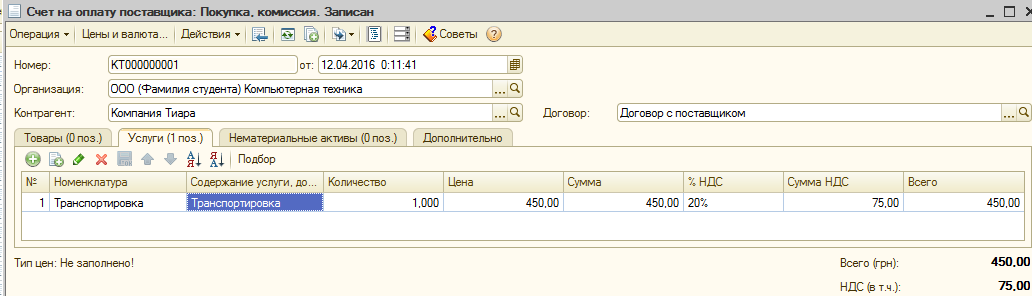
Не забуваємо вказувати договір, та обирати закладку послуги.
Поступления товаров и услуг (Отримання товарів та послуг)(Рахунок витрат93 )
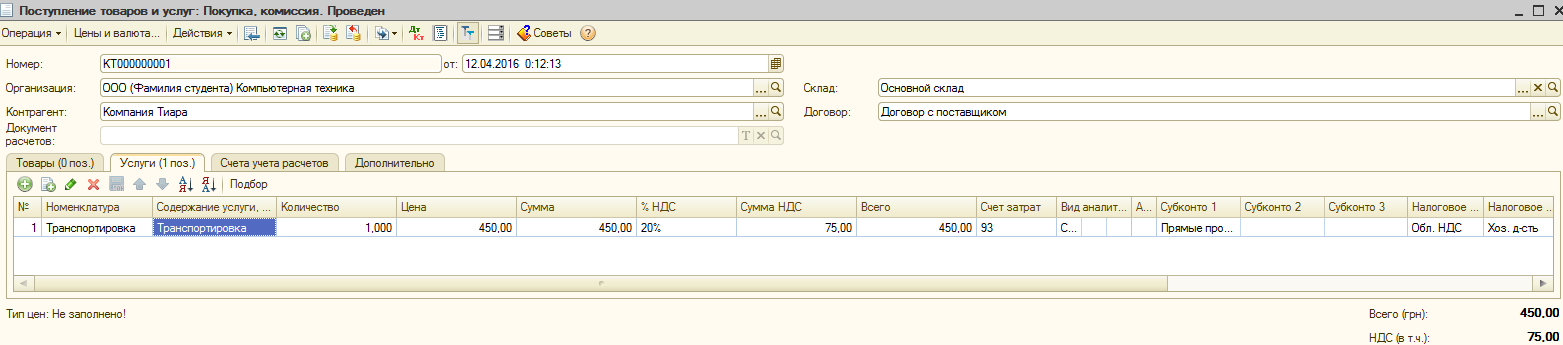
Не забуваємо вказувати наш склад №1, договір та контрагента.
Регистрация входящего налогового документа (Реєстрація вхідного податкового документа)
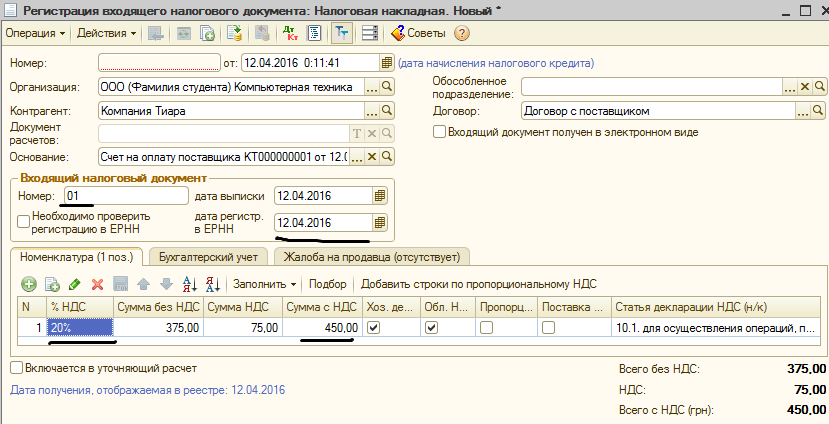
Не забуваємо вказувати номер податкового документа, дату, контрагента, договір.
Платёжное поручение (Платіжне доручення) – Исходящие (Вихідні)
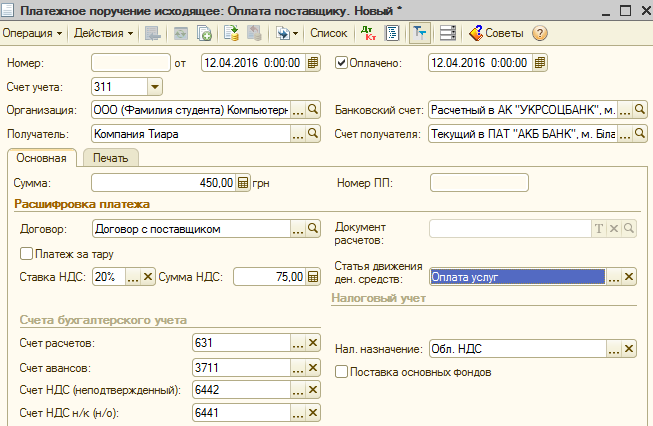
Не забуваємо вказувати:
Рахунок отримувача коштів,
Постачальника,
Договір з ним,
Статтю руху грошових коштів,
Ставити галочку, що ми проплатили за послугу.
Маємо одержати наступний результат:
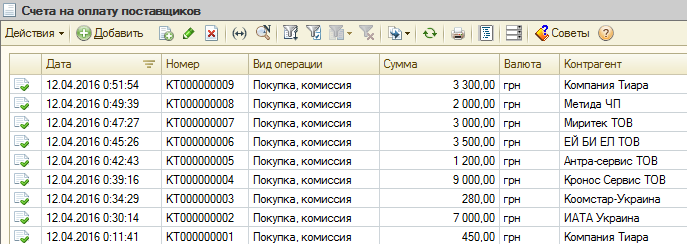
Певна річ, що на Поступления товаров и услуг (Отримання товарів та послуг), Регистрация входящего налогового документа (Реєстрація вхідного податкового документа),
Платёжное поручение (Платіжне доручення) – Исходящие (Вихідні) теж будуть такі ж самі операції!!!
Тепер виконаємо наступні завдання за прикладом завдання №6.
Завдання № 7
Оплата фірмі (ИАТА Украина) за аренду пприміщення -7000грн.
ДТ | КТ | Сумма |
92 | 6851 | 5833,33 |
6412 | 6851 | 1166,67 |
6851 | 311 | 7000 |
Завдання № 8
Оплата фірмі (Коомстар-Украина) за підписку на бухгалтерське видавництво-280грн.
ДТ | КТ | Сумма |
92 | 6851 | 233,33 |
6412 | 6851 | 46,66 |
6851 | 311 | 280 |
Завдання № 9
Оплата фірмі (Кронос Сервис ТОВ) за ремонт офіса – 9000грн.
ДТ | КТ | Сумма |
92 | 6851 | 7500 |
6412 | 6851 | 1500 |
6851 | 311 | 9000 |
Завдання № 10
Оплата фірмі (Антра-сервис ТОВ) за рекламу нашої організації -1200грн.
ДТ | КТ | Сумма |
92,93 | 6851 | 1000 |
6412 | 6851 | 200 |
6851 | 311 | 1200 |
Завдання № 11
Оплата фірмі (ЕЙ БИ ЕЛ ТОВ) на витрати - відрядження та роботуспеціаліста для тренинга співробітників нашої організації -3500грн.
ДТ | КТ | Сумма |
92 | 3721 | 2916,66 |
6412 | 3721 | 583,33 |
3721 | 311,301 | 3500 |
Завдання № 12
Оплата фірмі (Миритек ТОВ) за витрати на передпродажну підготовку товарів-3000грн.
ДТ | КТ | Сумма |
92,93 | 6851 | 2500 |
6412 | 6851 | 500 |
6851 | 311 | 3000 |
Завдання № 13
Оплата фирмі (Метида ЧП) за страхування майна та співробітників –2000грн.
ДТ | КТ | Сумма |
92 | 6851 | 166,67 |
6412 | 6851 | 333,33 |
6851 | 311 | 2000 |
Завдання № 14
Оплата фірмі (Компания Тиара) за транспортуваннякомплектуючих зі склада в магазин – 3300 грн.
ДТ | КТ | Сумма |
92,93 | 6851 | 2700 |
6412 | 6851 | 550 |
6851 | 311 | 3300 |
Перевіримо обернено-сальдову відомість за (631) рахунком – Розрахунки з вітчизняними постачальниками.
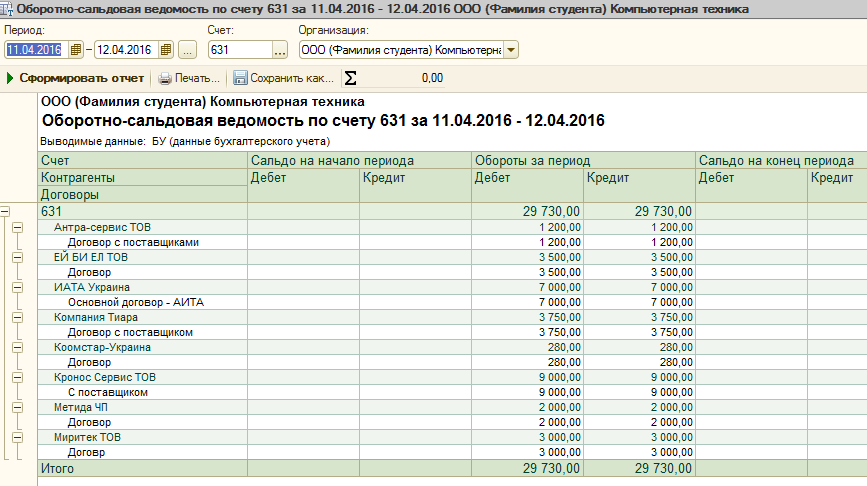
2.18 Облік необоротних активів.
Нагадування:
15 – інвестиції (на складі);
286 - продати, після того як покористувалися, ми його прибираємо з необоротних коштів (з необоротних в оборотні для продажу);
1521 – придбання необоротних активів;
10 – основні засоби (на балансі отримуємо в обіг зі складу обладнання);
10/15 – введення в експлуатацію зі складу або зарахування на баланс.
Завдання №1
Наша організація (як, приклад, Організація з обмеженою відповідальністю «Прометей» Халипенко) закупила у «Миритек ТОВ»10 офісних шаф, для потреб підприємства, вартість однієї становить 3700 грн., втому числі ПДВ. Оплата проведена в повному обсязі за безготівковим розрахунком. Шафи зарахувати на баланс підприємства.
ДТ | КТ | Сумма |
15 | 631 | 30833,33 |
6412 | 631 | 6166,67 |
631 | 311 | 37000 |
10 | 15 | 30833,33 |
Оформлення завдання в 1С: Підприєммство:
Перший крок - Придбання основних засобів.
Покупка (Купівля) – Счёт на оплату поставщика (Рахунок на оплату постачальнику) – Оборудование (Обладнання);
Покупка(Купівля) – Поступление товаров и услуг (Отримання товарів та послуг) – Оборудование (Обладнання);
Покупка(Купівля) – Регистрация входящего налогового документа (Реєстрація вхідного податкового документа) – Налоговая накладная (Податкова накладна);
Банк (Банк) – Платёжное поручение исходящие (Платіжне доручення вихідне).
Другий крок – Введення в експлуатацію.
Ос (ОЗ) - Ввод в эксплуатацию (Введення в експлуатацію)
Приклад виконання завдання:
Покупка (Купівля) – Счёт на оплату поставщика (Рахунок на оплату постачальнику) – Оборудование (Обладнання)
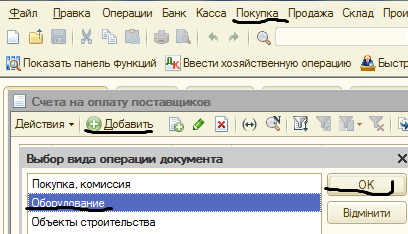
Потім маємо заповнити в закладці «Обладнання»:
Номенклатуру - назву,
Кількість одиниць – 10 шт.,
Ціну за одну одиницю товару – 3700 грн.,
А також вказати контрагента, договір з ним, та назву нашої організації.
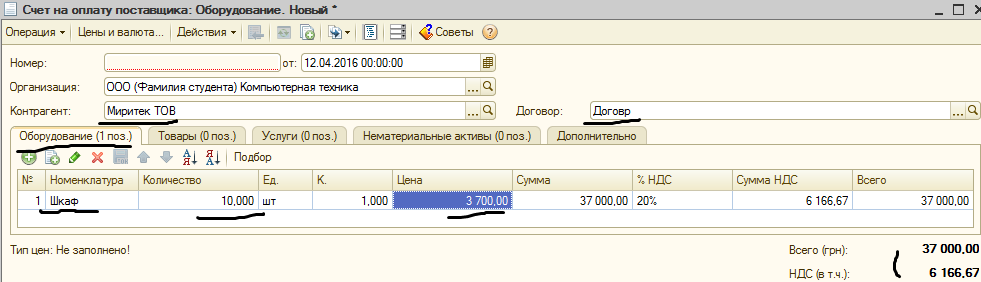
Далі за прикладом оформлення попередніх задач – «На основі створеного» створюємо останні три документи: Поступление товаров и услуг (Отримання товарів та послуг), Регистрация входящего налогового документа (Реєстрація вхідного податкового документа), Платёжное поручение исходящие (Платіжне доручення вихідне).
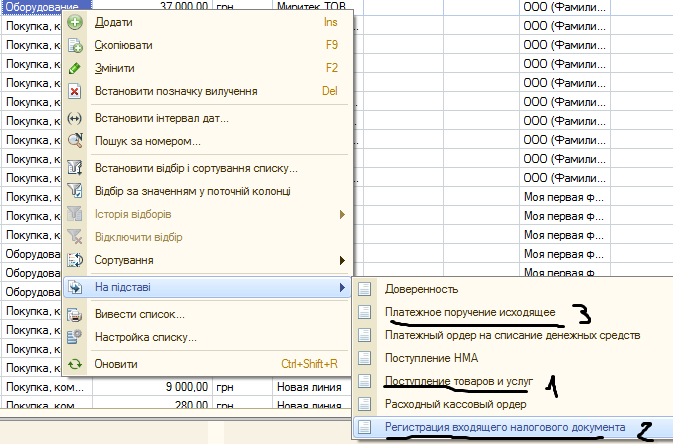
ВПоступление товаров и услуг (Отримання товарів та послуг) обов’язково вказати, що основні засоби потрапляють нам на Склад №1.
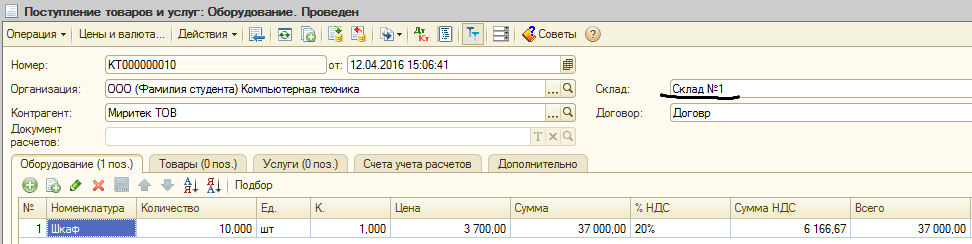
Регистрация входящего налогового документа (Реєстрація вхідного податкового документа)
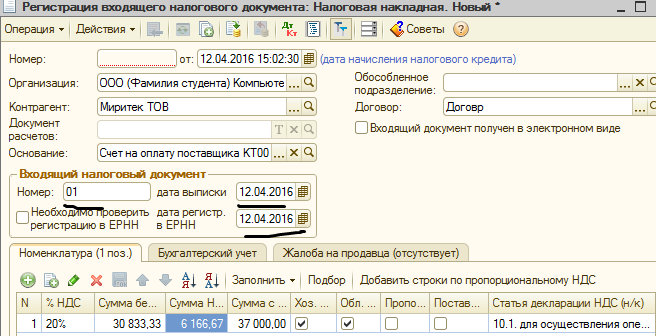
Платёжное поручение исходящие (Платіжне доручення вихідне)
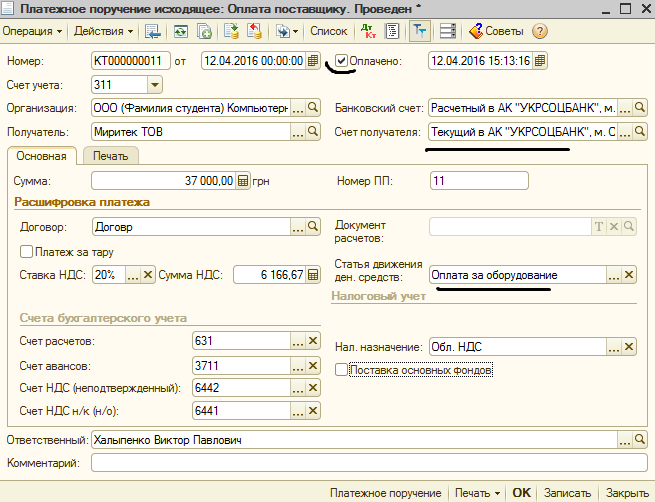
Не забуваємо вказувати всі поля, поставити галочку, що ми здійснили проплату, рахунох отримувача коштів – постачальника, статтю руху грошових коштів.
Введення в експлуатацію.
Введемо в експлуатацію всі 10 шаф.
Ос(ОЗ) - Ввод в эксплуатацию (Введення в експлуатацію)
Натискаємо на кнопку – Добавити та обираємо Обладнання – ОК.
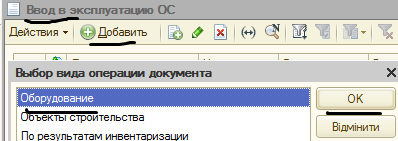
Закладка Основные средства (Основні засоби). Як ми бачимо потрібно буде добавити10 шаф в основні засоби (в кожного з них має бути свій інвентарний номер). Обладнання – шафа (ми її раніше вносили в номенклатуру), Склад №1 обрати і решту даних за прикладом, та кнопку Записати тому як потрібно ще заповнювати і решту закладок (Загальні відомості, Облікові дані)
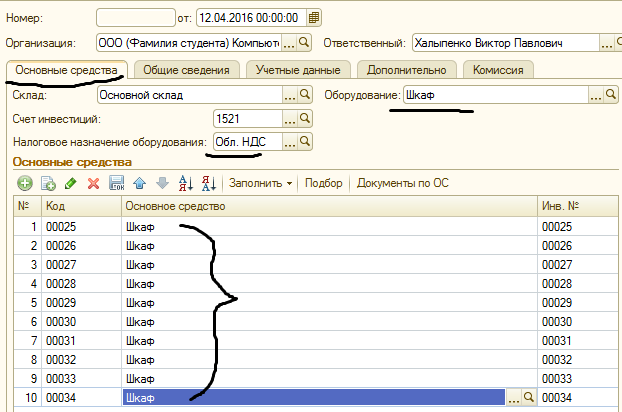
Закладка Общие сведения (Загальні відмості) – за прикладом нижче.
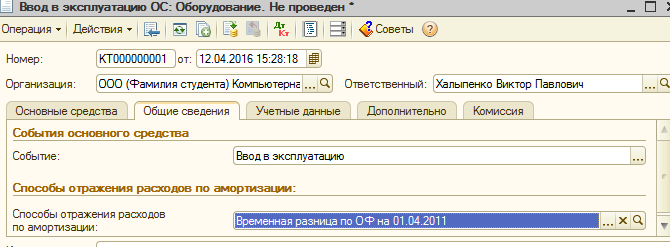
Закладка Учётные данные (Облікові дані).
Потрібно внести наступні дані:
Підрозділ – ІТ – служба,
Матеріально-відповідальна особа - Базь Іван Анатолійович,
Рахунок обліку – 104 (іноді ще використовується 106),
Виробничі,
Оподатковувати ПДВ,
Рахунок нарахування амортизації – 131,
Термін використання - 60 м.(5 лет),
Спосіб нарахування амортизації – Прямолінійний,
Ліквідна вартість – 100грн.
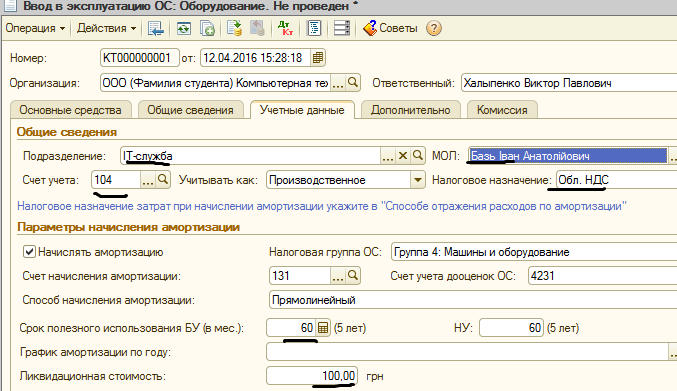
Закладки Дополнительно (Додатково) та Комиссия (Комісія), поки що не заповняємо!
В комісії ми можемо добавити склад комісії і т.д.
Отримаємо такий результат:

Преревіримо Обернено-сальдову відомість по 104 и 1521 рахунках
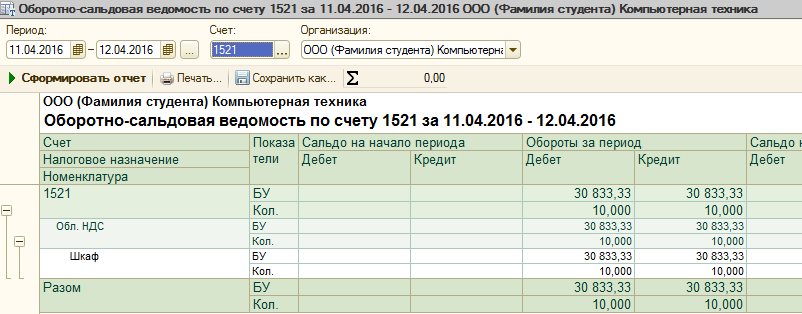
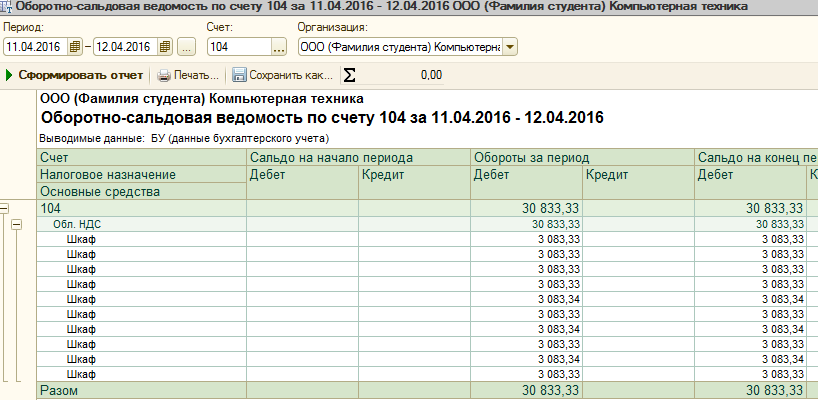
Завдання №2
Наша організація (як, приклад, Організація з обмеженою відповідальністю «Прометей» Халипенко) закупила 6 системних блоків та 6 моніторів для потреб підприємства.Фірма-постачальник ИАТА Україна. Вартість монітора становить - 4500грн., системного блоку - 6100грн. 3 системних блоки і три монітори ввести в експлуатацію.
(Закладка «Облікові дані»).
Підрозділ - Відділ закупівлі (комплект-2од.) та Відділ продажу (комплект-1од.),
Матеріально-відповідальна особа-Сидоренко Олег Валентинович (Відділ закупівлі) та Гаврилуца Ярослав Ігорович (Відділ продажу),
Рахунок обліку-104,
Термін використання - 60 м. (5 років),
Ліквідна вартість – 100грн.)
ДТ | КТ | Сума |
15 | 631 | 53000 |
6412 | 631 | 10600 |
631 | 311 | 27000+36600=63600 |
10 | 15 | 11250+15250=26500 |
Завдання №3
Наша організація (як, приклад, Організація з обмеженою відповідальністю «Прометей» Халипенко) закупила10 столів і 10 стільців у фірми-постачальника «Кронос-Сервіс ТОВ», для потреб підприємства. Вартість стола – 3100 грн. з ПДВ, стілець – 2000 грн. з ПДВ. Оплата проведена в повному обсязі по безготівковому рахунку. Ввели 3 столи і 3 стільці в експлуатацію.
(Закладка облікові дані).
Підрозділ – Бухгалтерія (комплект - 2шт.) і Відділ моніторингу (комплект -1шт),
Матеріально-відповідальна особа – Бабіч Артем Владиславович (Бухгалтерія) та Іванов Євгеній Ігорович (Відділ моніторингу),
Рахунок обліку – 104,
Термін використання 60 м. (5 років),
Ліквідна вартість – 100грн.
ДТ | КТ | Сума |
15 | 631 | 42500 |
6412 | 631 | 8500 |
631 | 311 | 51000 |
10 | 15 | 5000+7750=12750 |
Маємо отримати такий результат:
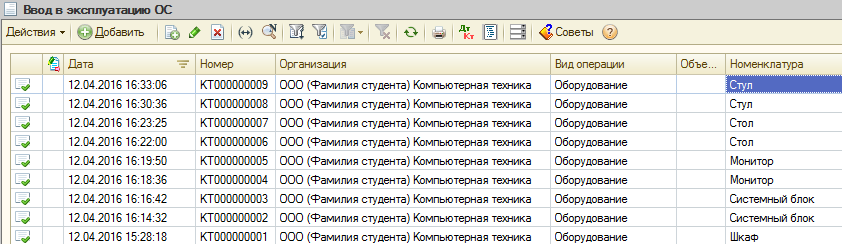
Зверніть увагу, що при введенні в експлуатації різних елементів з номенклатури (чи то стіл, стілець, монітор, системний блок) їх потрібно вводити окремо, так як вибрати ми можемо лише один елемент з номенклатури!!!
Перевірим Обернено-сальдову відомістьза104 та 1521рахунках.
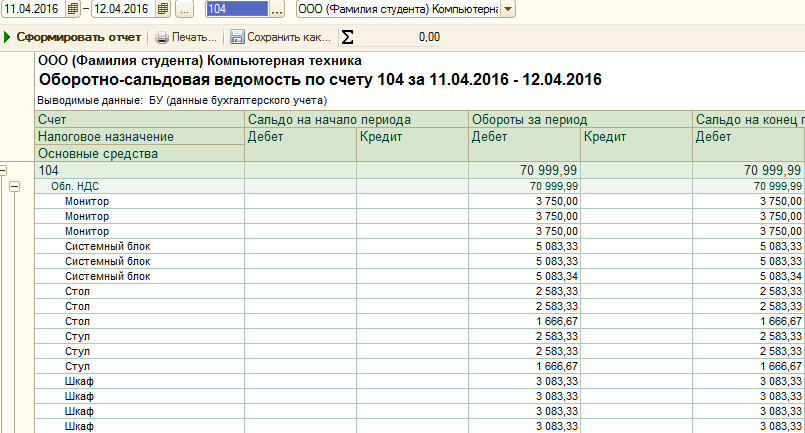
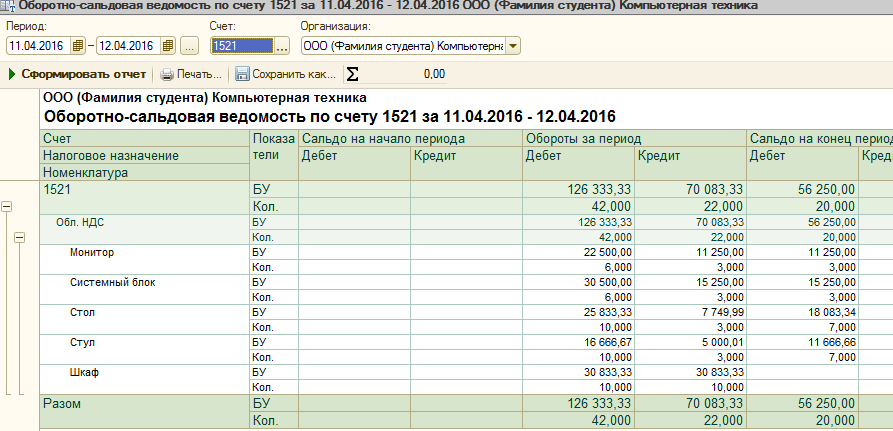
2.19 Покупка, продаж товару. Повернення товару.
Задача № 1
Наша організаціязакупила у фірми -Миритек ТОВ - МФУ HP LaserJet M127fw with Wi-Fi – 5 шт. (6200грн. з ПДВ за одну од.), МФУ Samsung SCX-4650N – 10шт. (3300грн. з ПДВ за одну од.), МФУ Xerox Phaser 3020BI Wi-Fi – 10 шт. (1800грн. з ПДВ за одну од.)
Продали покупцю - фірмі Фарлеп - МФУ HP LaserJet M127fw with Wi-Fi – 3шт(7965грн. без ПДВ за одну од..), МФУ Samsung SCX-4650N – 5 шт. (6850грн. безПДВ за одну од.), МФУ Xerox Phaser 3020BI Wi-Fi – 5 шт(2270грн. без ПДВ за одну од.)
Фірма Фарлепповернула нам - МФУ HP LaserJet M127fw with Wi-Fi – 1шт., МФУ Samsung SCX-4650N – 1шт., - Брак заводський.
Наша організаціяповернула фірміМиритек ТОВ - МФУ HP LaserJet M127fw with Wi-Fi – 1шт., МФУ Samsung SCX-4650N – 1шт., - Брак заводський.
Виконання:
1) Для початку виконуємо покупку товару у постачальника, а для цього потрібні такі дії:
-Покупка – Счёт на оплату поставщика (Рахунок на оплату постачальника);
- Покупка – Поступление товаров и услуг (Надходження товарів та послуг);
- Покупка – Регистрация входящего налогового документа (Реєстрація вхідного податкового документа);
- Банк – Платёжное поручение исходящие (Платіжне доручення вихідне).
РобимоРахунок на оплату постачальника
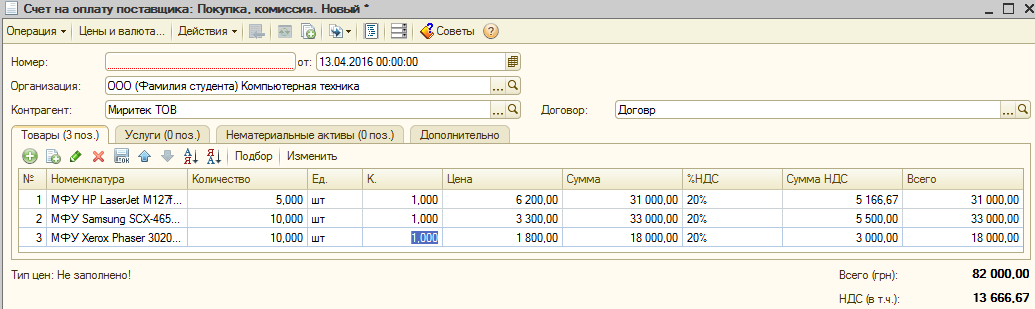

На основі нього робимо вже решту документів:Надходження товарів та послуг, Реєстрація вхідного податкового документа, Платіжне доручення вихідне.
Надходження товарів та послуг
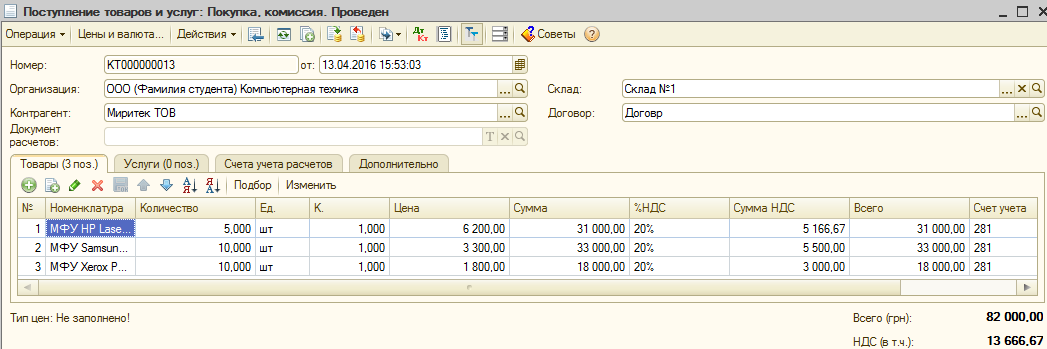
Реєстрація вхідного податкового документа
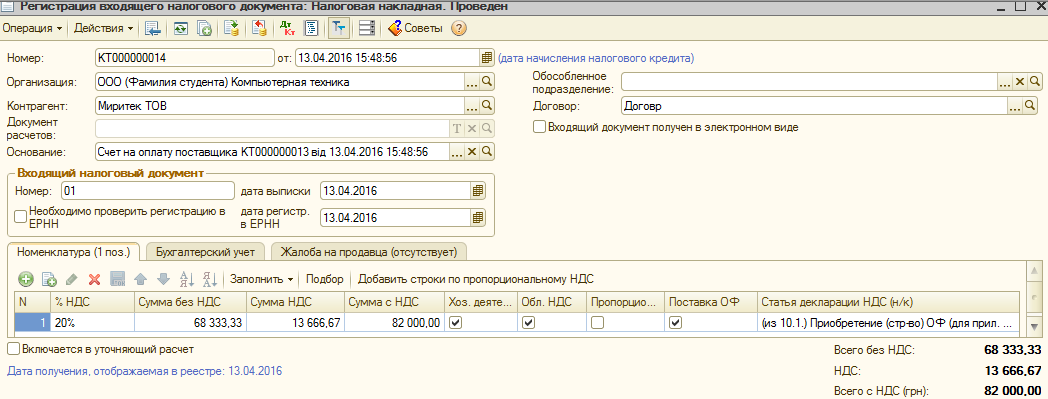
Платіжне доручення вихідне
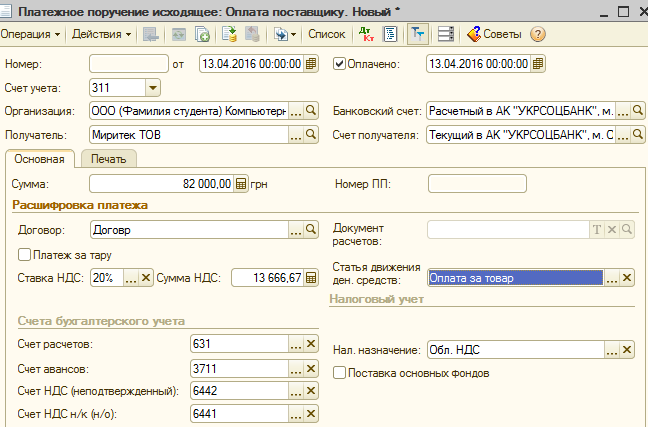
2) При реалізації товарів оформляємо наступний пакет документів:
- Продажа – Счёт на оплату покупателя (Рахунок на оплату покупцю);
- Продажа – Реализация товаров и услуг (Реалізація товарів та послуг);
- Продажа – Налоговая накладная (Податкова накладна);
- Банк – Платёжное поручение входящие (Платіжне доручення вхідне).
РобимоРахунок на оплату покупцю
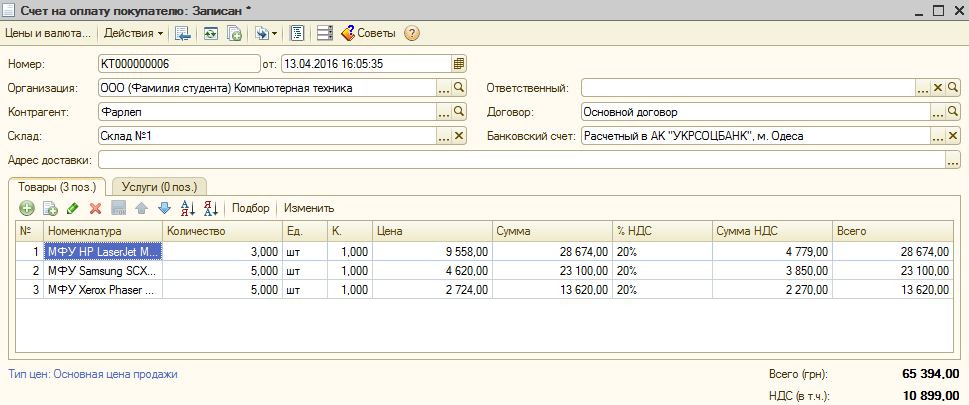

На основі нього роби решту документів: Реалізація товарів та послуг, Податкова накладна, Платіжне доручення вхідне.
Реалізація товарів та послуг(Податкове призначення – Господарська діяльність)
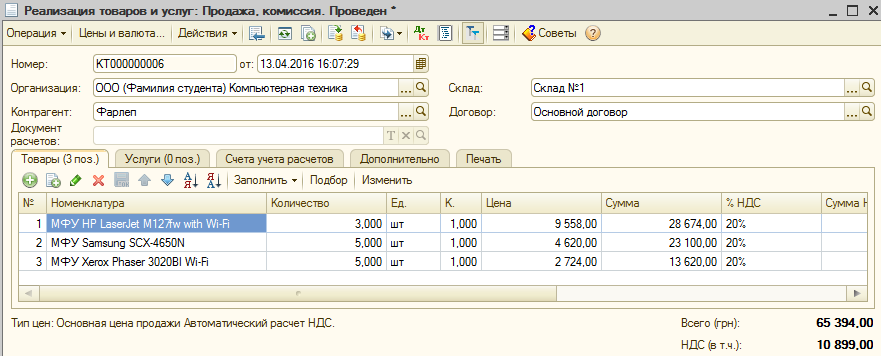
Також Вантажоотримувача вказуємо обов’язково в закладках (Дополнительно).
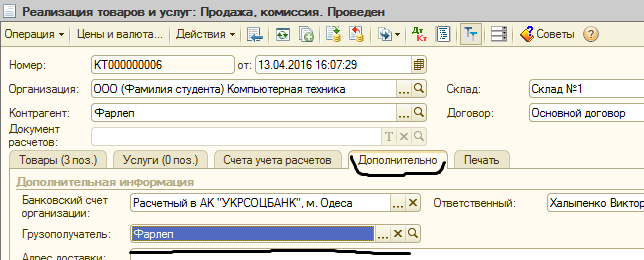
Податкова накладна
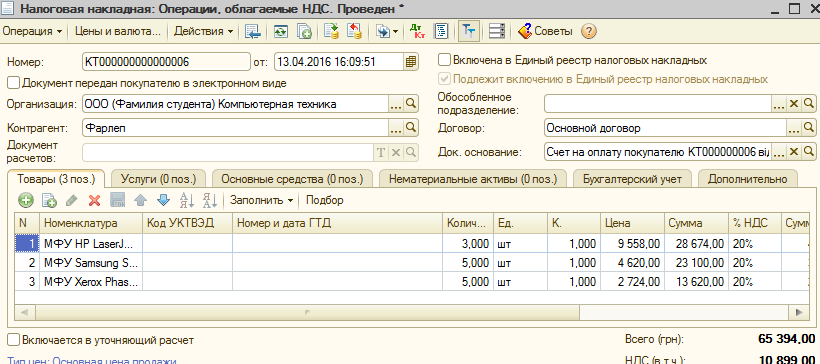
Платіжне доручення вхідне
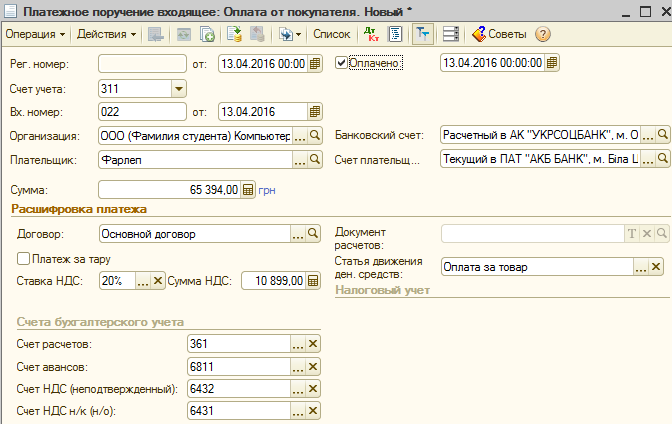
3) Наступний етап це повернення покупцем частини товарів (у зв’язку з несправністю)
Для цього необхідно оформити наступні документи:
- Продажа (Продаж) – Возврат товара от покупателя (Повернення товарів від покупця) - Добавити
Після того як добавили повернення частини товару, потрібно стати на необхідну операціюВозврата товара от покупателя (Повернення товарів від покупця) , виділити її та визвати контекстне меню правою кнопкою миші в якому ми вибираємона основіі виконуємо дві дії:
Приложение 2 к налоговой накладной (Додаток 2 до податкової накладної)
Платёжное поручение исходящие (Платіжне доручення вихідне)
Возврат товара от покупателя (Повернення товарів від покупця)(податкове призначення – Господарська діяльність, вказуємо на документ відвантаження, наш Склад №1, договір та контрагента)
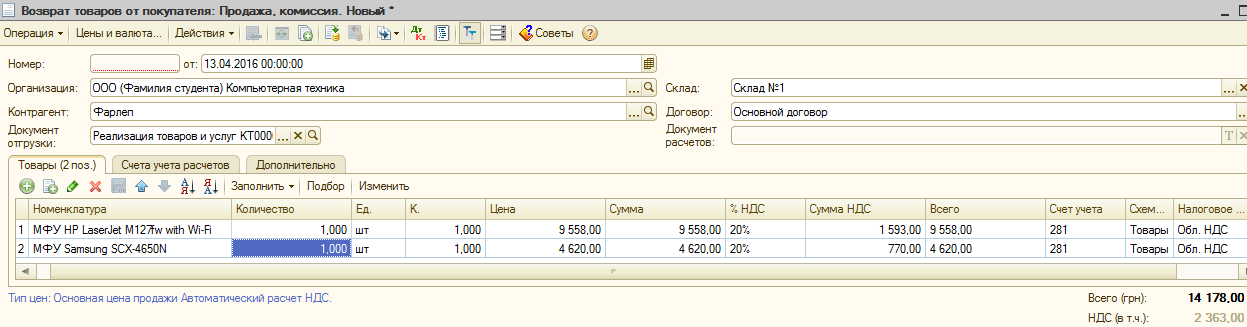
Отримаємо так:

Приложение 2 к налоговой накладной (Додаток 2 до податкової накладної)
(вказати необхідну податкову накладну та інші поля зв прикладом).
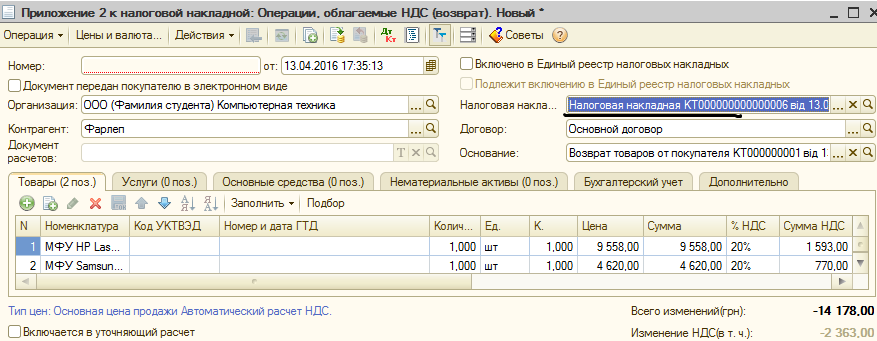
Платёжное поручение исходящие (Платіжне доручення вихідне) Обов’язкововкзати, що ми здійснили проплату та статтю руху грошових коштів і решту полів за прикладом.
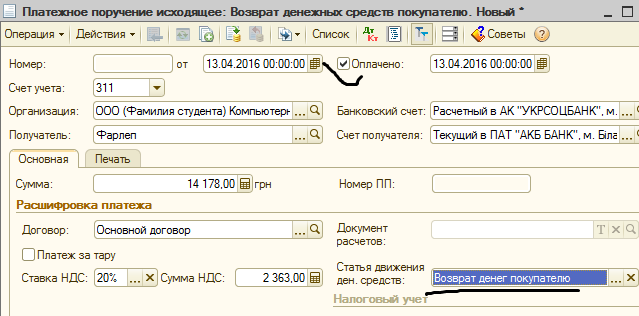
Перевіримо обернено-сальдову відомість за 361 рахунком (Покупці).
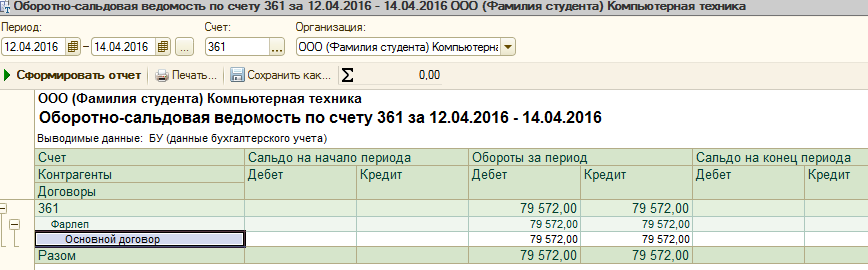
Відкриємо картку рахунку для більш детальної перевірки.
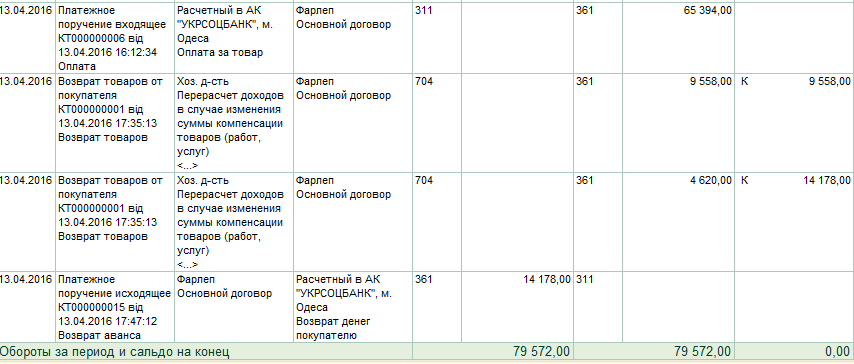
4) Наступний етап це повернення зіпсованих (бракованих) товарів постачальнику.
Для цього необхідно оформити наступні документи:
- Покупка(Купівля) – Возврат товара поставщику(Повернення товарів постачальнику)–Добавити.
Після того як добавили повернення зіпсованих (бракованих)товарів постачальнику, потрібно знову обрати потрібну операцію визвати правою кнопкою миші контекстне меню, обрати на основі та:
- Регистрация входящего налогового документа (Реєстрація вхідного податкового документа)
- Платёжное поручение входящие (Платіжне доручення вхідне)
Возврат товара поставщику (Повернення товарів постачальнику)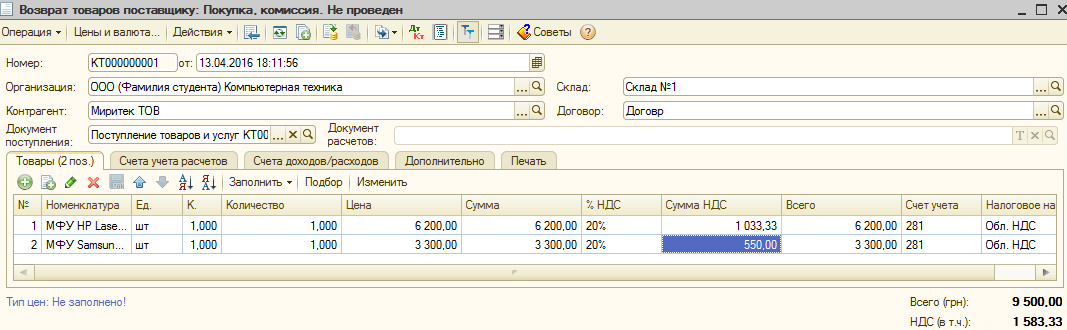
В закладці Рахунки Прибутків/Збитків вказати 702 та 902 рахунки:
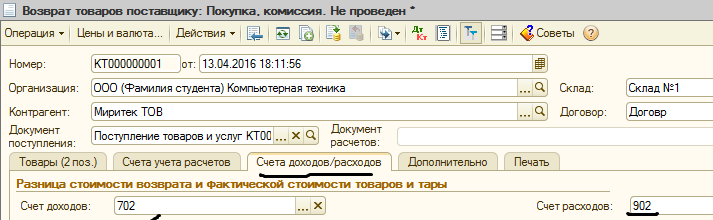
Отримаємо так:

Регистрация входящего налогового документа (Реєстрація вхідного податкового документа)
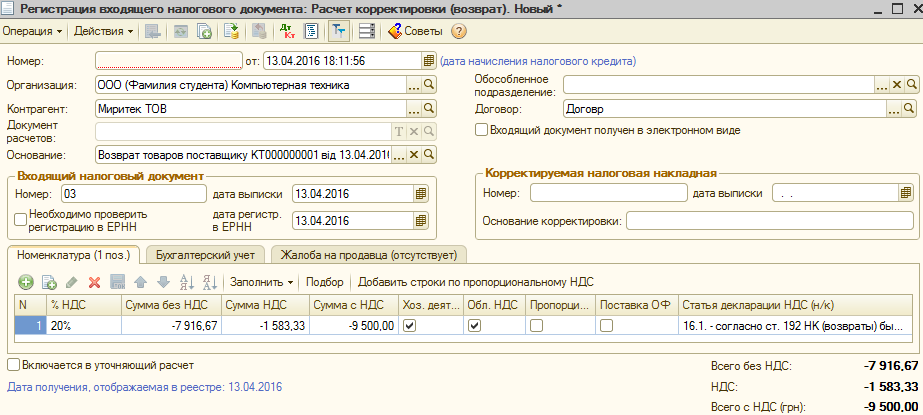
Платёжное поручение входящие (Платіжне доручення вхідне)
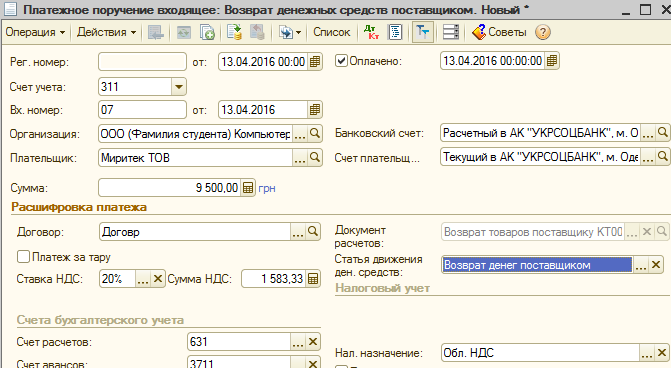
Тепер перевіримо через обернено-сальдову відомість по 311 (розрахунковий рахунок) та 281(товари на складі) рахунках.
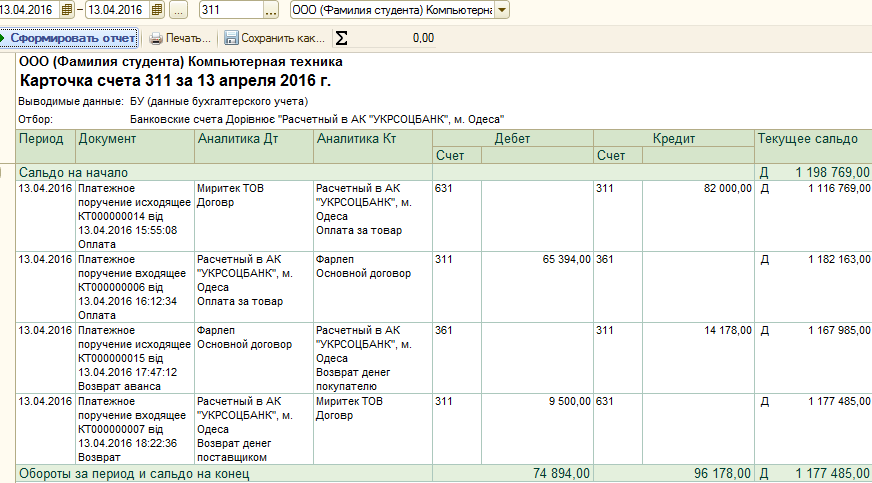
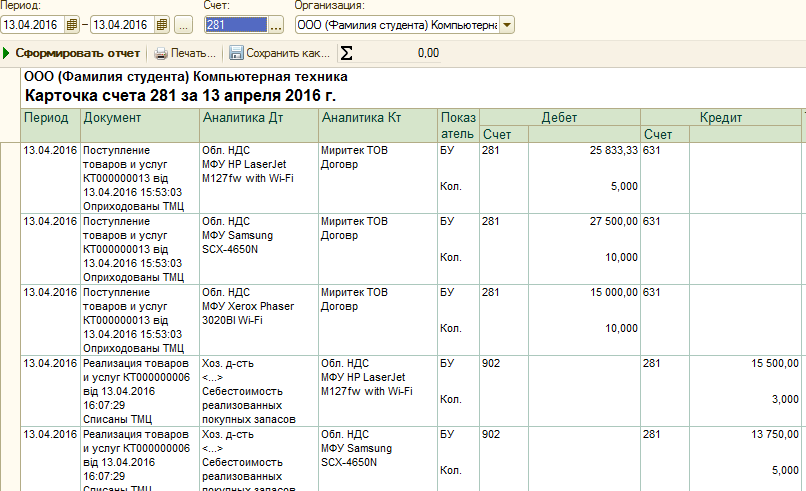
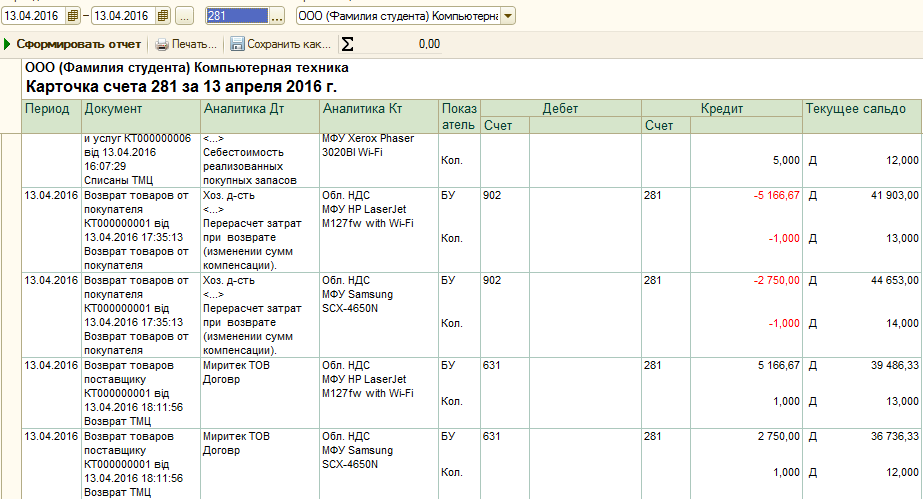
Задача № 2
Наша організаціязакупила у фірми Миритек ТОВ - Сервер Impression 1C Server NetNavigator T 0115 – 3 шт. (36800грн. з ПДВ за 1 од.), Сервер Entry A Cubic – 5шт. (39500грн. з ПДВ за 1 од.), Сервер Patriot Rack 2U E3-1240V3– 5 шт. (44900грн. з ПДВ за 1 од.)
Продали покупцюфірміУкртелеком - Сервер Impression 1C Server NetNavigator T 0115 – 3шт(39400грн. без ПДВ за 1 од.), Сервер Entry A Cubic – 5 шт. (44650грн. без ПДВ за 1 од.), Сервер Patriot Rack 2U E3-1240V3– 5 шт.(58930грн. без ПДВ за 1 од.)
Фірма Укртелеком повернула нам - Сервер Patriot Rack 2U E3-1240V3– 2 шт. - Відмовились.
Нашаорганізаціяповернула фірмі Миритек ТОВ - Сервер Patriot Rack 2U E3-1240V3– 2 шт. - Відмовились.
Задача № 3
Наша організаціязакупила у фірми Миритек ТОВ - Сканер A4 Epson Perfection V19– 10 шт. (1850грн. з ПДВ за 1 од.), Сканер Canon CanoScan LIDE 220 – 10шт. (1900грн. з ПДВ за 1 од.), ПК Asus G11CB-UA002T– 10 шт. (66000грн. з ПДВ за 1 од.)
Продали покупцюфірміМетал-Юкрейн - Сканер A4 Epson Perfection V19– 4шт.(2430грн. без ПДВ за 1 од.), Сканер Canon CanoScan LIDE 220 – 4 шт. (2500грн. без ПДВ за 1 од.), ПК Asus G11CB-UA002T– 6 шт.(74000грн. без ПДВ за 1 од.)
Фірма Метал-Юкрейнповернула нам - ПК Asus G11CB-UA002T– 1 шт. - Відмовились.
Наша організаціяповернула фірмі Миритек ТОВ - ПК Asus G11CB-UA002T– 1 шт. - Відмовились.
Тепер перевіримо через обернено-сальдову відомість по 311 (розрахунковий рахунок) та 281(товари на складі) рахунках.
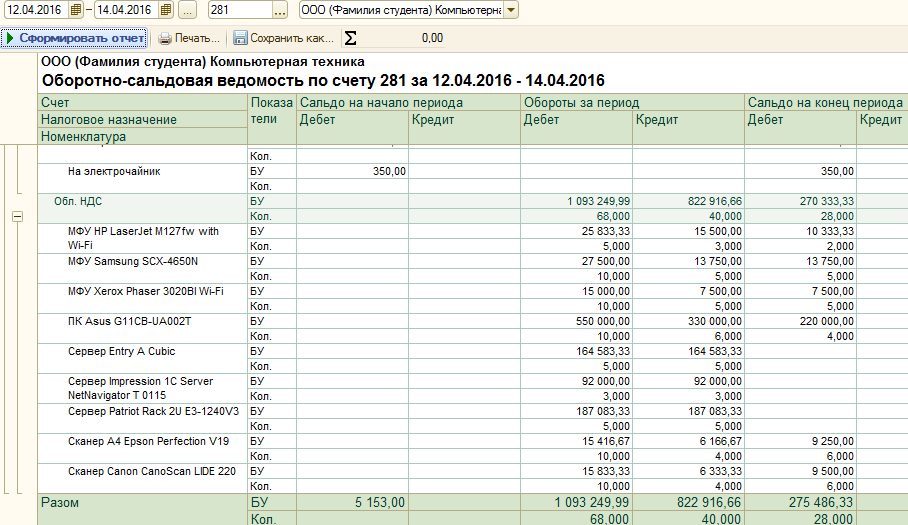
Можемо ще переглянути операції з грошима через Картку (Купівля, продажа, повернення покупцем, повернення нами постачальникам товарів)
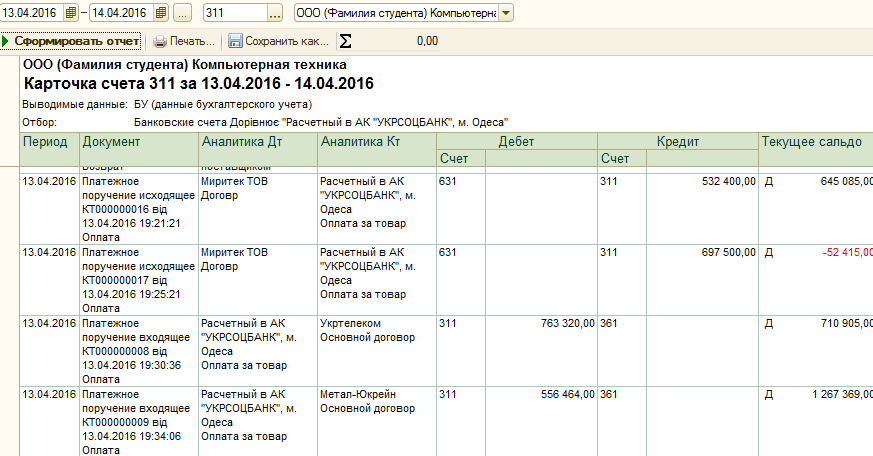
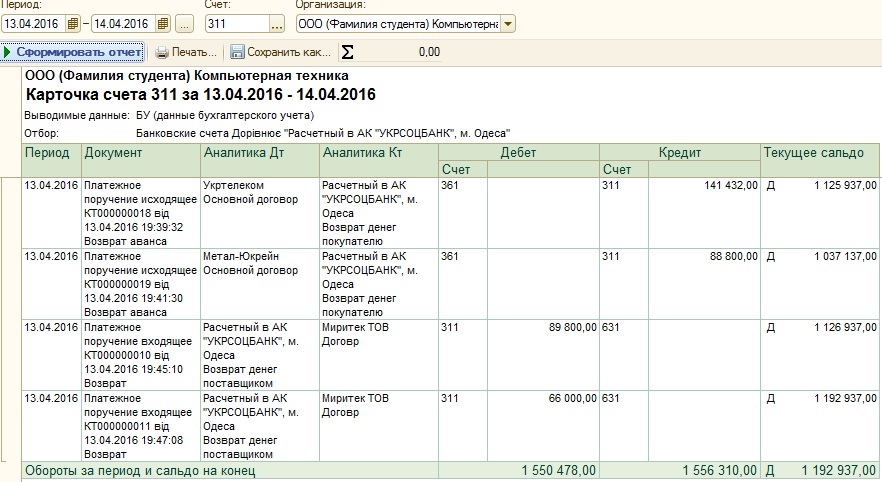
2.20 Інвентаризація та переміщення товарівна складах і магазинах.
Інвентаризація товарів
Для того щоб провести інвентаризацію товарів на складах та магазинах потрібно зайти на закладку Склад – Инвентаризация товаров на складе (Інвентаризацію товарів на складах). Таким чином ми переглянемо весть товар, що знаходиться на наших складах та магазинах.
Важливо, що інвентаризацію потрібно робити на наступний день після всіх оборотів!!!
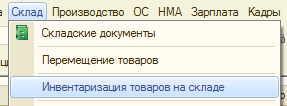
Вказати наш склад чи магазин, обрати відповідальну особу та обрати заповнити по решткам на складі!
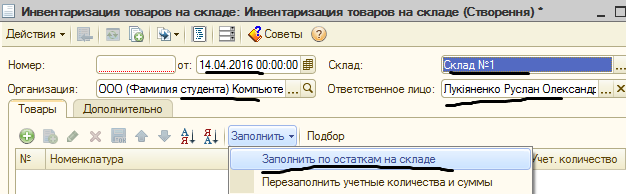
Задача №1
Зробити інвентаризацію Складу №1, №2 та Магазина №1, №2.
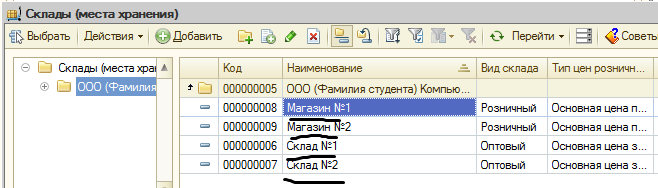
Переміщення товарів.
Для того щоб перемістити товар на складах чи магазинах потрібно зайти на закладку Склад – Перемещение товаров (Переміщення товарів). Таким чином мизможемо переміщувати товари на складах та магазинах.
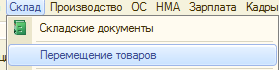
Добавляємо, обовязково вказати товар чиобладнання переміщуємо (в нашомувипадку це товар)
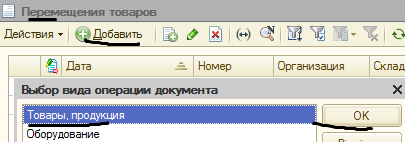
Задача №2
Перемістити зіСклада №1 в Магазин №1
МФУXeroxPhaser 3020BIWi-Fi – 3шт.,
МФУSamsungSCX-4650N – 3шт.,
МФУ HP LaserJet M127fw with Wi-Fi – 1шт.,
Сканер A4 Epson Perfection V19- 3шт.,
Сканер Canon CanoScan LIDE 220 – 3шт.,
ПК Asus G11CB-UA002T – 2шт.
Обов’язково вказати відправника та отримувача, приклад наведено нижче:
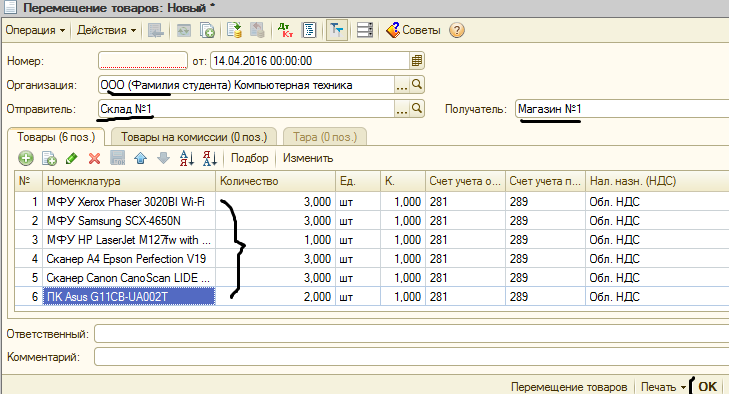
Задача №3
Перемістити зіСклада №1 в Магазин №2
МФУXeroxPhaser 3020BIWi-Fi – 2шт.,
МФУSamsungSCX-4650N – 2шт.,
МФУ HP LaserJet M127fw with Wi-Fi – 1шт.,
Сканер A4 Epson Perfection V19- 2шт.,
Сканер Canon CanoScan LIDE 220 – 2шт.,
ПК Asus G11CB-UA002T – 1шт.
Обов’язково вказати відправника та отримувача, приклад наведено нижче:
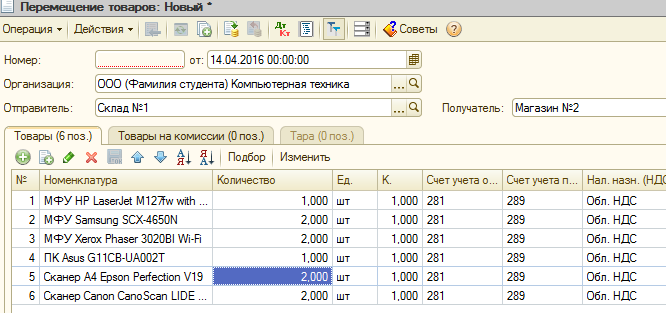
Задача №4
Зробити інвентаризацію на Складі №1 та Магазинах №1, №2. Нагадую, що інвентаризацію потрібно робити наступним днем після оборотів!
Можемо переглянути по обернено-сальдовій відомості рахунок 289 (Товари в торговлі - магазинах).
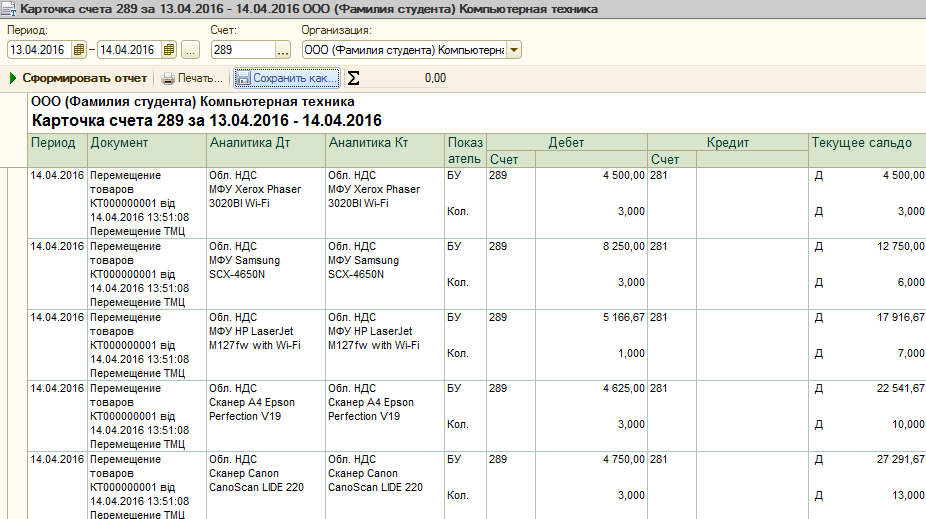
Інвентаризація основних засобів (ОЗ).
Для того щоб зробитиінвентаризацію основних засобівнашої організації потрібно зайти в закладку меню ОС (ОЗ) – Инвентаризация ОС(Інвентаризація ОЗ).
Добавити
(обираємо:ІТ- служба),
Заповнити:
По остаткам (По залишкам) (показує дані, що повинні бути, а ми якщо обладнання дійсно маємо по факту - ставите галочку)
Фактические данные (Фактичні дані) (виводить дані які повинні бути в наявності)
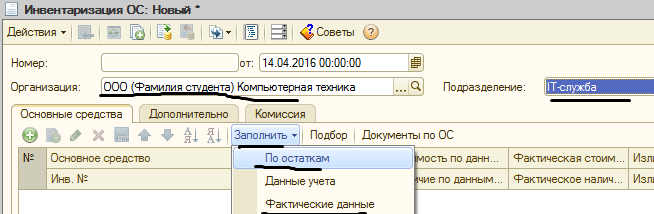
По остаткам (По залишкам) (показує дані, що повинні бути, а ми якщо обладнання дійсно маємо по факту - ставите галочку)
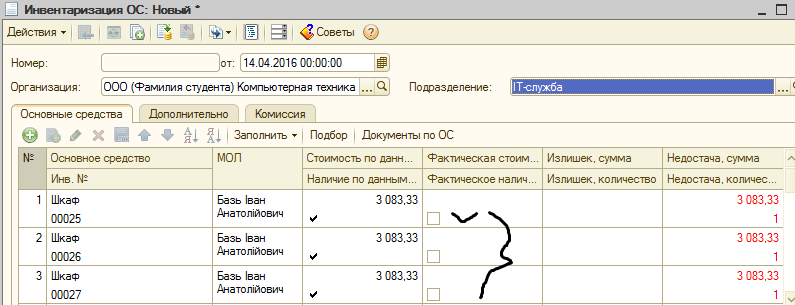
Фактические данные (Фактичні дані) (виводить дані які повинні бути в наявності)
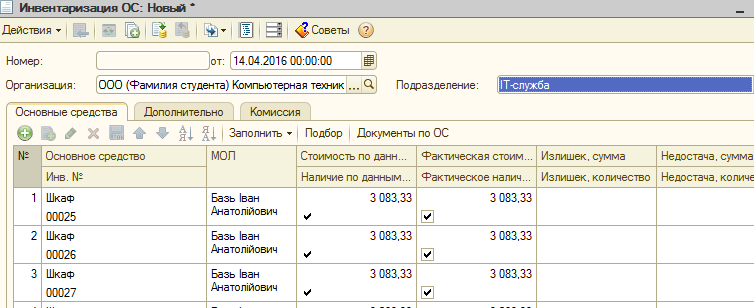
Потім зберігаємо дані –ОК!
Отримуємо такий результат:

Задача № 5
ЗробитиІнвентаризацію ОЗ на:
- ІТ– служба;
- Відділ продажу;
- Відділ закупівлі;
- Бухгалтерію;
- Відділ моніторинга.
Отримаємо:
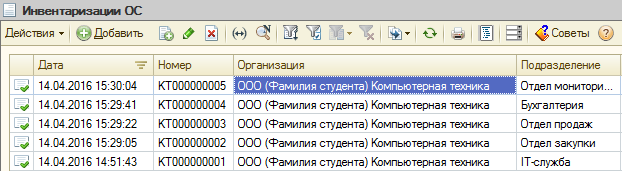
Внутрішнє переміщення ОЗ
Для того щоб переміщувати ОЗ по підрозділам потрібно:
- прибрати галочки в фактичній наявності,
- зберегти інвентаризацію ОЗ,
- потім вже робити на її основі переміщення.
Задача № 6
Перемістити зІТ – служби 3 шафи в Відділ сертифікації товарів на МВО - Ільїн Костянтин Олегович.
Виконання:
Прибрати галочки в фактичній наявності.
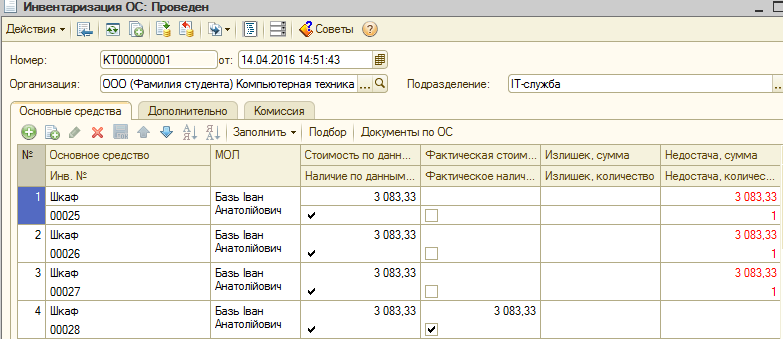
Зберігаємо – ОК
Переміщення ОЗ (робимо на основі інвентаризації), вказуємо МВО, відділ та саме обладнання.
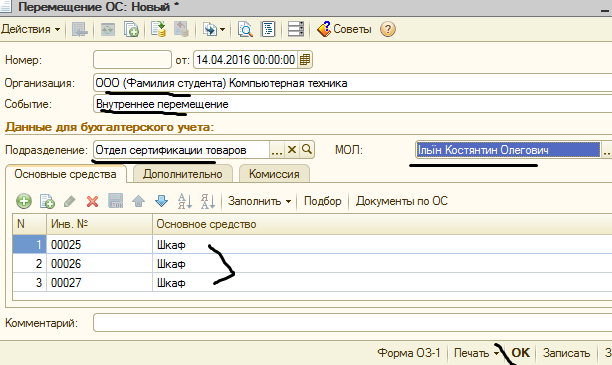
Зберігаємо – ОК
Перевіримо інвентаризацією цього відділу чи обладнання перемістилися на відділ.
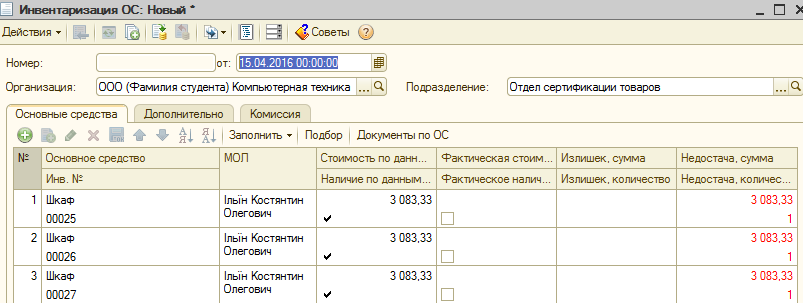
Задача № 7
Перемістити зВідділазакупки системний блок та монітор в Бухгалтерію на МВО - Арустамян Олексій Дмитрович.
Задача № 8
Перемістити з Бухгалтерії стілець з столом доІТ - службу на МВО - Ворніков Дмитро Петрович.
Списання ОЗ
Для того щоб списати ОЗ з підрозділів, потрібно:
- прибрати галочки в фактичній наявності,
- зберегти інвентаризацію ОЗ,
- потім вже робити на її основі списання основних засобів.
Задача № 6
Списати зІТ – служби одну шафу.
Виконання:
Прибрати галочки в фактичній наявності.
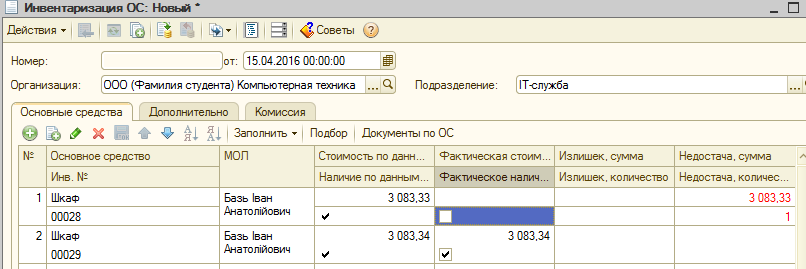
Зберігаємо – ОК
Списання основних засобів ( робимо на основі інвентаризації, вказуємо причину списання)
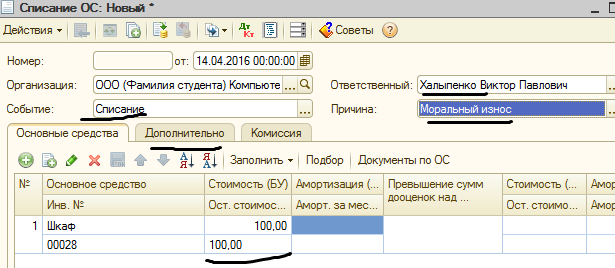
Закладка (Дополнительно) (вказуємо 976 рахунок, податкове призначення: Господарська діяльність, Субконто – залишкова вартість необоротних активів при списанні)
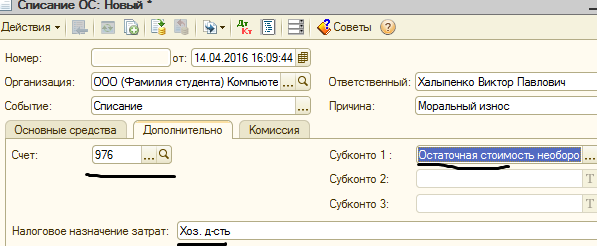
Зберігаємо – ОК
Задача № 8
Списати з Бухгалтерії один стілець з столом.
2.21 Акт звірки взаєморозрахунків з контрагентами. Інвентаризація розрахунківз контрагентами.
Акт звірки взаєморозрахунків з контрагентами
Для того щоб зробити «Акт звірки взаєморозрахунків з контрагентами» потрібно зайти в будь яку із закладок Покупка (Купівля)чиПродажа(Продаж)та обрати Акт звірки взаєморозрахунків.
В ньому потрібно заповнити такі поля як:
Організація;
Контрагент;
Договір;
Період часу;
Та якщо все добре – поставити галочку в пунктіСверка согласована (Звірка узгоджена)
Задача №1
Зробити «Акт звірки взаєморозрахунків з контрагентами» з контрагентом «Миртек ТОВ», за період (з 01.03. по 15.04.)
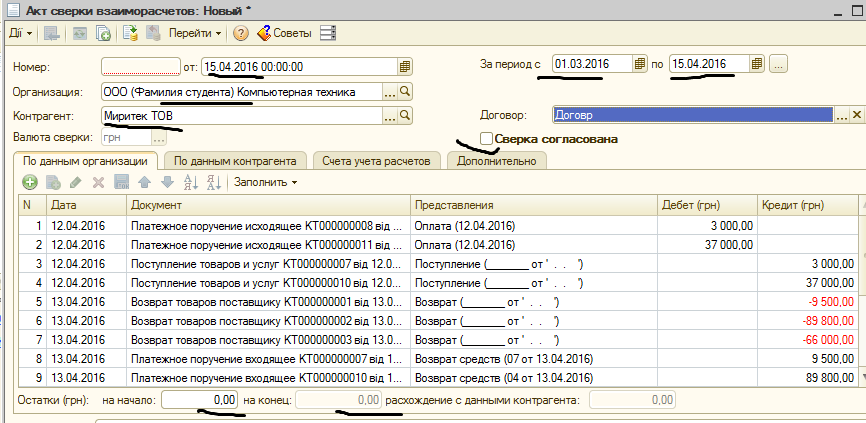
Сверка согласована (Звірка узгоджена)
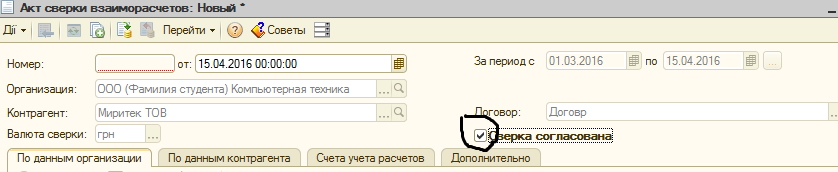
Задача №2
Зробити «Акт звірки взаєморозрахунків з контрагентами» з контрагентом «Кронос Сервис ТОВ», за період ( з 01.03. по 15.04.)
Задача №3
Зробити «Акт звірки взаєморозрахунків з контрагентами» з контрагентом «Фарлеп», за період ( з 01.03. по 15.04.)
Задача №4
Зробити «Акт звірки взаєморозрахунків з контрагентами» з контрагентом«Метал-Юкрейн», за період ( з 01.03. по 15.04.)
Маємо отримати:
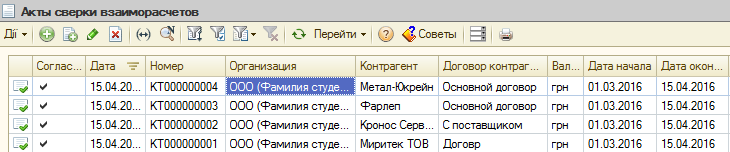
Інвентаризація розрахунків з контрагентами.
Для того щоб зробитиІнвентаризацію розрахунків з контрагентами необхідно зайти в будь яку з закладок Покупка (Купівля)чиПродажа (Продаж) та обрати Інвентаризацію розрахунків з контрагентами.
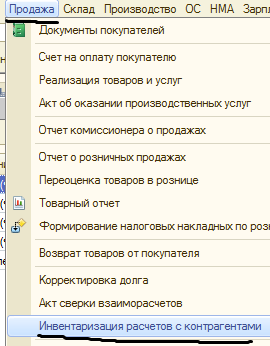
В ньому потрібно обрати Заполнить (Заповнити) – Заполнить дебиторскую задолженность (Заповнити дебіторську заборгованість)
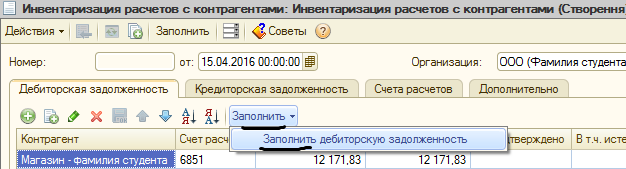
В ньому потрібно обрати Заполнить (Заповнити) – Заполнить Кредиторскую задолженность(Заповнити кредиторську заборгованість)
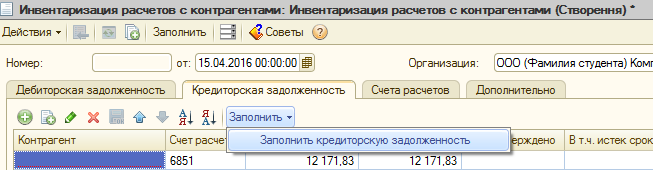
Даний приклад показує нам, що в одній із попередніх проводок ми забули вказати дані по назвіКонтрагента, тому у нас і виниклаДебіторьска та Кредиторська заборгованість.
2.22 Нарахування та виплата заробітної плати співробітникам організації.
Для тогощоб нарахувати заробітну платню співробітника організації в 1С: Підприємство нам потрібно виконати наступні дії:
1)Зарплата – Начисление зарплаты (Нарахування зарплати) – Добавити
2)Зарплата – Зарплата к выплате (Зарплата до виплати) – Добавити(вказати Через касу чиЧерез банкбудемо виплати робити)
3)Виплата - її виплачуємо одним з способів, який обрали в попередній опції (Через касу та Через банк):
А) Касса (Каса)- Расходно-кассовый ордер (Видатково-касовий ордер) –Добавити - Выплата зарплаты по ведомости (Виплата зарплати по відомості) -добавити відомість;
Б) Банк – Платёжное поручение исходящие (Платіжне доручення вихідне) –Добавити - Перечисление заработной платы (Перерахування заробітної платні) -обрати відомість).
Задача №1
Нарахувати заробітну платню за березень співробітникам ІТ-служби, за 20 робочих днів та через Касу.
Виконання задачі:
1)Начисление зарплаты (Нарахування зарплати)
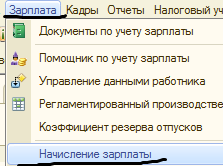
В нарахуванні зарплати робітникам організаціїпотрібно заповнити такі поля:
Місяцьнарахування (Березень);
Норма за місяць днів (20 днів);
Підрозділ (ІТ - служба);
Відповідальний;
Заполнить и рассчитать всё (Заповнити та розрахувати все) - в кінці;
ОК.
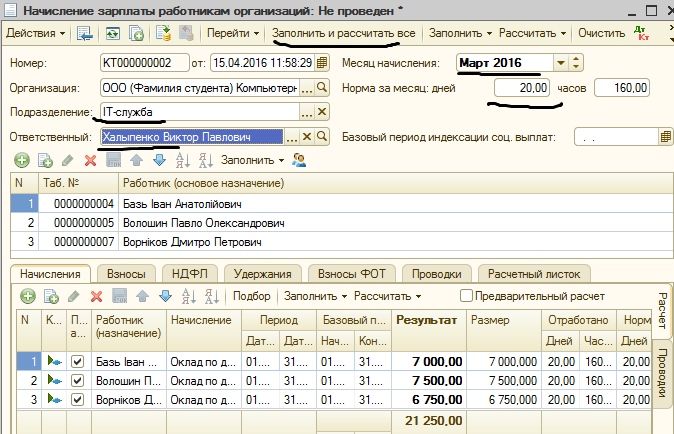
2) Зарплата к выплате (Зарплата до виплати)
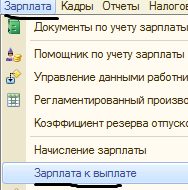
В (Зарплата до виплати)потрібно заповнити такі поля:
Місяцьнарахування (Березень);
Підрозділ (ІТ - служба);
Вид виплати (Чергова виплатачиАванс при необхідності);
Заповнити (Заповнити)– По характеру виплат - в кінці;
ОК.
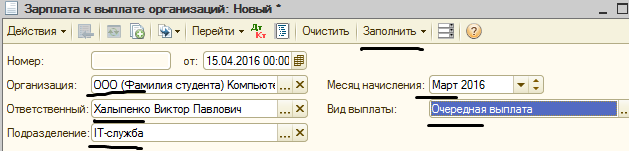
Зверніть увагу, що окрімЧерговой виплати зарплати, є ще й Аванс, та другі виплати…
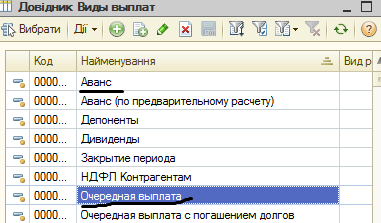
Заповнити – По характеру виплат
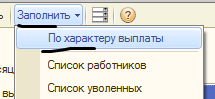
Це варіант коли виплати у нас через Касу, в способі виплати стоїть – через касу, маємо отримати такий результат:
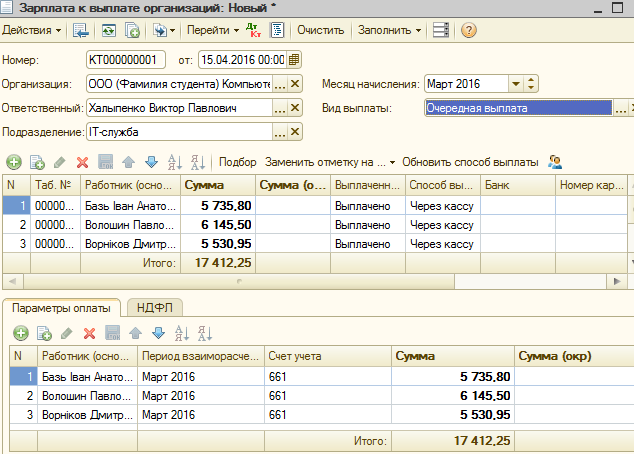
Другий варіант Банк – коли в способі виплати – через банк. Зверніть увагу, що маємо вказати ще наш Банк (в контрагентах) та номер заробітної карточки співробітника. За приклад взято інший відділ - відділ сертифікації товарів:
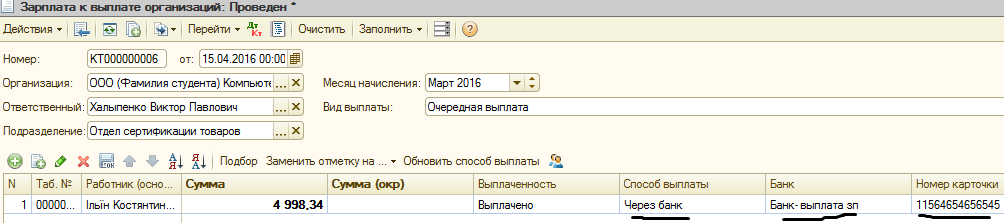
3) Виплата зарплати (два способа):
А) Касса (Каса)- Расходно-кассовый ордер (Видатково-касовий ордер) –Добавити - Выплата зарплаты по ведомости (Виплата зарплати по відомості) -добавити відомість;
Касса (Каса)- Расходно-кассовый ордер (Видатково-касовий ордер)
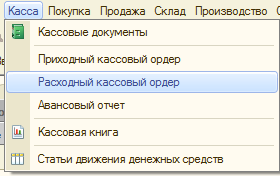
Добавити - Выплата зарплаты по ведомости (Виплата зарплати по відомості)
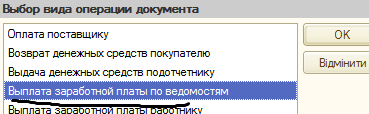
Добавити відомість
Вказуємо 301 рахунок та відомості, стаття РГК – видача заробітної плати.
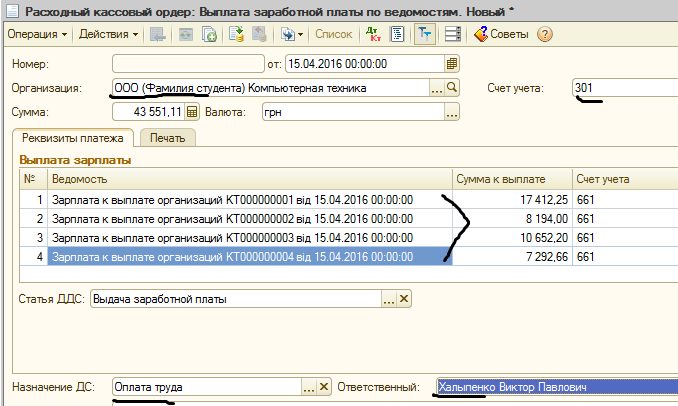
Б) Банк – Платёжное поручение исходящие (Платіжне доручення вихідне) –Добавити - Перечисление заработной платы (Перерахування заробітної платні) -обрати відомість).
Банк – Платёжное поручение исходящие (Платіжне доручення вихідне)
Добавити - Перечисление заработной платы (Перерахування заробітної платні)
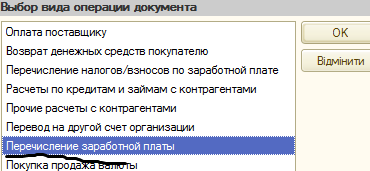
Обрати відомість
Отримувача вказати – наш Банк по виплаті З/П, банківський рахунок – наш Р/Р, рахунок одержувача та перерахувати відомості по яким будемо робити виплати. Обов’язково проставити галочку, що ми зробили проплату!
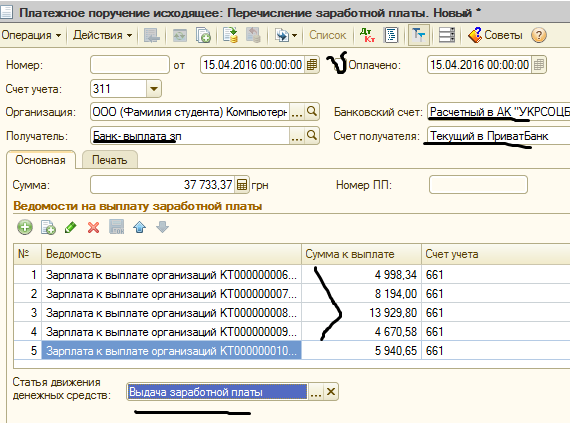
Задача №2
Виплатити всім співробітникам (окремо за підрозділами) нашої організації заробітну платню за березень, за 20 робочих днів.
Через Касу:
IT-служба ;
Адміністрація ;
Бухгалтерія ;
Відділ закупки ;
Відділ мониторинга.
Через банк:
Відділ продаж;
Відділ сертифікації товарів ;
Відділ транспортування;
Склад;
Фінансово-економічнийвідділ.
Повинно бути так:
1) Нарахування зарплати
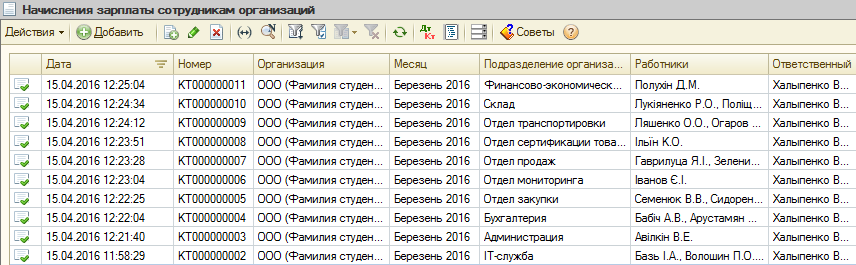
2)Зарплатадо виплати
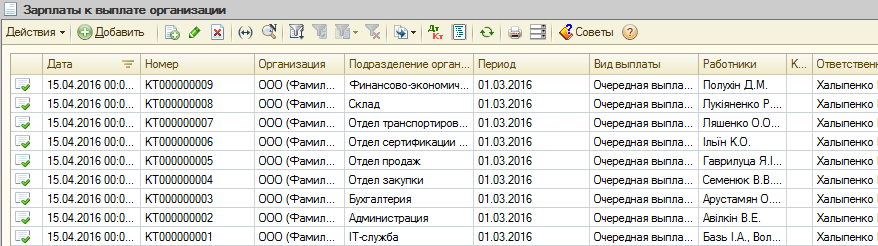
3-А) Виплата зарплати по відомостям, через касу (5 відділів).

3-Б) Виплата заробітноїплатні по відомостям, через банк (5 відділів).

Перевіримо обернено-сальдову відомість по рахункам 311(Р/Р) та 301(Каса)
311 Рахунок
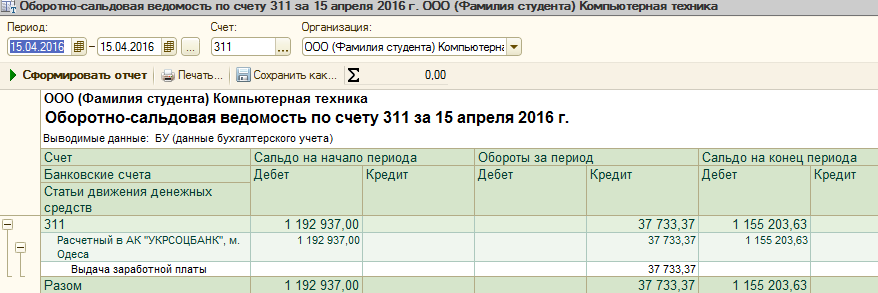
301 Рахунок
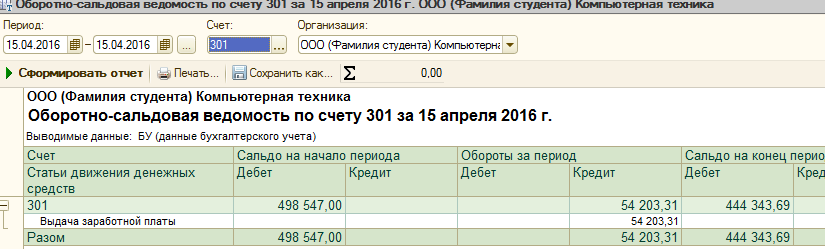
2.23 Закриття місяця. Регламентована звітність.
Закриття місяця.
Для того щоб закрити місяць необхідно зайти в Операции (Операції) – Регламентированные операции (Регламентовані операції)
- Закрытие месяца (Закриття місяця) - Добавити (Обов’язково потрібно зробити);
- Определение финансовых результатов (Визначення фінансових результатів)- Добавити(Обов’язково потрібно зробити);
- Расчёт налога на прибыль (Розрахунок податку на прибуток) (Заповнення на вимогу);
- Справки – Расчёты(Розрахунки)(Заповнення на вимогу);
а) валюта;
б) видатки майбутніх періодів;
в) собівартість;
г) калькуляція.
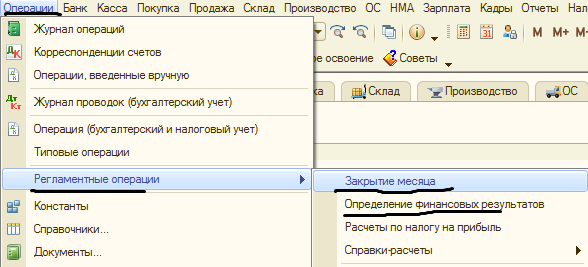
Закрытие месяца (Закриття місяця) - Добавити (Обов’язково потрібно зробити);
Робиться кінцем місяця:
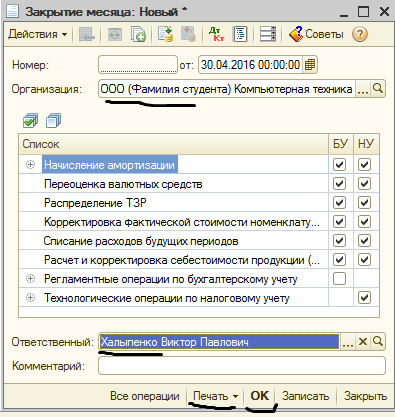
Натискаємо ОК!
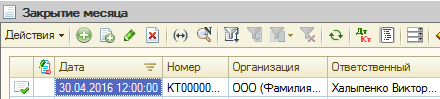
Определение финансовых результатов (Визначення фінансових результатів)- Добавити (Обов’язково потрібно зробити)
Не забудьте галочки поставити в 79, 44 рахунках та відповідального!
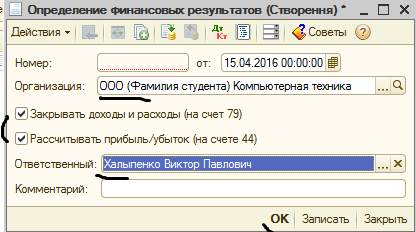
Натискаємо ОК!

Регламентована звітність.
Для того щоб оформити регламентовану звітність потрібно зайти на закладку меню Отчёты (Звіти) - Регламентированная отчётность (Регламентуючв звітність) - Регламентированные отчёты(встроенные)/ (Регламентовані звіти (вбудовані))
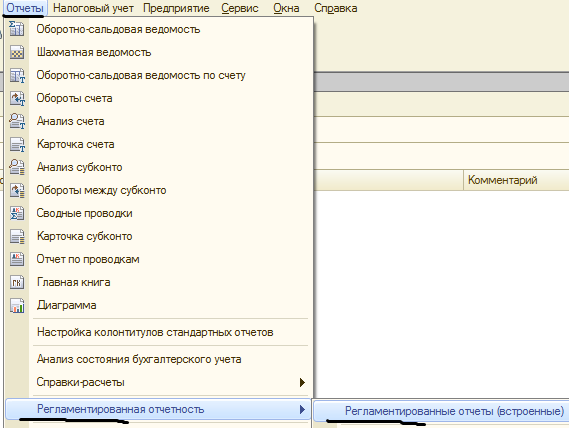
Приклад однієї з звітностей. Потрібно обрати звітність яка нам необхідна:
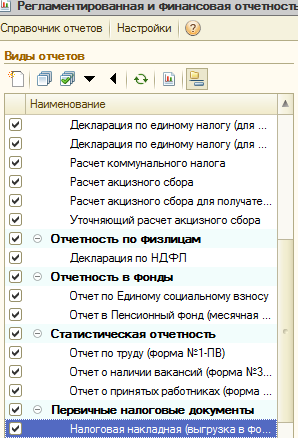
Організацію та період

Обрати представлення – щомісяця чи поквартально - Ок
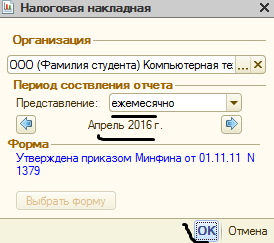
Потрібно обрати необхідну накладну. В результаті отримаємо:
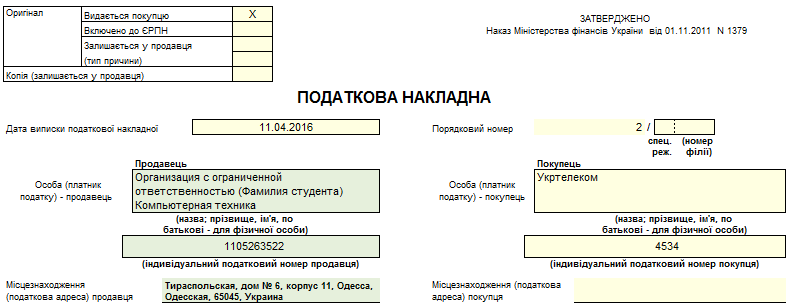
Продовження:
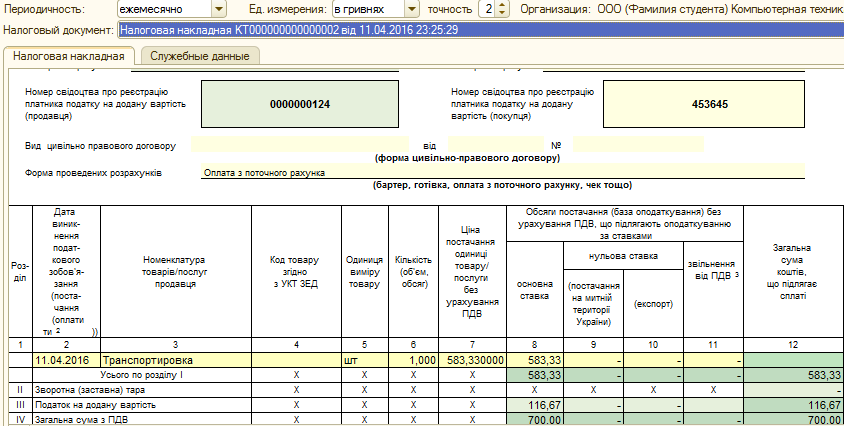
ЛІТЕРАТУРА
Башмаков А.І., Башмаков І.А. Интеллектуальные информационные технологии: Учеб. пособие. – М.: Изд-во МГТУ им. Н.Э. Баумана, 2005.
1C:Бухгалтерия предприятия 8.1. Практическое пособие; КноРус - Москва, 2012. - 368 c.
Гаврилова Т.А., Хорошевский В.Ф. Базы знаний интеллектуальных систем. - СПб.: Питер, 2000.
Гладкий А. А. 1С 8 Зарплата и кадры в вопросах и ответах; Феникс - Москва, 2011. - 344 c.
Гладкий А.В. 1С: Управление небольшой фирмой 8.2 с нуля. 100 уроков для начинающих; БХВ-Петербург - Москва, 2012. - 288 c.
Гужва, В.М. Інформаційні системи і технології на підприємствах [Текст]: навчальний посібник / В.М. Гужва; Мін-во освіти і науки України, КНЕУ. – К.: КНЕУ, 2001. – 400 с.
Гуржій А.М. Інформатика та інформаційні технології [Текст]: підручник / А.М. Гуржій, Н.І. Поворознюк, В.В. Самсонов. – Х.: Компанія СМІТ, 2003. – 352 с.
Доніна Н. В., Савенок В. С. Управление личными финансами на основе 1С:Деньги 8; 1С-Паблишинг - Москва, 2010. - 224 c.
Мельник М.В. 1С: Підприємство 8.2 Бухгалтерський облік: підручник; Київ, Алерта 2015 – 189ст.