Халипенко В.П. «Обчислювальна техніка»
Лабораторна робота №15
Тема: «Програма MS Outlook – заповнення теки «Календар» при формуванні зустрічей, зборів, подій»
Мета: Навчитися працювати з програмою MS Outlook, зокрема заповнювати теку «Календар», створювати події, збори, організовувати зустрічі
Теоретичні відомості:
MS OUTLOOK
В сучасному світі дуже важливим для будь-якої організації, фірми і навіть окремої людини, є раціональний розподіл робочого часу, а також масове представлення інформації про себе, фірмі, послугах і товарів і так далі… Від того, наскільки успішно вирішуються ці завдання, залежатиме комерційний успіх підприємства. Істотну допомогу в цьому може надати інтегрований пакет MS Office, до складу якого входить великий набір програм різного призначення.. Однією з програм, яку багато користувачів застосовують як засіб обробки електронних повідомлень, є пакет MS Outlook.
Проте робота з електронною поштою - лише одна з основних можливостей даної програми. У широкому сенсі MS Outlook -- універсальний організатор різних видів діяльності користувача.
Наприклад, Календар дозволяє структурувати робочий час, Бібліотека контактів зберігає довідкову інформацію про людей і організації.
Інтерфейс програми MS Outlook:
1.Рядок заголовка - включає назву програми і відкритої теки, а також кнопки Скрутити, Розвернути, Закрити.
2. Рядок меню - містить команди роботи з різними об'єктами і налаштуваннями.
3. Панель інструментів - містить кнопки для швидкого доступу до команд.
4. Рядок заголовка теки - відображує поточну теку. Клацання на цьому рядку викликає список тек, які можна відкрити.
5. Рядок стану - відображує поточний стан вікна.
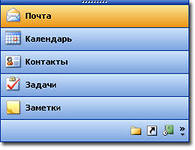
6. Панель Outlook розташована в лівій частині вікна і містить групи:
Пошта - обробка електронної кореспонденції;
Календар - містить опис зустрічей, зборів і т.д.;
Контакти - містить список імен і адрес людей, з якими підтримується зв'язок;
Завдання - включає список завдань;
Замітки - містить зроблені користувачем записи;
Список тек - відображує теки Outlook;
Ярлики - швидкий запуск тек і елементів груп;
Щоденник - містить елементи щоденника, такі як телефонні номери, записи про збори і так далі…
При відображенні вмісту тек використовується певний тип вистави:
- таблицею (для перегляду поштових повідомлень, завдань і відомостей);
- тимчасовою шкалою (для перегляду записів щоденника);
- день/тиждень/місяць (для перегляду зборів і запланованих завдань);
- картками (для перегляду контактів);
- значками (завдання, замітки, календарі).
Виставу можна змінити, вибравши в меню Вигляд-Упорядкувати по - Поточна вистава.
Основні компоненти MS OUTLOOK і їх використання
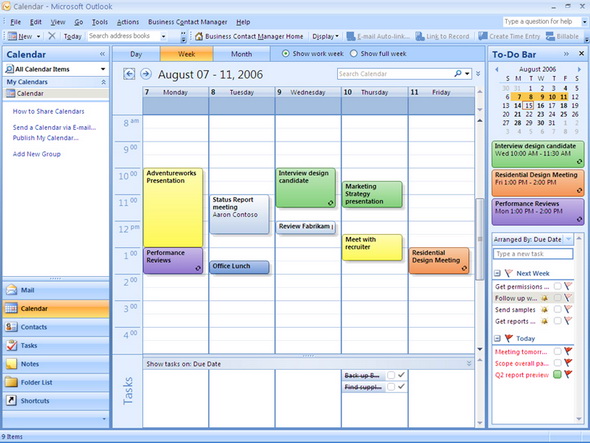
Використання Календаря. Тека Календар використовується для планування зустрічей і створення списку завдань. Він схожий на звичайний настільний календар, але володіє великим набором функцій. Наприклад: перевірка планерування розпорядку дня, сповіщення про різні заходи, розсилка сповіщень по електронній пошті, організація і проведення мережевих нарад і ін. Інтерфейс: у верхній частині відображується поточна дата; стрілки, що дозволяють переходити на інші місяці; зліва розташована панель розкладу; у правій верхній частині - панель календаря на місяць; у правій нижній частині - панель списку завдань.
Зміна вигляду календаря. При відкритті Календар відображується таким, яким виводився останній раз. Аби змінити кількість днів, що відображуються в Календарі, потрібно вибрати одну з пропонованих дій:
клацнути на кнопці Дні, Робочий тиждень, Тиждень або Місяць на Стандартній панелі інструментів;
вибрати в меню Вигляд пункт День, Робочий тиждень, Тиждень або місяць. Переміщення за Календарем і вибір дат.
виділити на Календарі тиждень, місяць або др.;
використовувати смугу прокрутки на Панелі розкладу;
використовувати клавіші управління курсором, а потім клацнути на потрібній даті.
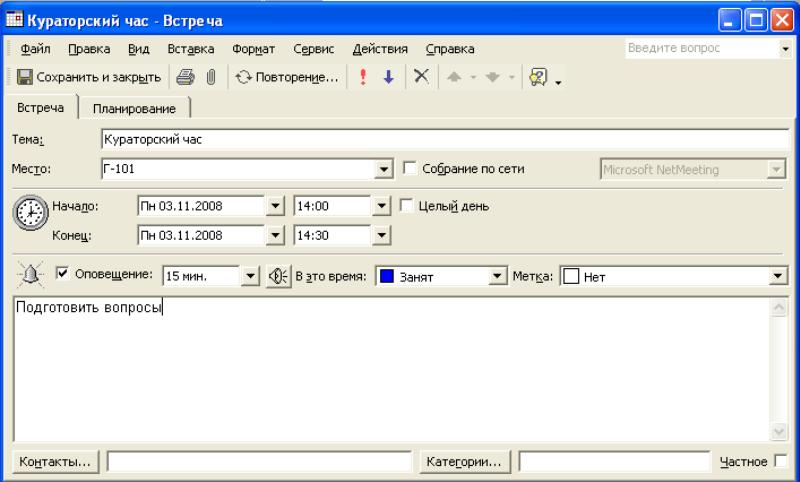
При заповненні Календаря можна призначити зустріч. Для цього потрібно вказати тему, місце, час початку, категорію, сповіщення.
Аби додати інформацію про зустріч, виконуються наступні операції: виділити потрібну дату; на панелі розкладу зробити подвійне клацання в потрібному рядку > з'явиться діалогове вікно «Без імені - зустріч» > у полі Тема вводиться ім'я людини, мета переговорів і так далі > у полі Місце ввести місце зустрічі > заповнити поля Почало і Кінець > поставити в пункті Сповіщення, у вікні правіше - скількох хвилин. Для звукового сповіщення клацнути кнопку з гучномовцем > у вікні «Стан» вибрати спосіб відображення в календарі часу зустрічі: Вільний, Під питанням (може не з'явитися на зустрічі), Зайнятий, Немає на роботі (зовні досяжності в цей час) > у велике поле внизу ввести текст опису зустрічі (коментар, які матеріали узяти з собою, файл і так далі) > під кнопкою Категорії привласнити категорію зустрічі > зверху клацнути кнопку Зберегти і закрити. Якщо необхідно регулярно проводити збори, зустрічі, готувати місячні звіти або отримувати нагадування про дні народження, то в Календар потрібно ввести інформацію про зустріч, що повторюється.
Для цього:
знаходячись в полі Календар вибрати в меню Календар > Створити такою, що повторюється зустріну. З'явиться діалогове вікно «Повторення зустрічі»;
у секції Час вказати: Почало, Кінець, Тривалість;
у секції Шаблон повторення вказати частоту повторень: Щодня, Щонеділі Щомісячно, Щорік. Вказати в який день;
у секції Межі повторення задати Почало (вибирається дата) Немає кінцевої дати (якщо зустрічі, що повторюються, не обмежені датою) Всього копій (правіше вказати число зустрічей) Дата закінчення (обмежує кількість тих, що повторюються зустрічей);
клацнути OK, аби закрити вікно «Повторення зустрічі»;
у вікні, що з'явилося «Зустріч» ввести необхідні відомості. Аби запланувати події, що тривають не менше 24 годин, потрібно виконати наступне: у меню вибрати Календар > Створити подію. У тому, що з'явився діалоговому вікні «Подія», аналогічному вікну «Зустріч», заповнити поля Тема, Місце, Почало, Кінець. Можна вибрати пункт Цілий день. Потім клацнути кнопку Зберегти і закрити.
Організація зборів В MS Outlook
Організація зборів В MS Outlook збори - це зустріч, на яку користувач запрошує учасників і виділяє ресурси. Учасники - люди, що беруть участь в зборах; ресурси - устаткування, яке використовується на зборах, наприклад, комп'ютер, проектор слайдів і ін. За допомогою Outlook можна спланувати час і дату зборів, визначити тему і місце його проведення і запросити учасників.
Для планерування зборів потрібно перейти в теку Календар і вибрати в меню Календар > Призначити збори. З'явиться діалогове вікно «Без імені - Подія». На вкладці Планувальник зборів у вікні «Всі учасники» клацнути в рядку Введіть тут ім'я учасника і задати ім'я. Можна клацнути кнопку Запросити інших, аби вибрати імена з адресної книги. Внизу вікна вибрати дату початку і кінця зборів. Правіше можна зафіксувати час початку і кінця зборів. Час можна вибрати також, клацнувши на полі введення, а потім перетягнути зелену смугу вліво (час початку) або червону смугу управо (кінець зборів).
Хід роботи:
Зайти програму Microsoft Outlook (для цього потрібно виконати такі дії – Пуск Все программы Microsoft Office Microsoft Outlook );
Зайти в теку календар та створити режим дня в Дитячому оздоровчому таборі «Дельфін»;
8.00 – Подъем
8.15-9.00 - Утренняя зарядка, водные процедуры
9.00 – Завтрак
10.00-12.30 – Пляж, Спортигры
11.00–13.00 - Работа кружков и проведение спортивных соревнований
13.00-13.30 – Обед
14.00-16.00 - Тихий час
16.30-16.45 – Полдник
17.00-18.30 - Пляж, Работа кружков и проведение спортивных соревнований
19.00–19.30 – Ужин
20.00-21.00 - Общелагерное мероприятие
21.00 - 2-й ужин
21.00-23.00 – Дискотека
Отбой
21.30 - для младших отрядов
23.00- для старших отрядов
Створити та перейменувати кольорові категорії
Завтрак, Обед, Полдник, Ужин, 2-й ужин – (червоного кольору, з назвою- їжа)
Пляж, Спортигры, Пляж, Работа кружков и проведение спортивных соревнований – (зеленого кольору, з назвою - розваги)
Общелагерное мероприятие – (синього кольору, з назвою важлива подія)
Результати роботи показати вчителю;
Оформлення звіту.
Контрольні запитання:
Для чого використовується програма Microsoft Outlook?;
Які основні об’єкти є в Microsoft Outlook?;
Що таке тека «Календар»?;
Як використовуються кольорові категорії?
Техніка безпеки:
1. Не заходити у навчальний клас ПК без вчителя.
2. Всі дії у навчальному класі ПК виконувати за вказівкою вчителя.
3. У разі виникнення нештатної ситуації (появи на екрані монітору зображення, не передбаченого ходом уроку, підозрілого звуку чи запаху) негайно повідомити вчителя.
Під час роботи:
руки тримати сухими та чистими;
стійко розташовувати клавіатуру на робочому столі, не допускати її хитання;
плавно натискати на клавіші;
взаємодіяти з комп'ютером лише за допомогою клавіатури й миші;
не торкатися:
дротів;
роз’ємів;
розеток;
тильної сторони складових комп’ютера;
екрану монітора;
не вмикати апаратуру без нагляду і вказівки вчителя;
очі розташувати на відстані витягнутої руки (щонайменше 60 см) від екрану;
очі не напружувати;
якщо робота з ПК не вимагає споглядання екрану монітора, очі відводити від нього. Інакше кажучи, головне гасло роботи з монітором таке: «Очі б мої його не бачили!»;
розмістити зошит і підручник так, щоб вони не заважали роботі з ПК;
сидіти на стільці прямо без напруження;
час від часу доторкатися до металевих поверхонь для зняття можливого статичного електричного заряду;
не вести сторонні розмови, не шуміти;
не закривати вентиляційні отвори апаратури;
не класти речі на комп’ютер.