Халипенко В.П. «Обчислювальна техніка»
Лабораторна робота №9
Тема: «Використання таблиць у текстових документах»
Мета: Навчитися створювати та редагувати таблиці та їх осередки в тестовому редакторі Microsoft Word.
Теоретичні відомості:
Робота з таблицями
Для того щоб вставити в документ таблицю треба встановити курсор в те місце документа, де повинна бути таблиця, на вкладці "Головна" вибрати команду "Таблиця".
На екрані з'явиться діалогове вікно "Вставка таблиці", в полях якого треба задати кількість рядків і стовпців таблиці. Числа в поля Кількість стовпців і Кількість рядків можна ввести звичайним шляхом (клацнути в полі мишею і набрати значення на клавіатурі), або за допомогою кнопок "Збільшити" і "Зменшити".
Клацання на кнопці "Збільшити" збільшує значення поля на одиницю, на кнопці "Зменшити" - зменшує.
У результаті клацання на кнопці "ОК" в документ буде вставлена таблиця зі стовпцями однакової ширини.
Під форматуванням таблиці розуміється процес зміни зовнішнього вигляду таблиці.
Форматування здійснюється шляхом:
зміни шрифту;
зміни способу вирівнювання вмісту комірок;
промальовування кордонів осередків;
зміни кольору заливки клітинок.
Вставка і формат форматування
У Microsoft Office Word 2007 відформатувати таблицю після її створення можна кількома способами. Застосування стилів таблиць дозволяє задати формат відразу для всієї таблиці, а також виконати попередній перегляд, щоб заздалегідь побачити, як буде виглядати таблиця до вибраного стилю форматування.
Таблиці можна змінювати шляхом розбиття або об'єднання осередків, додавання і видалення стовпців і рядків, а також малювання. При роботі з великими таблицями можна задати відображення заголовка таблиці на кожній сторінці, на яких вона виводиться. Щоб виключити непередбачені розриви потоку даних в таблиці, можна вказати, в яких місцях повинні знаходитися розриви сторінки.
Використання стилів таблиці для форматування всієї таблиці
Після створення таблиці можна задати для неї формат за допомогою стилів таблиці. Встановивши вказівник миші на одному з попередньо визначених стилів таблиці, можна переглянути, як буде виглядати ця таблиця в готовому вигляді.
1. Клацніть таблицю, для якої потрібно задати формат.
2. У групі Засоби таблиці клацніть вкладку Конструктор.
3. У групі Стилі таблиць по черзі встановлюйте покажчик миші на стилях таблиці, поки не знайдете відповідний варіант.
Додавання та видалення меж
Щоб надати таблиці потрібний вигляд, можна додати або видалити кордону.
Додавання меж у таблицю
У групі Засоби таблиці клацніть вкладку Макет.
У групі Таблиця натисніть кнопку Виділити та виберіть команду Виділити таблицю.
У групі Засоби таблиці клацніть вкладку Конструктор.
У групі Стилі таблиць натисніть кнопку Межі й виконайте одну з таких дій.
Виберіть один із вбудованих наборів кордонів.
У групі Межі та заливка натисніть кнопку Межі та виберіть потрібний варіант.
Видалення кордонів у всій таблиці
У групі Засоби таблиці клацніть вкладку Макет.
У групі Таблиця натисніть кнопку Виділити і виберіть команду Вибір таблиці.
У групі Засоби таблиці клацніть вкладку Конструктор.
У групі Стилі натисніть кнопку Межі й виберіть варіант без кордону.
Додавання кордонів до окремих осередків
На вкладці Основне у групі Абзац виберіть команду Приховати / Відобразити.
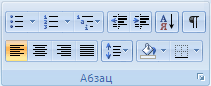
Виділіть потрібні клітинки разом із знаками закінчення осередки.

У групі Засоби таблиці клацніть вкладку Конструктор.
У групі Стилі таблиць натисніть кнопку Межі та виберіть потрібний тип межі.
Видалення кордонів у певних осередках(аналогічним чином)
Додавання, видалення рядка або стовпця
Додавання рядка
Клацніть клітинку в рядку, над або під якою потрібно додати новий рядок.
У групі Засоби таблиці клацніть вкладку Макет.
Виконайте одну з таких дій.
Щоб додати рядок над виділеної осередком, у групі рядки та стовпці натисніть кнопку Вставити вище.
Щоб додати рядок під виділеної осередком, у групі рядки та стовпці натисніть кнопку Вставити нижче.
Додавання стовпця
Клацніть клітинку у стовпці, розташованому праворуч або ліворуч від того місця, куди потрібно вставити стовпець.
У групі Засоби таблиці клацніть вкладку Макет.
Виконайте одну з таких дій.
Щоб додати стовпець зліва від виділеного вічка, в групі рядки та стовпці натисніть кнопку Вставити зліва.
Щоб додати стовпець праворуч від виділеної клітинки, у групі рядки та стовпці натисніть кнопку Вставити справа.
Видалення клітинки, рядка або стовпця (аналогічним чином)
Об'єднання і розбиття осередків
Об'єднання клітинок
Дві і більше клітинок, розташованих в одному рядку або в одному стовпці, можна об'єднати в одну. Наприклад, можна об'єднати декілька клітинок в одному рядку, щоб створити заголовок таблиці, загальний для декількох стовпців.
Щоб виділити комірки, які необхідно об'єднати, клацніть ліву кордон однієї з них і протягніть вказівник, утримуючи натиснутою кнопку миші, по потрібних клітинок.
У групі Засоби таблиці клацніть вкладку Макет, а потім у групі Злиття виберіть команду Об'єднати клітинки.
Розбиття осередків
Виділіть одну або кілька клітинок, які потрібно розбити.
У групі Засоби таблиці клацніть вкладку Макет, а потім у групі Злиття виберіть команду Розбити комірки.
Введіть число стовпців і рядків, на які слід розбити виділені комірки.
Хід роботи:
Створити паку в своїй директорії під назвою Лабораторна робота №9;
Створити в ній новий текстовий документ Word 2010 з назвою «Таблиця»;
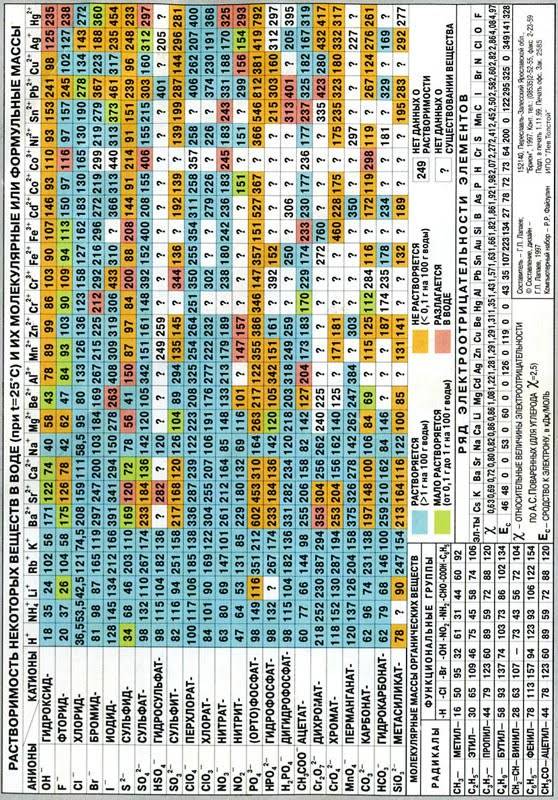
Набрати текст відповідно до ЗРАЗКУ, зберігаючи всі критерії форматування;
Змінити розмір, колір, тип та товщину меж таблиці та окремих комірок;
Змінити колір заливки окремих комірок та загалом всієї таблиці;
Спробувати додання та видалення рядків та стовбців в таблиці;
Результати роботи показати вчителю;
Оформлення звіту.
ЗРАЗОК
Контрольні запитання:
Якими способами можна створити таблицю?
За допомогою яких інструментів можливе додавання та видалення рядків та стовбців?
Як змінити межі таблиці та комірок?
Як об'єднати та розбити клітинку таблиці?
Як вирівняти текст в комірці?
Техніка безпеки:
1. Не заходити у навчальний клас ПК без вчителя.
2. Всі дії у навчальному класі ПК виконувати за вказівкою вчителя.
3.У разі виникнення нештатної ситуації (появи на екрані монітору зображення, не передбаченого ходом уроку, підозрілого звуку чи запаху) негайно повідомити вчителя.
Під час роботи:
руки тримати сухими та чистими;
стійко розташовувати клавіатуру на робочому столі, не допускати її хитання;
плавно натискати на клавіші;
взаємодіяти з комп'ютером лише за допомогою клавіатури й миші;
не торкатися:
дротів;
роз’ємів;
розеток;
тильної сторони складових комп’ютера;
екрану монітора;
не вмикати апаратуру без нагляду і вказівки вчителя;
очі розташувати на відстані витягнутої руки (щонайменше 60 см) від екрану;
очі не напружувати;
якщо робота з ПК не вимагає споглядання екрану монітора, очі відводити від нього. Інакше кажучи, головне гасло роботи з монітором таке: «Очі б мої його не бачили!»;
розмістити зошит і підручник так, щоб вони не заважали роботі з ПК;
сидіти на стільці прямо без напруження;
час від часу доторкатися до металевих поверхонь для зняття можливого статичного електричного заряду;
не вести сторонні розмови, не шуміти;
не закривати вентиляційні отвори апаратури;
не класти речі на комп’ютер.