Халипенко В.П. «Обчислювальна техніка»
Лабораторна робота № 32
Тема: «Створення та редагування однотабличних форм»
Мета: Навчитися створювати, редагувати, та опрацьовувати форму бази даних MS Access
Теоретичні відомості:
В Access 2007 можна вводити дані безпосередньо в таблицю в режимі таблиці. Але зазвичай для введення даних в БД Access 2007 використовують форми (forms). Form прискорює роботу з базою даних. Form БД - це структуроване інтерактивне вікно з елементами управління, в якому відображаються поля однієї або декількох таблиць або запитів.
Форму можна використовувати для введення, зміни або відображення даних із таблиці або запиту. У Microsoft Office Access 2007 містить нові засоби, що допомагають швидко створювати forms, а також нові типи форм і функціональні можливості.
Форми в БД Access можна створювати за допомогою різних засобів:
інструменту Form;
інструменту Розділена form;
інструменту Кілька елементів;
інструменту Порожня form;
Майстри form;
Конструктора form.
Всі засоби створення форм поміщені в групу forms на вкладці Створення
Forms, які використовують таблиці доцільно виконувати за допомогою Майстра або зазначених інструментів, а доопрацьовувати їх, тобто вносити необхідні зміни, можна в режимі макета або конструктора. У Microsoft Access 2007 передбачено два режими внесення змін та доповнень до форми: режим макета і режим конструктора. Перехід між режимами (відкрити, режим макета, конструктор) можна виконати, натиснувши правою кнопкою миші форму в області переходів, а потім вибрати потрібний режим в контекстному меню.
Режим розмічування - це скорочений режим редагування (зміни) форм, ніж режим конструктора. В режимі макету зміни виконуються фактично в реальній формі, тому в цьому режимі доцільно виконувати більш прості зміни, пов'язані з її зовнішнім виглядом.
У тих випадках, коли в режимі макета неможливо виконати зміни у формі, доцільно застосовувати режим конструктора. Режим конструктора надає вам більш широкі можливості для редагування (зміни) форм, у цьому режимі можна додавати поля, настроювані та складати програми.
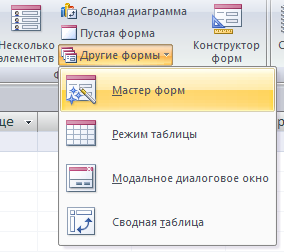
Майстер форм. Створення форм за допомогою майстра форм здійснюється швидко, і цей засіб дозволяє включити поля з кількох таблиць або запитів. На вкладці Створити у групі Форми треба натиснути кнопку Інші форми, а потім вибрати команду Майстер форм. Відкриється вікно діалогу Створення форм, в якому необхідно відповідати на питання кожного поточного екрану Майстра і клацати на кнопці Далі.
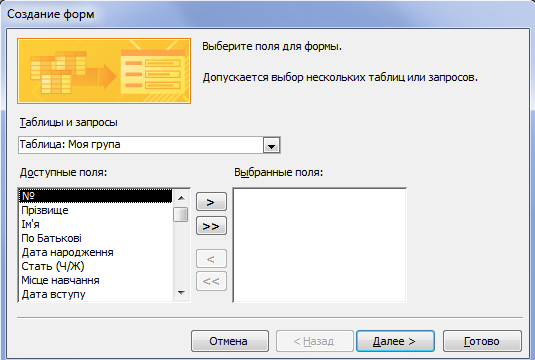
У першому вікні необхідно вибрати поля з джерела даних (таблиць або запитів). Для цього треба відкрити список Таблиць і запитів, натиснувши на кнопку праворуч.
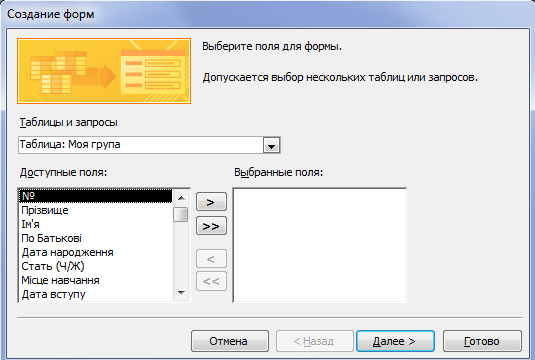
Потім всі Доступні поля" переведемо в "Вибрані поля", виділивши їх і натиснувши на кнопку >>. Необхідно відзначити, що, якщо form створюється на основі декількох таблиць, необхідно повторити дії для кожної таблиці - джерела. Потім необхідно клацнути на кнопці Далі. В наступному вікні потрібно вибрати зовнішній вигляд, наприклад в один стовпець і клацніть Далі. У наступному вікні виберемо потрібний стиль - офіційний
Після вибору стилю, потрібно перейти в останнє вікно, клацнувши на кнопці Далі. В останньому вікні Майстра потрібно ввести ім'я і вказати подальші дії: Відкрити форму для перегляду і введення даних; Змінити макет форми.
Після введення імені форми, вибору режиму: «Відкрити форму для перегляду і введення даних» і клацання на кнопці Готово, отримаємо форму для введення і перегляду записів в таблиці.
Хід роботи:
Створити паку в своїй директорії під назвою Лабораторна робота №32;
Створити в ній нову базу даних MS Access з назвою «Створення форм»;
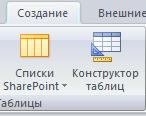
Для початку необхідно зайти на вкладку Создание, а потім вибрати Конструктор таблиць
4. В конструкторі потрібно заповнити такі поля як:
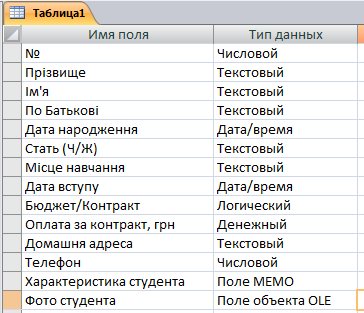
№, Прізвище, Ім'я, По Батькові, Дата народження, Стать (Ч/Ж), Місце навчання, Дата вступу, Бюджет/Контракт, Оплата за контракт, грн., Домашня адреса, Телефон, Характеристика студента, Фото студента.
Та вказати тип даних:
Зверніть УВАГУ!!!
а) Місце навчання у всіх однакове - "Одеський автомобільно-дорожній коледж ОНПУ", отож вказати в властивостях щоб назва в таблиці виставлялась автоматично;
б) Дата вступу аналогічно пункту а) (у всіх однакова, отож вказати в властивостях щоб вона в таблиці виставлялась автоматично);
в) Характеристика кожного студента має мати при наймі декілька речень;
г) Фото студента - створити в Paint самому.
5. В кінці закриваємо вікно Конструктора та називаємо нову таблицю - Моя група.
Маємо одержати таку таблицю

6. Заходимо на закладку Создание та обираємо Мастер форм:
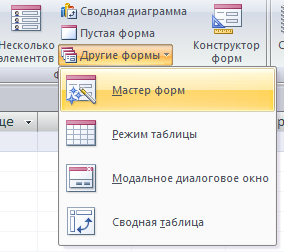
7. Переносимо за допомогою >> всі поля таблиці. Та оформляємо в довільній формі загальний вигляд нашої форми.
8. Заповнити нашу базу списком зі своєї групи.
9. Результати роботи показати вчителю;
10. Оформлення звіту.
Контрольні запитання:
Що таке форма в БД Access?
Як створити форму в БД Access?
Для чого потрібні форми?
Техніка безпеки:
1. Не заходити у навчальний клас ПК без вчителя.
2. Всі дії у навчальному класі ПК виконувати за вказівкою вчителя.
3. У разі виникнення нештатної ситуації (появи на екрані монітору зображення, не передбаченого ходом уроку, підозрілого звуку чи запаху) негайно повідомити вчителя.
Під час роботи:
руки тримати сухими та чистими;
стійко розташовувати клавіатуру на робочому столі, не допускати її хитання;
плавно натискати на клавіші;
взаємодіяти з комп'ютером лише за допомогою клавіатури й миші;
не торкатися:
дротів;
роз’ємів;
розеток;
тильної сторони складових комп’ютера;
екрану монітора;
не вмикати апаратуру без нагляду і вказівки вчителя;
очі розташувати на відстані витягнутої руки (щонайменше 60 см) від екрану;
очі не напружувати;
якщо робота з ПК не вимагає споглядання екрану монітора, очі відводити від нього. Інакше кажучи, головне гасло роботи з монітором таке: «Очі б мої його не бачили!»;
розмістити зошит і підручник так, щоб вони не заважали роботі з ПК;
сидіти на стільці прямо без напруження;
час від часу доторкатися до металевих поверхонь для зняття можливого статичного електричного заряду;
не вести сторонні розмови, не шуміти;
не закривати вентиляційні отвори апаратури;
не класти речі на комп’ютер.