Халипенко В.П. «Обчислювальна техніка»
Лабораторна робота № 18
Тема: «Введення, редагування і форматування даних в Excel»
Мета: Навчитися виконувати форматування та редагування тексту в новому документі MS Excel
Теоретичні відомості:
Microsoft Excel (також іноді називається Microsoft Office Excel) - програма для роботи з електронними таблицями, створена корпорацією Microsoft для Microsoft Windows, Windows NT і Mac OS. Вона надає можливості економіко-статистичних розрахунків, графічні інструменти і, за винятком Excel 2008 під Mac OS X, мова макропрограмування VBA (Visual Basic for Application). Microsoft Excel входить до складу Microsoft Office і на сьогоднішній день Excel є одним з найбільш популярних програм у світі.
Наявність у таблицях великої кількості різнотипної інформації (тексту, числа, дати та ін.) зумовлює потребу створення певної структури для її відображення. Це здійснюють за допомогою різноманітних методів форматування — як усього документа (книги), так і окремого символу. Частково воно передбачено структурою робочої книги та її складових. Так, обробляючи певні дані за календарний рік, у робочій книзі можна створити 12 аркушів, відповідні місяцям, або в аркуші виділити 12 стовпців чи 12 рядків для відображення інформації.
Форматування дає змогу більш наочно відобразити числові або текстові дані, що зберігаються в електронній таблиці.
Форматування клітинки. Розміри клітинок визначаються висотою рядка та шириною стовпця. За потреби можна об'єднати кілька клітинок в одну, створивши клітинку будь-якого розміру.
Форматування клітинок виконується командою Формат => Клітинки головного меню Excel або командою Формат клітинок контекстного меню клітинки. У вікні, що з'являється після виконання цих команд, можна здійснювати також форматування діапазонів клітинок (суміжних чи несуміжних)
За замовчуванням вся інформація в таблицях подається у форматі Общий, що дає змогу працювати як із текстом, так і з числами. Формат комірок (діапазонів комірок) можна змінити. Для цього активізують команди Формат\Клітнинка. У вкладці Число є перелік таких форматів:
• Загальний — використовується за замовчуванням як для чисел, так і для тексту;
• Числовий — застосовується для роботи з числами, параметр Число десятичных знаков дає можливість установити потрібну кількість десяткових знаків (45,33; 56,125);
• Фінансовий, грошовий — використовуються для роботи з числами, що стосуються грошових одиниць (11,25 грн.; 24 грн.);
• Дата — відображає числа у вигляді дати (12.01.2001 або 12 Січ 01);
• Час —відображає числа у вигляді часу (15.02.2001 12:45:33);
• Відсодковий — застосовується для створення чисел у відсотковому вигляді. Якщо на такий формат перетворюють числовий тип існуючих значень, то вони збільшуються у 100 разів;
• Дробовий — числа подаються у вигляді дробу (число 0,5 у цьому форматі матиме вигляд 1/2; 5/10).
У вкладці Вирівнювання можна встановити різні види вирівнювання значень, які можуть бути розташовані по вертикалі та горизонталі (група Орієнтація), а також параметр для об'єднання кількох комірок в єдине ціле (наприклад, при створенні об'єднаних назв тощо).
У вкладці Шрифт можна встановити вид і розмір шрифту, верхній та нижній індекси, вибрати тип ліній рамки.
У вкладці Границя можна встановити рамки для комірки (діапазонів комірок).
У вкладці Вид можна виконати заливання комірки кольором.
За замовчування Excel вирівнює вміст колонки по нижньому краю, при цьому текст – по лівій межі колонки, число – по правій.
Використовуючи вкладку Вирівнювання, можна виконати горизонтальне й вертикальне вирівнювання тексту й чисел у клітинах. У полі зі списком, що розкривається, по горизонталі можна вибрати один з таких варіантів вирівнювання: за значенням, по лівому краю, по центру, по правому краю та ін.
У списку, що розкривається, по вертикали можна вибрати такі варіанти вирівнювання: по верхньому краю, по центру, по нижньому краю, по висоті.
На ділянці Орієнтація є можливість розташувати зміст клітин не тільки горизонтально, а й під заданім кутом, що дає змогу звільнити більше місця для перегляду даних.
У полі Відображення можна встановити такі прапорці:
переносить по словам — відображує дані в клітині в кілька рядків. Можна не встановлювати цей параметр, а для поділу тексту на окремі рядки в місці розташування курсору натиснути комбінацію клавіш Alt+Enter;
автопідбір ширини — забезпечує зменшення розміру шрифту символів так, щоб її вміст розмістився в клітині; при зміні ширини стовпчика розмір символів змінюється автоматично;
объединение ячеек — об'єднує дві або більше клітин виділеного діапазону в одну.
Форматування символів здійснюється на вкладці Шрифт діалогового вікна Формат клітинок, де встановлюється шрифт, його розмір, колір та інші параметри.
Обрамлення виділеного діапазону. Використання рамок і ліній. Рамки і лінії допомагають більш наочно оформити створені таблиці.
Для створення ліній використовують вкладку Границя діалогового вікна Формат клітинок, де можна встановити межі клітинок. Їх характеризують такі параметри:
• розташування (все чи окремі);
• тип лінії межі;
• колір лінії.
Ці параметри не пов'язані один з одним, тому для будь-якої межі можна встановити свій колір чи тип лінії. У випадку форматування інтервалу клітинок відповідні параметри встановлюються для всіх клітинок інтервалу.
Будь-якій з ліній можна призначити власний колір, який вибирають у палітрі основних кольорів.
Внутрішній простір клітинки (фон, на якому буде відображатись інформація) встановлюється на вкладниці Вид і також має три параметри форматування:
• колір заливки фону;
• узор;
• колір узору.
Для швидкого створення рамок і ліній використовують кнопку Границі панелі інструментів Форматування. Щоб вибрати тип рамки, слід натиснути стрілку поряд із кнопкою і вибрати потрібний тип рамки зі списку.
Форматування рядків і стовпчиків. Форматування рядка дає змогу змінити його висоту або сховати, форматування стовпчика — змінити його ширину або сховати.
Щоб змінити висоту рядка мишею, курсор установлюють на межу номерів рядків, курсор набере вигляду хрестика зі стрілками, спрямованими в протилежні боки. Утримуючи натиснутою кнопку миші, переміщують нижню межу номера рядка доти, доки висота рядка не досягне потрібного розміру. Для зміни висоти кількох рядків їх виділяють, а потім переміщують нижню межу номера рядка.
Щоб змінити ширину стовпчика мишею, встановлюють курсор на правій межі стовпчика і переміщують доти, доки ширина стовпчика не досягне потрібного розміру. Для зміни ширини кількох стовпчиків їх виділяють і переміщують у смузі заголовків стовпчиків праву межу одного із стовпчиків.
Стиль форматування. Поняття стилю включає всі атрибути форматування: формат даних, шрифт, вирівнювання, обрамлення, візерунки, захист. За замовчуванням всі комірки мають стиль Звичайний. Крім цього, Excel пропонує ще ряд стилів, які можна вибрати у списку Ім'я стиля діалогового вікна Стиль, що відкривається командою Формат/Стиль. Користувач має змогу створити власний стиль. Найпростіше це робити, спираючись на конкретний приклад. Для цього слід відформатувати комірку так, щоб вона мала необхідні характеристики атрибутів стилю, виділити комірку і виконати команду Формат/Стиль. У вікні діалогу Стиль у списку Ім'я стиля слід ввести ім’я створюваного стилю.
Хід роботи:
Створити паку в своїй директорії під назвою Лабораторна робота №18;
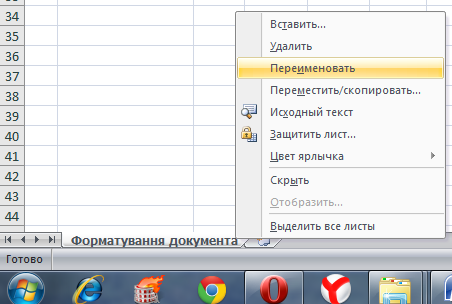
Створити в ній новий документ MS Excel з назвою «Форматування документу»;
Створити та заповнити таблицю відповідним чином:
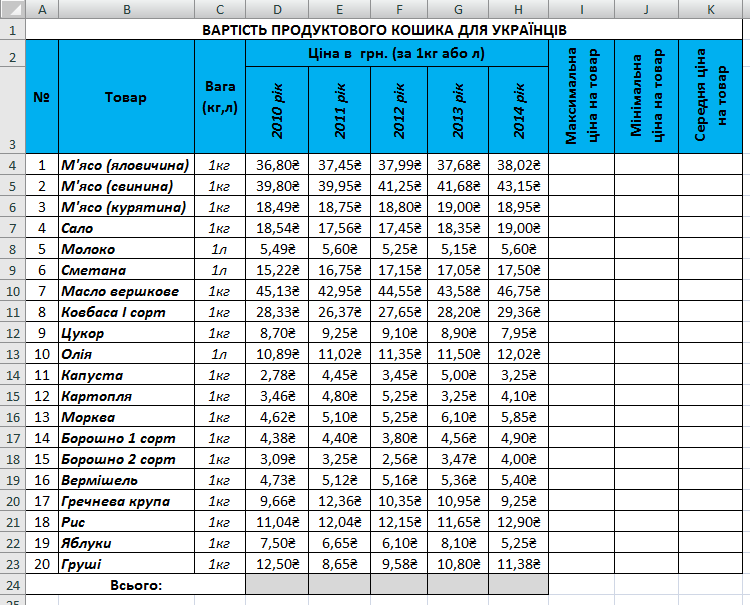
Зауваження:
розмір шрифту - 12;
шрифт - Times New Roman;
поставити шрифт напівжирний та курсивом (де потрібно);
зробити вирівнювання по центру та розвернути текст (де потрібно);
комірки 2 та 3 рядків мають бути синього кольору;
значення в комірках де буде знаходиться "Максимальна", "Мінімальна" та "Середня" ціна товарів мають бути червоного кольору;
потрібно виставити формат "Грошовий"(українські гривні) в комірках де знаходиться ціни на товари.
4. За допомогою "Автосуми" знайти "Максимальну", "Мінімальну" та "Середню" ціну на товари
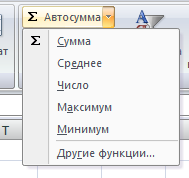
5. За допомогою "Автосуми" знайти "Всього" ціну на товари за роки (з 2010 по 2014)

6. Результати роботи показати вчителю;
7. Оформлення звіту.
Контрольні запитання:
Як змінити назву листа?
Як поставити границі в клітинках?
Яким чином форматуються значення в комірках?
Як змінити формати числа на "Грошовий"?
Що таке "Автосума", та які інструменти там є?
Техніка безпеки:
1. Не заходити у навчальний клас ПК без вчителя.
2. Всі дії у навчальному класі ПК виконувати за вказівкою вчителя.
3. У разі виникнення нештатної ситуації (появи на екрані монітору зображення, не передбаченого ходом уроку, підозрілого звуку чи запаху) негайно повідомити вчителя.
Під час роботи:
руки тримати сухими та чистими;
стійко розташовувати клавіатуру на робочому столі, не допускати її хитання;
плавно натискати на клавіші;
взаємодіяти з комп'ютером лише за допомогою клавіатури й миші;
не торкатися:
дротів;
роз’ємів;
розеток;
тильної сторони складових комп’ютера;
екрану монітора;
не вмикати апаратуру без нагляду і вказівки вчителя;
очі розташувати на відстані витягнутої руки (щонайменше 60 см) від екрану;
очі не напружувати;
якщо робота з ПК не вимагає споглядання екрану монітора, очі відводити від нього. Інакше кажучи, головне гасло роботи з монітором таке: «Очі б мої його не бачили!»;
розмістити зошит і підручник так, щоб вони не заважали роботі з ПК;
сидіти на стільці прямо без напруження;
час від часу доторкатися до металевих поверхонь для зняття можливого статичного електричного заряду;
не вести сторонні розмови, не шуміти;
не закривати вентиляційні отвори апаратури;
не класти речі на комп’ютер.