Конспект уроку для дистанційного навчання
(для роботи з учнями)
7 клас
Тема: Введення даних і форматування таблиць. Типи даних в електронних таблицях.
Мета для учня:
Знаннєвий компонент: навчитися правилам введення даних у комірки, ознайомитеся зі способами копіювання, переміщення та вилучення вмісту комірок; сформувати поняття формати клітинок.
Діяльнісний компонент: навчитися здійснювати введення даних у клітинки та редагувати їхній вміст, копіювати, переміщувати й видаляти вміст клітинок, редагувати та форматувати таблицю.
Ціннісний компонент: зробити висновок які можливості надає табличний процесор MS Excel для введення числових і текстових даних; для чого потрібно виконувати форматування об’єктів електронної таблиці.
Хід уроку
Актуалізація опорних знань
Які програми використовують для опрацювання електронних таблиць?
Що таке табличний процесор?
Що таке електронна таблиця? Із чого вона складається?
З якими основними об’єктами можна працювати в середовищі табличного процесора? Які їх властивості?
Із чого складається адреса клітинки?
Мотивація навчальної діяльності



Вивчення нового матеріалу
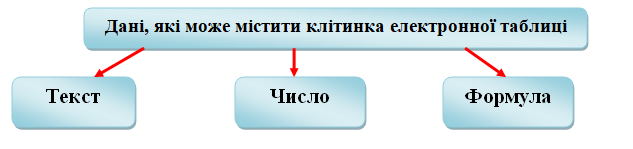
Уведення даних до клітинок
В активну клітинку – для того щоб увести дані в клітинку, її треба зробити поточою тобто розмістити в ній табличний курсор, увести відповідні дані та натистуни Enter.
Якщо клітинка порожня, то дані вводяться просто до неї.
Якщо клітинка вже містить дані, її вміст можна відредагувати, застосовуючи подвійне клацання мишею або клавішу F2.
У Рядок формул – для цього спочатку потрібно зробити необхідну клітинку поточною, установити текстовий курсор у Рядок формул і ввести дані. Завершити введення потрібно натисканням клавіші Enter або вибором іншої клітинки).
Текстові дані вводяться за тими самими правилами, що й у Word.
Під час уведення числових даних слід дотримуватися таких правил:
уводячи від'ємні числа, потрібно перед числом уводити знак – (мінус) або брати число в круглі дужки, наприклад -4 або (4);
для відокремлення цілої та дробової частин десяткового дробу за замовчуванням використовується кома, наприклад 48,35;
для позначення відсотків після числа потрібно вводити символ %, наприклад 22%;
звичайні дроби потрібно вводити, обов’язково вказуючи цілу частину та виділяючи її від дробової частини пропуском. Наприклад,число 5
 уводиться так: 5 ¾.
 позначення одиниць вимірювання після чисел не вводяться, за винятком стандартних позначень грошових одиниць (€, $, £. та інші), наприклад 4345 €.
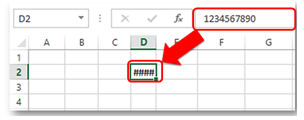
Уведені в клітинки електронної таблиці дані іноді можуть відображатися некоректно. Наприклад, якщо ширина стовпця таблиці замала для відображення введеного числа, то в клітинці замість числа буде відображено #####.
Д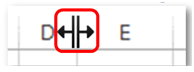 ля виправлення таких ситуацій потрібно збільшити ширину стовпця, де містяться введені дані. Для цього слід двічі клацнути на межі стовпця в Рядку імен стовпців, його ширина збільшиться до потрібного розміру, тобто відбудеться автодобір ширини стовпця. Або межу можна перетягнути праворуч на потрібну ширину стовпця.
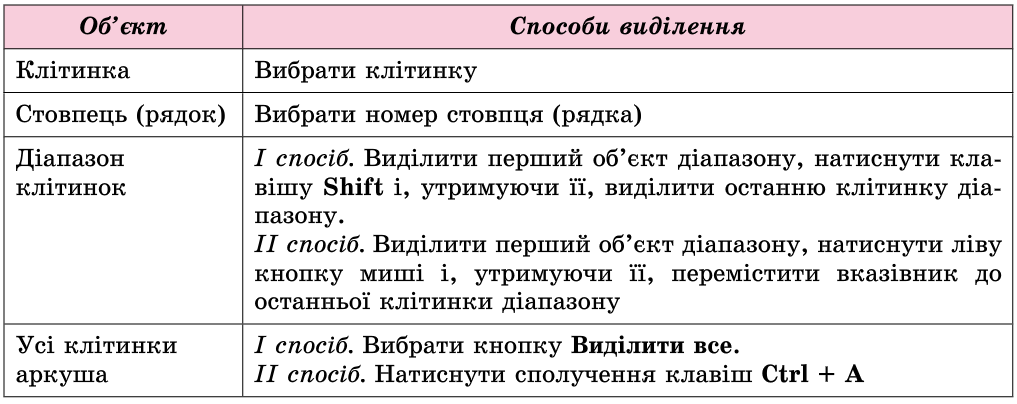
Виконання операцій над кількома об'єктами електронної таблиці одночасно потрібно виділити ці об'єкти. Різні способи виділення об'єктів електронної таблиці наведено в таблиці.
Копіювання, переміщення та видалення даних
Для видалення даних потрібно виділити відповідні клітинки та натиснути клавішу Delete. Можна також виконати Основне Þ Редагування Þ Очистити Þ Очистити вміст.
Копіювання (переміщення) даних здійснюється за основними правилами копіювання (переміщення) текстових фрагментів.
З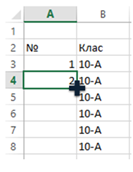 вертаю вашу увагу, що під час виконання команди Вирізати в Excel видалення вмісту клітинок з попереднього місця відбувається тільки після того, як їх буде вставлено в інше місце.
Під час заповнення таблиці інколи виникає потреба введення даних, що повторюються або мають певну закономірність.
Для введення таких списків даних зручно копіювати дані з використанням маркера заповнення - маленького чорного квадрата в правому нижньому куті табличного курсора.
Для введення послідовності текстових даних у діапазон клітинок потрібно:
У
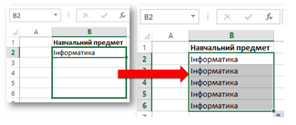 вести в першу клітинку діапазону перший елемент списку.
 Зробити цю клітинку поточною.
Навести вказівник на маркер заповнення (при цьому вказівник виглядатиме як чорний хрестик +.
Натиснути ліву кнопку миші та, утримуючи й натиснутою, виділити потрібний діапазон.
Відпустити ліву кнопку миші.
Д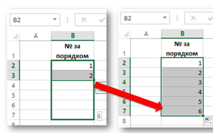 ля введення послідовності чисел потрібно:
Увести в дві сусідні клітинки перші два елементи списку.
Виділити ці клітинки.
Заповнити потрібний діапазон клітинок, використовуючи маркер заповнення.
Інколи виникає потреба вставити до таблиці або видалити стовпці чи рядки. Для цього потрібно виділити стовпці (рядки), перед якими необхідно вставити нові, і виконати Основне Þ Клітинки Þ Вставити Þ Додати стовпці (рядки) до аркуша.
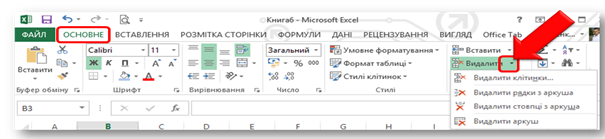
Видалення стовпців і рядків відбувається аналогічно до вставлення. Для здійснення цих операцій потрібно виконати Основне Þ Клітинки Þ Видалити Þ Видалити рядки (стовпці) з аркуша.
Форматування даних
П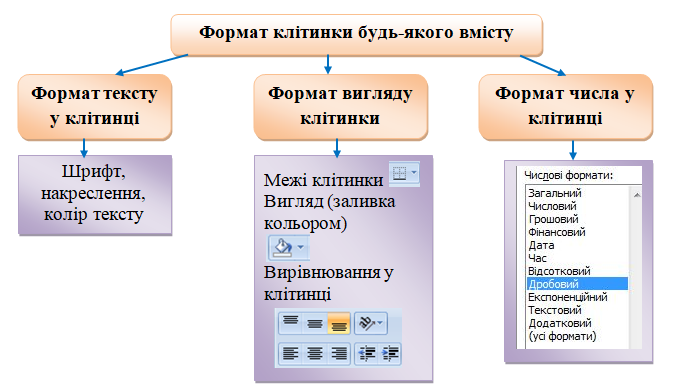 ри введенні даних у клітинки встановлюється спосіб їх подання (вигляд, який користувач може змінювати) – тобто формат.
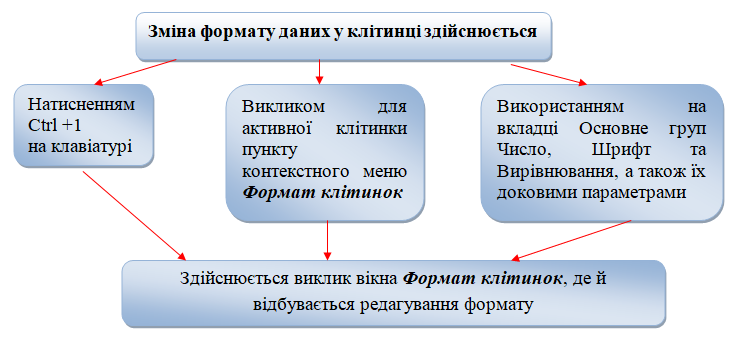
Форматування таблиці
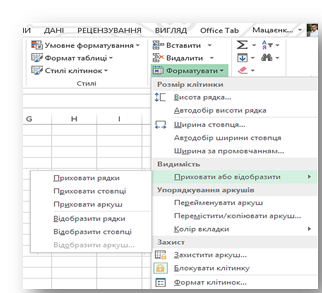
Електронна таблиця як об'єкт табличного процесора має такі властивості: ширина стовпців, висота рядків, стилі таблиці, відображення стовпців і рядків тощо. Найбільші можливості щодо форматування та її клітинок надає група Клітинка вкладка Основне.
Закріплення
Завдання 1. Установіть відповідність між правилом уведення числових даних та пропущеним у ньому символом.
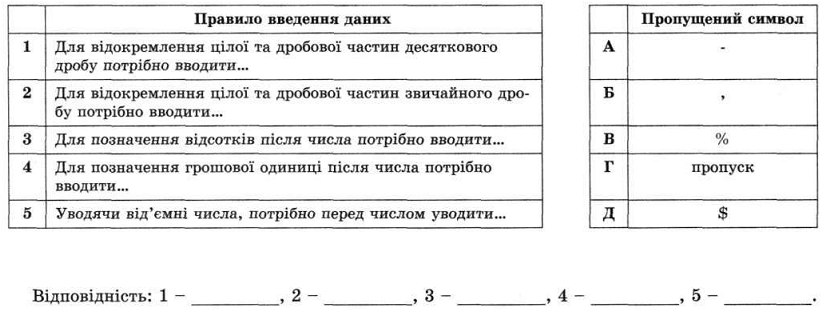
Завдання 2. Позначте правильні твердження.
вміст клітинки можна вставити в діапазон клітинок
вміст клітинки можна скопіювати в іншу клітинку
вміст клітинки можна скопіювати в усі клітинки електронної таблиці
вміст діапазону клітинок можна вставити у клітинки такого самого за розміром діапазону
вміст діапазону клітинок можна скопіювати в одну клітинку
вміст клітинок одного рядка можна скопіювати в кілька рядків
дані діапазону клітинок можна скопіювати в рядок
Завдання 3. Позначте ті операції, які належать до форматування об'єктів електронної таблиці.
встановлення грошового формату
змінення розміру символів
встановлення розмірів клітинки
переміщення даних з клітинки в іншу клітинку
об'єднати та розмістити в центрі
встановлення меж клітинки
видалення рядків таблиці
встановлення напряму тексту в клітинці під кутом
вставляння клітинок у таблицю
копіювання вмісту клітинок
вирівнювання тексту в клітинці
видалення клітинок
Завдання 4. Перейти за посиланнями та виконати вправу.