Заняття № 1 курс
Тема: Бази даних. Системи управління базами даних.
Питання:
Поняття бази даних, система управління базами даних.Основні поняття.
Етапи проектування бази даних.
Об'єкти бази даних (таблиці, запити, форми, звіти).
Система управління базами даних Access.
Етапи створення бази даних в СУБД MS Access.
Типи полів. Властивості текстових та числових полів.
Зв'язування таблиць бази даних.
Література, інші джерела інформації:
1. “ Морзе Н.В., Барна О.В., Вембер В.П., Кузьмінська О.Г. - «Інформатика» – Х.,2011р.
2. Ривкінд Й.Я.,Лисенко Т.І.,Черникова Л.А., Шакотько В.В. – «Інформатика» - К.,2018р.
3. “Інформатика. Комп’ютерна техніка. Комп’ютерні технології”, за редакцією О.І.Пушкаря, Київ, “Академія”- 2001р.
Основні положення:
База даних – це масив спеціальним чином організованої інформації, поданої у вигляді впорядкованого набору елементів однакової структури.
Система управління базами даних — це прикладна програма, що забезпечує створення, супроводження i використання баз даних багатьма користувачами.
Основні функції СУБД
До основних функцій СУБД належать такі:
опис БД (вказати назви полів, їх довжину, тип та інше);
введення в БД підготовлених даних;
перевірка правильності введення даних (контроль за ти-пом);
редагування даних (вилучення, заміна, коректування, вставка, доповнення);
обробка запитів від користувачів (пошук певної інформа-ції);
забезпечення одночасної роботи декількох користувачів з однією БД;
захист даних.
Основні поняття БД
Рядки в таблицях БД називаються записами, стовпці – полями.
Типи БД: ієрархічні, мереживі, реляційні (залежно від характеру зв’язків між елементами БД – полями і записами). Ієрархічна модель БД представляє собою сукупність об’єктів різного рівня, причому об’єкти нижнього рівня є підлеглими по відношенню до об’єктів вищого рівня. Мережива модель БД також представляє собою сукупність об’єктів різного рівня, але схема зв’язків між об’єктами може бути будь-якою.
Найпоширеніші – реляційні бази даних (від англ. relation – відношення) – представлені у вигляді таблиць, які в комп’ютері являються файлами даних. В кожній таблиці є одне поле – ключове, яке забезпечує унікальність кожного запису. Наприклад, таким полем може бути поле „Номер за порядком”. Для роботи з таблицями використовуються СУБД із власною алгоритмічною мовою.
Етапи проектування бази даних
Нижче наведені основні етапи проектування бази даних:
1. Визначення мети створення бази даних.
2. Визначення таблиць, що їх повинна містити база даних.
3. Визначення необхідних у таблиці полів.
4. Завдання індивідуального значення кожному полю.
5. Визначення зв’язків між таблицями.
6. Відновлення структури бази даних.
7. Додавання даних і створення запитів, форм, звітів та інших об’єктів бази даних.
8. Використання засобів аналізу в СУБД.
Microsoft Access — це функціонально повна реляційна СУБД. У ній передбачені всі необхідні засоби для визначення та обробки даних, а також для керування ними при роботі з великими обсягами інформації.
3. Основними об’єктами будь-якої бази даних є таблиці. Найпростіша БД має хоча б одну таблицю. Отже структура БД тотожна структурі двомірної таблиці. Основними елементами БД є запис – це сукупність деяких полів, до кожного з яких занесене деяке повідомлення. Кожен рядок бази даних називається записом, а стовпчик – полем. Характер зв’язку між записом і полем визначає тип організації баз даних.
Об’єкти БД:
1. Таблиці – основні об’єкти БД, в них зберігається структура БД (поля, їх типи і властивості).
2. Запити – служать для отримання даних із таблиць і представлення їх користувачеві в зручному вигляді. З допомогою запитів виконують такі операції як відбір даних, сортування, фільтрацію
3. Форми – це засоби для вводу даних. Переваги форм розкриваються наглядно тоді, коли відбувається введення даних і заповнення бланків (наприклад, АС "Диплом", заповнення анкет студентів)
4. Звіти – призначені для виводу даних на друкуючий пристрій. Передбачає спеціальні елементи оформлення, характерні для друкуючих документів. Наприклад, АС "Диплом", друк заявок на дипломи (фірмовий бланк, внизу – дата, печатка, підпис керівника).
4. Система управління базами даних Access, запуск системи.
Система управління базами даними Microsoft Access входить до складу пакета Microsoft Office. Вона дозволяє розв'зувати широке коло завдань користувачів без програмування.
Запуск системи Access: головному меню вибрати Все программы→Microsoft Access. Після її завантаження на екрані дисплея з'являється вікно системи, на передньому плані якого знаходиться вікно створення чи відкриття бази даних. Потрібно ввімкнути перемикач Пустая база данных →Создать.
Одна з переваг СУБД Access полягає в тому, що вона має прості та зручні засоби обробки кількох таблиць у одній базі даних. Таблиця – це місце зберігання даних, вона є основним елементом бази даних.
У системі Access є різні способи управління даними: система меню, панелі інструментів, контекстне меню, вказівник миші та комбінації клавіш. СУБД Access має значну кількість спеціальних програм, які отримали назву "майстри". Є майстер таблиць, майстер кнопок, майстер форм і т.д. Майстри здійснюють діалог з користувачем.
Система Access має розвинуту систему запитів, яка дозволяє отримувати на екрані різні відомості з таблиць
Етапи створення бази даних в СУБД Access.
На початковому етапі роботи з базами даних процес їх створення доцільно починати з підготовчого етапу:
1) Побудувати на папері структуру таблиці.
2) Запустити систему Access і у вікні запрошення встановити перемикач у положення Новая база данных і натиснути ОК. У результаті на екрані з’являється вікно Файл новой базы данных. (Це ж саме можна зробити через меню Файл →Создать). У цьому вікні потрібно задати ім’я файла, його тип і каталог, а потім натиснути кнопку Создать. Після цього відкривається вікно База данных. У цьому вікні слід натиснути кнопку Создать – з’явиться вікно Новая таблица. У цьому вікні потрібно вибрати один з запропонованих режимів створення таблиць: Режим таблицы, Конструктор. Виберемо, наприклад, Конструктор і натиснимо ОК – з’явиться вікно у режимі конструктора. Заповнюємо таблицю даними – називаємо поля, їх типи та розміри виходячи з побудованої на папері структури таблиці. Після заповнення таблиці необхідно виділити ключеве слово, для цього треба втановити курсор на потрібне поле і клацнути по кнопці Ключевое слово – поряд з іменем цього поля з’явиться зображення ключа. При закритті вікна з’явиться запит: чи зберігати структуру таблиці? Натиснути Да. З’явиться ще одне повідомлення про необхідність збереження таблиці. Потрібно ввести ім’я таблиці і натиснути ОК.
Аналогічно створюється структура інших таблиць.
3) Для заповнення даними створених таблиць потрібно відкрити потрібну базу даних: Файл→Открыть, у вікні із списка вибрати ім’я потрібної бази баних і натиснути Enter – з’явиться вікно бази даних. У цьому вікні потрібно відкрити ту таблицю, у яку будуть вводитись дані і заповнити таблицю необхідними даними. Якщо після відкриття вікна бази даних потрібно внести зміни у структуру таблиці, то потрібно виділити необхідну таблицю і натиснути кнопку Конструктор, внести необхідні зміни і зберегти змінену структуру.
6. Типи полів, що використовуються в СУБД Access. Властивості текстових та числових полів.
У системі Access як і в інших базах реляційного типу рядок таблиці ототожнюється з терміном "запис", а колонка – з терміном "поле".
Кожне поле має ім’я, тип і властивості. При створенні структури таблиці обов’язково вказують імена і типи полів.
В СУБД Access використовуються такі типи полів:
Тип даних | Використання | Розмір | |
Короткий текст (колишня назва "Текст") | Буквено-цифрові дані (імена, заголовки тощо). | До 255 символів. | |
Довгий текст (колишня назва Memo) | Великі обсяги буквено-цифрових даних (речення та абзаци). | До 1 ГБ, але елементи керування, у яких може відображатися довгий текст, вміщуватимуть лише перші 64 000 символів. | |
Число | Числові дані. | 1, 2, 4, 8 або 16 байт. | |
Велике число | Числові дані. | 8 байтів. | |
Дата й час | Дати й години. | 8 байтів. | |
Грошова одиниця | Грошові дані з 4 знаками після коми. | 8 байтів. | |
Счетчик | Унікальне значення, яке програма Access створює для кожного нового запису. | 4 байти (16 байт для ідентифікатора реплікації). | |
Логический | Логічні значення ("Істина" або "Хибність"). В Access числове значення –1 відповідає значенню "Істина", а 0 – "Хибність". | 1 байт. | |
об’єкт OLE; | Зображення, графічні об’єкти або інші об’єкти ActiveX з інших програм на платформі Windows. | До 2 ГБ. | |
Гіперпосилання | Адреса посилання на документ або файл в Інтернеті, інтрамережі, локальній мережі або на локальному комп’ютері. | До 8192 символів (кожна частина типу даних "Гіперпосилання" може містити до 2048 символів). | |
Вкладення | Ви можете вкладати зображення, документи, електронні таблиці або діаграми та інші файли. | До 2 ГБ. | |
Обчислюваний | Ви можете створити вираз, який використовує дані з одного або кількох полів. | Результат із типом даних "Короткий текст" може містити до 243 символів. Результати з типами даних "Довгий текст", "Число", "Так/Ні" та "Дата й час" мають відповідати вимогам для своїх типів даних. | |
Майстер підстановок | Якщо його вибрати, майстер допоможе вам визначити просте або складне поле підстановки. Просте поле підстановки використовує вміст іншої таблиці або список значень, щоб перевірити вміст одного значення в кожному рядку. У складному полі підстановки можна зберігати кілька значень одного типу даних у кожному рядку. | Залежить від типу даних поля підстановки. | |
Текстові поля мають властивості: розмір поля, формат поля, маска вводу, значення за умовчанням, обов'язкове поле та інші.
Суть деяких властивостей:
1) розмір поля – він має межі від 1 до 255 символів;
2) формат поля – за допомогою спеціальних символів можна задавати вигляд та розмір рядків, що вводяться;
3) маска вводу – за допомогою спеціальних символів можна визначити тип символу (літера, цифра, пропуск та інш.) у кожній позиції введення. У масці введення можуть використовуватись такі кодові символи: 0 – цифра від нуля до 9; 9 – цифра чи пропуск; L – буква від A до Z чи від А до Я та інші;
4) значення за умовчанням – дозволяє автоматично вставляти рядки, які часто повторюються, в усі новостворені поля.
Числові поля мають властивості: розмір поля, формат поля, число десяткових знаків, значення за умовчанням та інші. Слід звернути увагу на властивість Размер поля. Вона може набирати таких значень:
1) байт – цілі числа у межах від 0 до 255;
2) целое – цілі числа від -32 768 до 32 767;
3) длинное целое – цілі числа від - 2 147 483 648 до 2 147 483 647;
4) с плавающей точкой (4 байта) – числа у межах від - 3.402Е38 до 3.402Е38;
5) с плавающей точкой (8 байта) – числа у межах від -1.797Е308 до 1.797Е308.
Робота з таблицями. СУБД Аccess дозволяє виконувати різні операції над даними, що зберігаються в таблицях. І ці операції можна виконувати різними способами. Один з найпростіших способів роботи з таблицями – контекстне меню:
- контекстне меню стовпців;
- контекстне меню рядків;
- контекстне меню таблиці;
- контекстне меню окремої комірки таблиці;
- контекстне меню заголовка таблиці.
7. Зв'язування таблиць бази даних. Після створення таблиці для кожного предмета бази даних у програмі Access необхідно створити засоби, за допомогою яких ці дані за потреби можна зібрати разом. Для цього в пов’язані між собою таблиці потрібно вставити спільні поля й установити зв’язки між цими таблицями. Потім можна створювати запити, форми та звіти, які відображатимуть дані одночасно з кількох форм.
Типи зв'язків між таблицями
Існує три типи зв'язків між таблицями:
Один. Під час кожного елемента в кожній таблиці відображається лише один раз.
Один до багатьох. Коли елемента в одній таблиці може містити зв'язку до кількох елементів в іншій таблиці.
Багато до багатьох. Коли один або кілька елементів в одній таблиці може містити зв'язку до одного або кількох елементів в іншій таблиці.
Створення зв’язку між таблицями за допомогою вікна "Зв’язки"
На вкладці Робота з базами даних у групі Отношения натисніть кнопку Схема даних.
Якщо зв’язки ще не визначено, автоматично відкриється діалогове вікно Відображення таблиці. Якщо воно не відкрилося, на вкладці Конструктор у групі Зв’язки натисніть кнопку Відобразити таблицю.
У діалоговому вікні Відображення таблиці відображаються всі таблиці й запити в базі даних. Щоб переглянути лише таблиці, виберіть вкладку Таблиці. Щоб переглянути лише запити, виберіть вкладку Запити. На вкладці Разом відображаються всі ці ресурси.Виберіть принаймні одну таблицю або запит і натисніть кнопку Додати. Коли додасте таблиці й запити до вкладки документа "Зв’язки", натисніть кнопку Закрити.
П
 еретягніть поле з однієї таблиці (зазвичай це первинний ключ) до спільного поля (зовнішнього ключа) в іншій таблиці. Щоб перетягнути кілька полів, натисніть клавішу Control, виберіть потрібні поля та перетягніть їх.
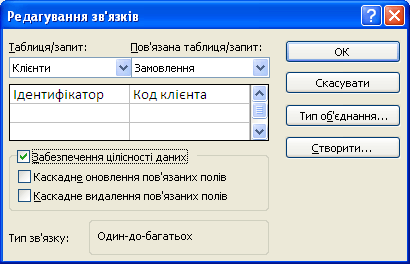
Відкриється діалогове вікно Редагування зв’язків.
Переконайтеся, що імена полів – це спільні поля зв’язку. Якщо підставлено неправильне поле, натисніть його та виберіть зі списку потрібне поле.
Щоб забезпечити цілісність даних цього зв’язку, установіть прапорець Забезпечення цілісності даних.Натисніть кнопку Створити.
Між двома таблицями з’явиться лінія зв’язку. Якщо ви встановили прапорець Забезпечення цілісності даних, кінці лінії будуть товстіші. Крім того, якщо встановити цей прапорець, з одного боку лінії над її товстою частиною відображатиметься число 1, а з іншого – знак нескінченності (∞), як показано на наведеному нижче зображенні.
Видалення зв’язку між таблицями
Примітка.: Якщо потрібно працювати з таблицями, які використовуються, їх, спочатку потрібно закрити разом із будь-які відкриті об'єкти, що їх використовують.
Натисніть кнопку Знаряддя бази даних > зв'язки.
Виберіть лінію, що з'єднує дві пов'язаних таблиць.
Порада.: Якщо зв'язок, який ви хочете, не відображається, на вкладці Конструктор у групі зв'язоквиберіть елемент Усі зв'язки.
Виберіть клавішу Delete. Якщо відобразиться запит на підтвердження, яке потрібно видалити зв'язок, натисніть кнопку так.
Підведення підсумків, узагальнення матеріалу:
1. Які основні функції системи управління базами даних Access?
2. Що розуміють під БД?
3. Які існують типи баз даних?
4. Які основні об’єкти бази даних?
5. У якій послідовності створюється структура файла бази даних?
6. Які типи полів використовують в СУБД Access?
7. Які основні властивості має текстове поле?
8. Як може бути змінена структура таблиці?
9. Яким чином може бути виконано сортування записів у таблиці?
10. У чому суть зв’язування двох таблиць?
11. Яке призначення ключових полів?
12. Які основні етапи потрібно виконати для зв’язування таблиць?
13. Як можна переконатися у наявності зв’язку між таблицями?
14. Що необхідно зробити для ліквідації зв’язків між таблицями?