Інструкційна картка №11
з навчальної дисципліни “Інформатика та комп’ютерна техніка”
Тема: Форматування та друк складних текстових документів MS Word.
Мета: навчитися MS Word форматувати та друкувати складні текстові документи.
Матеріально-технічне оснащення робочого місця: ПК, інструкційні карти.
Тривалість заняття: 80 хвилин.
Правила охорони праці: інструкція 1,2,11,16,19
Література:
“Інформатика. Комп’ютерна техніка. Комп’ютерні технології” – за редакцією доктора економічних наук професора О.І.Пушкаря, Київ, видавничий центр “Академія”, 2001, стор. 338-341.
Редько М.М., Ярмуш О.В., Редько Н.С. - „Інформатика та комп’ютерна техніка” – НМЦ, стор. 202-222.
Зміст і послідовність виконання завдання
Включити комп’ютери та уважно ознайомитись з методичними вказівками.
Завантажити Microsoft Word.
Відкрийте документ створений на практичні №8.
Створіть у документі колонтитули, виконавши наступну послідовність дій:
для створення верхнього колонтитула, натисніть кнопку Верхний Колонтитул на вкладці Вставка – Колонтитулы, виберіть варіант Пустой та введіть текст у область верхнього колонтитула.
для створення нижнього колонтитула, натисніть кнопку Перейти к нижнему колонтитулу на панелі Конструктор – Переходы; курсор буде переміщено до області нижнього колонтитула. Введіть текст Документ створено:
на панелі інструментів Конструктор – Вставка натисніть кнопку Дата и время та виберіть необхідний формат відображення часу й дати;
натисніть кнопку Номер страницы;
закрийте панель Колонтитулы.
виконайте Разметка страницы – Параметры страницы – Поля – Настраиваемые і на вкладці Источник бумаги встановіть відстань від верхнього краю сторінки до колонтитула 2 см, від нижнього – 1,6 см та відключіть опцію Различать колонтитулы четных и нечетных страниц;
у полі Применить виберіть варіант застосування заданої розмітки сторінки Ко всему документу.
Створіть зміст наведеного нижче вигляду.
Для цього:
введіть слово Зміст і вирівняйте його по центру;
введіть назви всіх розділів змісту у окремі абзаци;
виділіть всі абзаци розділів і відкрийте вікно з додатковими параметрами абзацу. Для цього клікніть на квадрат зі стрілкою, що знаходиться у правому нижньому кутку розділу Абзац вкладки Главная, та у вікні параметрів натисніть кнопку Табуляция.
у полі Позиции табуляции введіть потрібне значення (наприклад 12 см), у полі Заполнитель виберіть пункт 2;
натисніть Установить, закрийте вікно кнопкою ОК;
перемістіть курсор у кінець першого рядка розділу і натисніть клавішу Tab. Введіть необхідний номер сторінки. Виконайте цю дію для кожного рядка змісту.
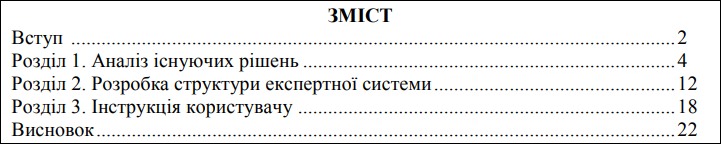

Для автоматичного створення змісту з використанням вбудованих стилів заголовків слід:
виділити назву кожного розділу, який потрібно включити до змісту, та вказати для нього стиль Заголовок 1; 53
виділити назву кожного з параграфів та вказати для них стиль Заголовок 2 (якщо параграфи містять підпункти, то для них можна вказувати стиль Заголовок 3);
встановити курсор у область, де повинен бути розташований зміст, та виконати Ссылки – Оглавление – Настраиваемое оглавление;
на вкладці Оглавление встановити необхідні параметри змісту (у більшості випадків нічого змінювати не потрібно). Натиснути кнопку ОК. У документі автоматично буде відображено зміст.
Виконайте наступне завдання
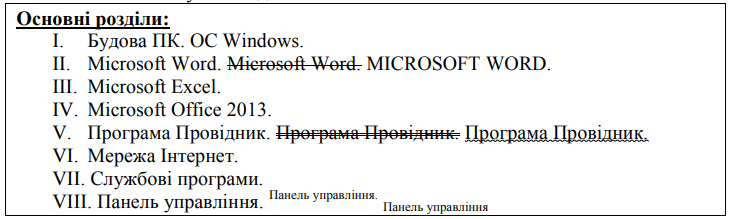
Захист роботи
Завдання для самостійної роботи:
Як створити колонтитул ?
Як Пронумерувати сторінки?
Як створити список?
Як створити автоматичний зміст документт?
В результаті виконання цієї практичної роботи студент повинен знати:
призначення та функціональні можливості програми MS Word;
порядок складання текстового документа у MS Word;
методику вставки автофігур в текст документа.
В результаті виконання цієї практичної роботи студент повинен вміти:
завантажувати MS Word;
відкривати створені раніше файли;
вставляти в автофігури;
створювати колонтитули та номери сторінок;
розбивати текст на колонки.