Інструкційна картка №7
з навчальної дисципліни “Інформатика та комп’ютерна техніка”
Тема: Робота з текстовим редактором MS WORD. Робота з таблицями, рисунками та математичними формулами.
Мета: Вчитись працювати з текстовим редактором Word, формувати вміння і навички при роботі з таблицями, рисунками та математичними формулами у редакторі Microsoft Word.
Матеріально-технічне оснащення робочого місця: ПК, інструкційні карти.
Тривалість заняття: 80 хвилин.
Правила охорони праці: інструкція 1,2,11,16,19
Література:
“Інформатика. Комп’ютерна техніка. Комп’ютерні технології” – за редакцією доктора економічних наук професора О.І.Пушкаря, Київ, видавничий центр “Академія”, 2001, стор. 288-289, 294-295, 313-321, 324-326, 334-338.
Редько М.М., Ярмуш О.В., Редько Н.С. - „Інформатика та комп’ютерна техніка” – НМЦ, стор. 202-222.
Зміст і послідовність виконання завдання
Включити комп’ютер та уважно ознайомитись з методичними вказівками.
Завантажити Microsoft Word..
Створити таблицю згідно зразку та ввести в неї дані.
Завдання1
Зразок тексту для створення:
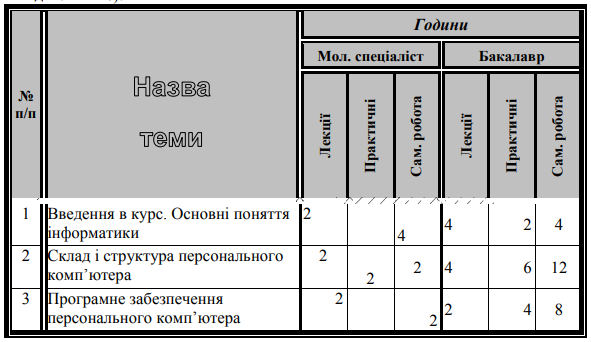
Для додавання таблиці:
встановіть курсор у область документа, куди слід помістити таблицю;
натисніть на кнопку Таблица на вкладці Вставка;
клавішами керування курсором чи з допомогою мишки виділіть на сітці необхідну кількість рядків (6) і стовпців (8);
натисніть клавішу Enter .
Примітка. Для додавання таблиці з використанням меню «Таблица» слід виконати команду Вставка – Таблицы – Таблица і задати необхідну кількість рядків і стовпців.
Використовуючи вкладку Конструктор, відформатуйте щойно побудовану таблицю:
для оформлення границі та сітки таблиці, використовуючи кнопки Тип линии і Толщина линии, оберіть необхідну комбінацію і прорисуйте відповідні лінії таблиці;
залийте заголовок таблиці кольором – сірий 25%;
вирівняйте текст у всіх комірках заголовку – По центру (використовуйте відповідну кнопку Макет – Выравнивание);
числові значення у комірках таблиці вирівняйте за взірцем;
використовуючи вікно- Шрифт, встановіть необхідні параметри для тексту (контур, с тенью)
Завдання 2 (Перетворення тексту у таблицю)
Додайте до документі ще одну сторінку.
Введіть на цій сторінці прізвища своїх одногрупників (не менше 5-ти).
Створіть із даного списку таблицю, вибравши у меню Вставка – Таблицы – Таблица – Преобразовать в таблицу і вказавши у діалоговому вікні Преобразовать в таблицу число стовпців 1, ширина стовпця 3 см, розділювач – знак абзацу.
Виділіть список і відсортуйте його командою Сортировка на вкладці Макет – Данные. У діалоговому вікні «Сначала по» виберіть варіант сортування абзаців по зростанню.
Виділіть стовпець таблиці із прізвищами і додайте ще один стовпець зліва. Для цього виберіть на вкладці Макет – Строки и столбцы команду Вставить слева. Введіть ширину лівого стовпця – 1,5 см (Макет – Размер ячейки – Ширина).
Виділіть перший рядок і додайте ще один рядок над ним. Для цього виберіть на вкладці Макет – Строки и столбцы команду Вставить сверху. Введіть у перший рядок таблиці заголовок: № п/п Прізвища.
Виділіть стовпець Прізвища і додайте праворуч від нього новий стовпець.
Для третього стовпця введіть заголовок Вага і задайте ширину 1,5 см.
У стовпці № п/п введіть порядкові номери: 1,2,3,4,5 та розташуйте їх по центру комірок.
У стовпці Вага введіть довільні значення ваги одногрупників.
Завдання 3 (Рисування таблиці)
Використовуючи інструмент Нарисовать таблицу, додайте новий рядок під нижнім рядком таблиці. Для цього: на вкладці Макет – Рисование виконайте команду Нарисовать таблицу; покажчик мишки повинен отримати вигляд пера. Перемістіть перо з одного кутка рядка, який ми додаємо, до іншого (по діагоналі); нарисуйте лінію, що розділяє стовпець Прізвища і Вага; додайте ще два такі рядки після нижнього рядка таблиці.
У ліву частину рядків, які ми щойно додали, введіть текст: Найбільша вага, Найменша вага, Середня вага. 3. У відповідні комірки стовпця Вага помістіть формули розрахунку максимальної, мінімальної і середньої ваги одногрупників.
Для вставки формули слід активувати комірку і вибрати на кладці Макет – Данные команду Формула. Далі, у вікні Формула впишіть, відповідно, формули: =МАХ(С2:С6), =MIN(C2:C6), =AVERAGE(C2:C6).
-
№ п.п.
Прізвище
Вага
1
2
3
4
5
Найбільша вага
Найменша вага
Середня вага
Здійснити повторне збереження файлу.
Вийти з програми Microsoft Word.
Виключити комп’ютер (якщо це остання пара).
Оформити посібник (хід роботи та висновок).
Захист роботи.Завдання для самостійної роботи:
Як створити таблицю у MS Word?
Яким чином здійснюється форматування текстів у таблиці?
Як вставити рисунок в текст документа?
Для чого призначений редактор формул, як ним користуватись?
Як додати на панель інструментів кнопку редактора формул?
В результаті виконання цієї практичної роботи студент повинен знати:
призначення та функціональні можливості програми MS Word;
порядок складання текстового документа у MS Word;
методику створення таблиць у MS Word та введення в них даних;
методику роботи з редактором формул;
методику вставки картинок в текст документа.
В результаті виконання цієї практичної роботи студент повинен вміти:
завантажувати MS Word;
відкривати створені раніше файли;
вставляти в текст таблиці;
працювати з редактором формул;
вставляти картинки в текст документа;
завершувати роботу з MS Word.