Майстер-клас вчителя історії та правознавства Божківського НВК Киричок Ольги Петрівни
«Методичні рекомендації по створенню Хмаринок слів на уроках історії в умовах реалізації концепції Нової української школи»
Мета. Введення нових інновацій Нової української школи, пошук шляхів підвищення професійного розвитку вчителів історії, використання новітніх методів роботи з історії.
Проблема формування навчальних компетенцій школярів є досить актуальною в сучасній українській школі. Пошук нових знань, розвиток умінь самостійного здобуття інформації стали нагальною потребою сучасності.
Сучасного вчителя постійно хвилює проблема, як зробити так, щоб усім було цікаво на уроці, щоб усі були залучені до навчального процесу, щоб не залишилося жодного байдужого учня. Будь-який урок необхідно розробити як особливий, щоб у дітей виникло прагнення дізнатися щось нове, а після закінчення уроку, вони захотіли б знайти продовження почутого в додатковій літературі і на наступний урок прийшли також з бажанням та інтересом.
На своїх уроках я використовую метод «Хмаринки слів» — це візуальне подання списку категорій (або тегів, також званих мітками, ярликами, ключовими словами, тощо). Зазвичай використовується для опису ключових слів (тегів) на веб-сайтах, або для представлення неформатованого тексту. Ключові слова найчастіше являють собою окремі слова, і важливість кожного ключового слова позначається розміром шрифту або кольором. Таке уявлення зручно для швидкого сприйняття найвідоміших термінів і для розподілу термінів за популярністю щодо один одного.
Навіщо створювати хмари слів?
У будь-якому завданні повинен бути сенс. Освоїти сервіси по створенню "хмар слів" зовсім не довго, але з чого скласти ці хмари, що з ними робити далі? Як ці хмари допоможуть
вирішувати завдання навчального плану?
Можливості використання хмари слів на уроці:
• в «хмару» можна "зашифрувати" тему уроку, яку учні повинні визначити;
• «хмара» може слугувати в якості опорного конспекту для подачі нового матеріалу чи його узагальнення;
• можна запропонувати дітям прочитати в «хмарі» головне питання, на яке необхідно знайти відповідь протягом уроку;
• скласти речення або розповідь, використовуючи якомога більше слів з «хмари»;
• впізнати твір за текстом;
• показати «хмару», складену зі слів, що відповідають темі уроку, і попросити пояснити їх зміст;
• перетворити нудний текст в цікаву головоломку;
• написати зашифровану листівку героєві твору чи письменнику;
• зробити "хмарку" підказок до художнього твору чи оглядової теми;
• повторити основні поняття теми, що вивчаєтся.
Це тільки деякі варіанти використання "хмар тегів/слів". Кожен вчитель може додати до свого арсеналу вправ найрізноманітніші ідеї.
Залучення цього методу доречне на уроках з будь-якої навчальної дисципліни.
Сьогодні я хочу познайомити вас із сервісом по створенню харинок слів WORDART – це англомовний сайт https://wordart.com/
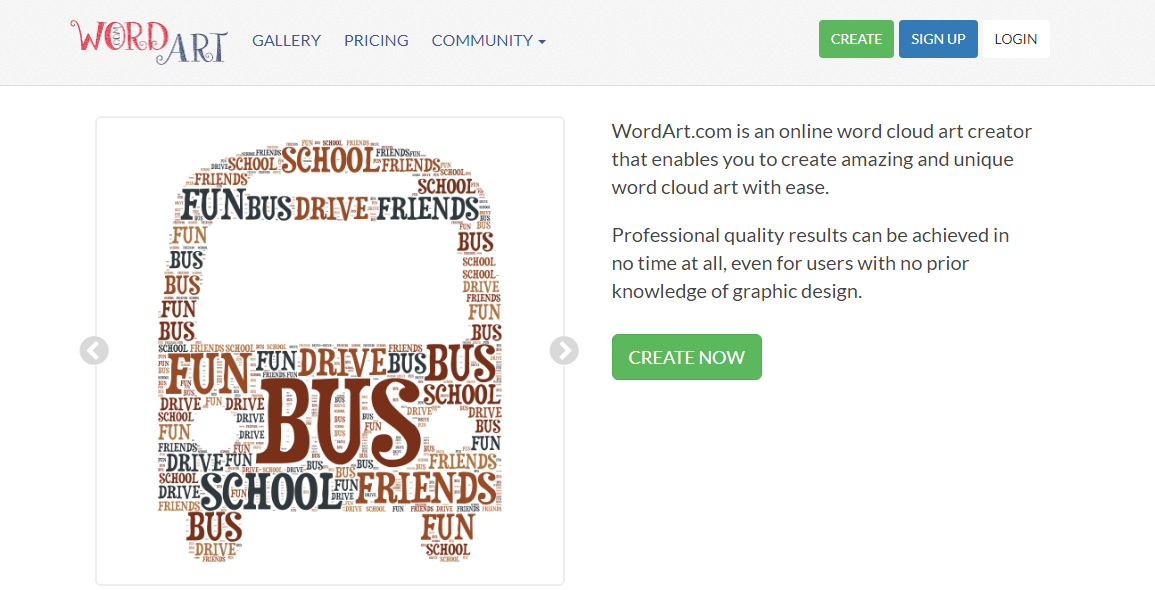
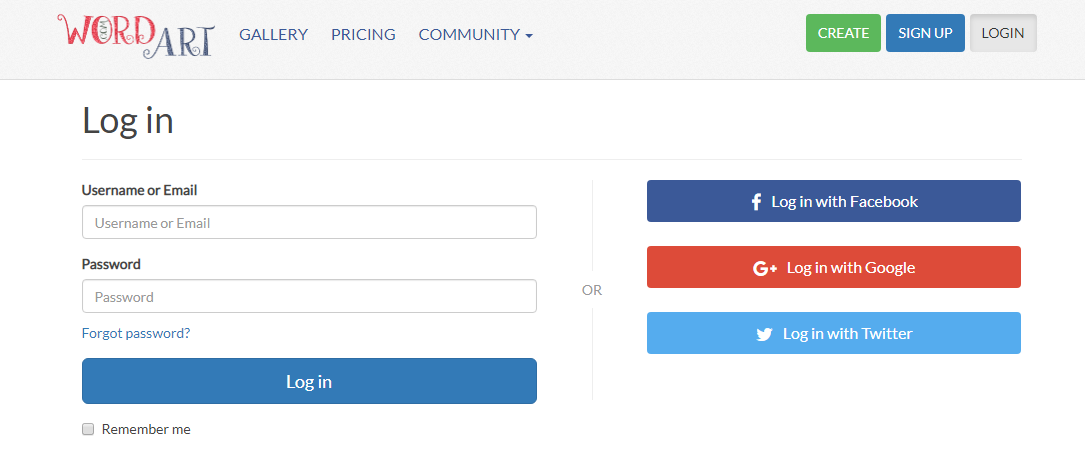
Спочатку потрібно зареєструватися натиснувши кнопку SIGN UP або зайти на сайт за допомогою свого акаунту фейсбук, гугол, твітер. На екрані після реєстрації буде відображатись ваш профіль
Хмаринку слів можна створити і без реєстрації, натиснувши на слово СREATE, але для того щоб зберегти результат потрібно зареєструватися. 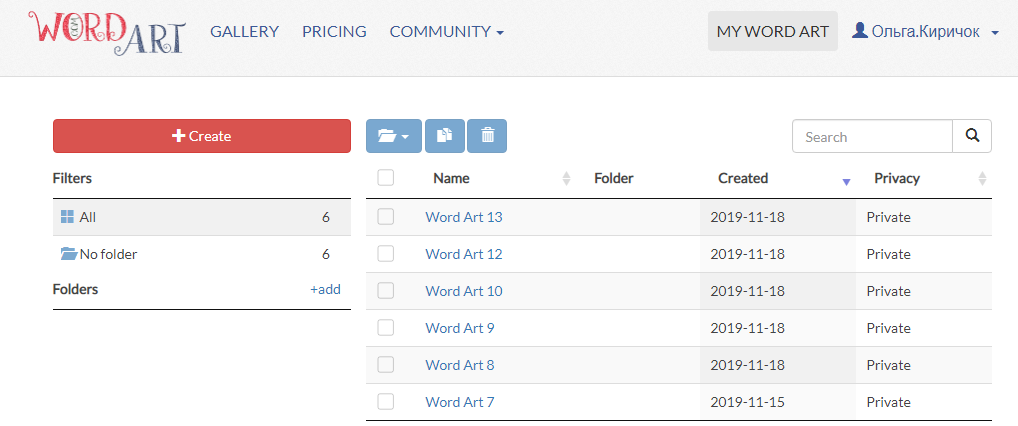
В моєму кабінеті вже є створені Хмари слів, якими можна користуватися онлайн, а також як роздатковий матеріал на уроках історії. Власні хмаринки в кабінеті можна змінювати, додавати нові слова, посилання.
Після реєстрації нажимаємо клавішу Create – конструктор і переходимо до створення хмаринки слів.
Ваш конструктор буде виглядати ось таким чином.
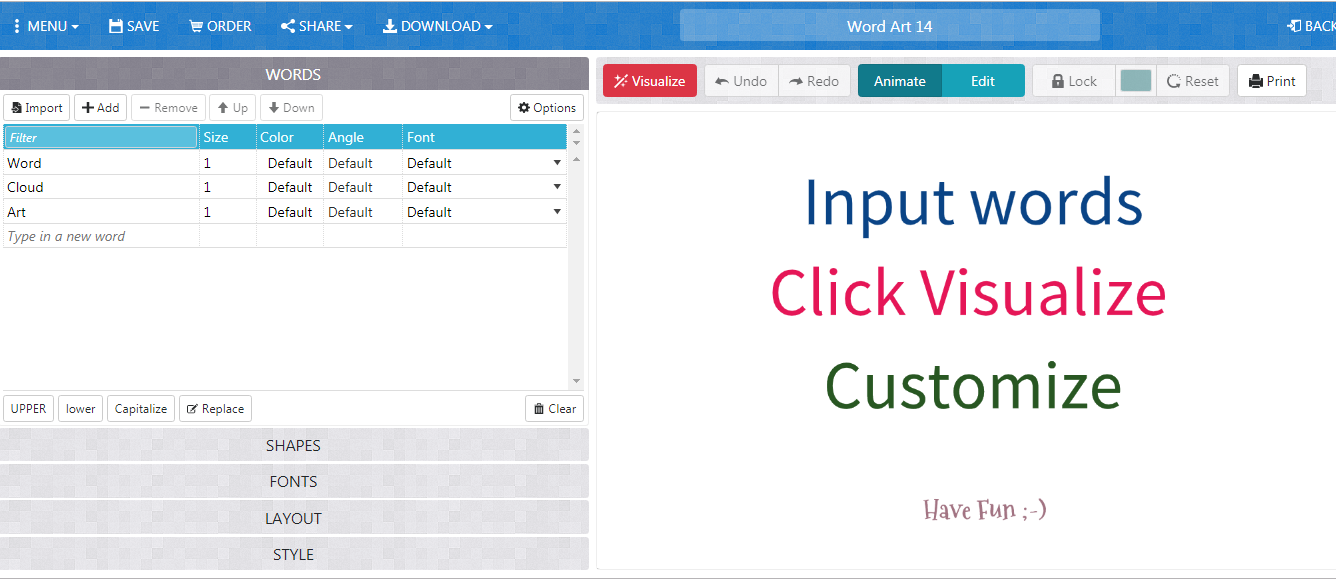
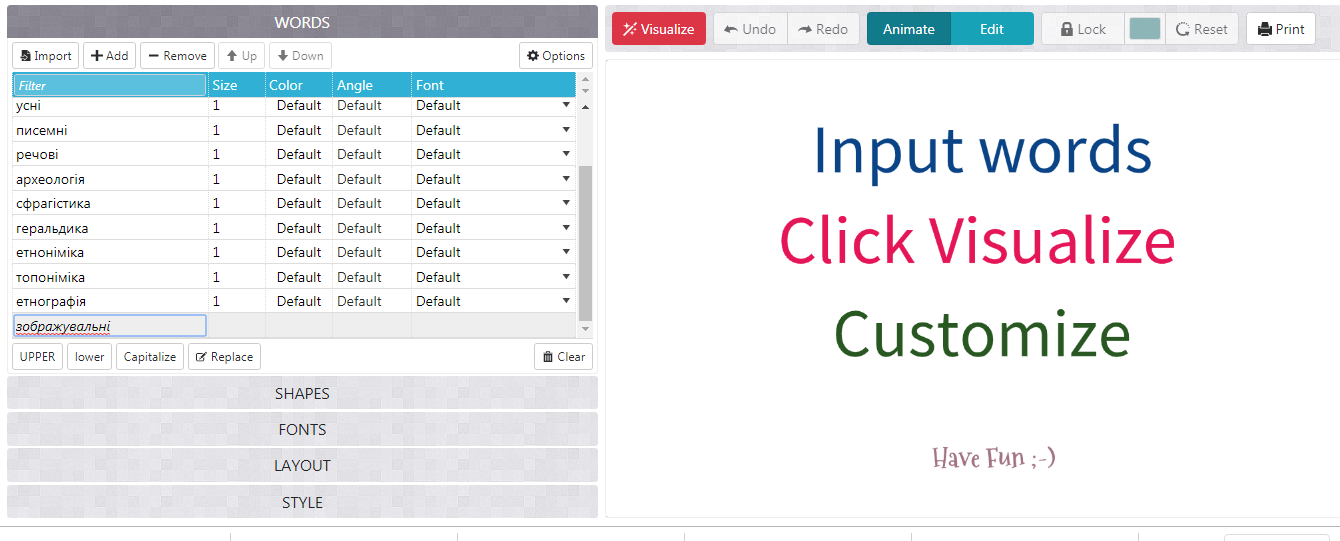
Меню буде знаходитись зліва, перший пункт слова – WORDS, слова ви можете імпортувати натиснувши на слово Import, ви можете їх додавати -+Add, або прибрати через кнопку –Remowe, а також вводити самостійно. Сlear внизу або вверху зправа означає видалити слова. Зправа у нас буде відображатися наша хмаринка. Кнопка візуалізувати Visualise буде застосовувати всі зміни до хмаринки слів, яку ми створимо.
Додаємо слова, які потрібні вам на урок, наприклад ви хочете, щоб учні пояснили значення слів зашифрованих у хмаринці. Друкуємо слова в стовпчик. В кожному слові ми можемо змінити колір, шрифт, розмір, щоб все збереглося потрібно застосувати кнопку Visualise
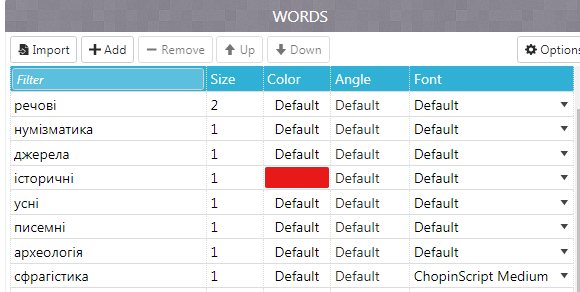
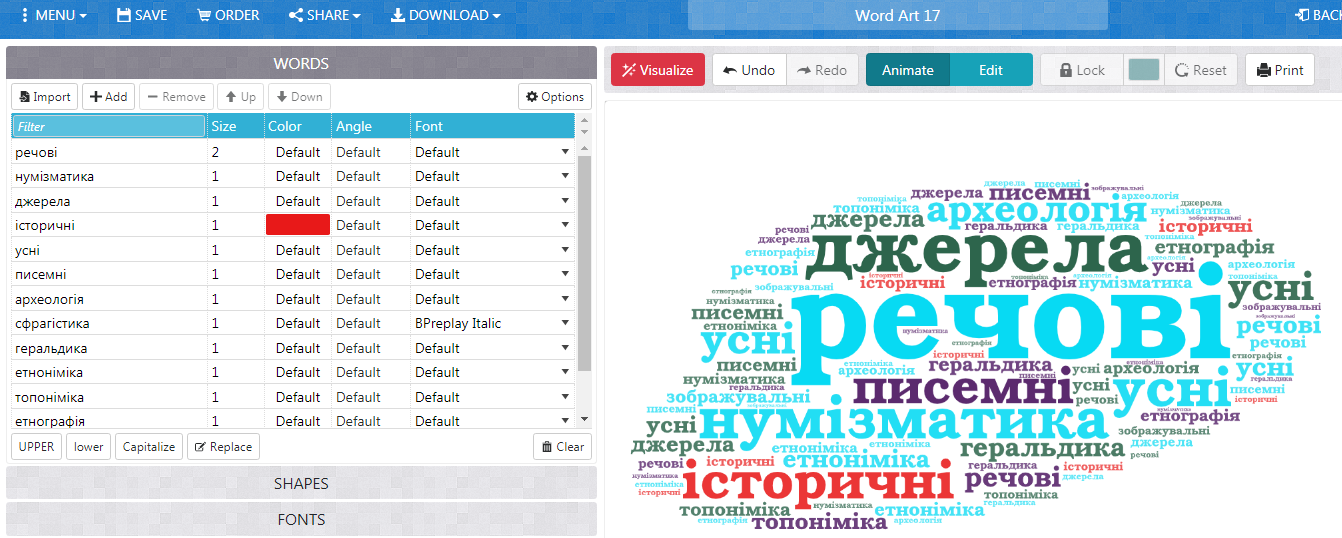
Ось такий вигляд буде мати моя хмаринка. Слова можна імпортувати додавши навіть невеликий текст, який програма опрацює і вибере ключові слова, власноруч можна видалити з тексту ті слова і цифри які нам непотрібні.
Особливістю програми є можливість створення хмаринок різних форм, які можна самостійно вибрати натиснувши кнопку SHAPES і застосувати - . Visualise
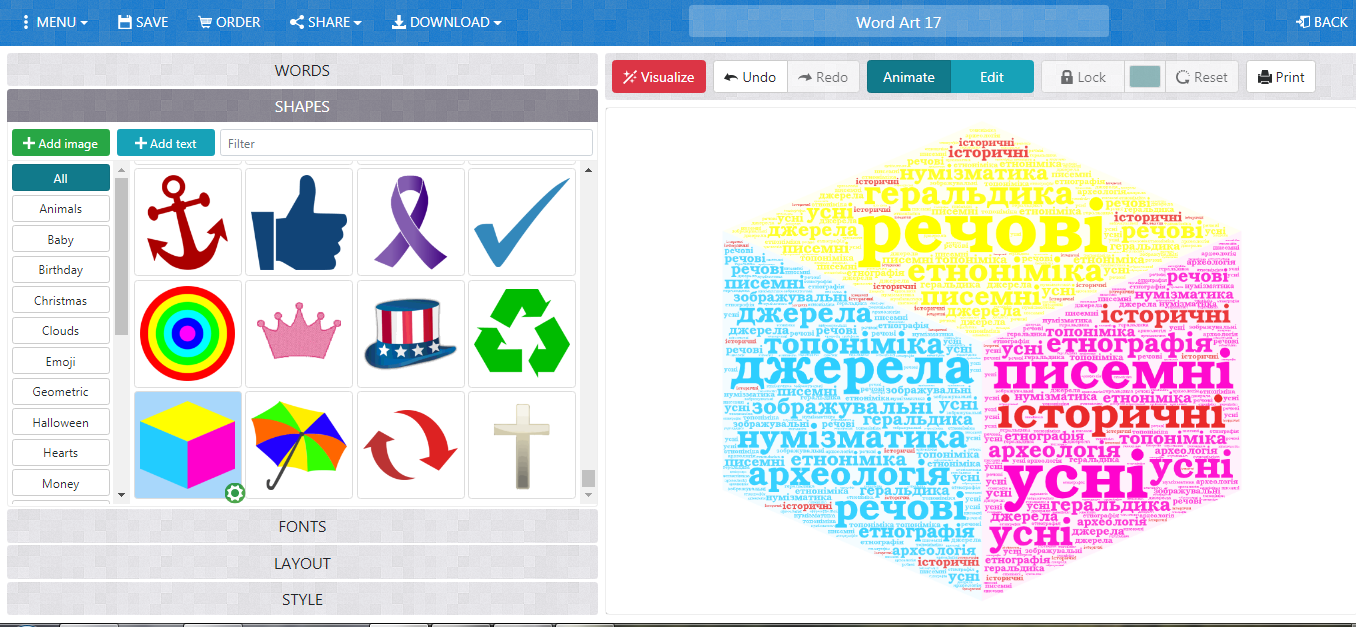
Також, ми можемо додавати різні шрифти, змінювати напрям тексту, стилі в підтемах FONTS, LAYOUT, STYLE . Хочу звернути вашу увагу, що іноді замість слів можуть бути пусті квадратики або знаки питання, в такому випадку потрібно перейти в розділ FONTS там ви побачите шрифти позначені різними кольорами рожеві, темно рожеві, голубі і сірі
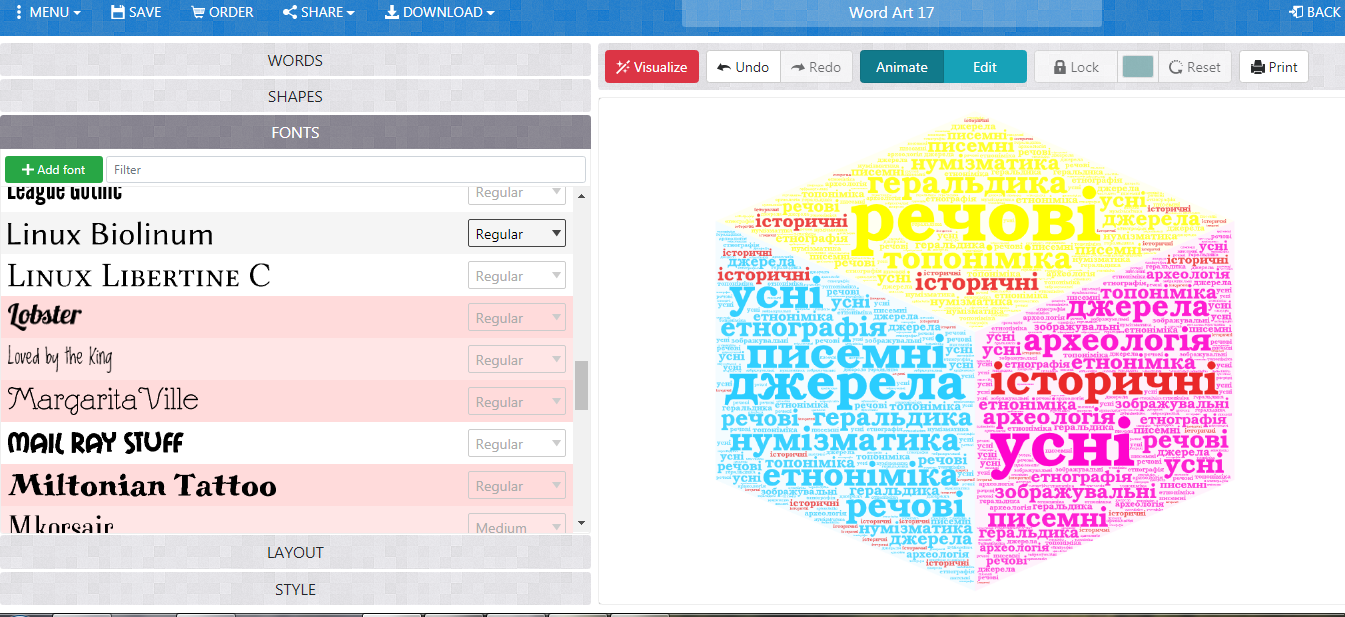
Ті шрифти, які розташовані на рожевому і темно-рожевому фоні не підтримують українську мову, ті що на голубому і сірому підтримують. Вибираємо шрифт, нажимаємо візуалізувати, щоб зберегти вибране. Щоб змінити напрям тексту натискаємо кнопочку LAYOUT - розміщення і вибираємо напрям тексту. Це може бути вертикальні, горизонтальні, перехресні і ін..
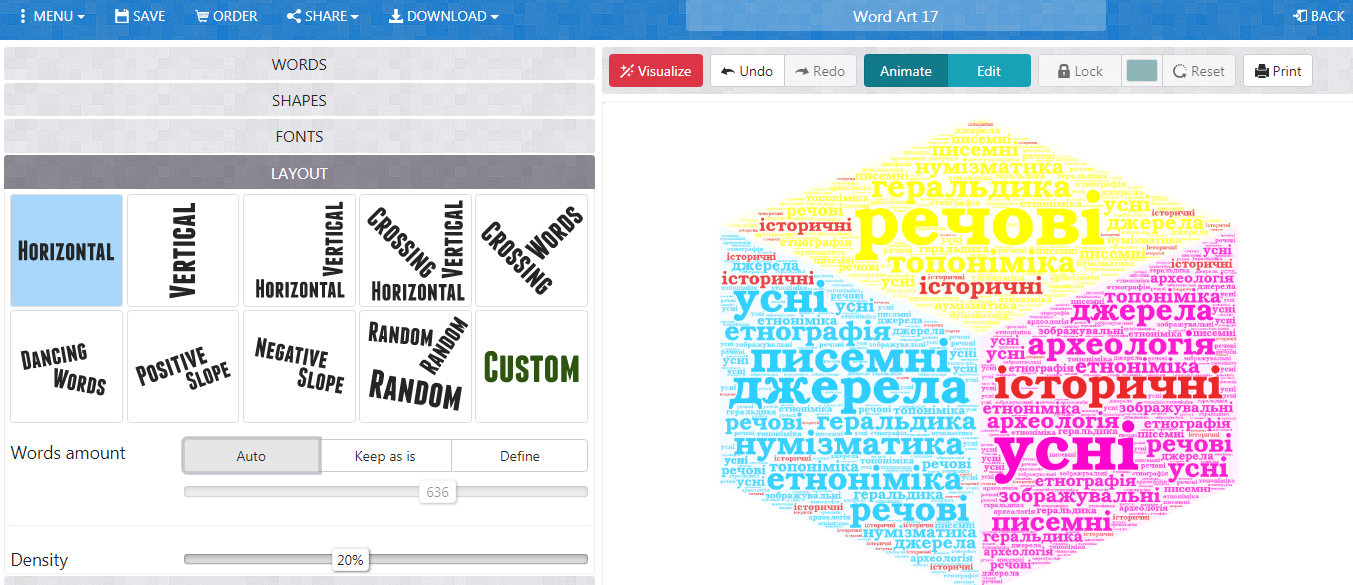
Натискаючи на різний напрям тексту можна підібрати те що вам найбільше підходить.
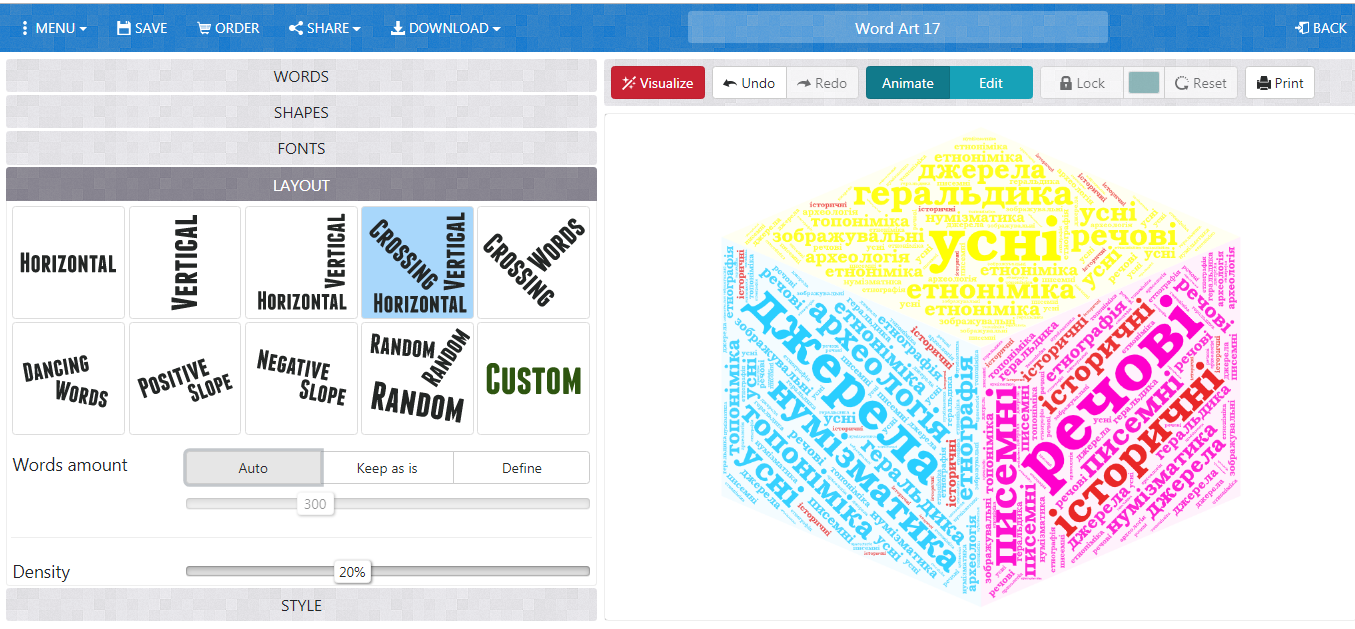
Для кращого сприйняття учням рекомендують використовувати горизонтальний напрям тексту, але хмаринка з різними напрямами є більш цікавішою, для дітей, розвиває їхню уважність.
Основним плюсом цієї програми є можливість додавати гіперпосилання, повертаємось з вами знову до редагування слів WORDS, натискаємо кнопку Options – Links – Manual, ставимо галочку і закриваємо натиснувши Close.
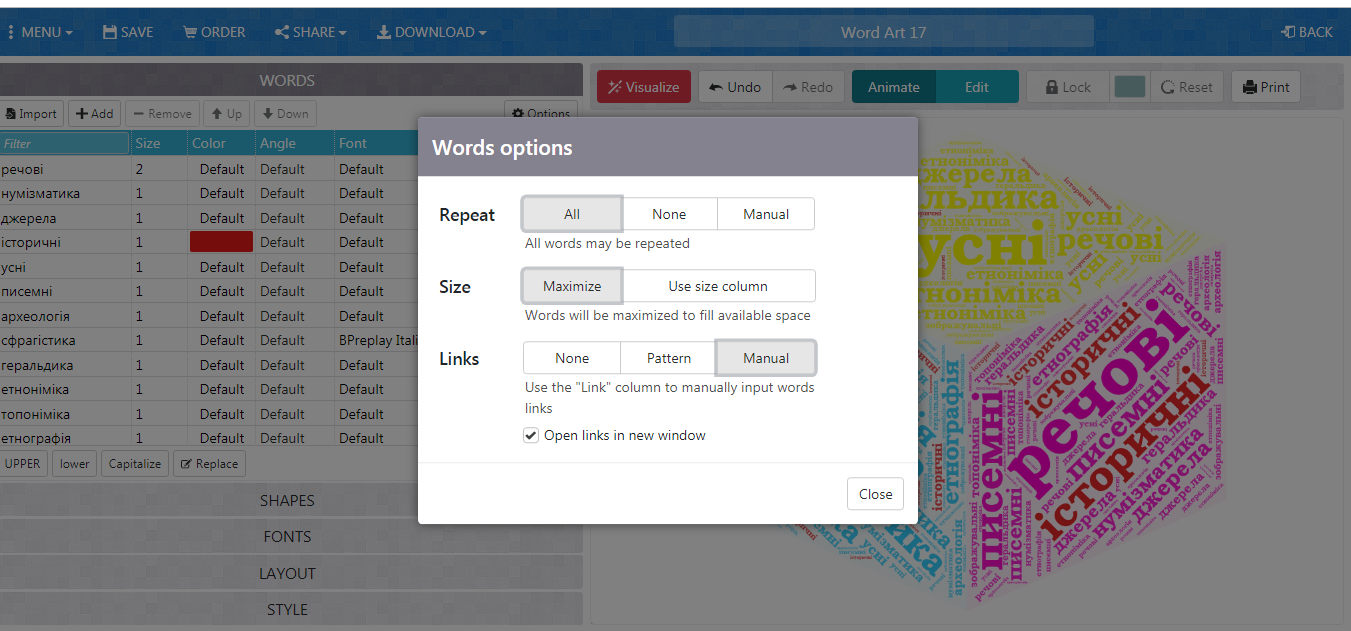
У нас з’являється додатковий стовпчик Link – посилання для додавання посилань.
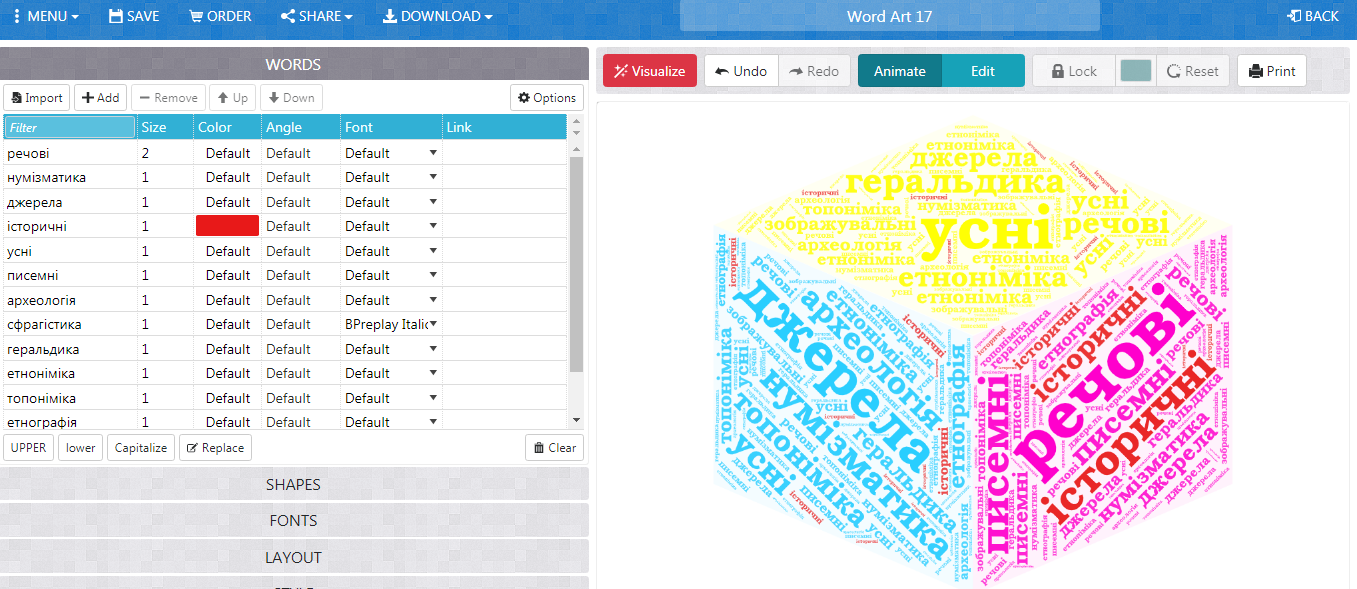
В додатковий стовпич можна додавати різні посилання з Googl, які допоможуть швидко здійснити перехід до потрібної сторінки, обовязково потрібно запамятати слова, на які ви будете ставити посилання. Відкриваємо нове вікно, знаходимо потрібний сайт, копіюємо адресу, вставляємо в стовпчик і натискаємо візуалізувати. Посилання збережено. Я використала посилання до слів нумізматика, археологія здійснивши перехід у Вікіпедію, де ми знаходимо пяснення цих термінів. Можна використовувати аудіо, відео та інші джерела інформації. Такі посилання дають можливість на уроці перевірити учнів здійснюючи переходи до різноманітних видів діяльності. Все це залежить від мети і завдань нашого уроку, які ми перед собою ставимо. Також, можна запропонувати учням створити власну хмаринку слів це підвищить їх інтерес до предмету і зацікавить в подальшому пошуку інформації.
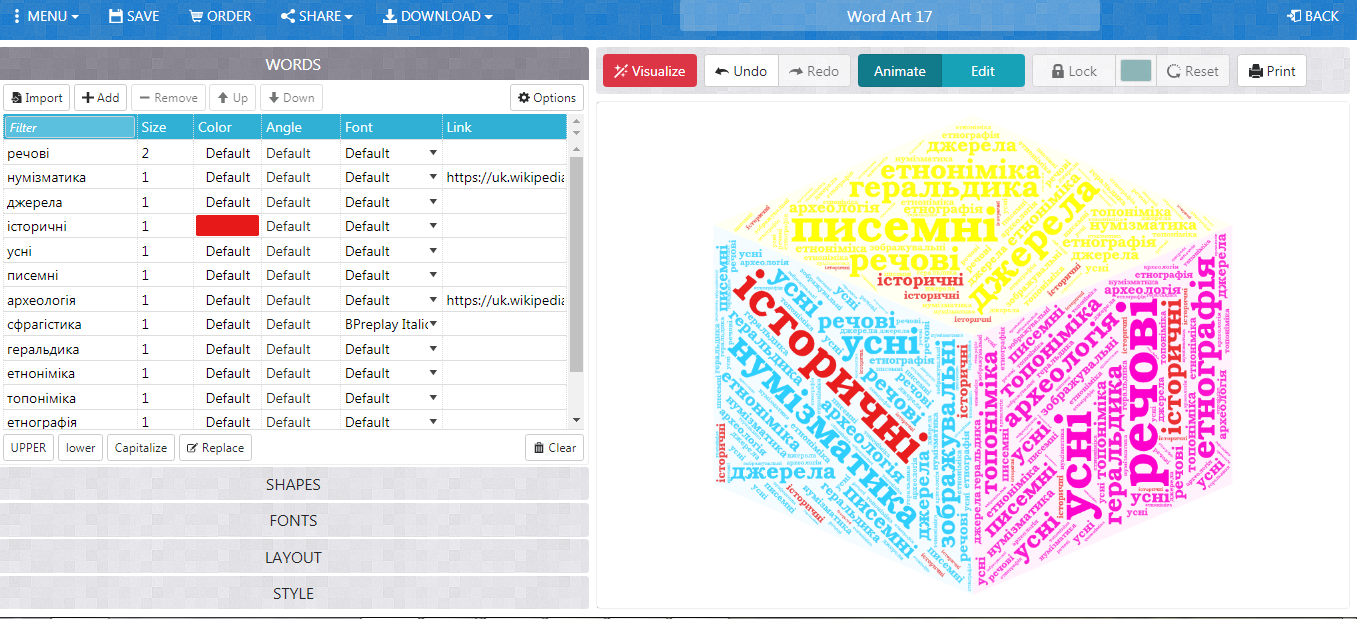
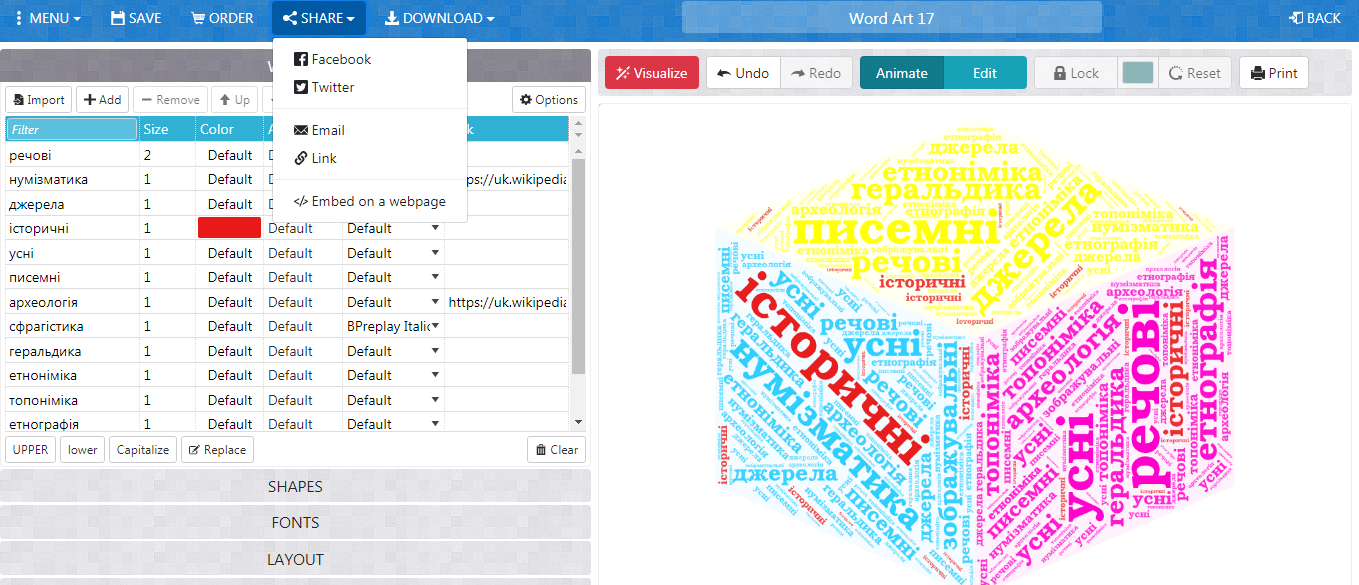
Обов'язково потрібно зберегти Хмаринку натиснувши на кнопку SAVE. Також ми можемо поділитися нею в соціальних мережах та переслати на електронну скриньку натиснувши кнопку SHARE .
Щоб зберегти на компьютер натискаємо Download і зберігаємо. 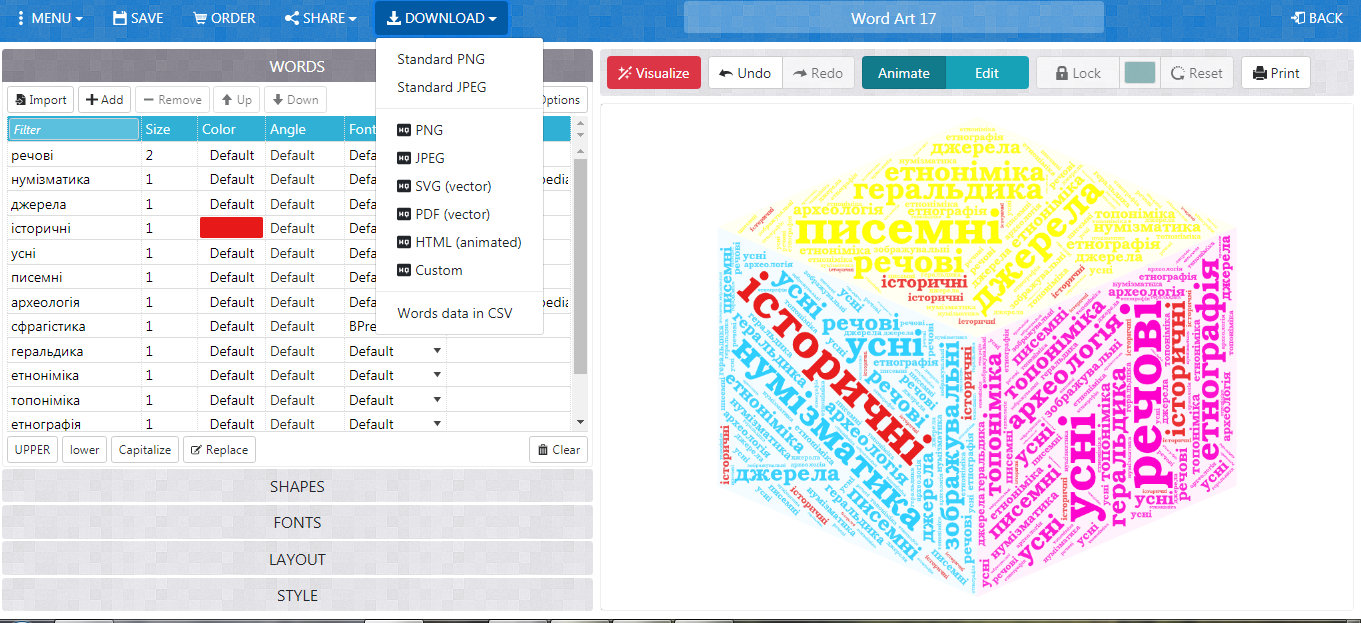
Також можна надрукувати або зберегти. Хмаринка зберігається у вашому кабінеті, де ви зможете її використовувати.
За матеріалами Інтернет ресурсів.
Дякую, маю надію, що інформація була для вас корисною.