Лабораторні завдання з теми
„Табличний процесор Microsoft Excel”
Вікно Excel, його робочий аркуш
Завантажте електронні таблиці MS Excel:
виберіть Пуск Программы Microsoft Excel.
Ознайомтеся з елементами вікна Microsoft Excel і навчіться активізувати та виділяти чарунки.
Надайте чарунці F2 власне ім’я:
клацніть мишею на чарунці F2;
клацніть в полі Имя у лівій частині рядка формул;
введіть потрібне ім’я, наприклад, курс_долара;
натисніть <Enter>.
Зробіть активними вказані чарунки різними способами:
активізуйте чарунку В8, клацнувши ЛКМ миші на чарунці;
перейдіть до чарунки С5 за допомогою клавіш управління курсором;
в рядку формул у полі Имя наберіть G133 і натисніть <Enter> – табличний курсор відразу встановлений на чарунці G133;
виберіть з закритого списку поля Имя рядок курс_долара – чарунка з відповідним власним ім’ям є активною.
Виділіть, наприклад, діапазон А3:Е16, для цього:
встановіть покажчик миші в один з кутів наміченої області – на чарунку А3 (покажчик має вигляд об'ємного хрестика);
натисніть ЛКМ і, утримуючи її, протягніть до протилежного кута, в нашому випадку до чарунки Е16;
відпустіть кнопку миші;
Зніміть виділення.
Виділіть діапазон В6:М25 за допомогою клавіші <Shift>, дії:
активізуйте одну з кутових чарунок, наприклад, В6;
натисніть і утримуйте клавішу <Shift>;
за допомогою смуг прокрутки виведіть в поле зору чарунку протилежного кута, у нашому випадку – М25;
клацніть на знайденій чарунці і відпустіть клавішу <Shift> – потрібний діапазон виділений.
Виділіть рядок 5, для цього:
клацніть покажчиком миші на номері вказаного рядку.
Виділіть стовпці С:Е, для цього:
протягніть покажчик при натиснутої ЛКМ по маркерам стовпчиків від С до Е.
Виділіть одночасно діапазони B6:D12 i G6:G12, дії:
виділіть, наприклад, B6:D12;
натисніть і утримуйте клавішу <Ctrl>;
виділіть другий діапазон – G6:G12;
Послідовно виділіть вказані діапазони чарунок різними описаними вище способами: В3:К40; рядки 5:12; одночасно А2:С8 та Е2:G8. Відмініть виділення.
Вивчіть види, які може приймати покажчик миші в табличному процесорі Microsoft Excel та їх призначення:
Опис вигляду
Вид
Призначення
об’ємний хрестик
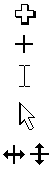
активізація чарунки та виділення діапазону чарунок;
тонкий хрестик

автозаповнення чарунок;
латинська літера І

можливість введення символів;
об'ємна стрілка

переміщення або копіювання виділеного фрагмента;
д
 вонаправлена стрілка
зміна ширини стовпчика або висоти рядка.
Збережіть робочу книгу Книга1 у файлі з іменем Training на диску A: або у Вашій папці диску D:
виберіть Файл Сохранить как;
у діалоговому вікні Сохранение документа в полі Папка: відкрийте диск A: або Вашу папку на диску D:;
в полі Имя файла введіть означене ім'я;
натисніть кнопку Сохранить .
Введення даних у чарунки електронних таблиць
Ознайомтеся з типами даних, які застосовуються в електронних таблицях MS Excel, та опануйте операцію введення даних.
Введіть в чарунку В2 назву сільськогосподарської культури:
активізуйте вказану чарунку;
наберіть, наприклад, Пшениця.
Застосуйте засіб Автовведення для вводу назв, що повторюються:
в чарунці В3 наберіть П – відразу з’являється напис-пропозиція MS Excel ”Пшениця”;
<Enter> – назва, що повторюється, введена в чарунку.
Введіть назву іншої культури, яка починається з того ж символу, наприклад, ”Просо”:
в чарунці В4 ще раз наберіть П;
не звертаючи уваги на пропозицію Excel, продовжуйте набір потрібних символів.
В стовпець В введіть ще 5-6 довільних найменувань сільськогосподарських культур.
Введіть деякі числа, що будуть визначати вказані дані (набір чисел здійсніть у виділеному діапазоні):
виділіть в таблиці діапазон чарунок, який охоплює стовпці С і D, починаючи з рядку 2 і до кінця переліку культур, введених в стовпчику В;
введіть числа, натискуючи <Enter> після вводу кожного числа;
коли обидва стовпці таблиці заповнені значеннями, зніміть виділення. Зверніть увагу на вирівнювання числової та текстової інформації в різних стовпчиках таблиці.
В стовпчику Е необхідно обчислити розмір отриманого доходу від кожної культури з 1 гектара (грн./га), тобто нам потрібно провести розрахунки по такій формулі: доход з 1га = валовий доход /площа.
Зробіть задану формулу для чарунки Е2:
активізуйте чарунку Е2;
введіть знак рівності =;
клацніть мишею на чарунці D2 – вона буде оточена пульсуючою рамкою, а адреса цієї чарунки з’явиться в формулі;
введіть знак ділення /;
клацніть мишею на чарунці С2;
<Enter>. Результат обчислень з’являється на екрані.
Встановіть табличний курсор на чарунку Е2, подивіться – в рядку формул виведений запис формули “=D2 / С2”, в самій же чарунці відображений результат обчислень.
Стовпчик F нашої таблиці заповніть значенням поточного курсу долара:
виділіть вказаний діапазон таблиці, починаючи з чарунки F2;
наберіть відповідне значення;
натисніть комбінацію клавіш <Ctrl>+<Enter> – всі чарунки виділеного діапазону мають однаковий вміст.
В чарунці G2 визначте величину доходу з 1 гектара в перерахунку на долари (тобто значення доходу з 1 гектара слід поділити на поточний курс долара) аналогічно пункту 6.f).
Задайте в рядку 1 підписи стовпчиків таблиці:
в чарунку А1 введіть підпис першої колонки таблиці № п/п;
для інших колонок задайте підписи у відповідності з їх вмістом.
Опануйте можливості редагування даних в чарунках.
Видаліть довільним способом вміст діапазону чарунок F3:F9.
Змініть в чарунці D2 значення величини валового доходу на довільне інше.
В стовпчику В таблиці конкретизуйте різними способами (в рядку формул та безпосередньо в чарунці) найменування сільськогосподарських культур, що повторюються. Наприклад, якщо двічі зустрічається назва “Пшениця”, то можна відредагувати вміст чарунок таким чином “Пшениця яра” та “Пшениця озима”.
Збережіть внесені у файл зміни:
виконайте команду Файл Сохранить (або клацніть на кнопці Сохранить
 стандартної панелі інструментів).
Завершіть роботу з програмою Microsoft Excel:
в рядку заголовку клацніть на крайній правій кнопці –
(або наберіть комбінацію клавіш <Alt>+<F4>,
або виберіть команду Файл Выход).
Відкрийте файл Training:
виконайте команду Файл Открыть… (або клацніть на кнопці Открыть
 стандартної панелі інструментів);
в діалоговому вікні Открытие документа в полі Папка: відкрийте диск A: або Вашу папку на диску D:;
в робочій області вікна знайдіть і виділіть вказаний файл;
натисніть кнопку Открыть .
Опануйте Автозаповнення – засіб автоматизації введення даних.
Задайте послідовність дат:
в чарунку F10 введіть сьогоднішню дату;
сумістіть покажчик миші з маркером заповнення, коли покажчик прийме вигляд тонкого чорного хреста, натисніть ЛКМ і, утримуючи її, розтягніть на деяку кількість чарунок вправо;
відпустіть кнопку миші – в даному випадку виділений діапазон заповнений наступними датами в порядку збільшення;
ще раз активізуйте чарунку F10 і, за допомогою маркера заповнення, розтягніть на деяку кількість чарунок вліво від неї – виділений діапазон заповнений попередніми датами.
Числа. У випадках, коли потрібно ввести числовий ряд, який підпорядкований арифметичній прогресії, необхідно виконати певний порядок дій.
В стовпці А таблиці пронумеруйте записи в порядку зростання:
виділіть дві чарунки А2:А3 (в яких будуть задані параметри арифметичної прогресії);
введіть початкове значення, в нашому прикладі – 1;
<Enter>;
введіть послідуючий член прогресії, в нашому прикладі – 2;
за допомогою маркера заповнення розтягніть до кінця таблиці;
відпустіть кнопку миші.
Аналогічно в рядку 14 введіть ряд парних чисел від 0 до 20.
Скопіюйте формулу, яка була задана в чарунці Е2, на весь стовпчик Е нашої таблиці:
активізуйте чарунку Е2;
за допомогою маркера заповнення розтягніть до кінця таблиці;
відпустіть кнопку миші;
виділіть одну із тільки що заповнених чарунок – подивіться, які зміни відбулися в формулі.
Скопіюйте формулу, що є в чарунці G2 на весь стовпчик за допомогою засобу Автозаповнення. Подивіться, яке посилання в цій формулі залишається незмінним? Як ви думаєте чому?
Текст. Деякі загальновживані види текстової інформації, наприклад, перелік днів тижня, місяців року автоматично встановлені в списках Автозаповнення.
Зробіть в рядку 11 перелік днів тижня, що відповідають датам в рядку 10:
введіть в чарунку F11 день тижня, що припадає на сьогодні (дні тижня можна набирати коротко – “пн”, “чт” і т.п.);
за допомогою маркера заповнення розтягніть вправо;
потім вліво.
За допомогою засобу Автозаповнення зробіть перелік місяців року на вільному місті аркуша.
Якщо після або перед текстом використане число, то за допомогою Автозаповнення його можна збільшити або зменшити на одиницю.
Задайте нумерацію відділів в компанії:
введіть в чарунку В12 – Відділ №3;
користуючись маркером заповнення розтягніть на деяку кількість чарунок вниз;
потім на дві чарунки вгору.
Заповніть стовпець Н таблиці позначенням долара:
введіть в чарунку Н2 знак $;
скопіюйте його за допомогою маркера заповнення в усі чарунки цього стовпця таблиці.
Ознайомтесь з основними операціями, які можна здійснити над робочими аркушами.
Активізуйте аркуш Лист3.
Активізуйте кілька суміжних аркушів:
вкажіть ярлик першого аркуша, наприклад, Лист1;
утримуючи клавішу <Shift>, вкажіть ярлик останнього аркуша, наприклад, Лист2 (всі ярлики групи виділених аркушів активізовані, в нашому випадку – ярлики двох аркушів);
введіть в чарунку С12 Увага! Набираю відразу на двох аркушах!;
клацніть на ярлику аркушу Лист3, щоб зняти виділення, та, послідовно активізуючи аркуші Лист1 і Лист2, переконайтесь, що введений текст є в чарунці С12 на обох аркушах.
Виділіть всі аркуші книги:
встановіть покажчик миші на ярлик довільного аркуша, наприклад, Лист1 і натисніть ПКМ;
з контекстного меню виберіть команду Выделить все листы;
в чарунку С12 внесіть корективи: слово “двох” замініть на “всіх”;
зніміть виділення клацанням на ярлику довільного аркуша і перевірте наявність напису на всіх аркушах.
Виділіть несуміжні аркуші:
клацніть на ярлику першого аркуша, наприклад, Лист1;
утримуючи клавішу <Ctrl>, виділіть іншій аркуш (інші аркуші), наприклад, Лист3;
видаліть вміст чарунки С12;
перевірте результат виконання дії.
Надайте аркушу Лист1 нове ім'я Training:
двічі клацніть на ярлику потрібного аркуша;
введіть нове ім'я;
<Enter>.
Надайте аркушу Лист2 нове ім'я Тренінг:
клацніть ПКМ на ярлику аркуша, який потрібно перейменувати;
з контекстного меню виберіть команду Переименовать;
введіть нове ім'я;
<Enter>.
Надайте аркушу Лист3 довільне ім'я будь-яким зручним для Вас способом.
Виконайте операцію приховування аркуша:
виберіть аркуш (або кілька аркушів), що потрібно приховати, наприклад, аркуш Training;
в меню Формат встановіть покажчик миші на пункт Лист і виберіть команду Скрыть;
вміст цього аркушу і його ярлик не відображуються на екрані.
Відобразіть прихований аркуш:
в меню Формат встановіть покажчик миші на пункт Лист і виберіть команду Отобразить…;
виберіть ім'я прихованого аркуша, що потрібно вивести на екран, в нашому випадку Training.
Додайте один аркуш в робочу книгу Training:
виберіть Вставка Лист.
Вставте два аркуша в робочу книгу:
виділіть, наприклад, аркуші Training та Тренінг;
виконайте команду Вставка Лист.
Перемістіть аркуш Training на останнє місце робочої книги в ряду ярликів аркушів:
наведіть покажчик миші на ярлик потрібного аркуша;
відбуксуйте аркуш вздовж ярликів на вказане місце;
відпустіть кнопку миші.
Скопіюйте аркуш Training на перше місце в ряду ярликів аркушів, причому пам'ятайте, що при копіюванні слід раніше відпустіть кнопку миші і тільки після цього – клавішу <Ctrl>.
Вилучіть аркуш Тренінг.
Опануйте операцію встановлення розмірів рядків та стовпчиків.
Збільшить ширину стовпчика В:
сумістіть покажчик миші з правою границею маркера стовпчика В (рис. 2а), він прийме вигляд двонаправленої стрілки;
натисніть ЛКМ й переміщайте до потрібної ширини;
відпустіть кнопку миші.
Збільшить висоту рядка 2 (Для зміни висоти перетягуйте нижню границю відповідного рядка – див. рис. 2б).
Зменшіть ширину стовпчика А.
Зменшіть ширину стовпчиків C:F.
Збільшіть висоту рядків 1:6.
Зменшіть висоту всіх стовпчиків аркуша Лист3.
Збільшіть висоту всіх рядків цього ж аркуша.
Поверніть стандартні розміри ширини стовпців (8,43) та висоти рядків (12,75).
На аркуші Training виконайте автоматичну підгонку ширини стовпчика F:
перейдіть до аркуша Training;
введіть в чарунку F10 підгонка ширини стовпчика; після натиснення клавіші <Enter> введений текст візуально зрізається по правій границі чарунки;
двічі клацніть на правій границі маркера стовпчика F;
проаналізуйте результат.
Збережіть внесені у файл зміни. Закрийте документ та вийдіть з Excel.
Створення табличного документа
Завантажте електронні таблиці MS Excel.
Надайте робочому аркушу Лист1 нове ім’я – Річний баланс.
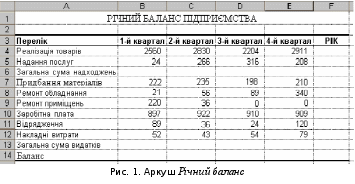
Створіть за зразком (рис. 1) таблицю, порядок дій:
В чарунці А1 наберіть назву таблиці.
В стовпчик чарунок А3:А14 введіть підписи рядків.
Номера кварталів в заголовку таблиці введіть за допомогою засобу Автозаповнення:
В чарунку F3 введіть назву останнього стовпця таблиці.
Набір чисел в таблиці здійсніть в виділеному діапазоні:
виділіть діапазон В7:Е12;
натиснувши і утримуючи клавішу <Ctrl>, виділіть діапазон В4:Е5 (активною є перша чарунка останнього виділеного діапазону, в нашому випадку – В4);
наберіть відповідне число, натисніть клавішу <Enter>;
о
станню дію повторюйте до завершення вводу чисел у таблиці.
Розмістить назву по центру таблиці:
виділіть діапазон А1:F1 (діапазон охоплює усі стовпці таблиці);
к
 лацніть в панелі інструментів форматування на кнопці
Объединить и поместить в центре.
Збережіть файл під ім'ям Balans на диску A: або у Вашій папці на диску D:
Опрацюйте створення формул з використанням функції СУММ( ).
Опрацюйте різні способи користування функцією СУММ( ):
спосіб:
активізуйте чарунку В6 (в якій потрібно отримати підсумок);
клацніть на кнопці Автосумма – пунктирна пульсуюча рамка охоплює потрібний діапазон (якщо після виклику функції автосумування пульсуючою рамкою оточені не ті чарунки, що потрібно, тоді слід за допомогою ЛКМ миші виділіть діапазон, що містіть дані, які необхідно просумувати);
натисніть <Enter> – в чарунці В6 з'явився результат додавання;
спосіб:
виділіть діапазон С4:С5 (виділяються чарунки, що містять вихідні дані);
клацніть на кнопці Автосумма – результат автоматично з'являється в чарунці С6 (якщо виділений стовпець з даними, то сума буде обчислена в чарунці, що знаходиться нижче, якщо рядок – в чарунці, що знаходиться праворуч);
спосіб:
виділіть діапазон чарунок, де потрібно отримати результат додавання (якщо сумуються дані в стовпчиках, то слід виділяти чарунки нижче, а якщо в рядках – то праворуч), в нашому прикладі – F4:F5;
клацніть на кнопці Автосумма;
проаналізуйте результат;
спосіб:
виділіть діапазон В7:F13 (для швидкого отримання результату сумування даних одночасно по стовпчиках і по рядках необхідно виділіть блок з даними, захопивши в зону виділення додаткові пусті стовпчик і рядок, в які будуть виведені відповідні підсумки);
клацніть на кнопці Автосумма;
проаналізуйте результат.
Прогляньте та перевірте правильність отриманих результатів.
За допомогою засобу Автозаповнення формулу в чарунці С6 розтягніть до чарунки F6.
В останньому рядку таблиці для підрахунку балансу задайте формулу, за допомогою якої буде визначена різниця між загальною сумою прибутків і загальною сумою видатків.
Опрацюйте основні способи копіювання та переміщення в Excel.
Виконайте операцію копіювання, користуючись кнопками стандартної панелі інструментів:
виділіть потрібний діапазон, наприклад, А3:Е14;
клацніть на кнопці Копировать – виділений діапазон буде оточений пунктирною пульсуючою рамкою;
активізуйте Лист2, чарунку В2 (повинна бути активізована чарунка, що визначає початок виведення інформації, що копіюється – тобто лівий верхній кут діапазону);
клацніть в стандартної панелі інструментів на кнопці Вставить (або натисніть клавішу <Enter>).
Скопіюйте будь-який діапазон чарунок з аркуша Лист2 на аркуш Лист3 використовуючи відповідні команди з пункту меню Правка.
Перемістіть довільний діапазон чарунок з аркуша Лист3 на вільне місце аркушу Лист2 використовуючи контекстне меню.
Перемістіть на аркуші Лист2 діапазон чарунок В3:F5 за допомогою миші:
виділіть вказаний діапазон;
підведіть покажчик миші до границі області виділення і, коли вона прийме вигляд похилої стрілки, перетягніть мишкою в нове місце, в нашому прикладі, в чарунки B15:F17 (якщо потрібно б було виконати копіювання, то при перетягуванні утримують натиснутою клавішу <Ctrl>);
відпустіть кнопку миші.
На аркуші Лист3 виконайте копіювання та переміщення різними способами довільних діапазонів чарунок.
Опрацюйте операції вилучення та вставлення рядків, стовпців і чарунок на робочому аркуші.
На робочому аркуші Лист2 вилучіть порожні рядки, що залишилися після переміщення (п. 7.d):
виділіть рядки 3:5 на вказаному аркуші;
виберіть Правка Удалить (або команда Удалить з контекстного меню).
Вставте три рядка перед останнім рядком таблиці – балансом:
виділіть рядки 10:12 (виділяти потрібно стільки рядків, скільки необхідно вставити, нові рядки з’являться перед відміченим діапазоном);
виберіть Вставка Строки.
Вилучіть два порожніх рядка з тих, що були добавлені в попередньому завданні.
Вставте блок з даними про доходи, який розташований в діапазоні B13:F15 перед рядком балансу:
виділіть вказаний діапазон і клацніть на кнопці Вырезать;
встановіть табличний курсор в чарунку В10;
виконайте команду Вставка Вырезать ячейки.
За допомогою функції автосумування на аркуші Лист2 в стовпчику G обчисліть підсумок за рік любим способом (див. п. 5.а).
Опануйте операцію закріплення заголовків рядків і стовпців.
Закріпіть рядок 3 аркушу Річний баланс, в якому знаходиться заголовок нашої таблиці:
виділіть рядок, який знаходиться під тим рядком, який ми вирішили зафіксувати, тобто рядок 4;
виберіть Окно Закрепить области;
закріплений рядок буде помічено темною лінією;
за допомогою вертикальної лінійки прокрутки переміщайтесь по аркушу вниз, при цьому зверніть увагу на те, що рядки до 3-го включно постійно залишаються у полі зору.
Зніміть закріплення, для цього:
виберіть Окно Снять закрепление областей.
На аркуші Лист2 самостійно зафіксуйте стовпець В (виділеним повинен бути стовпець, що знаходиться праворуч від того, який потрібно закріпити).
Створіть власний список Автозаповнення.
Зробіть власний список Автозаповнення на основі вже набраного стовпчика найменувань рядків нашої таблиці – Перелік:
перейдіть до аркуша Річний баланс;
виділіть діапазон з даними, в нашому випадку А3:А14;
виберіть Сервис Параметры… вкладинка Списки;
клацніть на кнопці Импорт ;
ОК .
Перевірте роботу нового списку:
наберіть слово "перелік" в будь-який чарунці аркуша Лист2;
за допомогою маркера заповнення розтягніть на деяку кількість чарунок.
Створіть новий список Автозаповнення, якій буде містити назви місяців року українською мовою в скороченому вигляді (січ, лют, бер, квіт і т.д.):
відкрийте діалогове вікно настройки параметрів списків автозаповнення командою Сервис Параметры… вкладинка Списки;
в полі Списки: виділіть НОВЫЙ СПИСОК;
в полі Элементы списка: наберіть вказані елементи, після вводу кожного натискуйте <Enter>;
клацніть на кнопці Добавить.
Перевірте роботу нового списку на аркуші Лист2.
Вивчіть основні прийоми форматування чарунок і їх діапазонів.
Відформатуйте таблицю за допомогою засобу Автоформат:
клацніть на будь-якій чарунці таблиці аркуша Річний баланс;
виберіть Формат Автоформат…;
у списку форматів виберіть один з запропонованих – у вікні Образец відображується зразок обраного формату;
ОК .
Змінити формат виведення чисел можна за допомогою відповідних інструментів на панелі форматування: Денежный формат  ,
,
Процентный формат  , Формат с разделителями
  ,
,
Уменьшить разрядность  , Увеличить разрядность
Оберіть послідовно вищевказані кнопки для форматування діапазону В14:F14; простежте зміни у вигляді чисел в цих чарунках.
Опрацюйте встановлення параметрів форматування чарунок або їх діапазону за допомогою діалогового вікна Формат ячеек:
перейдіть до аркушу Лист2;
на власний вибір виділіть декілька чарунок або всю таблицю;
з контекстного меню виділеного діапазону виберіть команду
Формат ячеек (або команда Формат Ячейки), при цьому відкривається діалогове вікно з шістьма вкладинками;самостійно опрацюйте параметри форматування, які можливо встановити за допомогою елементів управління на кожної із вкладинок.
Збережіть внесені у файл зміні.
Закрийте Excel.
Побудова діаграм. Підготовка документу до друку
Відкрийте файл Balans.
Опануйте операцію створення діаграм в Excel.
Побудуйте діаграму на аркуші з даними, для цього:
виділіть діапазон даних, на підставі яких буде будуватися діаграма, наприклад, на аркуші Річний баланс виділіть діапазони А3:Е4, А10:Е10;
викличте Майстра Діаграм командою Вставка Диаграмма... (або в панелі інструментів клацніть на кнопці Мастер диаграмм
 );
);в діалоговому вікні, що з'явилося (крок 1 з 4), виберіть один з запропонованих типів діаграм, наприклад, Гистограммы (для перегляду зразка утримуйте натиснутою кнопку Просмотр результата ;
зробіть остаточний вибір з списку Вид;
Далее ;
(крок 2 з 4) – на цьому етапі уточнюється діапазон даних, що обрані для побудови діаграми, на вкладинці Ряд можна додати або усунути ряд даних, задати підписи для осі Х;
Далее ;
(крок 3 з 4) – тепер можна дати назву діаграмі, її осям і т.п. Продивіться усі вкладинки діалогового вікна на цьому кроці, щоб мати уяву про можливість встановлення різних параметрів діаграми. На вкладинці Заголовки введіть назву нашої діаграми – Співвідношення обсягів реалізації товарів і заробітної плати ;
Далее ;
(крок 4 з 4) – визначає де буде розміщена діаграма, в цьому випадку встановіть перемикач – имеющемся:
Готово .
Побудуйте діаграму самостійно для даних аркуша Реалізація на окремому аркуші – на четвертому кроці встановіть перемикач – отдельном: і в полі введення надайте ім'я аркушу діаграми, наприклад: Об’єм продаж.
Ознайомтесь з можливостями редагування та форматування елементів діаграми.
Змініть тип діаграми, що знаходиться на аркуші Річний баланс:
клацніть ПКМ на діаграмі; виберіть пункт Тип диаграммы; в діалоговому вікні, що з'явилося виберіть потрібний тип, наприклад, Линейчатая; двічі клацніть на довільній схемі поля Вид;
інший шлях: на панелі інструментів Диаграммы (для встановлення цієї панелі клацніть ПКМ на будь-якій панелі інструментів і виберіть пункт Диаграммы) відкрийте список Тип диаграммы
 ; виберіть потрібний тип, наприклад, Пирамидальная.
Відформатуйте один з рядів даних:
двічі клацніть на будь-якій точці піраміди (або з контекстного меню виберіть пункт Формат рядов данных);
з'являється діалогове вікно форматування, в ньому: змініть обрамлення – встановіть іншу рамку, виберіть тип лінії, її колір і товщину; змініть колір заповнення;
ОК .
Прогляньте зміни, якщо вас не задовольняє вигляд рядів даних на діаграмі, виберіть інше форматування.
Усуньте лінію рамки області побудови діаграми і змініть колір фону, для цього:
підведіть покажчик миші до межі області побудови діаграми, з появою напису Область построения диаграммы клацніть ПКМ;
виберіть пункт Формат области построения…;
в блоці Рамка встановіть перемикач в положення невидимая;
в блоці Заливка спробуйте інші засоби заповнення:
клацніть на кнопці Способы заливки…;
вкладинка Градиентная;
встановіть перемикач Заготовки;
із списку виберіть один з варіантів, що пропонуються;
ОК .
ОК .
Спробуйте інші варіанти і залиште той, що найбільш Вам подобається.
Задайте підписи даних, для цього:
викличте діалогове вікно Формат рядов данных (див. п.3.b);
виберіть вкладинку Подписи данных;
виберіть значення опції Категория;
ОК .
Відформатуйте підписи даних:
виконайте подвійне клацання на будь-який з отриманих підписів, з’явиться діалогове вікно Формат подписей данных;
на вкладинці Шрифт виберіть шрифт, його розмір, колір і товщину;
на вкладинці Выравнивание виберіть орієнтацію надписів;
ОК .
Перемістіть підписи одного з рядів даних в нижню потовщену частину піраміди:
клацніть на підписі – навколо нього виникне сірий контур;
наведіть покажчик миші на цей контур;
відбуксуйте підпис на вказане місце.
Змініть орієнтацію тривимірної діаграми:
якщо діаграма двовимірна, змініть її вигляд на тривимірну (див. п. 3.а));
помістіть покажчик миші в будь-якому зовнішньому кутку між стінками або стінкою та підлогою в області подання даних (повинен з’явиться невеликий напис Углы);
клацніть мишею – в кожному з кутів з'являться квадратні чорні маркери;
помістіть покажчик миші на будь-який з цих маркерів (він прийме вигляд тонких ліній, що перетинаються);
утримуючи натиснутою ЛКМ, перетягуйте маркер; діаграма перетворюється в каркас, який ви можете повертати в будь-якому напрямі;
відпустіть кнопку миші – діаграма показана під іншим кутом;
встановіть таку орієнтацію діаграми, яка Вам подобається.
Опануйте операцію включення до діаграми нових даних.
Додайте ряд даних до діаграми, яка розміщена на окремому аркуші:
відкрийте аркуш, що містить діаграму – Об’єм продаж;
виконайте команду Диаграмма Добавить данные;
виділіть нові дані (клацніть на ярлику аркуша, що містить потрібну інформацію, за допомогою миші виберіть відповідний діапазон чарунок);
ОК .
Додайте ряд даних до діаграми, яка розміщена на аркуші з даними:
відкрийте аркуш Річний баланс;
виділіть діапазон даних в таблиці, наприклад, А7:Е7;
перетягніть його на область діаграми;
відпустіть мишу і новий ряд даних буде включений до діаграми.
Змініть розташування діаграми:
виділіть діаграму на аркуші Річний баланс;
виберіть Диаграмма Размещение...;
переключить перемикач в інше положення;
ОК .
Збережіть внесені у файл зміни.
Задайте властивості файла Balans:
виконайте команду Файл Свойства;
на вкладинці Документ заповніть поля на власний розсуд;
продивіться вміст інших вкладинок.
Ознайомтесь з порядком встановлення параметрів сторінки.
Викличте діалогове вікно Параметры страницы і ознайомтесь з основними елементами цього діалогового вікна:
виконайте команду Файл Параметры страницы.
Закрийте вікно Параметры страницы.
Задайте параметри сторінки аркушу Річний баланс:
активізуйте вказаний аркуш;
викличте діалогове вікно встановлення параметрів сторінки;
встановіть книжну орієнтацію сторінки і масштаб виведення 120% від натуральної величини;
встановіть розмір всіх полів по 2 см та відцентруйте вміст аркушу і по горизонталі і по вертикалі;
задайте колонтитули: верхній – виберіть зі списку той, що починається зі слова “Подготовил:”, нижній – створіть власноруч, причому зліва помістіть поточний час, праворуч назву факультету, курс, номер групи.
задайте виведення сторінок праворуч, а потім вниз.
Продивіться встановлені параметри:
клацніть на кнопці Просмотр – при цьому відкривається вікно діалогу Предварительный просмотр.
Опануйте роботу в режимі попереднього перегляду.
Ознайомтесь з призначенням кнопок вікна попереднього перегляду:
кнопки Далее і Назад дозволяють прокручувати зображувані сторінки, якщо їх декілька на аркуші;
кнопка Масштаб зменшує або збільшує масштаб зображення;
кнопка Страница… викликає вікно діалогу Параметры страницы (тобто встановити вищерозглянуті параметри сторінки можна безпосередньо в режимі попереднього перегляду);
кнопка Печать… викликає вікно Печать;
кнопка Поля дозволяє встановити поля сторінки в режимі перегляду.
Клацніть на кнопці Поля и перетягуючи маркери змініть розмір всіх полів на власний розсуд.
Встановіть для аркушу Реалізація альбомну орієнтацію сторінки, поля і колонтитули задайте за власним бажанням, передбачте виведення на друк заголовків рядків та стовпчиків. Прогляньте встановлені параметри друку аркушу в режимі попереднього перегляду.
Ознайомтесь з порядком друкування документу.
Ознайомтесь с параметрами настройки, які є у вікні Печать:
у полі Имя цього вікна можна вибрати тип принтера,
блок Вывести на печать дозволяє вибрати одну з опцій:
выделенный диапазон – друкує діапазон чарунок, який був виділений попередньо, выделенные листы – друкує активний аркуш або групу виділених аркушів, всю книгу – друкує всі аркуші книги,блок Печатать дозволяє вказати діапазон сторінок аркушу для друкування,
блок Число копий – задає число копій сторінок,
встановлення опції Печать в файл дозволяє зберегти всі параметри друку у вигляді файла. Цей файл можна потім надрукувати поза середовищем MS Excel.
Після встановлення потрібних параметрів:
для попереднього перегляду документа на екрані в тому вигляді, в якому він буде роздрукований, слід натиснути кнопку Просмотр ,
для друку документа – кнопку ОК ,
якщо друк не потрібен – кнопку Отмена .
Закрийте вікно Печать.
Збережіть встановлені параметри.
Закрийте програму Excel.