Елементи анімації. Управління показом презентації. Друк презентації
Мета:
навчальна: сформувати поняття про елементи анімації, управління показом презентації, друк презентації;
розвиваюча: розвивати логічне й алгоритмічне мислення; формувати вміння діяти за інструкцією, планувати свою діяльність, аналізувати i робити висновки;
виховна: виховувати інформаційну культуру учнів, уважність, акуратність, дисциплінованість.
Обладнання: комп’ютери кабінету з виходом в мережу Інтернет, мультимедійний проектор, презентація уроку, електронні матеріали
Тип уроку: урок засвоєння нового матеріалу.
ХІД УРОКУ
І. Організація класу до уроку
ІІ. Актуалізація опорних знань учнів
Онлайн тестування:
Перейти за посиланням для проходження тесту № 5: http://testinform.in.ua/category/9-klas/
III. Вивчення нового матеріалу
Пояснення вчителя з елементами демонстрування презентації (використовується проектор, та матеріал підручника)
Як встановити анімаційні ефекти при переході між слайдами?
Щоб вставити анімацію переходу між слайдами в Microsoft PowerPoint, використовують інструменти групи Перехід до цього слайда на вкладці Переходи.
Звук обирається на вкладці Переходи в групі Хронометраж.

Для встановлення одного ефекту до всіх слайдів необхідно:
Виділити будь-який слайд та встановити для нього ефект переходу й параметри ефекту так, як це описано вище.
Обрати інструмент Застосувати до всіх у групі Хронометраж.
Як застосувати анімацію до об’єктів на слайдах?
У Microsoft PowerPoint управління анімацією об’єктів на слайдах здійснюється за допомогою інструментів вкладки Анімація. Щоб додати анімаційний ефект до об’єкта на слайді, його слід виділити, обрати інструмент Додати анімацію та вибрати ефект із набору запропонованих.
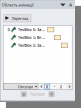
 Налаштувати ефекти анімації можна за допомогою основних категорій ефектів:
Вхід – визначає спосіб появи об’єкта;
Виокремлення (Виділення) – дає змогу акцентувати увагу на конкретному об’єкті слайда;
Вихід – визначає спосіб зникнення об’єкта зі слайда в процесі демонстрації;Шляхи переміщення (Траєкторії) – дає можливість користувачеві створити шлях, за яким об’єкт буде переміщуватися на слайді.
Усі ефекти, застосовані до об’єктів, відображаються в області завдань Область анімації у тій послідовності, у якій вони були створені. Кнопки Переміститися назад та Переміститися вперед дають можливість змінювати послідовність ефектів анімації.
Після вибору відповідного ефекту потрібно встановити для нього значення параметрів. Найбільш вживані властивості можна змінювати за допомогою контекстного меню.
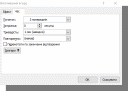
Для налаштування властивостей анімації можна скористатися вказівкою Параметри ефектів.

Які є способи показу презентацій
Перейти до режиму демонстрації презентації можна різними способами. Для цього слід обрати інструменти на вкладці Показ слайдів, відповідний інструмент в нижній частині вікна чи комбінації швидких клавіш: F5 для показу презентації з початку або Shift+F5 – для показу з поточного слайда.
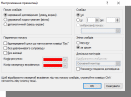 Налаштовують параметри показу презентації у вікні Настроювання презентації, відкрити яке можна за допомогою інструмента Настроювання показу слайдів на вкладці Показ слайдів.
Як роздрукувати презентацію?
 Друкування презентації здійснюється аналогічно до друкування текстових документів. Для цього слід виконати вказівку Файл/Друк, налаштувати відповідні параметри друку та натиснути кнопку Друк.
У редакторі презентацій здебільшого передбачено гнучкі можливості друку: можна друкувати слайди, нотатки доповідача, роздаткові матеріали, структуру документа, колонтитули.
Формування практичних умінь і навичок
Увага! Під час роботи з комп’ютером дотримуйтеся правил безпеки та санітарно-гігієнічних норм. (Інструктаж з правил техніки безпеки)
Завдання 4. Анімаційні ефекти зміни слайдів
Встановіть до презентації Катерина Білокур анімаційний ефект зміни слайдів з такими характеристиками: ефект Поява тривалістю одну секунду, ефект має відтворюватися для всіх слайдів після клацання лівою кнопкою миші або автоматично через три секунди. Завдання на с. 62 підручника
Завдання 5. Встановлення спеціальних ефектів анімації
Для зображення велосипеда й вантажівки на другому слайді презентації Дорожній рух за допомогою спеціальних ефектів анімації встановіть їх рух так, щоб він відповідав правилам дорожнього руху. Завдання на с. 65 підручника
Завдання 3. Друкування презентації
Роздрукуйте слайди презентації Фото як видачі по три слайди на сторінці. Завдання на с. 67 підручника
Завдання 1. Працюємо самостійно
Виконайте редагування презентації Світ захоплень, що зберігається в папці Презентації власної структури папок. Завдання на с. 67-68 підручника
Завдання 6. Досліджуємо
Визначте, які дії необхідно виконати, щоб налаштувати автоматичний показ презентації. Для цього відкрийте презентацію Катерина Білокур з папки Презентації власної структури папок. Оберіть інструмент Налаштування часу та налаштуйте тривалість показу кожного слайда. Оберіть інструмент Настроювання показу слайдів і встановіть спосіб показу автоматично. Зробіть висновки. Завдання на с. 68 підручника
Підсумок уроку
Обговорюємо
Для чого в презентаціях використовують анімаційні ефекти?
Значення яких анімаційних ефектів можна задати та змінювати? Чи належить управління рухом об’єктів на слайдах до анімаційних ефектів?
У чому полягає відмінність застосування анімації зміни слайдів та анімації об’єктів?
Які є способи управління показом презентації?
Як надрукувати презентацію?
Рефлексія
Що нового сьогодні дізналися?
Чого навчилися?
Що сподобалось на уроці, а що ні?
Чи виникали труднощі?