Тема заняття: «Робота з шарами в графічному редакторі Adobe PhotoShop»
Мета заняття: розповісти загальні відомості про шари у графічному редакторі; навчити учнів працювати з шарами у графічному редакторі; пояснити процес створювання шарів. Розвинути основні вміння та навички при роботі з шарами у PhotoShop. Виховати інформаційно-комунікативну людину у сучасному комп’ютерному світі.
У Photoshop одна з найголовніших можливостей - це використання шарів. Кожен шар в Photoshop - це окреме зображення, яке можна редагувати окремо від будь-якого іншого шару. Будь-який шар в документі може бути проглянутий, як окреме зображення. Разом, усі шари утворюють єдине зображення.
1. Шари управляються в палітрі шарів(Layers). У ній відображається невеликий ескіз(прив’ю кожного шару, щоб було простіше його знайти). Що відображається в Photoshop документ - це з'єднання усіх шарів із стопки зверху вниз(внизу справа).
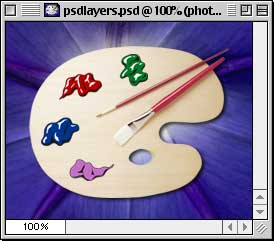
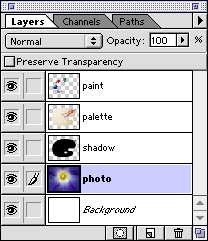
2. Ви можете включати і вимикати відображення будь-якого шару. Значок у вигляді ока зліва від кожного шару контролює його видимість. Шар робиться видимим або прихованим при натисненні цього значка(внизу ліворуч). В результаті той же документ, що показаний раніше, за виключенням, одного шару.
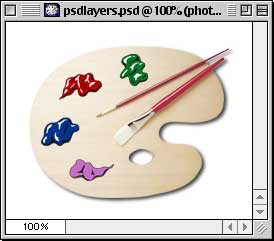
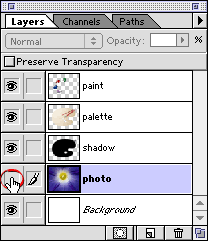
3. При натисненні клавіші Option(для Mac) / Alt(для PC) з одночасним клацанням по іконці ока шару сховаються/відобразяться усі інші шари (нижче ліворуч). У прикладі, приведеному нижче, шар під назвою " Paint" стає видимим, а інші ховаються(нижче справа). Помітимо, що шар з ім'ям " Photo" все ще виділений. Шар, що підсвічується, в палітрі Layers означає, що він є активним(чи вибраним). Це означає, що усі зміни у вікні документу застосовуватимуться до нього.
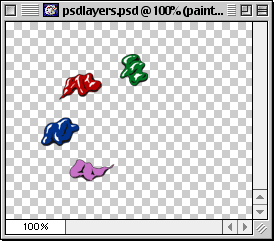
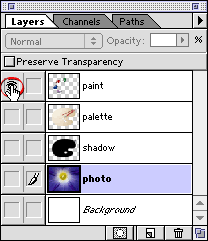
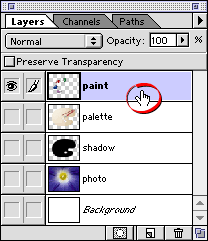
4. Клацніть на шарі, щоб активувати його(круг нижче ліворуч). Тепер усі зміни у вікні документу застосовуватимуться до шару " Paint".
Помітимо, що немає ніяких змін в зовнішньому вигляді вікна робочої області документу(внизу справа). Подивіться на палітру шарів, щоб дізнатися, який шар є активним, а не у вікні документу.
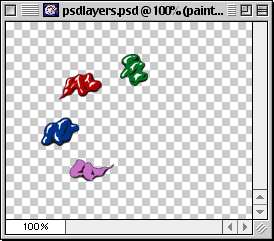
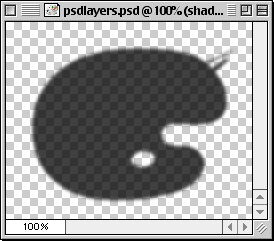
5. Ви можете швидко виділити усі непрозорі області шару затиснувши(для Macкування)/Ctrl(для PC) і кликнувши по потрібному шару в палітрі Layers. Коли ви утримуйте клавішу /Ctrl, покажчик миші перетворюється на руку з квадратом виділення(нижче ліворуч). В результаті зображення шару виділиться. Ви побачите "мурашину доріжку" навколо зображення шару(внизу справа).
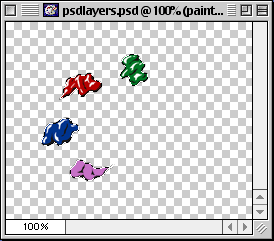
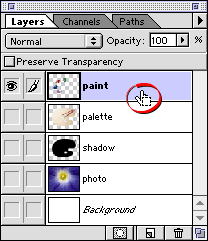
6. Щоб видалити шар, клацніть по ньому і перетягніть в кошик(кнопка в палітрі шарів(внизу ліворуч)). Результат показаний нижче справа.
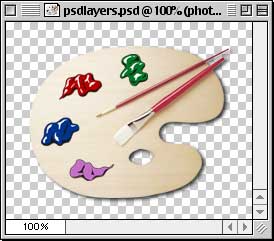
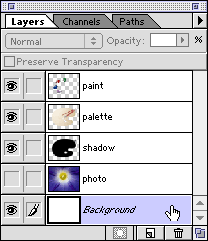
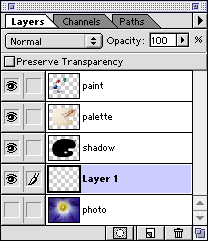
7. Щоб створити новий шар, натисніть кнопку New Layer в палітрі Layers(внизу ліворуч). Новий шар з'явиться трохи вище за активний шар(внизу справа).
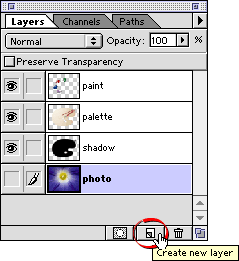
8. Щоб дублювати шар, перетягнете його на кнопку New Layer. У наведеному нижче прикладі, новий шар буде створений з ім'ям "photo copy".
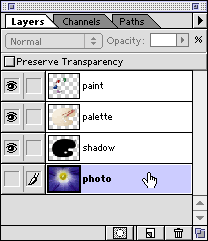
9. Для зміни порядку шару, натисніть на нього і перемістіть вгору або вниз в палітрі
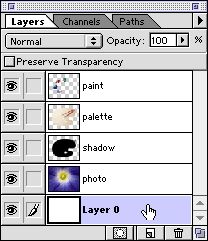
10. Ви можете змінювати прозорість шару, перетягуючи повзунок Opacity(внизу ліворуч). Крім того, можна просто ввести значення Opacity.
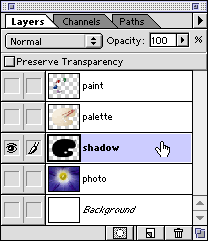
Як видалити шар
На палітрі Layers (Слои) виділить шар, надлежачий видаленню. Потім клацніть на кнопку Delete Layers (Удалить слой) у нижній строке палітрі та оберіть відповідь Yes (Да) або натиснувши клавішу Alt, клацніть на кнопку корзини, щоб не з’являлося вікно з питанням.
Висновок: Робота у Photoshop – це одна з найголовніших можливостей використання шарів. Кожен шар в Photoshop - це окреме зображення, яке можна редагувати окремо від будь-якого іншого шару.
Контрольні запитання до уроку
1. Що потрібно зробити для видалення шару?
2. Для чого призначене Link Layers (Связать слои)?
3. Як видалити шар?