План-конспект уроку 5 клас
Тема: Операційна система та її інтерфейс.
Мета:
навчальна: познайомити учнів з поняттям операційної системи, та її призначенням, допомогти засвоїти складові ОС та їх основні характеристики;
розвивальна: розвивати уяву, образне та логічне мислення, різні види пам’яті, розуміння тісного зв'язку між різними галузями людського знання: реального та віртуального (робочій стіл); розвиток властивостей уважності, зорової та моторної координації;
виховна: виховувати самостійність, взаємоповагу, культуру мови та спілкування, інтерес до предмету; формування відчуття колективізму та комунікативних якостей, акуратності та уважності, формування навичок самостійності та самоаналізу; впевненість у собі та своїх силах.
Обладнання: мультимедійна дошка, ПК, наочність, роздатковий матеріал, комп’ютери класу тести.
Тип уроку: лекція з елементами практики.
Дидактичні матеріали: презентація, роздатковий матеріал із завданням.
Хід уроку:
Організація класу до уроку.
Підготовка зошитів, ручок, комп’ютера для роботи в класі.
Актуалізація опорних знань проводиться за допомогою мультимедійної дошки і презентації.
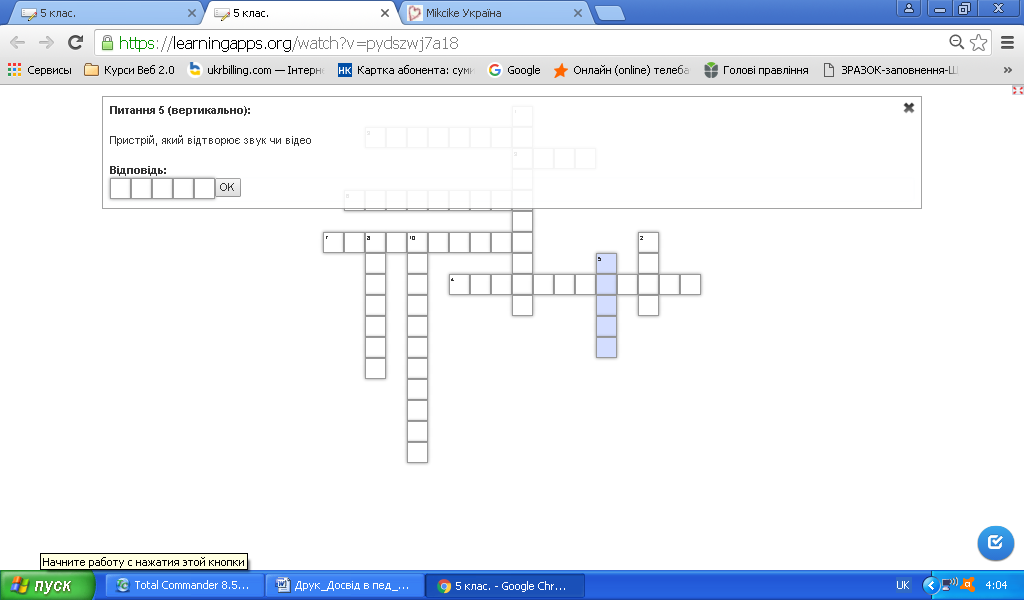
Розгадувати кросворд за посиланням:
https://learningapps.org/view5742476
ІІІ. Мотивація вивчення теми.
Як ви вважаєте, який з-поміж названих пристроїв є найбільш універсальним? Чому ви так вважаєте? Для чого до комп’ютера приєднують різноманітні пристрої?
ІV. Оголошення теми та завдань(мети) уроку.
Вчитель на дошці записує тему уроку.
V. Викладання нового матеріалу здійснюється за допомогою презентації.
Теоретичні відомості
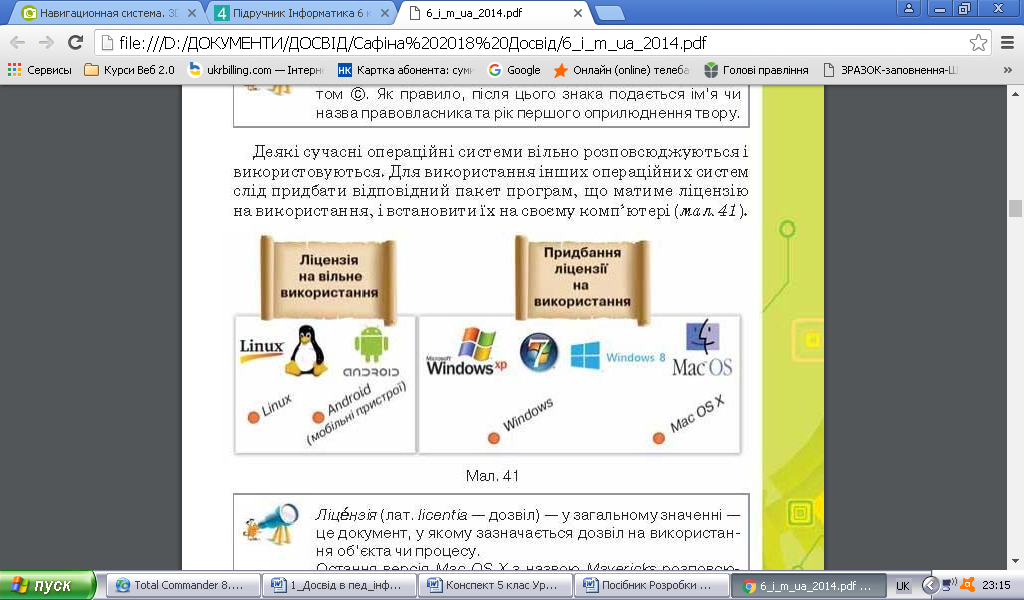
Деякі сучасні операційні системи вільно розповсюджуються і використовуються. Для використання інших операційних систем слід придбати відповідний пакет програм, що матиме ліцензію на використання, і встановити їх на своєму комп’ютері.
Ліцензія (лат. licentia – дозвіл) – у загальному значенні – це документ, у
якому зазначається дозвіл на використання об’єкта чи процеса.
Авторське право – це право розповсюджувати створені ними матеріали, підписувати їх совїи іменем, отримувати за них винагороду тощо (працюємо за підручником).
Інтерфейс – середовище взаємодії користувача з ПК.
WINDOWS – графічна операційна система, тобто взаємодія здійснюється за допомогою графічних об’єктів: вікон, піктограм тощо. WINDOWS з англійського перекладається як вікна.
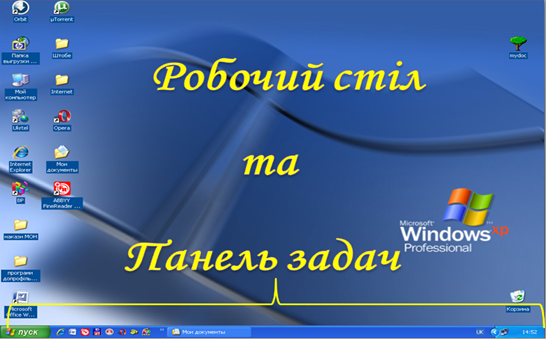
2. Робочий стіл.
Область, що займає більшу частину екрана, називають робочим столом.
Робочий стіл, містить значки (піктограми) чотирьох типів:
документи (
 - білий аркуш);
папки (каталоги, директорії) (жовта папка без малюнка – користувача, або з малюнком - системна);
програми – «додатки» для роботи з файлами (документами) та папками (
 ,
,  , - будь-яка піктограма, крім перших двох);
ярлики (
 , чорна стрілка на білому фоні у лівому нижньому куті піктограми) - це посилання на об’єкт, захований у файловій системі. Його використання прискорює доступ до документів, додатків та папок. Найчастіше ярлик використовують для запуску програми. Ярлики можна порівняти з картками в бібліотеці, а об’єкти, на які вони вказують, – із книжками.
За умовчанням на робочому столі знаходиться значок – Кошик. Це засіб, що є аналогом звичайного кошика для сміття – туди відправляються об’єкти, які слід видалити з комп’ютера. Згодом їх можна буде відновити або видалити
остаточно.
З об’єктами робочого столу можна: виділяти, копіювати, перейменувати, створювати, переносити, вилучати, відновлювати, переглядати властивості. Це все можна робити за допомогою контекстного меню, яке з’являється за допомогою натискання правої кнопки мишки (клікнути 1 раз). Контекстне меню – кліком правої кнопки миші (як об’єкту, так і у вільній частині робочого столу або вікна).
документи папки ярлики програми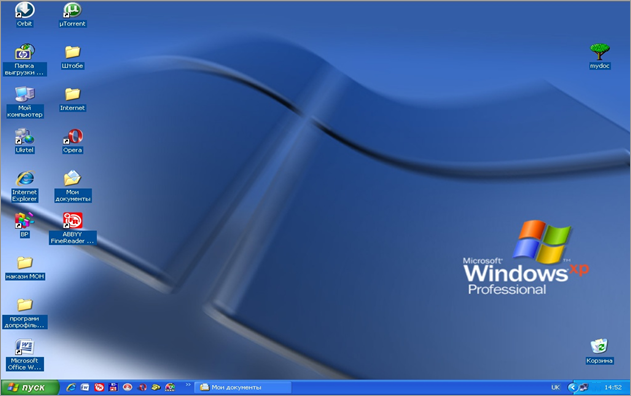



Структура інтерфейсу ОС Windows:
2 3.1 3.2 3.3 3.4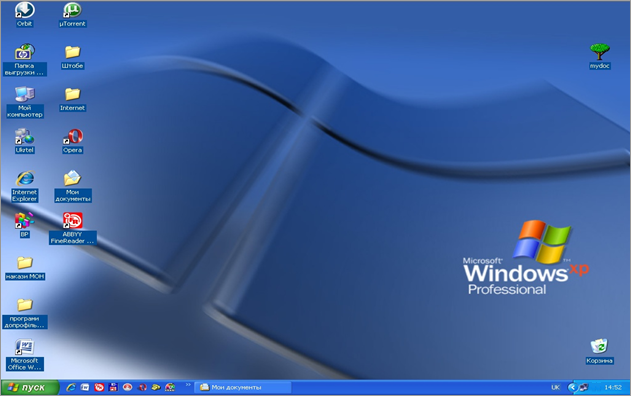


3. Панель завдань:

3.1. Кнопка «ПУСК» – основне каскадне меню, яке містить можливість отримати доступ к будь-якої програми, встановленої на комп’ютері і одержати доступ до всіх документів, що знаходяться на ньому. 
 3.2. Панель швидкого запуску – містить піктограми (ярлики) тих об`єктів, які найчастіше використовуються. Це дає змогу швидко запустити програми, клацаючи на кнопках панелі.
3.3. Панель завдань робочого столу – відображає всі задачі, які виконує ПК в даний момент, т.б. після відкриття вікна будь-якої програми чи документа на панелі завдань з’являється відповідна кнопка. Вона зникає у разі закриття вікна. За допомогою таких кнопок здійснюється переключення між працюючими та відкритими документами. Розмір кнопок змінюється залежно від кількості відкритих вікон.

3.4. Панель автоматичного запуску – містить піктограми програм, які ПК завантажує автоматично при ввімкненні живлення.
Мовна панель. На цій панелі відображається назва поточної розкладки клавіатури. Значок переключення мови введення винесений із загальної сукупності та розташований в особливому місці на панелі завдань.
Область повідомлень. У цій області відображаються повідомлення різних служб Windows та працюючих програм. Наприклад, після запуску процесу друкування документа в області повідомлень відображається значок принтера, який зникне, коли документ буде надруковано.
Годинник. На правому кінці панелі завдань відображається поточне значення часу. Якщо навести на нього вказівник миші, з’явиться поточна дата, а якщо на годиннику двічі клацнути, відкриється діалогове вікно, в якому можна здійснювати настроювання часу і дати. Учням пропонується порівняти зображення на дошці і на комп’ютері.
Розглянемо головне меню – кнопка Пуск.
4. Головне меню.
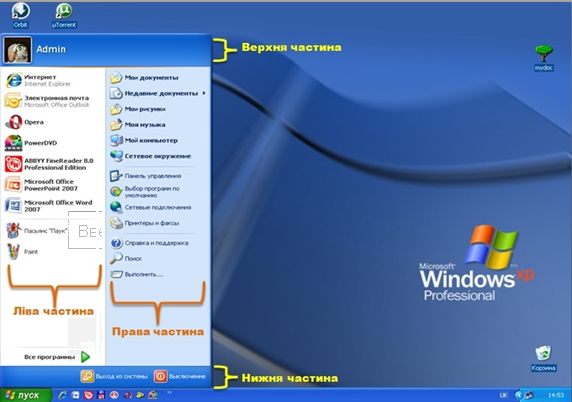
Головне (стартове) меню, або меню Пуск викликається кліком лівої кнопки миші по кнопці Пуск. Його також можна відкрити, скориставшись спеціальною клавішею, розташованою між клавішами Ctrl і Alt ( ).
).
Меню Пуск містить команди, за допомогою яких можна запустити будь-яку встановлену на комп’ютері програму та виконати інші важливі операції, зокрема:
відкривання файлів;
настроювання системи за допомогою панелі керування;
одержання довідки із застосуванням команди Довідка та підтримка;
пошук об’єктів на комп’ютері та в Інтернеті за допомогою команди Знайти.
Головне меню Windows ХР складається із чотирьох частин:
верхня частина (відображається ім’я користувача), під ним – область, розділена на дві частини;
ліва частина (відображаються значки та назви програм, які часто використовуються користувачем, цей набор не є постійним – операційна система Windows сама відслідковує частоту звернень до програм і відповідно змінює його. У лівій частині (внизу) є пункт Усі програми, що відкриває підменю, за допомогою якого можна отримати доступ до програм, встановлених на комп’ютері);
Примітка. Поруч із деякими пунктами меню Пуск відображається спрямована вправо стрілка. Якщо розмістити вказівник миші на такому пункті, то відкривається додаткове меню(підменю).
права частина (містяться пункти (опції) Мої документи, Мої малюнки, Моя музика, які забезпечують доступ до папок із такими ж назвами. Пункт Мої останні документи відкриває підменю, що містить імена 15 файлів, з якими користувач працював останнім часом. Пункт Мій комп’ютер дає змогу отримати доступ до вмісту папок жорстких дисків та інших пристроїв зберігання даних, підключених до комп’ютера.
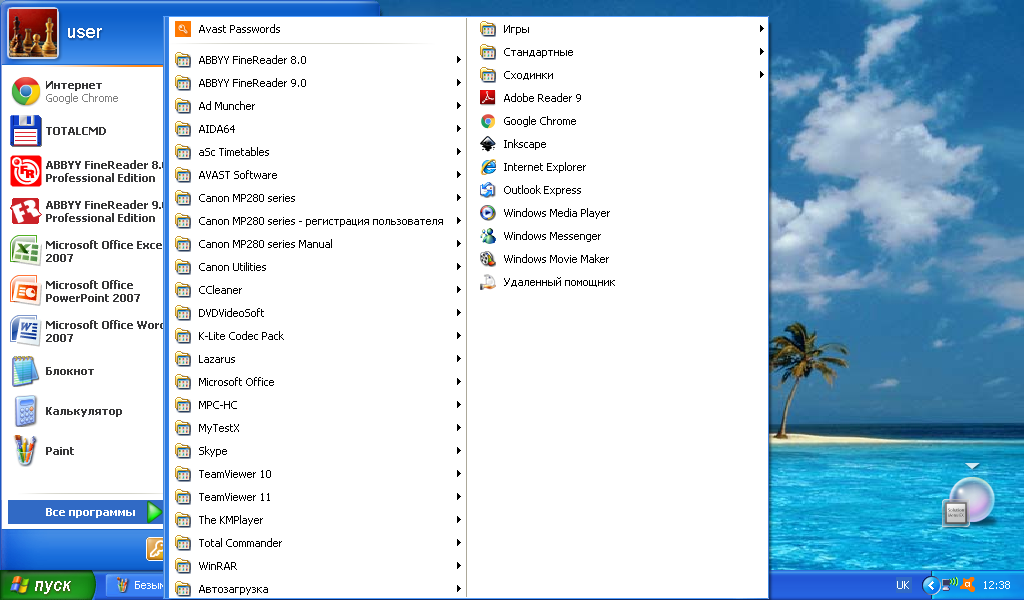
Крім зазначених, права частина меню містить ще кілька пунктів:
Панель керування – забезпечує доступ до засобів настроювання операційної системи;
Вибір програм за умовчанням – дає змогу визначити програми, які застосовуватимуться за умовчанням для виконання певних операцій;
Принтери і факси – надає доступ до програм керування друкуючими пристроями, а також до програм для їх встановлення;
Довідка ти підтримка – виклик довідкового центру операційної системи;
Знайти – команда, за допомогою якої можна відшукати необхідний файл, комп’ютер у локальній мережі або розділ довідки;
Виконати – команда, що відкриває вікно, яке дає можливість запустити будь-яку програму, відкрити документ або папку, вказавши шлях до цього об’єкта та його ім’я у спеціальному полі;
нижня частина (опції Завершення сеансу або Вихід із системи, Завершення роботи).
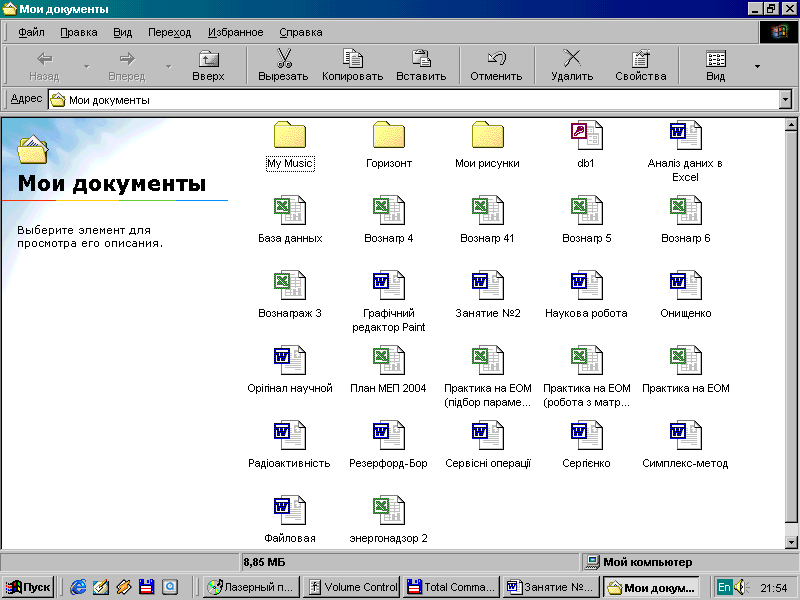
5. Стандартне Windows-вікно: елементи, керування.
Учням пропонується порівняти два вікна: Windows XP (на комп’ютері) та Windows 7(на мультимедійній дошці).
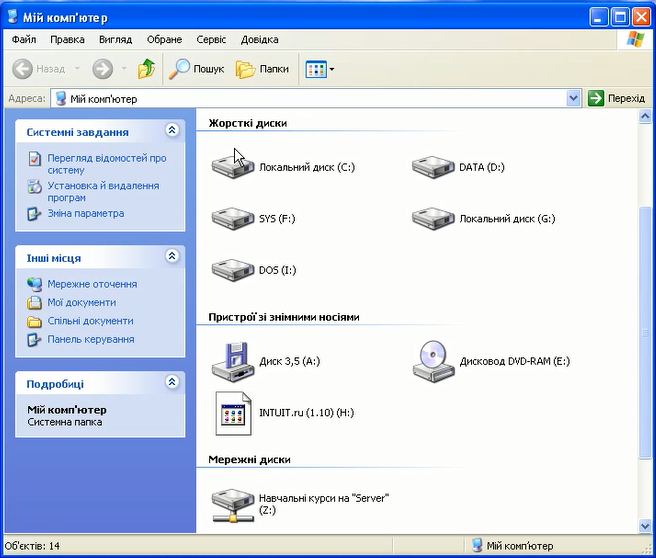
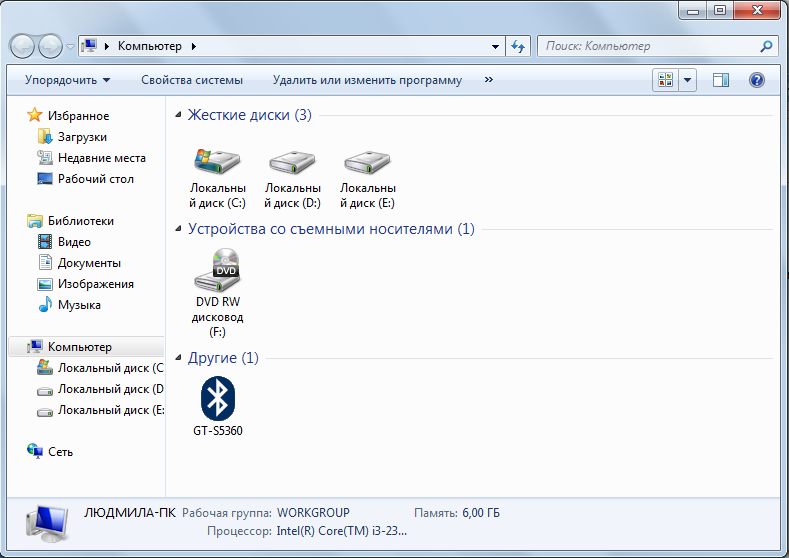
Рядок заголовків – містить інформацію про програму – «додаток» та об`єкт з яким вона працює.
Рядок меню – містить перелік всіх команд, які може виконати програма над даним об`єктом.
Панелі інструментів (рядки піктограм) – графічне зображення найбільш вживаних команд.
Робоче поле – містить піктограми об`єктів з якими працює програма.
Рядок статусу (інформаційний рядок) – містить інформацію про поточний об`єкт (його основні властивості).
Фізкультхвилинка
VІ. Застосування знань у змінних умовах.
Інструктаж з БЖД при роботі за комп’ютером.
Завдання для учнів:
Налаштування Панелі завдань.
Завдання. Додай на панель завдань програму Paint, потім видали її з панелі.
В
 Головному меню обери Усі програми/Стандартні/Paint;
Виконай затримку лівої кнопки миші на програмі перетягуючи
вказівник миші на Панель завдань. Переконайся, що значок програми залишився на Панелі завдань;
Відкрий вікно графічного редактора, скориставшись відповідною кнопкою на Панелі завдань. Виконай вказівку Згорнути, обравши однойменну кнопку управління в правому верхньому куті програми;
Закрий вікно редактора. Вилучи значок програми з Панелі завдань. Виконай: утримуючи натиснутою ліву кнопку миші на значку програми в Панелі завдань перетягуй курсор миші по килимку, при цьому разом з курсором буде переміщуватися об’єкт на Робочий стіл, відпусти кнопку миші. Переконайся, що значок програми Paint не відображається на Панелі завдань;
Видали ярлик програми з Робочого столу в Кошик.
Дата і час.
Завдання. Налаштуй час відповідно до поточного часу. Визнач день тижня, який припадатиме на святкування Нового року.
2.1. У правій частині Панелі завдань натисни на кнопку дата і час або у контесному меню Дата і час обери вказівку Налаштування дати/часу;
2.2. У діалоговому вікні Властивості Дати/часу, обери вкладку Дата і час;
2.3. Зміни час або дату. Для цього скористайся елементом управління Лічильник або внеси зміни, клацнувши в полі з датою.
3. Налаштування мовної панелі.
Завдання. Додай до мовної панелі одну із вказаних учителем мов.
3.1. У контекстному меню Мовної панелі обери вказівку Параметри;
3.2. Перевір, які мови введення налаштовані на комп’ютері. Переконайся, що мова, яку запропонував учитель для налаштування, не налаштована на комп’ютері. Якщо це не так, то повідом учителя;
3.3. Додай мову, обравши вказівку Додати, із списку мов для налаштування обери потрібну;
3.4. Заверши налаштування мови, натиснувши на кнопку Застосувати і потім кнопку ОК.
Вправи для очей.
VІІ. Усвідомлення, узагальнення і систематизація навчального матеріалу.
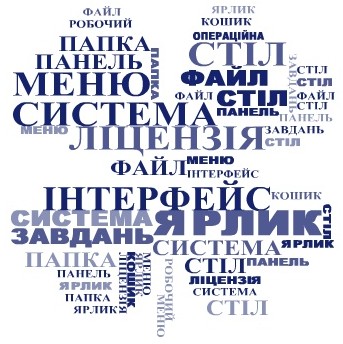
Інтерактивна вправа «Знайди слово»
Завдання
На малюнку, який розміщений на дошці поставте у кружечках відповідні номери. Учні по черзі витягують назви об’єктів:
П
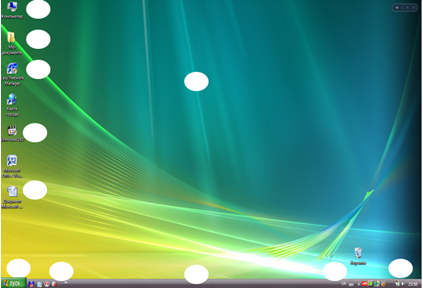 рограма.
Ярлик.
Папка.
Панель завдань.
Індикатор мови клавіатури.
Індикатор часу.
Кнопка відкриття головного меню.
Документ.
Панель швидкого запуску.
Робочий стіл
Вправа «Мозкова атака»
Що з’являється на екрані після завантаження ОС WINDOWS? (Робочий стіл)
Чим відрізняється ярлик від піктограми? (Ярлик тільки вказує на програму, файл, папку, використовується для їх швидкого запуску; має стрілочку)
Що таке піктограма? (Символ, що вказує на папку, файл, програму)
Які стандартні значки знаходяться на Робочому столі? (Піктограми Мої документи, Мій комп’ютер, Кошик, панель завдань, індикатори, кнопка Пуск та ін.)
Куди відправляється файл після вилучення? ( у Кошик )
Як визвати контекстне меню? (Клацнути правою кнопкою мишки)
З яких елементів складається стандартне Windows-вікно?
VІІІ. Домашнє завдання: Інформатика: підруч. для 6 кл. загальноосвіт. навч. закладів/Н. В. Морзе, О. В. Барна, В. В. Вембер, О. Г. Кузьмінська, Н. А. Саражинська. – К.: Видавничий дім «Освіта», 2014. – 240 с. (підручник не відповідає відповідному класу в зв’язку зі зміною навчальних програм). Розділ 2, § 8. Опрацювати матеріал. Завдання для дослідження, з’ясувати, яка операційна система встановлена на вашому персональному комп’ютері вдома. Виконати вправи № 1, № 2, № 3, стор. 59 – 60. Відповідати усно на питання № 1 – 8, стор. 60.
ІХ. Підсумки уроку.
Рефлексія
Чи задоволені ви своєю роботою?
З яким настроєм ви працювали на уроці?
Що вам запам’яталось на уроці?
Де вам стануть у пригоді здобуті знання?
Х. Оцінювання роботи учнів.
Виставлення оцінок (додаток 1).
Додаток 1
Таблиця результатів
№ з/п | Прізвище, ім’я оператора | Гра | Тестування | Завдання 1 | Завдання 2 | Завдання 3 | Інтерактивна «Знайди слово» | Завдання | Опитування | Підсумок |
| | | | | | | | | | |