Тема: Текстовий редактор Microsoft Word. Створення та форматування списків.
Мета: Вдосконалювати основні знання про текстовий редактор Microsoft Word; формувати уміння використовувати текстовий процесор для створення списків у текстовому документі; вчити працювати з маркірованими, нумерованими та багаторівневими списками; виховувати старанність, активність при вивченні нового матеріалу.
Тип уроку: урок вивчення нового матеріалу.
Апаратне програмне та методичне забезпечення: комп’ютерний клас.
Хід уроку
І. Організаційний момент: привітання, перевірка готовності учнів до уроку, перевірка присутності, внесення записів до журналу обліку часу роботи за комп’ютером, повідомлення теми та мети уроку.
ІІ. Інструктаж з техніки безпеки під час роботи на уроці.
ІІІ. Актуалізація опорних знань учнів.
Запитання до учнів.
1. Як запустити програму Microsoft Word?
(Очікувана відповідь.
У головному меню Windows обрати команду Пуск → Программы → Microsoft Word.
(Очікувана відповідь.
Двічі натиснути на ярлику Microsoft Word, якщо він розташований на робочому столі.
Двічі натиснути лівою кнопкою миші на піктограмі документа, підготовленого у Word.)
2. Що називається форматуванням тексту?
(Очікувана відповідь.
Під форматуванням тексту розуміють процес оформлення символу (слова, речення), абзацу, сторінки, розділу.)
3.Що може бути фрагментом тексту?
(Очікувана відповідь.
Фрагментом тексту може бути символ, кілька символів, слово, рядок речення, кілька речень,абзац, весь документ.)
4.Що таке буфер?
(Очікувана відповідь.
Буфер – спеціально ділянка пам’яті, у якій можна розмістити виділений фрагмент тексту, щоб його вставити в інше місце того ж самого або іншого документа.)
5.Які дії виконують з виділеним фрагментом тексту?
(Очікувана відповідь.
Вирізати, копіювати, вставляти і вилучати.)
ІІ. Мотивація навчальної діяльності, повідомлення теми, мети і завдань уроку.
Необхідність знань, навичок і умінь у роботі з текстовим редактором Microsoft Word – це невід’ємна складова інформаційної культури людини. Ви вже, мабуть, здогадалися, що сьогодні на уроці будемо удосконалювати свої знання і вміння у роботі з текстовим редактором Microsoft Word і вчитися створювати списки маркіровані і нумеровані. Запишіть будь – ласка тему в зошит. Як на вашу думку, навіщо потрібно створювати ці списки і чи зустрічалися ви з ними раніше? (учні висловлюють свою думку).
ІІІ. Вивчення нового матеріалу.
IV.Закріплення нового матеріалу. Формування вмінь і навичок.
Ці два етапи уроку йдуть паралельно. Кожна нова порція нового матеріалу відразу ж відпрацьовується у текстовому редакторі.
Учні переглядають презентацію і під керівництвом вчителя виконують завдання на закріплення нового матеріалу після кожного вивченого пункту.
(Слайд 8) Якщо потрібно створити списки, Word дає можливість їх маркірувати символами або нумерувати цифрами і літерами.
Типи списків:
Нумерований (застосовують у випадках, коли об’єкти, дії чи пункти потрібно не просто перелічити, а пронумерувати, щоб у подальшому посилатися на елементи, вказуючи їх номери),
Маркірований (застосовують, якщо необхідно просто подати у зручному для сприйняття вигляді перелік об’єктів),
Багаторівневий (це список, елементами якого є інші списки).
(Слайд 9)
Маркірований список – це послідовність абзаців (слів або речень), на початку кожного з яких стоїть маркер (спеціальний символ).
Приклад.
Учні повинні знати:
• поняття списку, види списків (нумерований, маркірований, багаторівневий);
• прості способи створення нумерованого і маркірованого списків;
• способи перетворення тексту в список;
• операції по форматуванню списку;
• спосіб створення багаторівневого списку.
(Слайд 10)
Нумерований список - це послідовність абзаців (слів або речень), на початку кожного з яких стоїть порядкове число або літера.
Приклад.
Учні повинні уміти:
створити нумерований і маркірований список найпростішим способом;
перетворити текст в список різними способами;
форматувати номер (маркер) і текст списку;
створювати і форматувати багаторівневі списки.
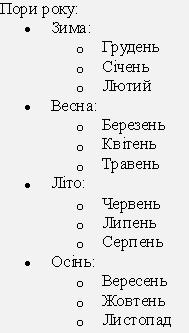
(Слайд 11) Приклад.
(Слайд 12) Створення списків на основі існуючого тексту
1. Виділіть абзаци, які увійдуть до списку.
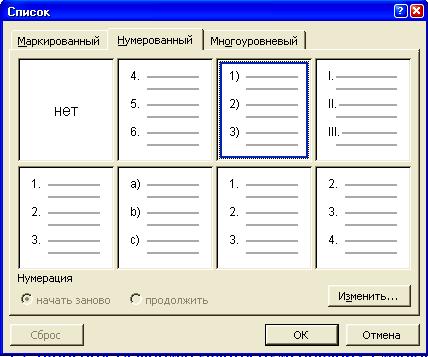
2. Виберіть команду Формат / Список для відкриття діалогового вікна Список.
3. Залежно від типу списку, який ви хочете створити, відкрийте вкладку Нумерований або Маркірований.

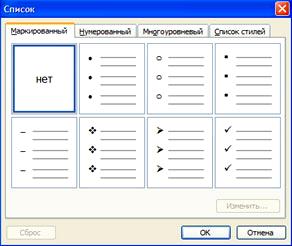
4. Виберіть той стиль списку, який імпонує вам більше всього.
5. Клацніть на кнопку ОК.
Вчитель: Клацніть по посиланню  та виконайте запропоноване завдання. Після виконання завдання, збережіть та закрийте текстовий документ.
Вправа 1. Пронумерувати список.
Годинник, книга, зошит, ручка, телефон, комп’ютер, диск, дорога.
(Слайд 13) Створення списків під час набору тексту
1. Встановіть курсор в початок списку. Якщо потрібно, натисніть клавішу (Enter), щоб почати новий абзац.
2. Виберіть команду формат / Список для відкриття діалогового вікна Список. (інший спосіб: клацніть кнопку  або
або  панелі інструментів Форматування)
3. Залежно від типу списку, який ви хочете створити, відкрийте вкладку Нумерований або Маркірований.
4. Виберіть стиль нового списку, клацнувши на піктограмі з його зображенням.
5. Клацніть на кнопку ОК.
6. Надрукуйте елементи списку, натискаючи клавішу (Enter) в кінці кожного абзацу. Кожен новий абзац автоматично стає елементом нумерованого або маркірованого списку.
7. В кінці останнього абзацу натисніть (Enter) двічі або кнопку  чи
чи  , коли курсор міститься у рядку після списку.
Вчитель: Клацніть по посиланню  та виконайте запропоноване завдання. Після виконання завдання, збережіть та закрийте текстовий документ.
Вправа 2.
Створити нумерований список десяти учнів класу (прізвище та ім'я).
(Слайд 14) Створення багаторівневого списку
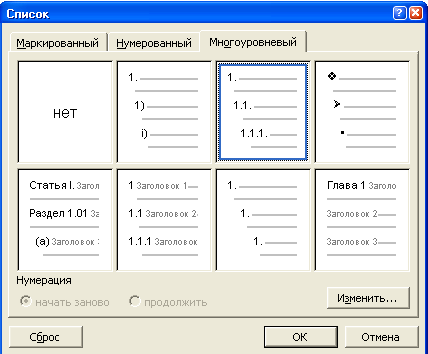
1. Виберіть команду Формат / Список для відкриття діалогового вікна Список.
2. Клацніть на сторінці вкладки Багаторівневий, щоб проглянути види багаторівневих списків.
3. Клацніть на зображенні того списку, який вам сподобається, а потім клацніть на кнопку ОК.
4. Набирайте список, натискаючи (Enter) після кожного його елементу.
5. Після натиснення клавіші (Enter) натисніть клавішу (ТАВ) для переходу на новий вкладений рівень(кнопка  на панелі форматування) або ж клавіші (Shift+Tab) для переходу на один рівень вгору (кнопка
  панелі форматування). Інакше, новий елемент списку опиниться на тому ж рівні, що і попередній.
6 Набравши останній елемент списку, натисніть клавішу (Enter), а потім клацніть на кнопці Нумерований список панелі форматування для завершення списку.
Вчитель: Клацніть по посиланню  та виконайте запропоноване завдання. Після виконання завдання, збережіть та закрийте текстовий документ.
Вправа 3.
Створіть багаторівневий список своїх улюблених страв (не менше 10).
Розташуйте їх за рівнями: 1) Перше; 2) Друге; 3) Напої.
Дайте відповідь на питання: Чому всі рівні списку у прикладі розташовані один під одним без відступів? Що не було зроблено під час набору тексту?
(Слайд 15) Додавання позицій в нумерований або маркірований список
1. Встановіть курсор в тій позиції списку, куди ви хочете внести новий елемент.
2. Натисніть клавішу (Enter) для початку нового абзацу. Word автоматично вставить нову мітку або номер і перенумерує весь список у разі потреби.
3. Введіть новий текст.
4. Якщо це багаторівневий список, клацніть на кнопці Зменшити відступ або Збільшити відступ на панелі форматування, якщо вам потрібно змінити рівень введеної позиції.
5. Повторіть всі попередні пункти для кожної нової позиції.
Вчитель: Клацніть по посиланню  та виконайте запропоноване завдання. Після виконання завдання, збережіть та закрийте текстовий документ.
Вправа 4.
Вставити до списку кілька нових елементів (стіл, вікно, модем), спостерігати зміни у їх нумерації.
Годинник,
Книга,
Зошит,
Ручка,
Телефон,
Комп’ютер,
Диск,
Дорога.
(Слайд 16) Зміна формату вже існуючого списку
1. Виділіть абзаци, в яких ви хочете змінити мітки списку. Це може бути як весь список, так і частина його.
2. Виберіть команду Формат / Список для відкриття діалогового вікна на Список.
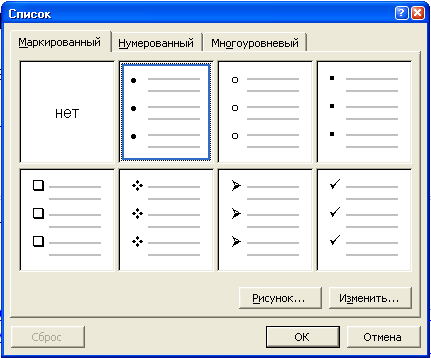
3. Якщо у вас маркірований список — відкрийте вкладку Маркірований і виберіть потрібний стиль. Для того, щоб прибрати мітки, клацніть в полі Немає.
4. Для нумерованого списку відкрийте вкладку Нумерований і виберіть стиль для цього списку або клацніть в полі Немає для видалення нумерації із списку.
5. Клацніть на кнопці ОК.
Вчитель: Клацніть по посиланню  та виконайте запропоноване завдання. Після виконання завдання, збережіть та закрийте текстовий документ.
Вправа 5
Зробити весь список нумерованим латинськими літерами з дужкою.
Зробити весь список нумерованим арабськими цифрами з крапкою.
Годинник,
Книга,
Зошит,
Ручка,
Телефон,
Комп’ютер,
Диск,
Дорога.
Годинник,
Книга,
Зошит,
Ручка,
Телефон,
Комп’ютер,
Диск,
Дорога
(Слайд 17) Зміна параметрів маркірованого списку
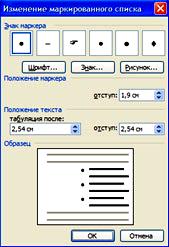
Формат/Список / Змінити
За допомогою вікна можна змінити такі параметри:
Вигляд маркера;
Відступ маркера від лівої межі тексту;
Розташування тексту.
Вчитель: Клацніть по посиланню  та виконайте запропоноване завдання. Після виконання завдання, збережіть та закрийте текстовий документ.
Вправа 6.
У маркірованому списку змінити маркер на символ «☼».
Годинник,
Книга,
Зошит,
Ручка,
Телефон,
Комп’ютер,
Диск,
Дорога.
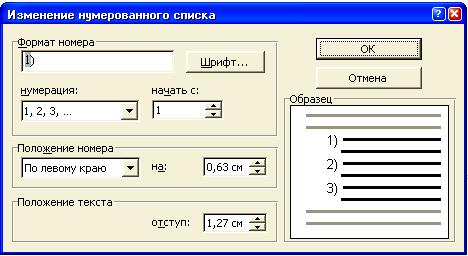
(Слайд 18) Зміна параметрів нумерованого списку
Формат/Список/ Змінити
За допомогою вікна можна змінити такі параметри:
Формат номера;
Нумерація;
Розташування номера;
Розташування тексту.
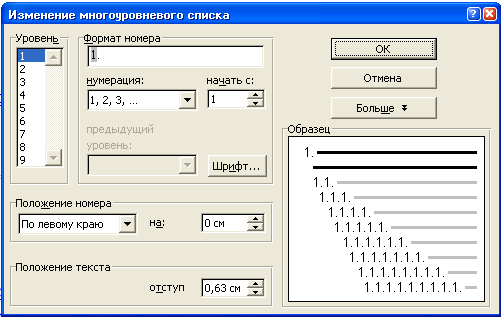
(Слайд 19) Зміна параметрів багаторівневого списку
Питання до учнів.
Порівняйте та скажіть у чому схожість та відмінність вікон «Изменение многоуровневого списка» та «Изменение нумерованого списка».
Скільки рівнів багаторівневого списку можна створити?
Вчитель: Клацніть по посиланню  та виконайте запропоноване завдання. Після виконання завдання, збережіть та закрийте текстовий документ.
Вправа 7.
Відформатувати багаторівневий список:
1 рівень – нумерація римськими цифрами розмір 16, напівжирний, зелений, положення номеру 0 см, положення тексту – відступ 0,7см.
2 рівень – нумерація арабськими цифрами розмір 14, напівжирний курсив, рожевий, положення номеру 0,9 см, положення тексту – відступ 2,4 см.
Пори року:
Зима:
Грудень
Січень
Лютий
Весна:
Березень
Квітень
Травень
Літо:
Червень
Липень
Серпень
Осінь:
Вересень
Жовтень
Листопад
V. Підсумок уроку
(Слайд 20) Висновки:
Програма Word дає змогу швидко оформлювати блоки тексту у вигляді маркірованих та нумерованих списків.
Елементом списку вважається абзац з маркером або номером.
Списки можна створювати під час набору тексту або на основі готового тексту.
Параметри, що визначають зовнішній вигляд списку, задають у діалоговому вікні Список. У ньому, зокрема, можна вибирати маркер списку або спосіб його нумерації, відступи абзаців.
У готовому списку можна змінювати нумерацію та рівень елемента. Ці операції зручно виконувати за допомогою контекстного меню списку.
(Слайд 21) Контрольні запитання
Як оформити блок тексту у вигляді нумерованого або маркірованого списку?
Які параметри списків можна змінювати?
Як створити багаторівневий список?
Сьогодні на уроці всі гарно попрацювали. Найкращими були учні…
(Слайд 22) Свої враження від уроку та вивченого вкажіть письмово.
Вчитель. Клацніть по посиланню  та продовжіть слідуючі речення:
Сьогодні на уроці я дізнався (дізналася) про:
Я навчився (навчилася):
(Якщо залишився час, учні проходять тест за матеріалами уроку, або на початку наступного уроку)
VI. Домашнє завдання
(Слайд 22)
1. Вивчити конспект.
2. Створити власний список, і пронумерувати його використовуючи:
Багаторівневу нумерацію
Маркірований список
Нумерований список.